








ご存知の通り、Apple WatchはiPhoneがなくても音楽を聴くことができる機能を備えています。多くのApple Watchユーザーにとっては、Apple Musicを利用し、ハンズフリーで好きな音楽を聴きながらトレーニングするのが一般的です。
では、Amazon Musicユーザーはどうでしょうか?Apple Musicのように、Apple Watchで簡単にアマゾンミュージックを楽しむことができるのでしょうか?答えは「はい」です!この記事では、iPhoneなしでもApple Watchでアマゾンミュージックを再生する方法と、音楽を楽しむためのオフライン再生方法をご紹介します。ぜひ続きをご覧ください!

Apple Watchでアマゾンミュージックを再生できますか?
Amazonが運営する音楽配信サービス「Amazon Music」が、2021年11月10日にiOS版アプリが「バージョン10.18.0」にアップデートしました。このバージョンでついに、Amazon Prime会員であれば、Apple Watchから直接お気に入りのアマゾンミュージックにアクセスできるようになりました。また、対応iOSデバイスでの再生をApple Watchからコントロールできるようになりました。
これで、Apple Watchで直接アマゾンミュージックをストリーミング再生できるようになり、他の音楽アプリにプレイリストを移行する必要がなくなりました。では、その使い方を詳しく見ていきましょう!
パート 1. Apple Watchでアマゾンミュージックを再生する「iPhone経由」
iPhoneを使ってアマゾンミュージックをApple Watchで楽しむために、iPhoneからApple Watchにアマゾンミュージックという音楽サービスを転送するオプションがあります。ここでは、iPhoneを使ってApple Watchでアマゾンミュージックを設定する方法をご紹介します:
-
iPhoneからApple WatchアプリでAmazon Musicをダウンロード:
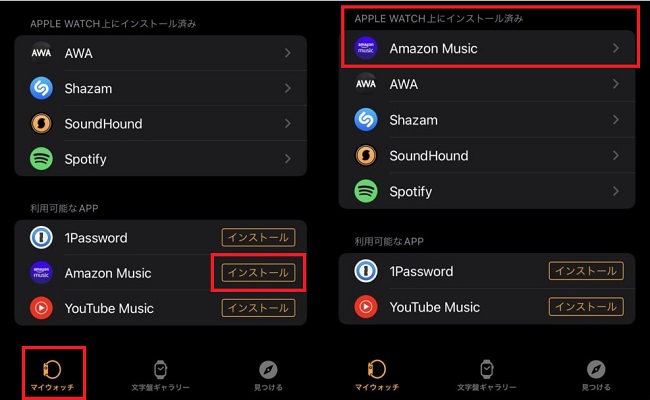
- iPhoneのロックを解除し、Watchアプリを起動します。アプリがない場合は、App Storeでダウンロードしてください。
- Apple WatchをiPhoneとペアリングし、「マイウォッチ」タブを選択します。
- 「利用可能なアプリ」に移動し、Amazon Musicアプリを検索します。
- 「インストール」ボタンをタップしてインストールプロセスを開始すると、Amazon MusicアプリがApple Watchに転送されます。
-
Apple WatchからiPhoneでのAmazon Music再生をコントロール:
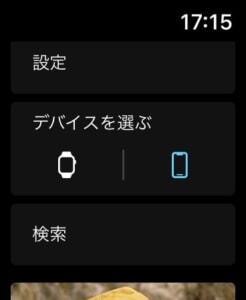
- Apple WatchでAmazon Musicを起動します。画面一番上の「デバイスを選ぶ」を開き、GPSモデルの場合は、Apple Watch単体での音楽再生ができないため「iPhone」を選択します。
- これにより、iPhoneで再生しているAmazon MusicをApple Watchを通じてコントロールできるようになります。
パート 2. Apple Watchでアマゾンミュージックをストリーミングする「iPhoneなし」
Apple Watchには2つの機種があります。一つはGPSモデル、もう一つはセルラーモデルです。セルラーモデルに限り、iPhoneなしでもApple Watch単体で直接Amazon Musicアプリをインストールしてアマゾンミュージックをストリーミング再生することが可能です。
-
Apple WatchのApp StoreからAmazon Musicアプリをダウンロード:
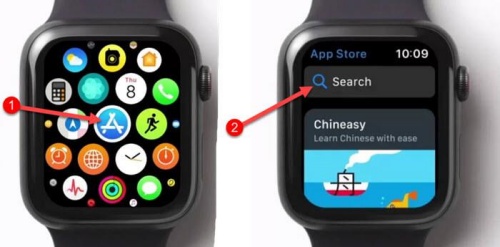
- Digital Crown を押してApple Watchの「ホーム」画面を起動し、「App Store」アプリを開きます。
- App Store内の検索機能を使って、Amazon Musicアプリを検索します。
- アプリが見つかった後、そのアプリを選択してダウンロードページを表示し、「入手」オプションを選択してApple Watchへのインストールプロセスを開始します。
-
iPhoneからコードを入力してAmazon Musicをログインして再生:
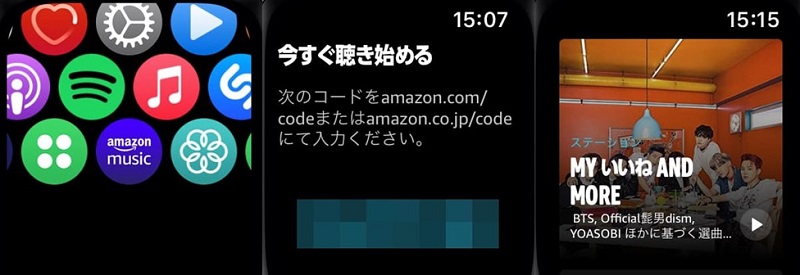
- Apple Watchのホーム画面からAmazon Musicアプリをタップして起動します。アプリを初めて使用する場合、ログイン画面に「コード」が表示されます。
- iPhoneのブラウザでAmazon Music公式ウェブサイトにアクセスしてコードを入力してください。
- 完了画面が出たら、Apple Watchでアマゾンミュージックが使えるようになります。
- Apple Watchでアマゾンミュージックアプリ開き、「ライブラリ」をブラウズして音楽を楽しむことができます。
- オフラインで再生するには、プレイリストやアルバムの横にある「ダウンロード」ボタンをクリックし、「オフラインモード」を有効にすると、ネットワーク接続がなくてもAmazon Musicをお楽しみいただけます。
パート 3. 制限なくApple Watchでアマゾンミュージックをオフライン再生する
上記の内容を参考にすれば、iPhoneを使わずにApple Watchでアマゾンミュージックを直接利用する方法や、Apple WatchからiPhoneの音楽再生をコントロールする方法を理解できたと思います。しかし、アマゾンミュージックの曲をApple Watchにダウンロードしてオフラインで聴く方法については考えたことがありますか?
実は、Apple Watchはアマゾンミュージックをサポートしていますが、オフライン再生機能にはいくつかの制限があり、特にiPhoneなしではうまくいかないことがあります。例えば、GPSモデルのApple Watchでは、iPhoneなくてAmazon Music Unlimitedから直接曲をダウンロードしてオフラインで再生することができません。また、プレイリストやアルバムはダウンロードできますが、単曲はダウンロードできません。そして、音楽の品質もあまり良くない場合があります。
もし、iPhoneを持ち歩かずに、Apple Watchで高品質なオフライン音楽をもっと自由に楽しみたいのであれば、第三者のツールを使うのが良い方法です。ViWizard Amazon Music 変換ソフト などの専門的なソフトウェアを使えば、お気に入りの曲やアルバムをダウンロードして、必要な音楽フォーマットに変換できます。その後、Apple Watchに直接転送すれば、ネットワーク接続がなくても高品質な音楽を楽しむことができます。

- Amazon Music Prime、Unlimited、HD Musicから曲をダウンロード
- Amazon Musicの曲をMP3、AAC、M4A、M4B、FLAC、WAVに変換
- Amazon MusicのオリジナルのID3タグとロスレス音質を保持
- Amazon Musicの出力音声設定のカスタマイズに対応
3.1 ViWizardでアマゾンミュージックをApple Watchにダウンロードする
- ViWizard Amazon Music 変換ソフトの正しいバージョンを選択し、ダウンロードします。ViWizardを起動すると、プログラムは自動的にAmazon Musicを起動します。
- プレイリストにアクセスするためにAmazon Musicアカウントがサインインしていることを確認してください。その後、お気に入りの曲を検索バーにドラッグまたはコピー&ペーストします。すると、追加された曲がスクリーンに表示され、Apple Watch用にダウンロードされ変換されるのを待っているのをご確認できます。
- 追加されたら、右上にある「メニューバー」をクリックし、「環境設定」から「変換」を選択します。Apple Watchがサポートするオーディオフォーマットについては、AAC、MP3、またはWAVに変換することができます。設定が完了したら、「OK」ボタンをクリックして保存してください。
- リストの曲と画面下部にある変換後に出力ファイルが保存される場所をもう一度確認してください。
- 「変換」ボタンをクリックすると、ViWizard Amazon Music 変換ソフトは設定に基づいてAmazon Musicトラックのダウンロードと変換を開始します。
- 5倍速で、変換はわずか数分で終了します。変換された音楽ファイルは、出力パスのバーの隣にある「歴史」アイコンで閲覧することができます。
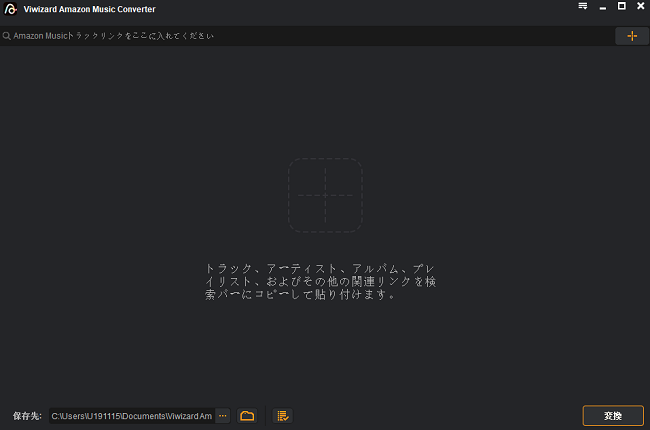
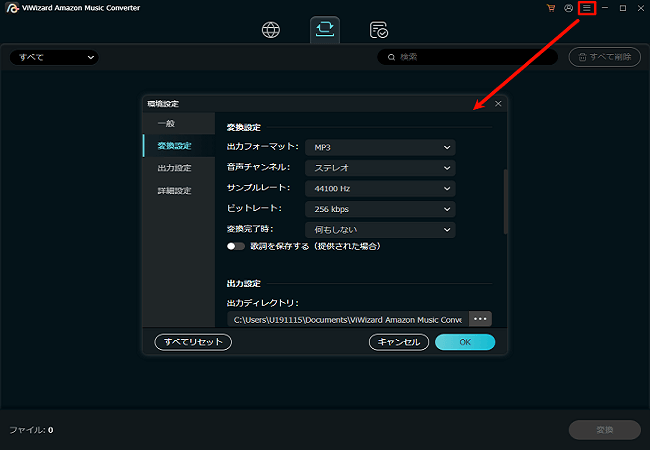
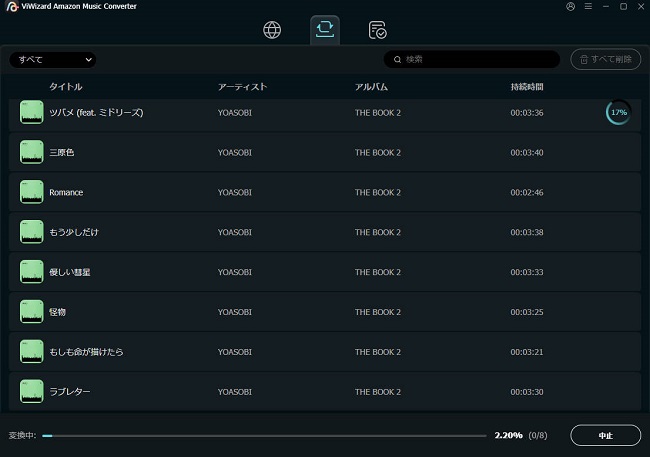
3.2 iTunesでApple Watchにダウンロードしたアマゾンミュージックを同期する
おめでとうございます!これで、アマゾンミュージックからすべてのお気に入りの曲がApple Watchがサポートするフォーマットに変換されました。Apple Watchは2GBのローカルミュージックストレージを提供し、iTunesライブラリからオーディオファイルを同期することができます。変換されたファイルをiTunes経由でApple Watchに転送するには、まだいくつかの簡単な手順があります。
- まず、USBでiPhoneをパソコンに接続します。
- iTunesを起動し、メニューバーの「ファイル」をクリックします。「ファイルをライブラリに追加」をクリックするか、先ダウンロードしたアマゾンミュージックを使いします。
- 次にiPhoneのアイコンを見つけてクリックし、「ミュージック」、そして「ミュージックを同期」をクリックします。これでAmazon MusicがパソコンからiPhoneに同期されます。最後に「完了」をクリックします。
- ブルートゥースを使用してiPhoneとApple Watchをペアリングします。
- iPhoneでApple Watchアプリを開きます。「マイウォッチ」>「音楽」>「音楽を追加」を選択し、Apple WatchがサポートするフォーマットのAmazonオーディオファイルを同期します。
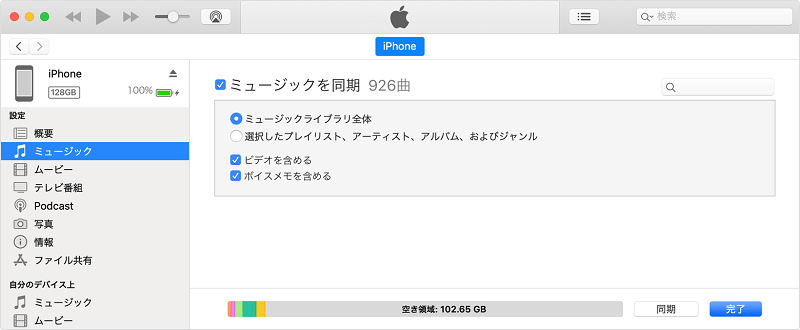
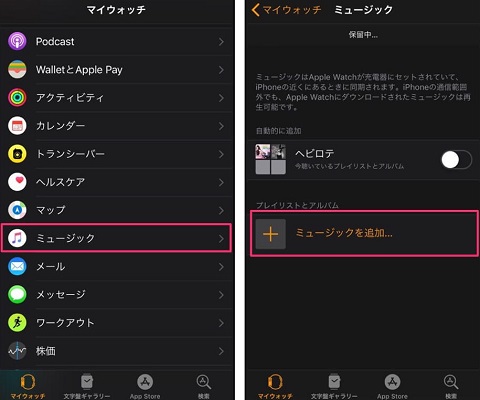
完了です!これでアマゾンミュージックをApple Watchでオフライン再生できるようになりました。
パート 4. 解決策:Apple Watchでアマゾンミュージックを操作できない
Apple WatchでAmazon Musicを操作できない場合、いくつかの原因が考えられます。それぞれの状況に応じた解決方法を以下に示します。自分の具体的な状況を見つけて解決しましょう。
状況1: アマゾンミュージック楽曲をApple Watchにダウンロードできない
Amazon Musicの仕様上、Apple Watchに直接楽曲をダウンロードする機能が限定されています。Apple Watch GPSモデルでは、iPhoneなしでの直接ダウンロードがサポートされていません。
解決策:
- iPhoneのAmazon Musicアプリで楽曲やプレイリストをダウンロードし、Apple Watchに同期します。
- Amazon Musicの楽曲をMP3やAAC形式に変換し、iPhone経由でApple Watchに転送します。
状況2: Apple Watchでのアマゾンミュージックダウンロード速度が遅い
ネットワーク接続が不安定である場合や、Amazon Musicアプリの動作が遅延している場合に発生します。
解決策:
- Wi-Fiの接続状態を確認し、可能であれば高速なネットワーク環境で再ダウンロードを試みてください。Apple Watchを充電中に同期作業を行うと、速度が向上する場合があります。
- Apple Watchでアマゾンミュージックをダウンロードする時、iPhoneでもAmazon Musicアプリを開きます。
状況3: アマゾンミュージックの再生が途切れる、または再生が開始しない
Apple WatchとiPhoneの接続が切れている場合や、Amazon Musicアプリのバグが原因で発生します。Apple Watch GPSモデルの場合、Wi-FiやiPhoneが近くにないとストリーミングができません。
解決策:
- iPhoneとApple WatchがBluetoothで正常に接続されているか確認します。必要に応じて、Apple WatchとiPhoneを再起動して接続をリフレッシュします。
- App StoreでAmazon Musicアプリを確認し、最新バージョンにアップデートしてください。
状況4: Apple Watchがアマゾンミュージックを認識しない
Apple WatchのOSが古い、またはAmazon MusicアプリがApple Watchに対応していない可能性があります。
解決策:
- iPhoneの「Watch」アプリを開き、「一般」→「ソフトウェア・アップデート」からApple Watchを最新バージョンに更新してください。
- Amazon Musicアプリを一度削除し、再インストールすることで問題が解決する場合があります。
Apple Watchでアマゾンミュージックを操作する際に発生する問題は、デバイスの設定やネットワーク環境などが原因であることが多いです。上記の状況ごとの対策を試すことで、多くの問題が解決できるでしょう。さらに自由度を高めたい場合は、ViWizard Amazon Music 変換ソフトなどのサードパーティーツールを利用するのも効果的です。
まとめ
以上の情報により、Apple Watchでアマゾンミュージックを再生することが可能です。Apple Watchにアマゾンミュージックアプリがなくても、ViWizard Amazon Music 変換ソフトで素晴らしいリスニング体験をすることができます。このページからViWizard Amazon Music 変換ソフトをダウンロードできます。是非お試してみてください!
活用例をもっと読む




桐山勝はViWizardのデジタルメディアの著者で、音楽のストリーミングサービスの研究と分析を行っています。彼は、主要なプラットフォームの操作モードや機能に詳しく、ユーザーに役立つアドバイスや実用的なヒントを提供することに力を入れています。読者がデジタル音楽をより楽しむためのサポートをしています。



コメントを残す (0)