








お気に入りの音楽やポッドキャストを聴きながらリラックスしたい夜、あるいは作業中に気分を上げたいとき、アマゾンミュージックは欠かせない存在ですよね。しかし、寝落ちする前に音楽を自動で止めたい、作業の区切り時間に合わせて音楽を切りたい、と思ったことはありませんか?
実は、アマゾンミュージックにはタイマー機能があります。この機能は、時間を上手にコントロールしながら、デバイスのバッテリーを守り、安定的な睡眠の質もサポートしてくれます。特にスマホアプリでは簡単にスリープタイマーが設定可能で、PCやAlexaなど他のデバイスでも便利な代替方法があります。
本記事では、スマホ・PC・Alexa別のタイマー設定方法をわかりやすく解説!どのデバイスでもアマゾンミュージックを自動で停止させるコツをしっかり紹介します。
パート 1. スマホでアマゾンミュージックのタイマーを設定
多くのアマゾンミュージックユーザーは、スマホからスリープタイマーを設定するのが主流です。嬉しいことに、アマゾンミュージックアプリには「スリープタイマー」機能が搭載されており、アプリ内だけで数タップで完了するので、特別な操作は一切不要です。寝る前の音楽再生も、移動中のポッドキャストも、決めた時間に自動で停止できるので安心です。
Amazon Musicアプリからアマゾンミュージックのタイマーを設定
アマゾンミュージックアプリには、直接スリープタイマーを設定できる便利な機能があります。数ステップで簡単にタイマーをセットでき、寝落ち防止や作業時間の管理に役立ちます。iPhoneとAndroidの操作が大体同じで、以下は具体的な操作手順です。
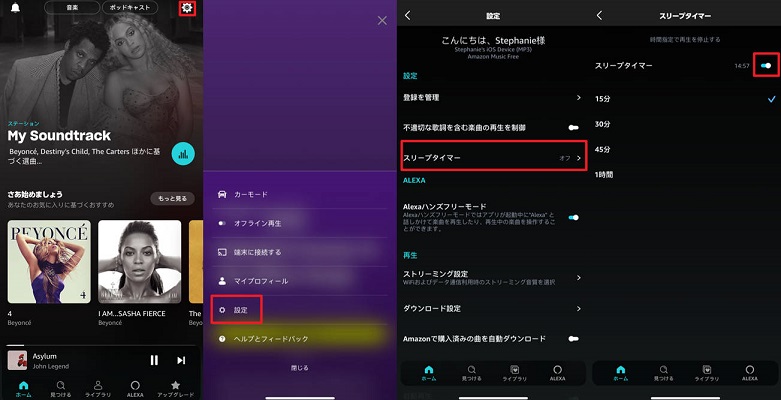
- Amazon Musicアプリを起動し、音楽やポッドキャストを再生します。
- 画面右上の歯車アイコンをタップし、「設定」を選択します。
- 「スリープタイマー」を見つけて選択します。
- 「スリープタイマー」をオンにします。
- タイマーの時間(例:15分、30分、45分、1時間など)を設定します。
- 設定が完了すると、指定した時間後に自動で再生が停止します。
スマホ設定からアマゾンミュージックのタイマーを設定
もしiPhoneでアマゾンミュージックアプリのタイマー機能がない場合や、より自由に時間を調整したい場合は、スマホ本体の標準タイマーやスリープ機能を利用するのもおすすめです。アプリ外からでも音楽再生の自動停止が可能です。
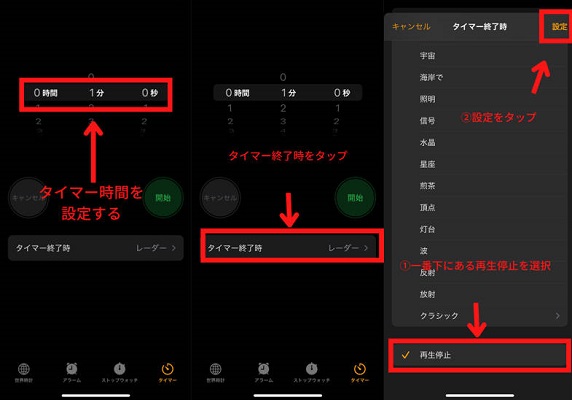
- 「時計」アプリを開き、一番下にある項目から「タイマー」を選択します。
- タイマー時間を設定し、「タイマー終了時」の項目をタップします。
- 一番下にある「再生停止」を選択して設定を保存します。
- タイマーを開始し、アマゾンミュージックで音楽を再生すると、タイマー時間が来たら自動停止します。
Androidスマホの標準「時計」アプリには、再生停止のような動作を指定する機能はありません。そのため、タイマーで単純に時間をカウントすることはできますが、アマゾンミュージックの音楽を自動で停止させることはできません。
パート 2. パソコンでアマゾンミュージックのタイマーを設定
残念ながら、WindowsやMacなどのパソコン版アマゾンミュージックには、スマホアプリのような「スリープタイマー機能」が搭載されていません。そのため、パソコン単体で音楽再生だけを停止することは難しいです。
しかし安心してください。パソコン自体のシャットダウンやスリープ機能を使えば、一定時間後にアマゾンミュージックの再生を自動で止めることができます。このパートでは、WindowsとMacの標準機能を使ったタイマー設定方法を詳しく解説します。
Windowsからアマゾンミュージックのタイマーを設定
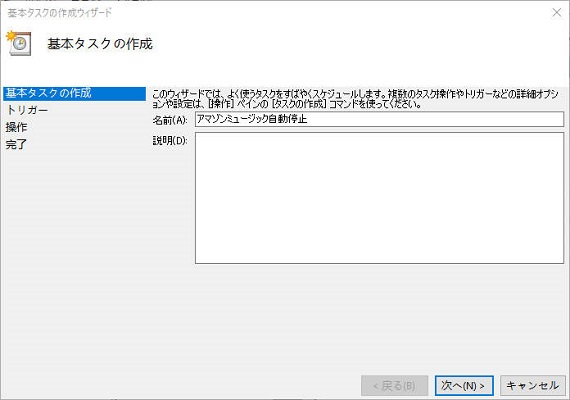
方法一: タスクスケジューラを使う
- キーボードの「Windows + S」キーを押し、「タスクスケジューラ」と検索し、起動します。
- 右側の「基本タスクの作成」をクリックし、わかりやすい名前(例:「アマゾンミュージック自動停止」)を入力し「次へ」を選択します。
- 「毎日」または必要に応じたトリガーを選択し、開始時間などを選択します。
- 「プログラムの開始」を選びます。
- 「プログラム/スクリプト」欄にshutdownと入力、「引数の追加」欄に /s /f と入力し「次へ」に入ります。
- 最後に「完了」をクリックします。設定した時間にPCが自動でシャットダウンし、アマゾンミュージックの再生も止まります。
方法二: コマンドプロンプトを使う
- キーボードの「Windowsマーク」+「R」を押して、「ファイル名を指定して実行」を開きます。
- cmd と入力してEnter。コマンドプロンプトが開きます。
- 以下のコマンドを入力してEnter:
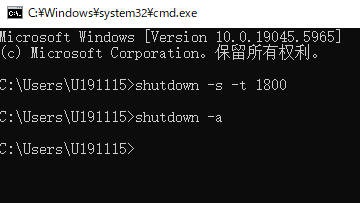
例:30分後にシャットダウン → shutdown -s -t 1800(1800秒=30分)shutdown -s -t 秒数

- 右下に「Windowsは◯分後にシャットダウンします」と表示されます。この間、アマゾンミュージックを自由に再生してOKです。
- シャットダウンを取り消したい場合は、コマンドプロンプトで以下を入力してEnterキーをタップします。
shutdown -a
Macからアマゾンミュージックのタイマーを設定
方法一: スケジュール機能で自動スリープ
- 画面左上の「Appleロゴ」から「システム環境設定」アプリをクリックします。
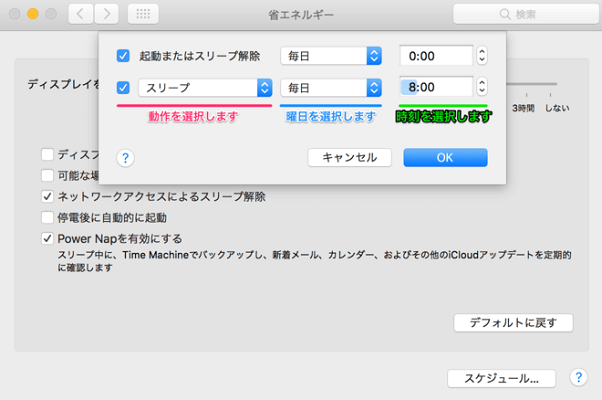
- 「バッテリー/省エネルギー」項目から「スケジュール」を開きます。
- 「スケジュール」で「スリープ」か「シャットダウン」を選択し、時間を設定します。
- 設定した時刻にMacがスリープあるいはシャットダウンし、アマゾンミュージックの再生も停止します。
方法二: ターミナルでタイマー設定
- 「ターミナル」を開きます。
- 以下のコマンドを入力してEnterキーを押します:
例:30分後にシャットダウンしたい場合はsudo shutdown -h +30sudo shutdown -h +分数
- パスワードを求められるのでMacのログインパスワードを入力します。
- これでAmazon Musicを再生しながらリラックスしていても、設定した時間が来るとMacが自動シャットダウンし、音楽も停止します。
- 途中でキャンセルしたい場合は、もう一度ターミナルを開いて以下のコマンドを入力します:即座にシャットダウン予約が解除され、再生も続けられます。sudo killall shutdown
パート 3. アレクサでアマゾンミュージックのタイマーを設定
Amazon Echoなどのアレクサ対応スピーカーでは、音声コマンドだけで簡単にアマゾンミュージックのスリープタイマーを設定できます。わざわざアプリを操作したり手動で停止したりする必要がなく、「アレクサ、30分後に音楽を止めて」と話しかけるだけでAmazon Musicの再生を自動停止できます。また、Alexaは自然な話し方にも対応しているため、細かい言い回しを気にせず気軽に使えるのも大きな魅力です。
- Amazon Echoなどのアレクサ対応デバイスの電源を入れ、アマゾンミュージックで音楽を再生します。
- 再生中にAlexaに話しかけます。例:「アレクサ、30分後に音楽を止めて」、「アレクサ、45分間音楽を流して」
- Alexaが「◯分後に音楽を停止します」と返答し、スリープタイマーが自動的に設定されます。
- 設定した時間になると、アマゾンミュージックの音楽再生が自動停止されます。
パート 4. アマゾンミュージックのタイマーに関するよくある質問
Amazonミュージックは1時間で切れる?
Amazon Musicのスリープタイマーを設定したのにが止まらないのはなぜ?
Amazonミュージックでスリープタイマー機能がないのはなぜ?
パート 5. アマゾンミュージックを高音質でMP3に変換する裏ワザ
アマゾンミュージックのスリープタイマー設定以外にも、アマゾンミュージックの音楽をもっと自由に楽しみたいと考えたことはありませんか?例えば、お気に入りのアマゾンミュージックをアラーム音や着信音にしたい時、あるいはオフラインで制限なく再生したい時には、アマゾンミュージックをパソコンに保存しておくのがとても便利です。
そんな時におすすめなのが、Amazon Musicの楽曲を高音質でMP3ファイルとしてダウンロードできるViWizard Amazon Music 変換ソフトです。ViWizard Amazon Music 変換ソフトは、アマゾンミュージックの楽曲を高音質のままパソコンにダウンロードし、MP3やM4A、FLAC、WAVといった汎用性の高い音楽ファイルに変換できるソフトです。操作はとても簡単で、誰でも直感的に使えます。さらに、変換時にビットレートやサンプリングレートの設定も可能で、最大320kbpsの高音質で保存できます。これにより、Amazon Musicの楽曲をパソコンにしっかり保存し、オフラインでもいつでもどこでも聴くことができます。
また、アラームや着信音のカスタマイズ、動画のBGM編集などにも活用でき、音楽の使い方が一気に広がります。スリープタイマーとあわせて、ViWizardを活用することで、アマゾンミュージックの音楽をより自由に、便利に楽しめるようになります。

- Amazon Music Free、Prime、Unlimited、HD Musicから曲をダウンロード
- Amazon Musicの曲をMP3、AIFF、M4A、M4B、FLAC、WAVに変換
- Amazon MusicのオリジナルのID3タグとロスレス音質を保持
- Amazon Musicの出力音声設定のカスタマイズに対応
Step 1ViWizardでアマゾンミュージックをログイン
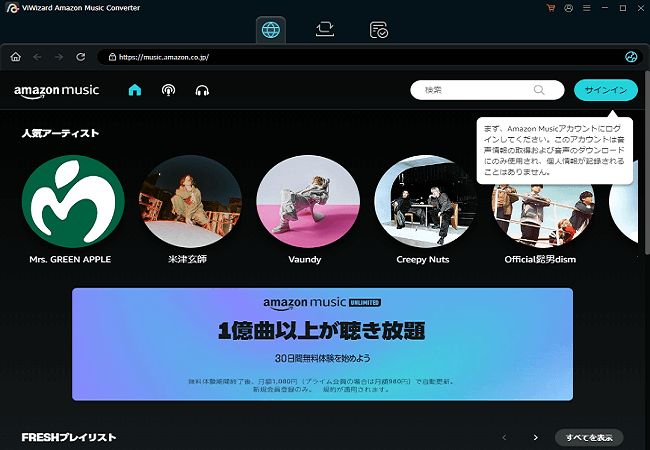
まずは、ViWizard Amazon Music 変換ソフトをパソコンにインストールして起動します。起動すると、Amazon Musicのウェブプレーヤーが内蔵された画面が表示されますので、Amazonアカウントでログインしましょう。ログインすることで、自分のAmazon Musicライブラリにある楽曲やプレイリストに直接アクセスできるようになります。
Step 2出力設定などをカスタマイズ
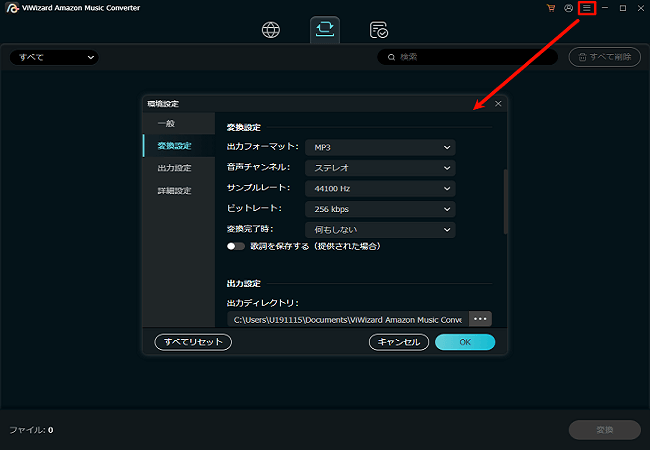
ログイン後は、画面右上の「メニュー」ボタンから「環境設定」を開きます。ここで、音楽の出力形式(MP3、M4Aなど)や、サンプリングレート・ビットレート(最大320kbps)などの音質設定を細かくカスタマイズできます。オフラインでの再生や着信音編集など、用途に応じた最適な設定が可能です。
Step 3自由に楽しみたいアマゾンミュージックを選択
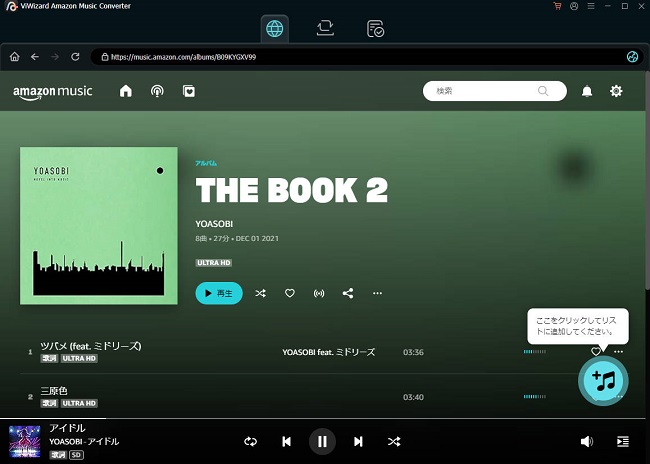
次に、Amazon Musicの内蔵プレーヤーからお気に入りの曲、アルバム、プレイリストを検索して選びます。ダウンロードしたい楽曲を開くと、右下にある「+」ボタンが表示されますので、クリックするだけで変換リストに追加できます。複数の楽曲も一括で選択できるので、手間なくまとめてダウンロード可能です。
Step 4アマゾンミュージックをダウンロード
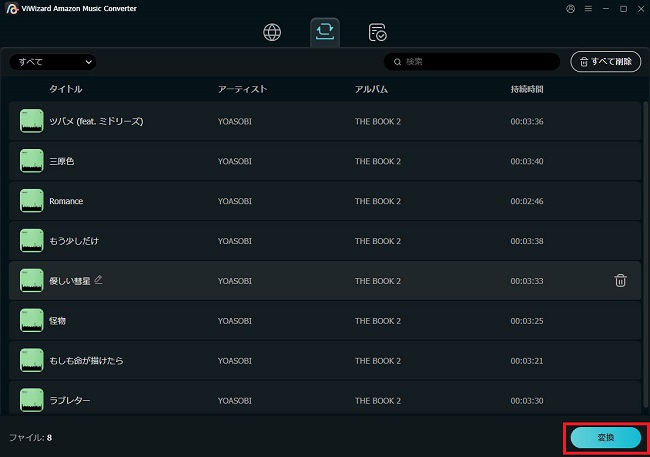
準備ができたら、画面右下の「変換」ボタンをクリックします。すると、選択したAmazon Musicの楽曲が高音質のままパソコンに保存されます。変換が完了すると、パソコンのフォルダで確認でき、オフライン再生や着信音設定などに活用できます。ネット環境に左右されず、いつでも好きな音楽を楽しめるようになります。
パート 6. まとめ
今回は、アマゾンミュージックのタイマー設定方法について、スマホ・パソコン・アレクサそれぞれの使い方を詳しく紹介しました。特にスマホではアプリのスリープタイマー機能、Alexaでは音声コマンドを使って簡単に自動停止できる便利さが魅力です。一方、PCではシャットダウンタイマーなどの工夫で代替する方法が有効です。さらに、ViWizard Amazon Music 変換ソフトを活用すれば、Amazon Musicの音楽を高音質でMP3などに変換し、より自由に管理・再生することも可能になります。ぜひ今回紹介した方法を活用して、Amazon Musicをもっと快適に楽しんでみてください。もぜひ試してみてください!
活用例をもっと読む




菅原雅美はViWizardのデジタルメディアスペシャリストで、オーディオやビデオの変換、ファイルの最適化、メディアの作業効率を向上させるなど、デジタルメディア管理の最適な解決策を提供しています。ユーザーが時間と手間を節約できる方法を提案しています。

コメントを残す (0)