









Apple Musicは、Appleが提供する音楽ストリーミングサービスで、1億曲以上の楽曲をオンデマンドで楽しめる点が特徴です。ただし、Apple Musicの楽曲はDRM(デジタル著作権管理)によって保護されているため、通常のままではMP3形式に変換することができません。
そこでこの記事では、Apple Musicの楽曲をMP3としてダウンロードできるおすすめのツールを紹介し、それぞれのメリット・デメリットや、実際に使ってみた感想を詳しく解説します。
パート 1. 専用ソフトでApple MusicをMP3にダウンロードする方法
ます紹介したいのはViWizard Apple Music 変換ソフトです。これはアップルミュージックの曲を簡単にMP3などの一般的な形式に変換できる強力なツールです。このソフトは、高度な暗号解除技術によってApple MusicのDRM保護を解除し、高音質を保ちながら楽曲を保存することができる点が大きな魅力です。
また、操作がシンプルで、初心者でも直感的に使えるのが特徴です。さらに、変換速度も非常に速く、時間をかけずに大量の曲を一括で処理できるため、効率よく音楽ライブラリを管理することができます。

- Apple Musicの楽曲、アルバム、プレイリストをMP3へ手軽に変換
- Apple Music、iTunes、AudibleのDRM保護をスムーズに解除
- オリジナルの高音質を維持し、曲名やアーティストなどのID3タグ情報も一緒に保存
- 100種類を超える多様な音声フォーマットの相互変換に対応
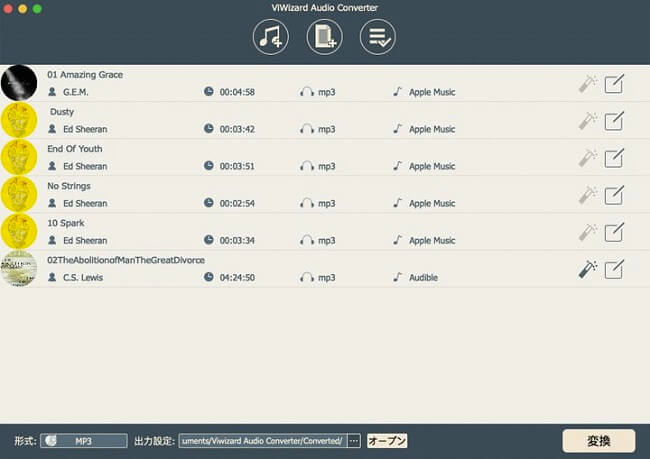
Step 1ViWizardを起動し、曲を追加する
ViWizard Apple Music変換ソフトを起動します。Appleアカウントを使ってサインインします。次に、ライブラリや検索画面からMP3に変換したい曲を選択し、右下の「追加」ボタンをクリックすると、変換リストへの追加が完了します。
Step 2出力形式と環境設定を行う
次に、画面右上にある設定アイコンをクリックし、出力形式やチャンネル、ビットレート、サンプルレートなどのカスタマイズを行います。出力形式は「MP3」を選択してください。
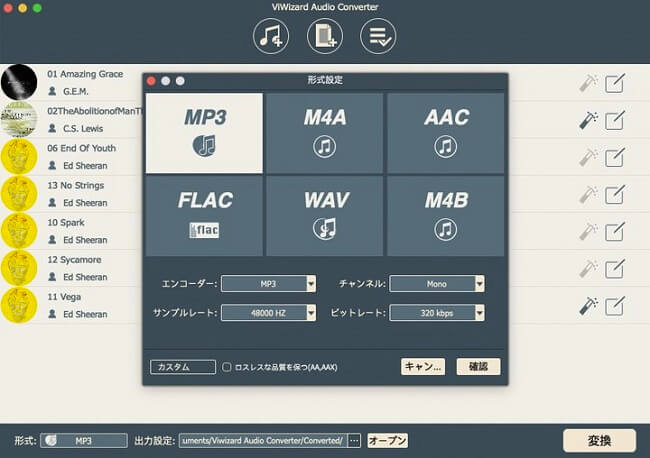
Step 3Apple MusicをMP3にダウンロードする
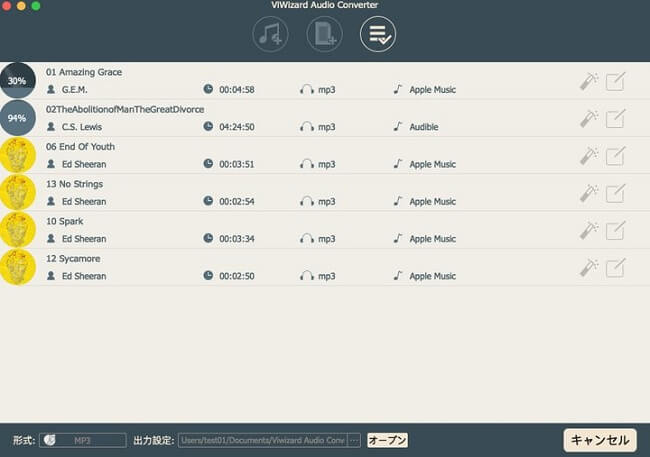
すべての設定が完了したら、「変換」ボタンをクリックするだけで、自動的にDRM保護が解除され、Apple MusicからMP3への変換が始まります。変換が終わるまでしばらく待ち、完了したらパソコン内の保存フォルダで変換された曲を確認しましょう。
- メリット
- 複数の出力形式に対応
- 元の音質を保ちながら30倍の速さで変換できる
- Apple Musicではなく、iTunes、Audibleも変換できる
- デメリット
- 完全な機能を利用するにはライセンス購入が必要
- macOS 10.13以降では1倍速度でのみ動作
- 無料版は30秒しか録音できません
筆者からのコメント
実際にViWizardを使用してみたところ、数回のクリックだけでプレイリスト丸ごとMP3化でき、その手軽さと処理スピードに驚きました。変換されたファイルを聴き比べても、ストリーミング再生時と遜色のないクリアな音質が保たれています。Mac版では等倍速になるという制約はありますが、Windowsユーザーであれば音楽ライブラリのバックアップツールとして間違いなく最強の選択肢です。
パート 2. 無料・手軽さ重視:オンラインツールでApple MusicをMP3にダウンロード
ブラウザ上でURLを貼り付けるだけで利用できるWebツールです。ソフトのインストールが不要な反面、動作の不安定さや広告の多さ、一括ダウンロードができないといった制約が伴います。
KeepVid
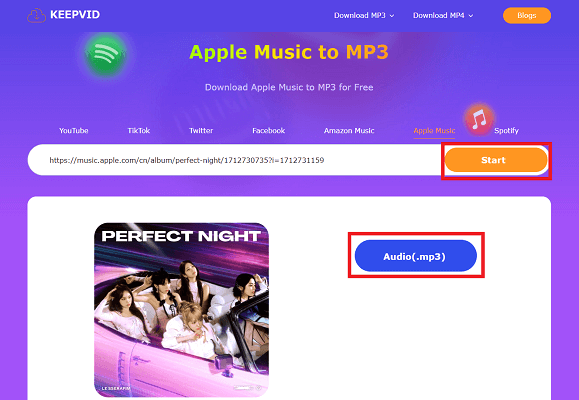
KeepVidは、様々なストリーミングサービスから音楽や動画をダウンロードできるオンラインプラットフォームです。Apple Musicの曲もサポートしており、高速でMP3にダウンロードが可能です。シンプルなインターフェースで、初心者でも簡単に使えます。
- メリット
- 登録やインストールが不要で完全無料
- SpotifyやYouTube、Amazon Musicなど他サービスにも幅広く対応
- アーティスト名などの基本的なタグ情報を保持できる
- デメリット
- 日本語にも対応していない
- 出力フォーマットはMP3のみ
- アルバムのアートワーク(カバー画像)は保存されない
- プレイリストを一括解析しても、ダウンロードは1曲ずつクリックする必要がある
筆者からのコメント
数曲だけサクッと保存したい時には非常に手軽です。ただ、リンクを貼っても全く反応しないエラーに遭遇したことがあり、変換に失敗することもあります。また、アルバム丸ごとのダウンロードには膨大な手間がかかるため、基本的には「お気に入りの数曲だけをピンポイントで保存したい時」に向いているツールです。
APLMate Apple Music Downloader
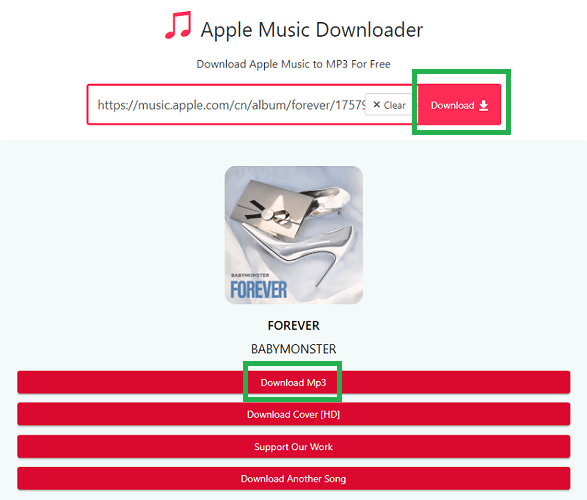
APLMate Apple Music Downloaderは、Apple Musicの音楽をMP3形式で無料ダウンロードできるWebツールです。画面が非常にシンプルで、URLを貼り付けるだけで迅速に変換作業が行えます。類似ツールの「KeepVid」では難しい、曲のカバー画像(アートワーク)の同時抽出に対応している点も魅力の一つです。
- メリット
- インストール不要で完全無料
- 楽曲データと共にカバー画像(.jpeg)も保存可能
- デメリット
- サイトが日本語に対応していない
- 画面上に表示される広告の量が多く、誤タップを誘発しやすい
- MP3出力のみ対応
- プレイリスト一括ダウンロードに非対応で、エラー発生率がやや高め
筆者からのコメント
操作自体はコピペだけなので非常に簡単です。アートワーク画像を維持できる点は高く評価できます。しかし、処理中に原因不明のエラーで弾かれることが何度かあり、ポップアップ広告の煩わしさも相まって、日常的に大量の曲を処理するにはストレスを感じました。
Apple Music Downloader Mp3
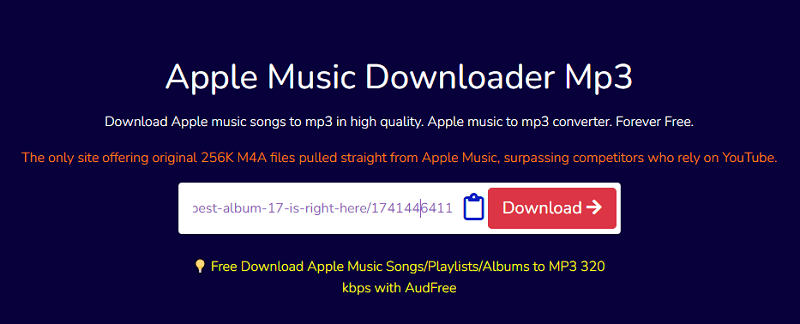
Apple Music Downloader Mp3は、M4AやMP3形式を選んで保存できるApple Music特化型のオンラインツールです。他の無料ツールとは違い、好みに合わせて音質を選択できるのが強みです。さらに、アルバム内のすべての曲をZIP形式でまとめて一括ダウンロードしたり、MP3だけでなく高音質な256kbpsのM4Aファイルとして保存したりできる点も非常に便利です。
- メリット
- M4A形式とMP3形式の両方に対応
- 変換時のビットレート(音質)を選択できる
- アルバムやプレイリストの一括ダウンロードボタンが用意されている
- デメリット
- 完全無料ではなく、フリー版には厳しい機能制限がある
- 日本語UIが用意されていない
- 無料版では、アルバムURLを貼り付けても最初の2曲しか一括ダウンロードできない
筆者からのコメント
分析スピードが速く、オンラインツールとしてはトップクラスの音質です。ID3タグも綺麗に保持されていました。ただし、アルバムを一括保存するために「ZIPをダウンロード」を押しても、無料版の制限で数曲しか保存できない点には注意が必要です。
パート 3. 録音・編集向け:オーディオレコーダーでApple MusicをMP3に保存
直接的に音楽ファイルを解析するツールがある一方、PC上で再生されている音声を内部で直接キャプチャ(録音)する方法も利用可能です。録音という形をとるため、Apple Musicの仕様変更の影響を受けにくい反面、再生時間と同じだけの録音時間がかかる(等倍速)のが難点です。
Apowersoft Online Audio Recorder
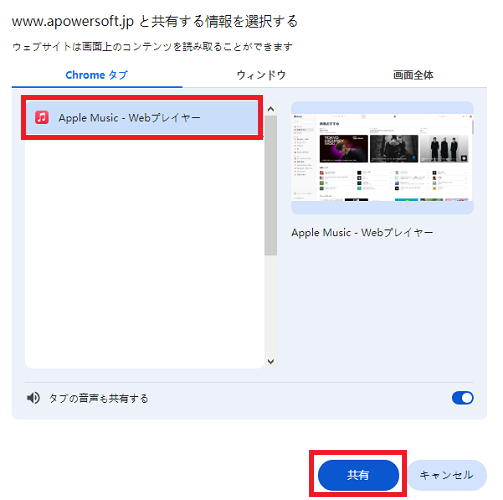
Apowersoft Online Audio Recorderは、ブラウザ上で起動できる無料のオーディオレコーダーです。PCから流れるシステムサウンドを高音質で録音し、そのままMP3として保存できます。
- メリット
- ブラウザ上で動作するためインストール不要
- PCで鳴る音なら何でも録音できる高い汎用性
- UIがシンプルで迷わず使える
- デメリット
- 録音後の音声カットなど、細かな編集機能がない
- 曲名などのID3タグは手動で入力する必要がある
- 1回の録音時間が最大1時間までに制限されている
筆者からのコメント
ネット環境だけで手軽に録音できる点が魅力です。ただし、録音中に他のアプリの通知音を拾ってしまうリスクがある点や、「聴き終わるまで終わらない」という等倍速の仕様から、アルバムの丸ごと変換には向きません。また、環境によっては「保存」ボタンを押してもファイルが保存できない、PCの音が正しく録音されないといったエラーが発生することもあります。
Audacity
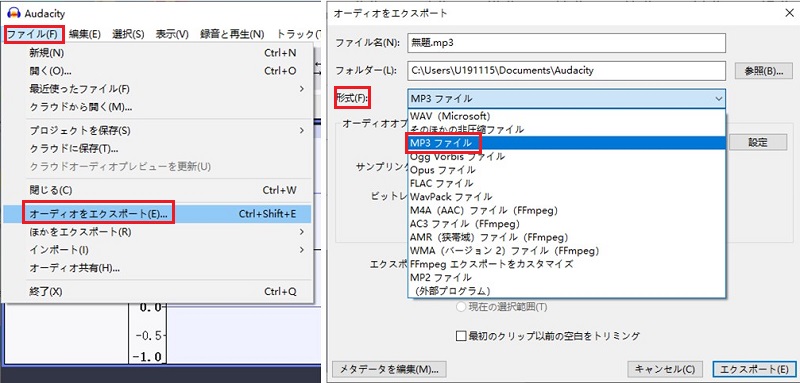
Audacityは、世界中で使われているオープンソースの超高機能オーディオエディタです。録音機能だけでなく、録音した音楽のフェードイン・フェードアウト処理や、ノイズ除去など、プロフェッショナルな編集も可能です。
- メリット
- 高度な編集機能を備えながら完全無料
- Windows、Mac、Linuxのすべてに対応
- WAV、FLAC、OGGなど、多彩なフォーマットでの出力が可能
- デメリット
- 初心者には設定やUIが複雑すぎる
- タグ情報の自動取得機能はなく、すべて手動管理になる
- 録音スピードは等倍速
筆者からのコメント
録音した音源の波形を見ながら「ここからここまで」と精密にカットできるため、こだわりの編集をしたいユーザーには最高のツールです。しかし、単にApple MusicをMP3にしたいだけの目的で使うには、操作を覚えるハードルが高すぎると感じました。
Audials
Audialsは、音楽ストリーミングサービスの録音に特化した、老舗の強力なWindows向けソフトウェアです。Apple Music、Amazon Music、Spotify、YouTube などのさまざまなストリーミングサービスに対応しており、ユーザーは音楽やビデオを高品質で録音して自分のデバイスに保存することができます。使いやすいインターフェースで人気です。
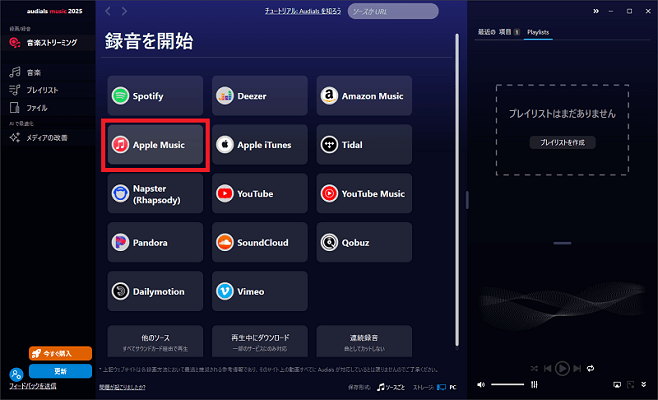
- メリット
- 様々なソースからのオーディオストリームを録音・管理する
- 高音質録音と自動曲認識機能
- ID3タグと歌詞が保存できる
- デメリット
- 有料ソフトである
- Macの場合は直接利用できなく、サードパーティ製のソフトウェアが必要
筆者からのコメント
PCでApple Musicを垂れ流しにしておくだけで、曲名も歌詞も完璧にタグ付けされたMP3ファイルが自動生成されていくのは非常に快感です。曲の自動認識精度は素晴らしいの一言。ただ、Macユーザーには敷居が高いのが難点です。
TunesKit Audio Capture
TunesKit Audio Captureは、あらゆるオーディオソースからの録音に対応した、シンプルかつ強力なキャプチャツールです。録音したいブラウザや音楽アプリなどを個別に指定するだけで、周囲の雑音や他のアプリの通知音を排除し、狙った音声だけをクリアに録音できます。
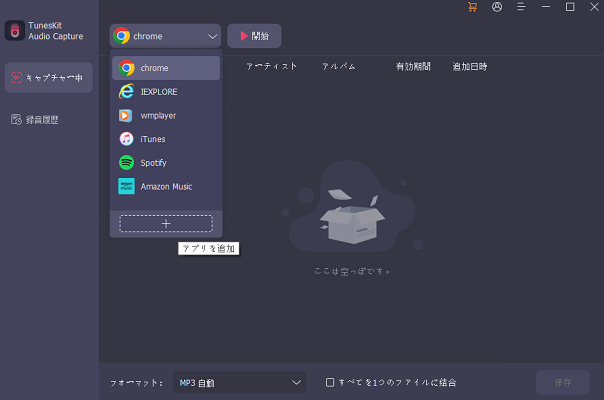
- メリット
- MP3、FLAC、WAVなどへロスレス品質での録音が可能
- WindowsとMacの両OSに完全対応
- 余計な機能がない洗練されたインターフェース
- デメリット
- 無料体験版では1曲につき1分間しか録音できない
- 録音方式であるため、変換には実時間がかかる
筆者からのコメント
操作感がViWizardに似ており、非常に直感的で使いやすいです。音質も申し分ありません。ただし、無料版の制限が厳しいため、本格的に使うにはライセンス購入が必須となります。
パート 4. 比較検証まとめ:主要ツールの総合評価表
| ツール | 対応システム | 処理速度 | 音質評価 | 主な出力形式 | 一括ダウンロード | ID3タグ保持 | 使いやすさ | 価格 |
|---|---|---|---|---|---|---|---|---|
| ViWizard Apple Music 変換ソフト | Windows, Mac | 最大30倍速 | 非常に優秀 | MP3, AAC, FLAC, M4A等 | 〇 (可能) | 〇 (維持) | 非常に簡単 | 有料(無料体験あり) |
| KeepVid | ブラウザ全般 | 普通 | 良好 | MP3 | × (単曲のみ) | 〇 (一部維持) | 簡単 | 無料 |
| APLMate Downloader | ブラウザ全般 | 普通 | 良好 | MP3 | × (単曲のみ) | 〇 (アートワーク可) | 簡単 | 無料 |
| Apple Music Downloader Mp3 | ブラウザ全般 | 普通 | 非常に優秀 | MP3, M4A | △ (無料版は制限有) | 〇 (維持) | 簡単 | 一部無料 |
| Audacity | Win, Mac, Linux | 等倍速(1x) | 非常に優秀 | MP3, WAV, FLAC等 | × (不可) | × (手動入力) | 複雑(上級者向) | 無料(オープンソース) |
| Apowersoft Online Recorder | ブラウザ全般 | 等倍速(1x) | 良好 | MP3 | × (不可) | × (手動入力) | 簡単 | 一部無料 |
| Audials | Windowsのみ | 最大5倍速 | 非常に優秀 | MP3, AAC, FLAC等 | × (不可) | 〇 (歌詞も対応) | 簡単 | 有料 |
| TunesKit Audio Capture | Windows, Mac | 等倍速(1x) | 非常に優秀 | MP3, FLAC, WAV等 | × (不可) | 〇 (維持) | 簡単 | 有料(無料体験あり) |
検証の結果、オンラインツールは手軽ですが、エラーや手間の多さが目立ちました。録音ソフトは高音質ですが時間がかかります。
トータルバランスで考えると、高音質のまま数十曲のプレイリストを一瞬でMP3化できるViWizard Apple Music 変換ソフトが、最もストレスフリーで確実な選択肢と言えます。
パート 5. Apple MusicをMP3にダウンロードする際の注意点
Apple Musicの楽曲をMP3にダウンロード・変換してオフライン再生する作業は非常に便利ですが、インターネット上のツールを利用する際には、セキュリティ面や法律面でいくつか気をつけるべきポイントがあります。大切なデバイスを守り、予期せぬトラブルに巻き込まれないための重要な注意点をまとめました。
悪質な広告や危険なサイトに注意
Apple MusicをMP3形式でダウンロードできるツールを検索すると、数多くのオンラインサイトやフリーソフトが見つかりますが、そのすべてが安全とは限りません。中にはユーザーの誤操作を誘い、デバイスに悪影響を及ぼす悪質なサイトも存在します。
特に無料のオンラインダウンローダーは、大量の広告が表示されて使いにくいケースが少なくありません。そこでおすすめしたいのが、今回紹介する検証済みの安全なソフトです。中でも、ViWizard Apple Music 変換ソフトは公式のApple Music Webプレイヤーを内蔵しており、ユーザーのプライバシーを強固に保護します。McAfeeなどの主要なウイルス対策ソフトによるチェックでも安全性が証明されているため、安心してご利用いただけます。
個人使用の範囲内であれば安全か
アップルミュージックの曲を専用ソフトなどでMP3に変換する際、「これは法律的に問題ないのか?」という不安があることもありますよね。結論から言うと、自分自身や同居する家族など、ごく限られた範囲内でのみ音楽を楽しむ「私的使用」の範囲内であれば、刑事罰の対象として摘発される可能性は極めて低く、比較的安全に利用できると考えられています。
しかし、変換した音楽データをSNSやブログにアップロードする、YouTubeの動画BGMとして公開する、友人にメールやLINEで送信するといった行為は、私的使用の範囲を完全に逸脱しており、明確な著作権侵害(犯罪)となるため絶対にNGです。
パート 6. Apple MusicのMP3ダウンロードに関するよくある質問
Apple MusicをMP3に変換するのは違法ですか?
スマホ(iPhone/Android)だけでアップルミュージックから直接MP3にダウンロードできますか?
iTunes Storeで購入した曲もMP3に変換する必要がありますか?
活用例をもっと読む




松井和彦はViWizardのIT技術専門家で、ソフトの最適化や問題解決、セキュリティ対策を専門にしています。技術的な問題を解決し、ネットワークやシステムのパフォーマンス向上をサポートしています。また、安全なオンライン環境を維持するための実用的なアドバイスも提供しています。

コメントを残す (0)