








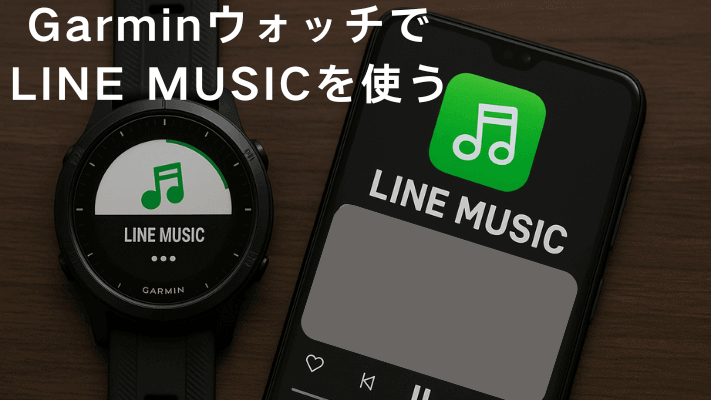
ランニングやジムでトレーニング中、スマホを持ち歩かずにLINE MUSICのプレイリストをGarminスマートウォッチだけで再生できたら便利だと思いませんか?実はGarminは、SpotifyやAmazon Musicだけでなく、LINE MUSICにも対応しており、ウォッチ単体で音楽を楽しむことができます。
本記事では、Garmin対応モデルでのLINE MUSICの設定方法や同期手順、オフライン再生方法までを詳しく紹介します。普段からLINE MUSICを使っている方も、これからGarminを使いこなしたい方にも役立つ、音楽再生の完全ガイドです。
パート 1. GarminスマートウォッチでLINE MUSICは使える?
Garmin(ガーミン)は、アメリカのGPS技術に特化したスマートウォッチブランドで、特にランナーやアウトドア愛好者から高い支持を得ています。一方、LINE MUSIC(ラインミュージック)は、日本のLINE株式会社が提供する定額制音楽ストリーミングサービスで、日本国内を中心に幅広いユーザーに親しまれています。
この2つの人気サービスが連携したのは、2018年9月からです。Garminの音楽対応モデル「ForeAthlete 645 Music」の日本発売に合わせて、LINE MUSICとの正式連携がスタートしました。これにより、Garminデバイス単体でLINE MUSICを再生することが可能になり、スマートフォンを持ち歩かなくても、トレーニングや移動中にお気に入りの音楽を楽しめるようになったのです。
特に、Wi-Fi接続とBluetoothイヤホンを組み合わせることで、スマホなしでLINE MUSICの楽曲を直接再生できるのは、Garminならではの大きな特徴です。日常のランニングやジムトレーニングを、さらに快適で自由な音楽体験に変えてくれます。
パート 2. GarminとLINE MUSICの連携を設定する方法
GarminスマートウォッチでLINE MUSICを使うには、いくつかの事前準備が必要です。以下の条件を満たすことで、スマートフォンを持たずにウォッチ単体でLINE MUSICの音楽を楽しめるようになります。
- LINE MUSICに対応しているGarminスマートウォッチ
- LINE MUSICプレミアムプランに加入していること(無料プランは非対応)
- Garminウォッチが最新のソフトウェアにアップデート済み
- スマートフォンにGarmin ConnectアプリおよびConnect IQアプリがインストールされていること
- ウォッチがWi-Fiに接続できる環境にあること
- BluetoothイヤホンをGarminウォッチに接続できること
Step 1スマホとGarminウォッチに接続
- スマートフォンに「Garmin Connect」アプリをインストールします。
- アプリを起動し、Garminアカウントでログインまたは新規登録を行います。
- ホーム画面から「詳細」>「Garminデバイス」>「Garminデバイスの追加」を選択します。
- 使用するGarminスマートウォッチを選択し、Bluetooth経由で接続を開始します。
- ウォッチ側に表示される6桁ペアリングコードをスマホで入力し、接続を完了させます。
- 接続後は、Garmin Connectの指示に従って基本設定やWi-Fi接続も済ませておきましょう。
Step 2Garmin Connect IQでLINE MUSICアプリをインストール
- スマートフォンに「Connect IQ Store」アプリをインストールします。
- アプリを開き、Garminアカウントでログインします。
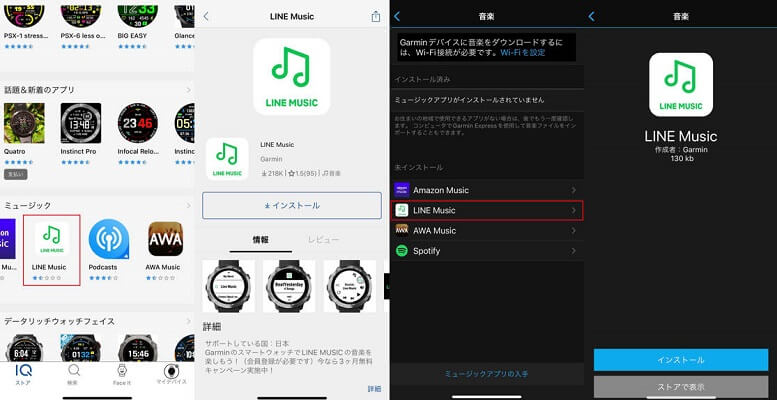
- 「LINE MUSIC」と検索し、アプリを見つけたら「インストール」をタップします。
- 次は、Garmin Connect Mobileアプリを開きます。ホームページにある「ミュージック」を選択します。
- 未インストールセクションの下にある「LINE MUSIC」を選択します。
- 「インストール」を選択して、デバイスを同期します。
- Garminスマートウォッチへインストールが完了すると「インストール済み」で表示されます。
Step 3LINEアカウントにログイン
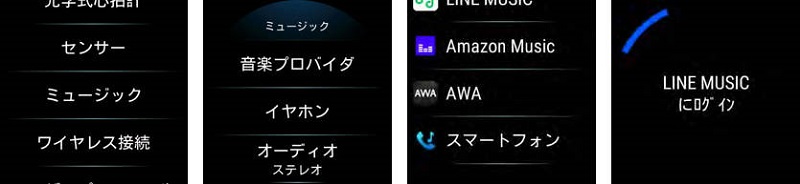
- Garminウォッチのホーム画面から、「音楽プロバイダー」を開きます。
- 表示される音楽サービスの中から「LINE MUSIC」を選択します。
- Garmin Connectアプリ上でLINE MUSICのログイン画面が表示されます。
- 自分のLINEアカウント情報を入力し、Garminとの連携を許可します。
- ログインが完了すると、自動的にLINE MUSICのプレイリスト情報がGarminウォッチに読み込まれます。
Step 4GarminウォッチにLINE MUSICのプレイリストを同期
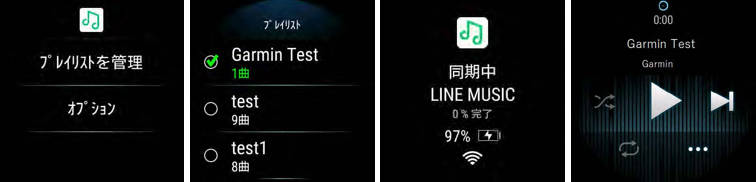
- Garminウォッチで「プレイリストを管理」を選択します。
- 同期したいプレイリストを選択し、「完了」を選択します。
- 充電状態とWi-Fi環境で同期を行い、同期が完了するまで待ちます。
- 同期が完了すると、イヤホンと接続が完了すれば、Garminウォッチに保存されたLINE MUSICをオフラインで再生できるようになります。
パート 3. Garminで LINE MUSICを永遠にオフライン再生する方法
GarminスマートウォッチでLINE MUSICを楽しむには、基本的にGarmin Connect Mobileを使ってプレイリストを同期する方法が公式で紹介されています。しかし、この方法にはいくつかの制限があります。たとえば、同期にはウォッチの充電状態と安定したWi-Fi環境に接続しておく必要があります。また、1回の同期で転送できる曲数にも制限があるため、多くの曲を同期したい場合は、いつも作業を行うのが少し面倒です。
こうした制約を感じている方におすすめしたいのが、ViWizard LINE Music変換ソフトを活用する方法です。ViWizardを使えば、LINE MUSICの有効な会員であれば、LINE MUSICの楽曲を高音質のままMP3などの形式でパソコンに保存できます。これにより、Garmin Expressを通じて制限なく自由に音楽ファイルをGarminウォッチへ転送することが可能になります。また、ViWizardで変換後の音楽ファイルにID3タグを保持できます。これにより、Garminウォッチに取り込んだ後も、曲の管理がとてもスムーズに行えます。変換速度も高速で、長時間待たされることなくお気に入りの楽曲をまとめて保存することが可能です。
Garmin Expressを使ってパソコンから直接音楽ファイルを転送できるため、Wi-Fiの接続状態や充電中であるかどうかを気にする必要もなく、自分のタイミングで自由に音楽を管理できます。毎回の同期に手間取っていた方にとって、ViWizardはまさに効率的な代替手段といえるでしょう。

- LINE MUSICの曲、アルバム、プレイリスト、ポッドキャストなどをダウンロード
- ロスレスでLINE MUSICの音楽をMP3、FLAC、WAV、M4A、M4Bに変換
- オフラインでLINE MUSIC音楽をいつでもどのデバイスでも再生可能
- WindowsとmacOS、そして最新のLINE MUSICに対応
Step 1ViWizardでLINE MUSICアカウントを使ってログイン
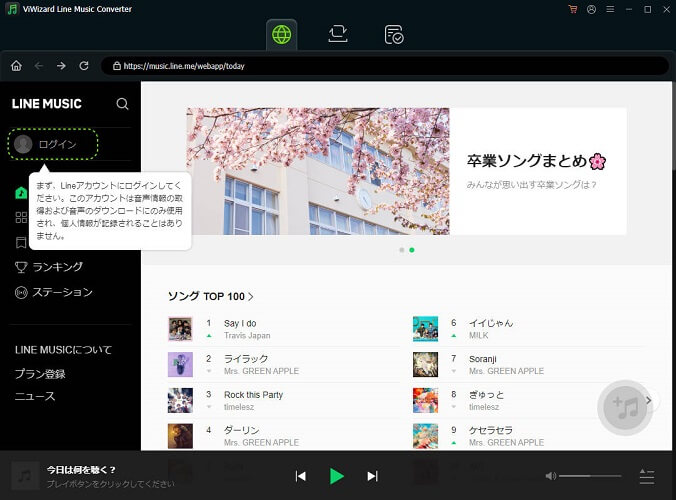
まずはViWizard LINE Music変換ソフトを起動し、LINE MUSICアカウントでログインします。内蔵ブラウザから直接アクセスできるため、別途ブラウザを開く必要はありません。公式プレミアム会員であれば、すべての楽曲にアクセス可能です。
Step 2出力設定をカスタマイズ
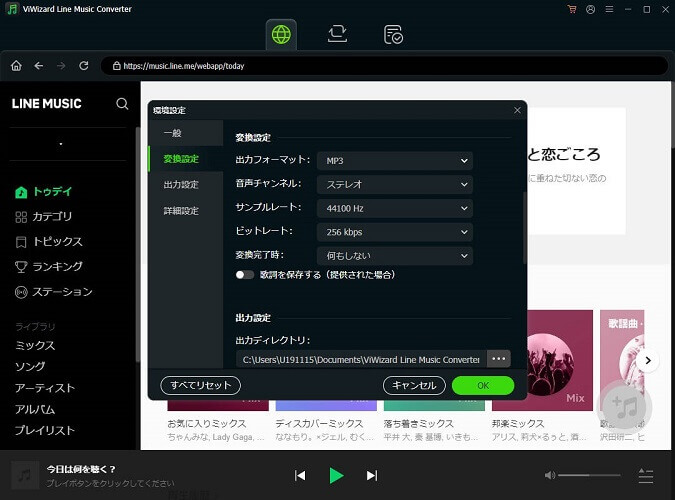
ログイン後は、画面右上のメニューから「環境設定」を開きます。出力形式や保存先、音質などを自由に設定できます。Garminウォッチで再生するには、MP3形式がおすすめです。ビットレートやサンプルレートの調整もできるため、容量と音質のバランスも自分好みに設定可能です。
Step 3Garminで再生したいLINE MUSICを選択
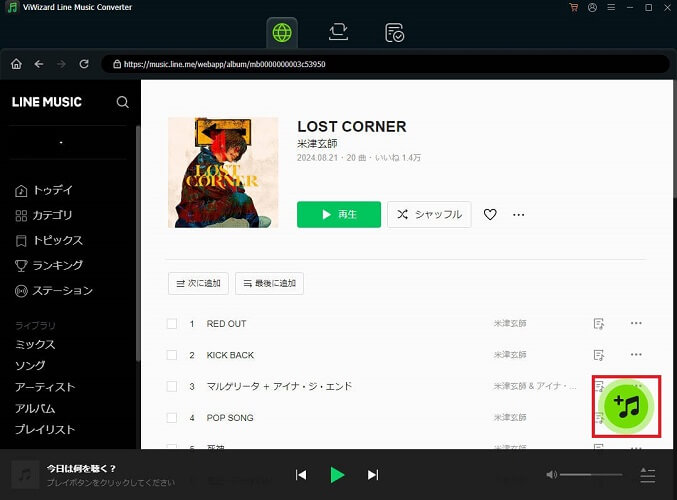
次に、Garminで聴きたいLINE MUSICの曲やプレイリストを選びます。検索機能を使えば、聴きたい曲を素早く見つけられます。曲やプレイリストなどを開きます。右下にある「+」アイコンをタップし、変換リストにできます。複数のプレイリストもこの操作で追加できます。
Step 4LINE MUSICを変換
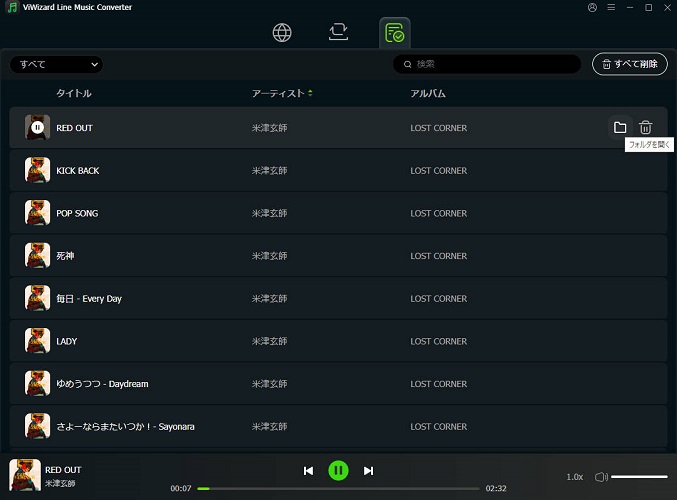
すべての設定が完了したら、「変換」ボタンをクリックしてダウンロードを開始します。ViWizardは高速かつ安定した変換処理を行い、ID3タグ情報(曲名・アーティスト名・アルバム名など)もそのまま保持できます。変換が完了したら、Garmin Expressを使ってPCからGarminウォッチへ転送すれば、いつでもどこでもLINE MUSICを楽しめます。
Step 5ダウンロードしたLINE MUSICをGarminウォッチに転送
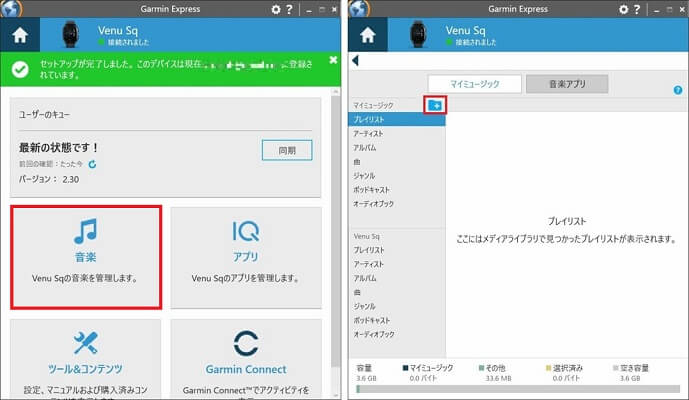
- iTunesを起動し、メニューから「ファイル」>「ライブラリに追加」を選択します。
- ViWizardで変換して保存したLINE MUSICの音楽ファイルを選び、iTunesに追加します。
- iTunesの設定画面で、「詳細」タブにある「iTunesライブラリXMLを他のアプリケーションと共有」にチェックが入っていることを確認します。
- Garmin Expressアプリを起動し、GarminウォッチをUSBケーブルでPCに接続します。
- Garmin Expressの「音楽」タブでiTunesライブラリを読み込み、先ほど追加した曲を選択します。
- 「デバイスに送信」ボタンをクリックして、Garminウォッチに音楽を転送します。
パート 4. まとめ
GarminとLINE MUSICの公式連携機能のおかげで、LINE MUSICの楽曲をGarminウォッチでも楽しめるようになりました。Wi-Fi経由で同期すれば、スマホなしでも音楽を再生できるのは大きな魅力です。しかし、使い続けるうちにいくつかの不便さも感じるようになります。たとえば、毎回Wi-Fiに接続し、かつ充電状態でなければ曲の同期ができない点や、通信環境が不安定だったり、出先で充電器がない場合には同期に失敗することもあります。
その点、 ViWizard LINE Music変換ソフトを使えば、LINE MUSICの楽曲をMP3などの形式に変換し、iTunesを経由してGarminウォッチに簡単に転送可能です。自由に選曲でき、オフライン再生も実現できるため、ランニングやアウトドアシーンでも快適に音楽を楽しめます。Garminウォッチでお気に入りのLINE MUSICを楽しみたい方は、ぜひViWizardを活用してみてください。
活用例をもっと読む








松井和彦はViWizardのIT技術専門家で、ソフトの最適化や問題解決、セキュリティ対策を専門にしています。技術的な問題を解決し、ネットワークやシステムのパフォーマンス向上をサポートしています。また、安全なオンライン環境を維持するための実用的なアドバイスも提供しています。

コメントを残す (0)