








LINEミュージックは、日本発の音楽ストリーミングサービスであり、LINEアプリと同じ運営元が提供していることから、相性は抜群です。LINEミュージックプレミアムに加入していれば、LINEアプリの通話着信音や通知音をお気に入りのLINEミュージックに簡単に設定することができます。
しかし中には、「LINEだけじゃなく、スマホ本体の着信音にも設定できたらいいのに…」と思う方も多いのではないでしょうか。本記事では、LINEの着信音設定はもちろん、LINEミュージックの曲をスマホの着信音に設定する方法まで、詳しく紹介します。あなたの好きな曲を、もっと身近に感じられるようにしてみませんか?
パート 1. LINEミュージックを着信音に設定できますか?
LINEミュージックでよく聴くお気に入りの曲を、着信音にしたい――そんなふうに思ったことはありませんか?実際には、LINEミュージックはLINEアプリと連携しており、LINE通話の着信音や通知音としては簡単に設定できます。アプリ内の操作だけで、お気に入りの一曲をLINEの着信音にできるのは大きな魅力です。
ただし、スマホ本体の着信音に設定しようとすると、話は別です。LINEミュージックでは、SpotifyのようにAndroidの着信音設定と直接連携する機能は提供されていません。さらに、LINEミュージックからダウンロードした曲はDRMがかかっているため、一般的な音楽ファイルのようにスマホ内で自由に扱うこともできません。そのため、LINEミュージックの楽曲をそのままスマホの着信音に設定することは基本的にできない仕様になっています。
そういう時、ViWizard Line Music 変換ソフトが役に立っています。簡単に曲をDRMフリーの形式でダウンロードでき、自由にスマホの着信音に設定できます。

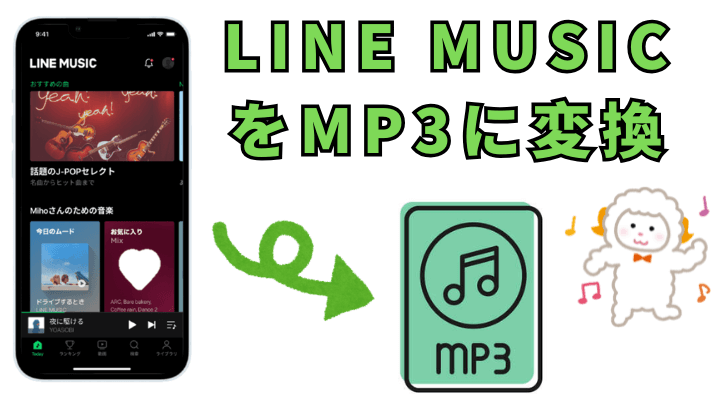
完璧なラインミュージックコンバーターで、ラインミュージックのあらゆる楽曲、アルバム、プレイリスト、アーティストの音楽を直接PCにダウンロードし、MP3、WAV、FLAC、AIFF、M4A、M4Bなどの転送可能な音楽ファイルとして保存できます。すべてロスレス音質で提供されるため、最高の音楽体験をお楽しみいただけます。インターネット接続なしで、どのデバイスでもラインミュージックをオフラインで再生できます。
パート 2. LINEミュージックをLINEアプリの着信音に設定
まずは、LINEミュージックの曲をLINEアプリの通話着信音に設定する手順を見てみましょう。LINEミュージックとLINEアプリは連携しているため、比較的簡単にお気に入りの曲を着信音にできます。スマホの操作に慣れていない方でも、以下のステップでスムーズに設定でき、iOS版、Android版の操作が同じです。ただし、設定を行う前に、「LINE MUSICプレミアム」または「LYPプレミアム」プランに登録していることが必要です。無料プランではこの機能は利用できないので、事前に確認しておきましょう。
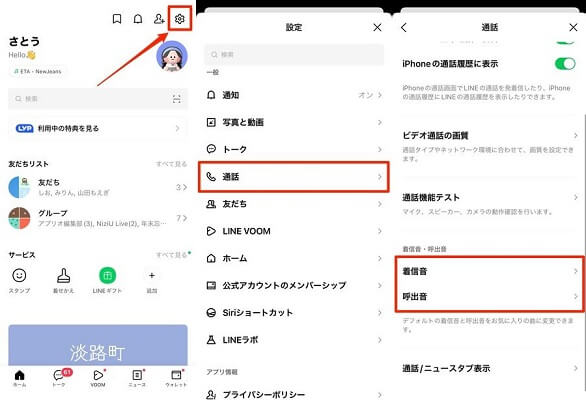
- まずLINEアプリを開きます。下にある「ホーム」タブを選択し、右上にある設定アイコンとタップしてください。
- 「設定」メニューから「通話」を選択します。
- 下にスクロールして「着信音」をクリックします。
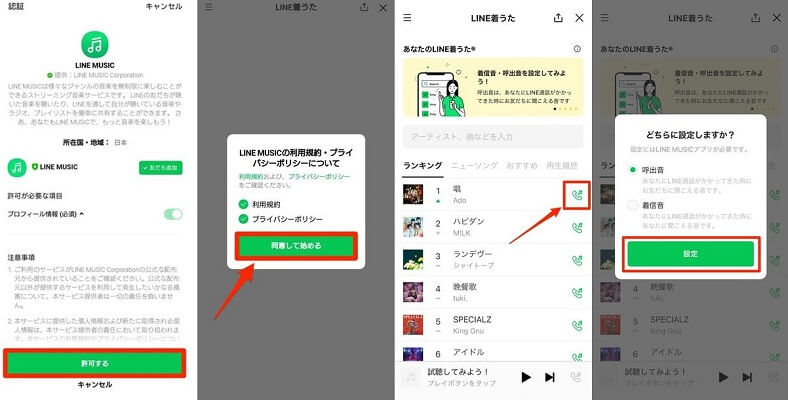
- 着信音の詳細ページ設定に入り、下にある「LINE着うたで着信音を設定」を選択します。
- 初回設定する時にはLINE MUSICアプリへのアクセスの許可が必要です。許可するをタップし、規約などを確認して「同意して始める」を押してアクセスを許可しましょう。
- LINEミュージックが起動するので、着信音にしたい曲を検索し、選択します。
- 設定したい曲の横にある電話機マークをタップします。「どちらに設定しますか?」ウインドウズから「着信音」を選択して「設定」をタップします。
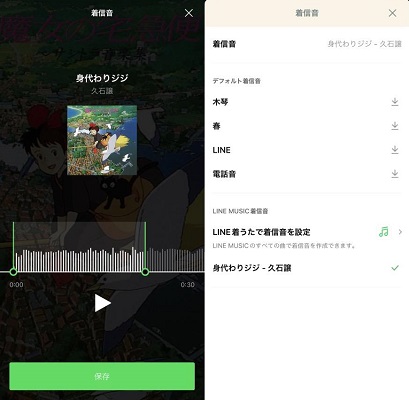
- 次に、再生範囲の設定です。着信音として使用したい再生部分(30秒以内)を指定し、保存すれば完了です。
パート 3. LINEミュージックをスマホの着信音に設定する事前準備
前文紹介したように、LINEミュージックで聴けるお気に入りの楽曲を、スマートフォン本体の着信音として設定することができません。これは、LINEミュージックの楽曲がストリーミング専用で、LINEと連携しいるデバイスなどでのみ使われています。DRMがかかっているため、スマホ内に音楽ファイルとして保存できないからです。
そこで必要になるのが、LINEミュージックの楽曲をMP3やM4Aなど、着信音に対応した形式でローカルに保存できる変換ソフトです。中でもおすすめなのが、ViWizard LINE Music 変換ソフトです。
ViWizardは、LINEミュージックで配信されている楽曲、アルバム、プレイリストをMP3などの一般的な音声形式に変換して保存できるパソコン用ソフトです。LINEミュージック専用のWebプレーヤーを内蔵しており、ログインすれば直接楽曲を選んで変換できるのが特徴です。DRMを解除しながらも音質を保ったまま高速で変換できるため、初心者でも手軽に操作できます。
変換後の楽曲は、スマートフォンに転送して着信音に設定したり、他の音楽プレーヤーで再生したりすることもできます。曲名やアーティスト名といったタグ情報もそのまま保存されるため、管理しやすく、後から探しやすいのも便利なポイントです。
- LINE MUSICの曲、アルバム、プレイリスト、ポッドキャストなどをダウンロード
- ロスレスでLINE MUSICの音楽をMP3、FLAC、WAV、M4A、M4Bに変換
- オフラインでLINE MUSIC音楽をいつでもどのデバイスでも再生可能
- WindowsとmacOS、そして最新のLINE MUSICに対応
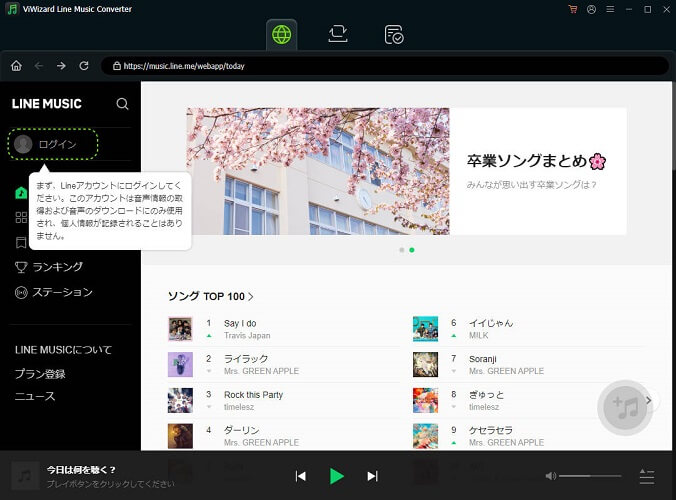
Step 1ViWizardでLINE MUSICをログイン
ViWizard LINE MUSIC変換ソフトを起動すると、内蔵されたLINEミュージックのWebプレーヤーが表示されます。まずは、LINE MUSICのアカウントでログインしてください。これにより、アプリと同じようにお気に入りの曲やプレイリストにアクセスできます。
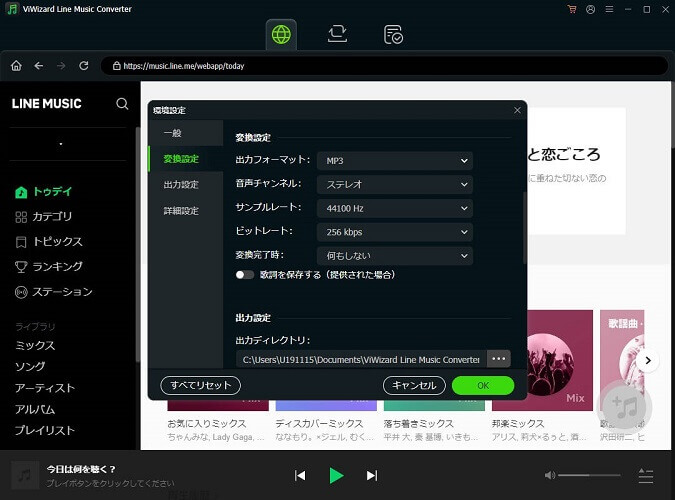
Step 2出力設定をカスタマイズ
ログイン後、画面右上のメニューから「環境設定」を選択して出力形式の設定を行います。スマホの着信音として使用する場合、MP3またはM4A形式がおすすめです。ビットレートやサンプルレートも調整可能なので、高音質で保存したい場合はここで設定しておきましょう。
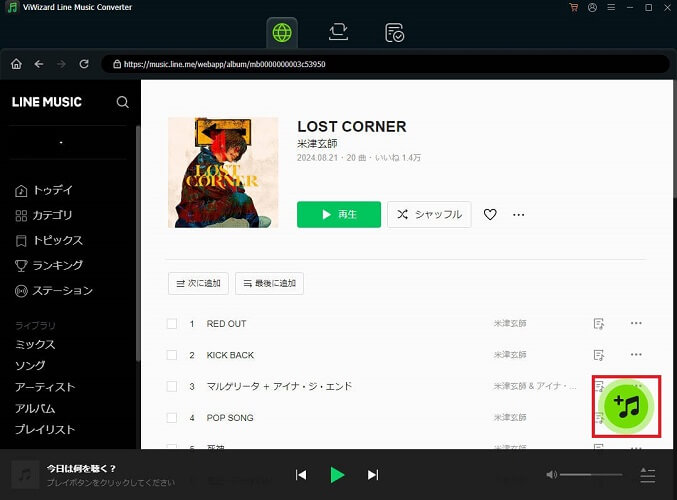
Step 3着信音に設定したいLINEミュージックを変換リストに追加
LINEミュージックの画面から、着信音に使いたい曲を検索して再生します。詳細ページの右下にある「+」ボタンをクリックすると、曲の分析が始まります。そして、表現された画面で曲をチェックして変換リストに追加できます。複数のプレイリストを追加することも可能です。
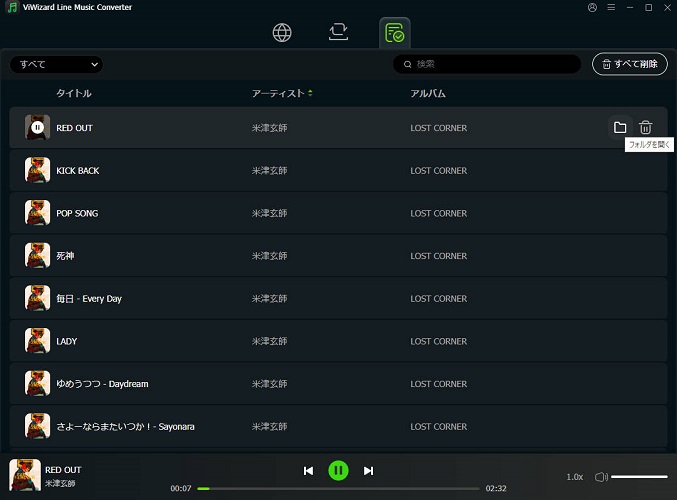
Step 4LINEミュージックをダウンロード
すべての設定が完了したら、右下の「変換」ボタンをクリックしましょう。選択したLINEミュージックが高速で変換され、指定したフォルダに音声ファイルとして保存されます。これで、スマホの着信音に使える状態になりました。
パート 4. LINEミュージックをスマホの着信音として設定
ViWizard LINE MUSIC変換ソフトを使って、お気に入りのLINEミュージックの曲をMP3やM4A形式で保存できたら、いよいよそれをスマホの着信音に設定するステップです。ここでは、iPhoneユーザー向けとAndroidユーザー向けに、具体的な設定方法を分かりやすく解説します。
-
iPhoneの場合
- まず、ViWizardで変換した曲(通常はMP3またはM4A形式)をパソコンでiTunes(Windows)またはMusic(Mac)に追加します。
- iPhoneの着信音として使用できるのは最大40秒までです。iTunes上で楽曲を右クリックして「曲の情報」>「オプション」タブを選択し、開始・終了時間を設定して30秒以内に設定します。
- 右クリックして「AACバージョンを作成」を選び、同じ楽曲の短いバージョンを作成します。変換後の.m4aファイルはFinderから確認できます。
- .m4aファイルの拡張子を.m4rに変更してください(例:ringtone.m4a → ringtone.m4r)。これはiPhoneで認識できる着信音専用の形式です。
- iPhoneをパソコンに接続し、iTunesまたはFinderで「着信音」を同期します。
- 同期が完了すると、iPhone側の「設定」>「サウンドと触覚」>「着信音」からLINEミュージックが選べるようになります。
-
Androidの場合
- USBケーブルでパソコンとAndroidスマホを接続します。ViWizardで変換したMP3またはM4Aファイルを、スマホの内部ストレージの「Ringtones」または「通知音(Notifications)」フォルダにコピーします。
- スマホで「設定」>「サウンドとバイブ」>「着信音」を開きます。「+」ボタンをタップし、先ほど転送したLINEミュージックを選べば、着信音として設定できます。
パート 5. LINEミュージックの曲を着信音に設定するに関するよくある質問
LINEの着信音に好きな曲を設定できますか?
無料でLINEミュージックの曲を着信音にできますか?
LINEミュージックの着信音が設定できないのはなぜ?
また、初回にLINEアプリからLINE MUSICアプリへのアクセス許可が必要ですが、これが拒否されていると設定が反映されません。許可設定を見直すことも大切です。
さらに、LINEアプリやLINE MUSICアプリ、スマートフォンのOSが古いバージョンの場合、正常に動作しないことがあるため、アプリとOSは最新の状態にアップデートしておきましょう。これらを確認し、問題が続く場合はLINEの公式サポートに問い合わせてください。
まとめ
この記事を読めば、LINEミュージックの曲をLINEアプリの着信音に設定する方法だけでなく、スマホ本体の着信音として使うための準備や具体的な手順まで理解できます。ViWizard LINE Music 変換ソフトを活用することで、お気に入りの曲を高音質なファイルとして保存し、自由に着信音に設定することが可能です。iPhoneやAndroidそれぞれの操作方法も紹介したので、ぜひ参考にして自分だけのオリジナル着信音を楽しんでみてください。
活用例をもっと読む





桐山勝はViWizardのデジタルメディアの著者で、音楽のストリーミングサービスの研究と分析を行っています。彼は、主要なプラットフォームの操作モードや機能に詳しく、ユーザーに役立つアドバイスや実用的なヒントを提供することに力を入れています。読者がデジタル音楽をより楽しむためのサポートをしています。

コメントを残す (0)