








最近、Amazon Music が使いにくくなったと感じることはありませんか?実際には、Amazon公式フォーラムでも多くのユーザーが「Amazon Music アプリで再生が途中で止まってしまう」という問題を報告しました。外出時モバイルデータで音楽を楽しんでいるときに突然止まったり、Wi-Fi環境でもスムーズに再生されなかったり、音楽を再生するとすぐに止まったりすると、かなりのストレスになりますよね。
もしあなたも同じような問題に遭遇していて、Amazon Musicのアプリ自体に問題があるかどうかわからないと悩んでいるなら、ご安心ください。本記事では、アマゾンミュージックが途中で止まる原因を整理したうえで、すぐにできる対処法を紹介していきます。あわせて、どうしてもこの問題の再現を防げない場合のための代替的な解決策も提案します。
パート 1. アマゾンミュージックが途中で止まる主な原因
アマゾンミュージックが豊富な楽曲やプレイリストが楽しめる人気の音楽ストリーミングサービスです。ですが、アマゾンミュージックが途中で止まるという状況が常に発生するため、多くのユーザーが失望しています。「なぜAmazon Musicが止まるのか」「なぜAmazon Musicは30秒後に止まるのか」「アレクサでAmazon Musicの再生が止まる」といった質問やフィードバックは、AmazonフォーラムやYahoo知恵袋で少ないです。それでは、解決策の紹介に入る前に、その一般的な原因をいくつか確認しましょう。
- インターネット接続が不安定: アマゾンミュージックは常にインターネットと通信しているため、Wi-Fiやモバイル通信が不安定だと、音楽の読み込みがうまくいかず途中で止まることがあります。特に移動中や電波の弱い場所では注意が必要です。
- アプリの不具合や設定ミス: アマゾンミュージックアプリが長い時間で使うと、自体の一時的なバグがあるかもしれません。また、音質設定(例:高音質でのストリーミング設定)によって端末に負荷がかかり、もっと通信データが必要、再生がスムーズにいかないことがあります。設定を調整するで改善することもあります。
- アプリのバージョンが古い: 長期間アップデートしていないアプリは、最新のシステムやサービスと相性が悪くなり、不具合が出ることがあります。アマゾンミュージックを最新バージョンへの更新はお勧めします。
- バックグラウンド制限: スマホやタブレットには、省電力をオンにするとアプリのバックグラウンド動作を制限する機能があります。これにより、他のアプリを使いながらアマゾンミュージックを再生したい場合は音楽が止まるケースもあります。
- キャッシュやデータの問題: 長く使っていると、アプリ内にキャッシュや不要なデータが溜まり、アマゾンミュージックが重くなり、動作が不安定になることがあります。データのクリアで改善することも少なくありません。
- Echoなど特定デバイスとの相性: Amazon EchoやFireタブレットなど、Amazon製品でも再生が途中で切れる現象が報告されています。これは一時的なソフトウェアバグやネットワーク設定が原因のこともあります。
- アカウントの問題: Amazon Musicの契約状況(例:プライム会員の期限切れ、支払い失敗など)によっては、正常に再生できなくなることがあります。ログイン状態や契約プランを一度確認してみましょう。
パート 2. アマゾンミュージックが途中で止まるときにすぐできる対処法
1. ネットワーク設定を確認
Amazon Musicで音楽を再生しているときに、途中で止まってしまう原因としてよくあるのがインターネット接続の不安定さです。特に「Amazon Musicの音楽が数十秒で止まる」「アマゾンミュージックがすぐに止まる」といったトラブルは、通信状態にエラーがあるケースが多く見られます。まずは、使用しているデバイスごとにネットワーク設定を見直してみましょう。
iPhone・iPad・Androidの場合:
- 「設定」アプリを開き、「Wi-Fi」で現在接続しているネットワークを確認し、一度オフにして再接続します。
- 一時的に「機内モード」をオン・オフにして通信をリセットするのも効果的です。
Windows・Macパソコンの場合:
- タスクバーのWi-Fiマークをクリックし、現在の接続状態をチェックします。
- ネットワークが不安定な場合は、ルーターの再起動を試みてください。
- Amazon Musicをブラウザで再生している場合は、ブラウザを更新または変更してみましょう。
2. Amazon Musicアプリを再起動
Amazon Musicの再生が途中で止まるといったアプリの一時エラーが発生している場合、最も手軽で効果的な方法の一つがアプリの再起動です。一時的な不具合や処理の詰まりが原因で再生が止まっている場合、アプリを再起動するだけで正常にすることがあります。
iPhone・iPadの場合:
- 画面下から上へスワイプしてマルチタスク画面を開きます(ホームボタンがある場合はダブルクリックします)。
- Amazon Musicアプリの画面を上にスワイプして終了します。
- ホーム画面からもう一度Amazon Musicを開き、正常に再生できるかどうか確認します。
Androidの場合:
- ホーム画面下の「□(履歴)」ボタンをタップ(機種によってはスワイプ)。
- Amazon Musicを上にスワイプして完全に終了します。
- 再びアプリ一覧からAmazon Musicを起動し、再生が正常に行われるかチェックします。
Windows・Macパソコンの場合:
パソコンでAmazon Musicを使っている場合も、アプリまたはブラウザを一度終了し、再起動することが有効です。
- Amazon Musicデスクトップアプリの場合:
アプリ右上の「×」ボタンで完全に終了し、数秒待ってから再度起動します。 - ブラウザ再生の場合(Chrome・Safariなど):
タブを閉じるだけでなく、ブラウザ自体を一度完全終了してから開き直すと効果的です。
3. Amazon Musicアプリを最新版にアップデート
あらゆるアプリは定期的にバグ修正や機能改善のアップデートが行われています。Amazon Musicも例外ではありません。ユーザーからのフィードバックや、開発チームによる検証結果に基づいて、安定性、動作速度やユーザー体験などを向上させるための更新が常に提供されています。古いバージョンのまま使い続けていると、アマゾンミュージック再生中に止まる・読み込みが遅い・突然クラッシュするといった問題が起きやすくなります。そのため、アプリが最新版にアップデートしたほうがいいです。
iPhone・iPadの場合:
- App Storeを開き、右上にあるプロフィールアイコンをタップします。
- 下にあるアプリリストには「Amazon Music」がある場合、新しいバージョンという意味です。
- アップデートボタンをタップして更新します。更新後、アプリを再起動して再生状況をチェックします。
Androidの場合:
- Google Play ストアを開き、上部の検索バーに「Amazon Music」と入力します。
- 「更新」が表示されたらタップしてアップデートします。完了後、アプリを再起動して動作を確認します。
Windowsの場合:
- Microsoft Storeを開き、左下の「ダウンロード」をクリックします。
- 「更新プログラムを取得」を選択します。
- 右上にある「更新プログラムの確認」をタップし、更新プログラムが表示されます。
- 「Amazon Music」が表示されたら「更新」をクリックします。
Macの場合:
- MacでApp Storeを開きます。
- 左側の「アップデート」タブをクリックし、「Amazon Music」が表示されたらアップデートを実行します。
ヒント:パソコンの場合はアマゾンミュージック公式ウェブサイトから最新版のアプリをダウンロードすることもできます。
Alexa・EchoなどのAmazonデバイスの場合:
EchoなどのAlexaデバイスでは、Amazon Musicアプリ自体の手動アップデートは不要です。通常は自動で最新状態に保たれますが、念のため以下の音声コマンドで確認可能です:「アレクサ、Amazon Musicアプリをアップデートして」、「アレクサ、Amazon Musicアプリのバージョンを教えて」
4. Amazon Musicアプリのキャッシュやデータをクリア
キャッシュとは、アプリが一時的に保存しているデータのことで、動作をスムーズにする目的で使われますが、長期間使い続けると逆にAmazon Musicアプリの不具合の原因になることがあります。以下に、デバイス別にAmazon Musicアプリのキャッシュ・データの削除方法を紹介します。
iPhone・iPadの場合:
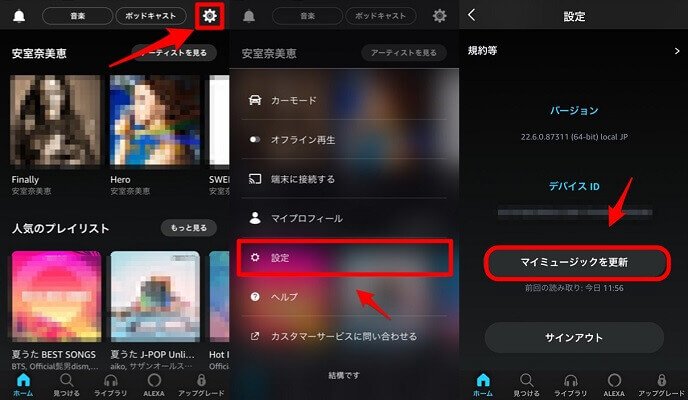
iOSではアプリキャッシュを直接削除する機能がありませんが、アプリ内の機能を使って音楽ライブラリのリフレッシュが可能です。
- Amazon Musicアプリを開きます。
- 右上の「歯車アイコン(設定)」をタップします。
- メニューの「設定」を選択します。
- 一番下までスクロールして「マイライブラリを更新」をタップします。
Androidの場合:
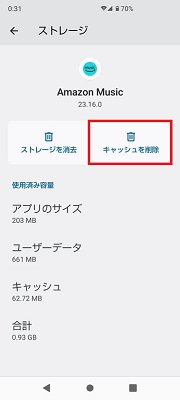
- スマホの「設定」アプリを開きます。
- 「アプリ」または「アプリと通知」>「アプリを管理」へ進みます。
- 「Amazon Music」を選択します。
- 「ストレージとキャッシュ」>「キャッシュを削除」または「データを削除」をタップします。
Windows・Macの場合:
音楽ライブラリを更新する方法
- Amazon Musicデスクトップアプリを開きます。
- 右上のプロフィールアイコンをクリックします。
- 「設定」>「ライブライを再読み込み」をクリックします。
- 確認画面が表示されたら「続行」を選択します。
キャッシュデータを完全に削除する方法
- Windowsの場合:Windowsの検索バーに「ファイル名を指定して実行(run)」と入力し、userprofile\AppData\Local\Amazon Music\Dataを入力し、「App Cache」フォルダを削除します。
- Macの場合:Finderを開き、shift + command + G を押して「フォルダへ移動」をタップし、~/Library/Application Support/Amazon Music/Dataを入力し、「Data」フォルダを削除します。
Alexaデバイスの場合:
Alexa搭載のEchoデバイスでは、直接キャッシュをクリアする機能はありません。問題が解決されていない場合は、初期化するのが最終手段です。
- 本体の「●」ボタン(アクションボタン)を約25秒間長押しします。
- ライトリングがオレンジから青に変わるまで待ってください。
- デバイスが初期化され、再設定が必要になります。
⚠リセットを行うと、Wi-Fi設定・ペアリング設定などもすべて消えますので、どうしても改善しない場合の最終手段として利用しましょう。
5. 省電力モード・バッテリーセーバーをオフ
省電力モード(バッテリーセーバー)によるバックグラウンド制限があります。この機能は、スマホやタブレットの電池持ちを良くするために設計されていますが、その代わりに音楽アプリなどの動作を制限し、バックグラウンドでの再生が止まってしまうことがあるのです。特に、長時間の再生やダウンロード再生をしているときに止まりやすい場合は、この設定をチェックしましょう。
Androidの場合:
- ホーム画面から「設定」アプリを開きます。
- 「バッテリー」または「電池」メニューを選択します。
- 「省電力モード」をタップし、スイッチをオフ(無効)にします。
iPhoneの場合:
- 「設定」アプリを開きます。
- 「バッテリー」をタップし、「低電力モード」がオンになっている場合は、スイッチをオフにします。
- また、コントロールセンター(画面右上からスワイプ)から、バッテリーアイコン(黄色くなっている場合)をタップして解除することもできます。
6. バックグラウンドアプリの制限を解除
多くのスマホやPCでは、バッテリー節約やパフォーマンス最適化のために、アプリがバックグラウンドで動作するのを制限する設定があります。しかしこの制限が有効だと、アマゾンミュージックの再生が一時停止されたり、止まったりすることがあります。音楽を途切れさせずに再生し続けたい場合は、以下のようにデバイス別にバックグラウンド制限を解除しましょう。
Androidの場合:
- 「設定」アプリを開き、「アプリ」または「アプリと通知」を選択します。
- 「Amazon Music」を選んで、「バッテリー使用量」あるいは「バックグラウンドでの使用を許可」を開きます。
- 「制限なし」を選択します。
iPhoneの場合:
- 「設定」アプリを開き、アプリを選択します。
- 「Amazon Music」を選択します。
- 「アプリのバックグラウンド更新」をタップします。
Windowsの場合:
- スタートメニューから設定を開きます。
- 「プライバシー」>「バックグラウンドアプリ」へ入ります。
- 「Amazon Music」がリストにあれば、バックグラウンドでの実行を許可するようにスイッチをオンにします。
7. 音質設定を調整
高音質(HD、Ultra HD、ロスレスなど)の楽曲は、データ容量が大きくなるため、端末の性能やネット回線の速度が不安定だと、アマゾンミュージックの再生が途切れることがあります。このようなときは、Amazon Musicアプリの音質設定を「自動」または「標準」に下げることで、再生の安定性を高めることができます。
Android・iOSの場合:
- Amazon Musicアプリを開きます
- 画面右上の「設定」アイコンをタップして「設定」を選択して入ります。
- 「ストリーミング設定」を選択します。
- 「自動」または「標準」を選択できます。
Wi-Fi接続時とモバイルデータ通信時で別々に音質を設定できる場合があります。両方を確認して調整しましょう。
Windows・Macの場合:
- Amazon Musicアプリを起動します。
- 右上のプロフィールアイコン>「設定」をクリックします。
- 「再生」セクションにある「音質」をタップしてください。
- ストリーミングの音質を「標準」または「自動」に設定します。
8. 端末を再起動
実際には、アプリの問題があるときに、端末の再起動を試してみましょう。一見シンプルな方法に思えますが、実はこれが非常に効果的な対処法です。端末の一時的な不具合、システムなどをリセットすることで、Amazon Musicの動作が安定することがあります。
- Android端末: 電源ボタン(機種によっては電源+音量ダウンボタン)を長押しし、電源メニューが表示されたら「再起動」または「リブート」をタップします。もし再起動オプションがない場合は「電源を切る」を選び、数秒待ってから再び電源ボタンを長押しして起動してください。
- iOS端末: Face ID搭載iPhoneでは、サイドボタンといずれかの音量ボタンを同時に長押しし、スライダーが表示されたら電源をオフにします。ホームボタン搭載iPhoneでは、上部(または側面)のボタンを長押しし、スライダーで電源を切ります。その後、サイドボタンを長押ししてAppleロゴが表示されるまで待ちます。
- Windows: スタートメニューから「電源」>「再起動」を選択します。反応しない場合は、PCやノートPCの電源ボタンを約10秒間長押しして強制的に電源を切り、その後再び押して起動します。
- Mac: 画面左上のAppleメニューから「再起動」を選び、ポップアップで再起動を確認します。
- Amazon Echo: 電源ケーブルをコンセントから抜きます。約30秒間待って、再度電源を接続し、デバイスを再起動します。
9. ダウンロードした曲を削除して再ダウンロード
オフライン再生用に事前にダウンロードしたアマゾンミュージックの楽曲なのに、途中で止まったり、まったく再生できなかったりするケースも意外と多く報告されています。このような場合は、曲のデータが破損しているか、正常にダウンロードされていない可能性があります。以下の手順で、一度削除してから再ダウンロードを試しましょう。
Android・iOSの場合:
- Amazon Musicアプリを開きます
- 「ライブラリ」>「最近のダウンロード」を選択します。
- 対象の曲・アルバム・プレイリストの横にある「…」をタップします。
- 「ライブラリから削除」を選択します。
削除が完了したら、もう一度同じ曲を選んで「ダウンロード」をタップします。
Windows・Macの場合:
- Amazon Musicアプリを開きます。
- 上にある「ライブラリ」からミュージックを選択します。
- プレイリスト、アーティストや楽曲タブを選択します。「ダウンロード済み」を選択します。
- 曲の横にある「…」をクリックして、「端末から削除」を選びます。
- 再度曲を検索し、もう一度ダウンロードできます。
10. Amazon Musicアプリを使わずに音楽を聴く方法
アマゾンミュージックの再生が途中で止まる問題に対して、これまで紹介してきた方法(ネットワークの確認、アプリのアップデート、キャッシュ削除など)を試しても「どうしても改善しない」という声も、実際にAmazonフォーラムなどで見られます。このような場合、もちろんAmazon公式にフィードバックを送り、修正を待つという手もありますが、「早く快適に音楽を聴きたい」という方にとっては、あまり現実的な解決策とは言えません。
そこでおすすめなのが、Amazon Musicアプリに頼らず、音楽をオフラインで再生できるようにする方法です。Amazon Musicで配信されている楽曲は通常、DRMによって専用アプリでのみ再生可能になっていますが、ViWizard ストリーミング音声録音ソフトという専用ツールを使えば、この制限を回避して、Amazon Musicの音楽をMP3などの形式に変換・保存することができます。これにより、普段使い慣れたすべてのプレイヤーや他のデバイスで、アプリの不具合に悩まされることなく、スムーズにアマゾンミュージックを楽しむことができます。

- Amazon Musicなど9つの人気音楽サービスから楽曲をMP3、AIFF、WAVなど多様な形式に高速変換
- 曲名、アーティスト、アートワークなどのID3タグを完全保持
- プレイリスト全体を数分で一括変換できる高速バッチ処理に対応
- 広告やストリーミング制限を解除し、快適な再生を実現
Step 1出力設定をカスタマイズ
まず最初に行うべきは、Amazon Musicからダウンロードする音楽の出力形式を自分の再生環境に合わせて設定することです。右上のメニューから「環境設定」に入り、汎用性の高いMP3を選べば、スマホ・パソコン・カーステレオなどあらゆるデバイスでの再生が可能になります。また、ビットレートやサンプルレートなど音質の細かい設定も行えます。出力先フォルダも事前に指定しておけば、保存後すぐに音楽ファイルを見つけやすくなります。

Step 2Amazon Musicを選択しログイン
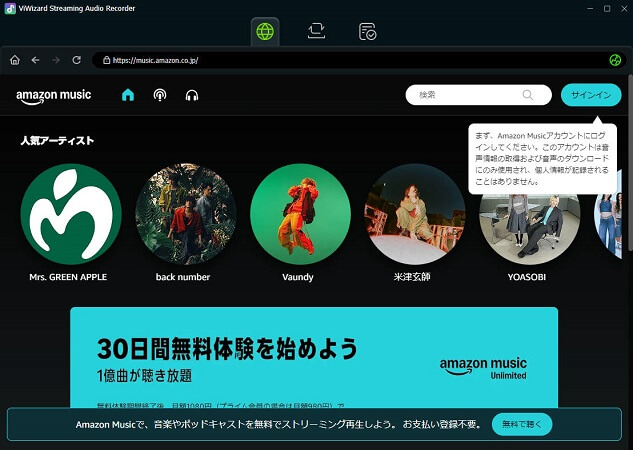
出力設定が終わったら、ホームページからAmazon Musicを選択し、ソフト内に組み込まれているAmazon MusicのWebプレイヤーにアクセスします。Amazon Music UnlimitedまたはPrime Musicのアカウント情報でログインすれば、普段と同じように自分のライブラリやプレイリスト、アルバム、曲を閲覧・検索することが可能になります。
Step 3ダウンロードしたいAmazon Musicの音楽を選択
ログインが完了したら、いよいよダウンロードしたい楽曲やプレイリストを選択します。変換したい楽曲のアルバムやプレイリストを開き、「+」ボタンをクリックすることで、変換リストに追加できます。また、複数の曲をまとめて一括選択できるため、時間の節約にもなります。
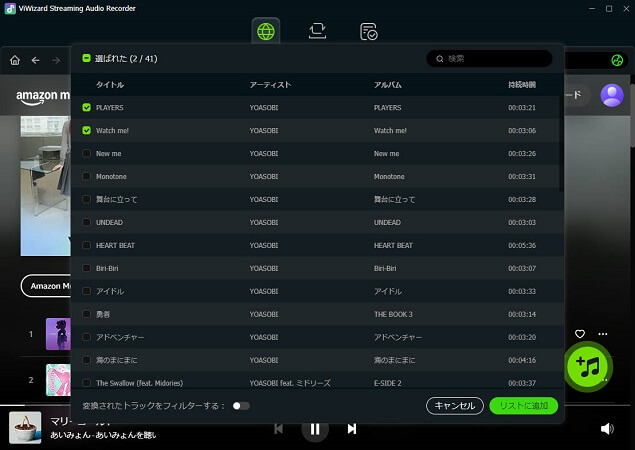
Step 4Amazon Musicの音楽をダウンロードしてすぐに再生
すべての準備が整ったら、「変換」ボタンをクリックしてダウンロードを開始します。変換速度は非常に速く、数曲程度であれば数十秒〜数分で完了します。変換が終わったら、直接ViWizard内でスムーズに再生できます。また、変換されたファイルはUSBやSDカード経由で他のデバイスにも移動可能なので、車載プレイヤーやMP3プレーヤーなどでも活用できます。これにより、Amazon Musicアプリの不具合や接続トラブルに左右されません。
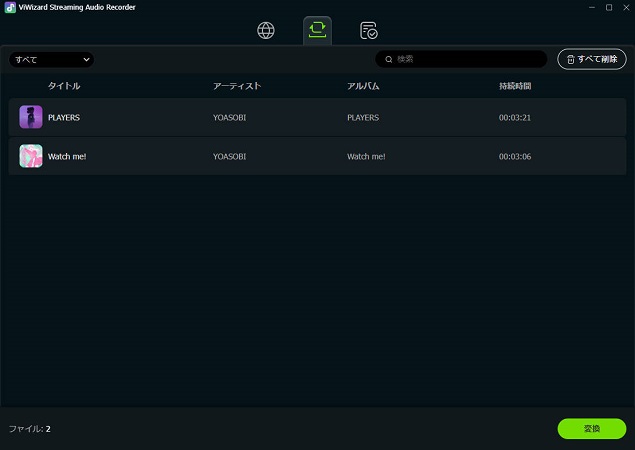
パート 3. まとめ
アマゾンミュージッの再生が途中で止まる原因には、主にアプリ自身の要因があります。今回紹介した対処法をすべて試しても改善しない場合は、アプリに頼らずに音楽を楽しむ方法を検討してみましょう。おすすめは、ViWizardストリーミング音声録音ソフトを使って、楽曲をMP3などに変換し、他のプレーヤーで安定して再生する方法です。もう再生エラーに悩まされることなく、快適な音楽ライフを始めましょう。今すぐViWizardをチェックしよう!
活用例をもっと読む




菅原雅美はViWizardのデジタルメディアスペシャリストで、オーディオやビデオの変換、ファイルの最適化、メディアの作業効率を向上させるなど、デジタルメディア管理の最適な解決策を提供しています。ユーザーが時間と手間を節約できる方法を提案しています。

コメントを残す (0)