










-- Yahoo知恵袋より
Amazon Musicは、他の音楽ストリーミングサービスと同様に、ウェブプレーや専用のPCアプリ、スマートフォンアプリから利用できます。気に入った楽曲をライブラリに追加したり、オフライン再生用としてダウンロードしたりできるのが便利です。
しかし、実際にはダウンロードしたAmazon Musicが消えてしまったという声も少なくありません。Amazon Musicライブラリの「ダウンロード済み」セクションを確認しても、曲が表示されなくなっているケースがあります。
Amazonの公式フォーラムでは、この問題についての回答がいくつか見つかりますが、理由や対処法が十分に説明されていないと感じる人も多いようです。そのため、原因が分からず困っているユーザーも少なくありません。
この記事では、Amazon Musicでダウンロードした楽曲が消える主な原因を分かりやすく解説し、今後ダウンロードを失わないための具体的な解決策もあわせて紹介します。
パート 1. Amazon Musicのダウンロードが消える原因
解決策を紹介する前に、まず知っておきたいのが、なぜAmazon Musicでダウンロードした楽曲が消えてしまうのかという点です。
多くの場合、アプリの不具合や操作ミスの原因がありますが、実際にはAmazon Music自他の不具合などにも関係があります。これから、よくある原因から確認してみましょう。
別のAmazon Musicアカウントに切り替えた
複数のAmazonアカウントを所有すると、知らないうちに別のアカウントに切り替わっていることがあります。Amazon Musicでダウンロードした楽曲は、ダウンロードしたアカウントにのみ紐づきます。そのため、Aアカウントでダウンロードした曲は、Bアカウントにログインすると表示されません。そのため、ダウンロードした曲が消えるわけではなく、別のAmazon Musicアカウントに切り替えるだけというケースも多いです。
Amazon Musicの国/地域を変更した
Amazon Musicでは、国や地域によって利用できるライブラリが異なります。そのため、Amazonアカウントの地域設定を変更すると、以前の地域でダウンロードした楽曲が表示されなくなることがあります。特に、海外に旅行している場合に起こりやすいです。
アルバムのライセンスが変更されました
楽曲またはアルバムのライセンス状況が変更された場合、特定のトラックまたはアルバム全体がAmazon Musicライブラリのカタログから削除されることがあります。
Amazon Musicのサブスクリプションをキャンセルした
Amazon Musicのオフライン再生は、サブスクリプションが前提となっています。そのため、PrimeあるいはUnlimitedプランの有効期限が切れた場合や、サブスクリプションをキャンセルした場合は、アプリ上ではダウンロード済みのAmazon Musicが自動的に消えたり、表示されなくなったりすることがあります。
ストレージの不足
デバイスのストレージ容量が不足している場合、Amazon Musicが自動的にダウンロードしたあまり聴かない楽曲を削除することがあります。これは、端末の空き容量を確保するための動作です。特に、スマートフォンやタブレットなどの携帯デバイスでは、写真や動画、他のアプリのデータが増えることで、知らないうちにストレージがいっぱいになることがあります。
アプリの不具合
Amazon Musicアプリ自体に不具合があると、ダウンロードした曲が正しく表示されなかったり、消えたように見えたりすることがあります。アプリのバージョンが古い場合や、一時的なエラーが起きている場合に発生しやすいです。
ネットワークの問題
ダウンロードボタンを押しただけでダウンロードがきっと成功になると思いますが、通信状況が不安定だと、実はダウンロードが最後まで完了していないことがあります。Wi-Fiやモバイル通信が弱い状態では、途中で止まってしまい、後から曲が消えたように見えることもあります。あるいは、ネットが不安定の場合、ダウンロードした曲のリロードが遅いです。
パート 2. Amazon Musicのダウンロードが消える問題を防ぐ方法
実は、Amazon Musicのダウンロードが消える問題は、事前に防ぐことができます。その方法が、Amazon Musicの楽曲をローカルファイルとしてバックアップすることです。楽曲をパソコンに保存しておけば、Amazon Musicアプリの不具合に影響されず、サブスクリプションの有効期限が切れても再生できます。また、国や地域の変更、配信終了などの問題で曲が消える心配もありません。
ただし、Amazon Musicアプリから直接ダウンロードした楽曲は、DRMで保護されています。そのため、通常の方法ではファイルとして自由に保存したり、他のプレーヤーで再生したりすることはできません。
そこで役立つのが、ViWizard Amazon Music 変換ソフトです。ViWizardを使えば、Amazon Music 無料ユーザーでも、Amazon MusicをMP3などの一般的な音声ファイルとしてバックアップできます。音質を保ったまま保存でき、ID3タグも自動で取得できるため、後からの管理も簡単です。Amazon Musicを長く安心して楽しみたい方には、ViWizardでのバックアップがおすすめです。

- Amazon Musicをはじめとした10つの音楽ストリーミングサービスから曲をMP3、AIFF、WAVなど多様な形式に高速変換
- 曲名、アーティスト、アートワークなどのID3タグを完全保持
- プレイリスト全体を数分で一括変換できる高速バッチ処理に対応
- 広告やストリーミング制限を解除し、快適な再生を実現
Step 1環境設定を行う
まず、ViWizardを起動します。画面右上のメニューから「環境設定」を開き、出力形式や音質を設定します。ここではMP3などの汎用音声形式を選び、ビットレートやサンプルレートも用途に合わせて調整できます。また、「出力設定」タブで保存先フォルダも事前に指定しておくと、後でファイルを探しやすくなります。

Step 2Amazon Musicアカウントでログイン
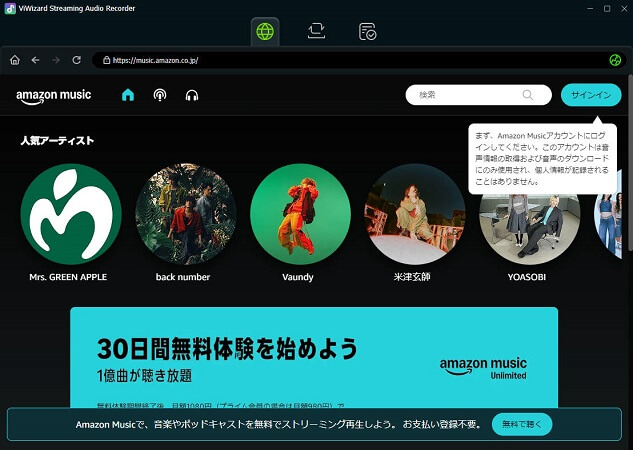
次に、ViWizardホームページでAmazon Musicを選択し、内蔵のAmazon Musicプレーヤーを開きます。普段利用しているAmazon Musicアカウント(無料アカウントでも大丈夫)でログインし、ブラウザや公式アプリと同じように楽曲を検索・再生できる状態にします。ログイン後は、自分のライブラリやプレイリストもそのまま表示されます。
Step 3Amazon Musicを変換リストに追加
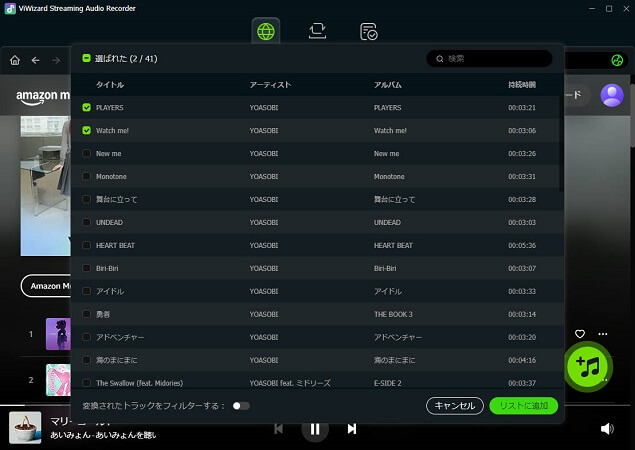
保存したい楽曲、アルバム、またはプレイリストを開きます。詳細ページの下にある「+」アイコンをクリックして、ViWizardが音楽を認識し、変換リストに追加できるようになります。複数の曲をまとめて選択できるため、プレイリスト単位での保存も簡単です。
Step 4Amazon Musicをローカルで保存
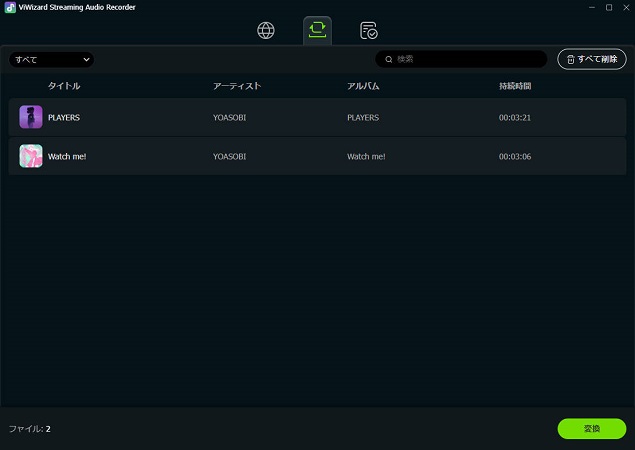
準備ができたら、「変換」ボタンをクリックします。Amazon Musicの楽曲が高音質のままローカルファイルとして保存されます。変換後は、インターネット接続がなくても、パソコンや他のデバイスで自由に再生できるようになります。これらのローカルファイルは完全にあなたのものです。ダウンロードしたAmazon Musicの曲は、いかなる理由でも消えることはありません。
パート 3. Amazon Musicのダウンロードが消える問題を解決する方法
もし、Amazon Musicでダウンロードした楽曲が消えてしまった場合でも、あきらめる必要はありません。状況によっては、設定の見直しや簡単な操作で元に戻せるケースもあります。このパートでは、Amazon Musicのダウンロードが消えるときに、実際に試せる対処方法を順番に紹介します。
方法1. Amazon Musicを再サインイン
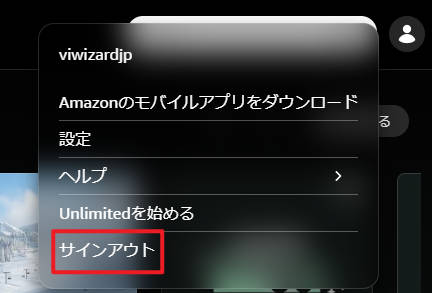
Amazon Musicのダウンロードが消えたように見える場合、まず試したいのが再ログインです。一時的な認証エラーやアカウントの切り替わりが原因で、ダウンロード済みの楽曲が表示されないことがあります。
一度Amazon Musicアプリからサインアウトし、その後、楽曲をダウンロードしたときと同じAmazonアカウントを確認してもう一度サインインしてみてください。これだけで、ダウンロードした曲が元どおり表示されるケースも少なくありません。操作が簡単でリスクもないため、最初に試す対処法としておすすめです。
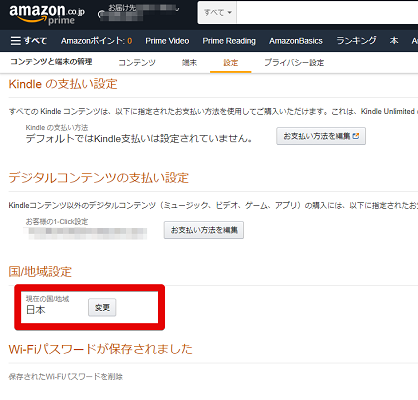
方法2. Amazon Musicの国/地域を設定
変更した国または地域がAmazon Musicで楽曲が表示されない原因である場合、Amazon Musicアカウントを以前の国または地域に戻すことでこの問題を解決できます。
- アカウントサービスの「コンテンツと端末の管理」にアクセスします。
- 「設定」を選択してください。
- 「国/地域設定」までスクロールします。
- 「日本」であることを確認します。日本になっていない場合や登録されていない場合には、右に表示されている「変更」を選択します。
- ここでは氏名、郵便番号、都道府県などを入力し、「更新」をクリックします。
- 国/地域の設定を保存した後、再度アカウントにサインインしてください。
方法3. Amazon Musicライブラリを更新
Amazon Musicライブラリ情報が正しく更新されていない可能性があります。このようなときは、ライブラリを手動で更新することで、ダウンロード済みの楽曲が再表示されることがあります。操作はスマートフォンとパソコンで少し異なるため、以下でそれぞれ紹介します。
スマートフォンの場合(iPhone/Android)
- Amazon Musicアプリを開き、メニューを表示します。
- 「設定」をタップします。
- 画面を下にスクロールし、「ミュージックを更新」を選択します。
- 更新が完了するまでそのまま待ちます。
- 更新後、ダウンロードした曲が表示されるか確認します。
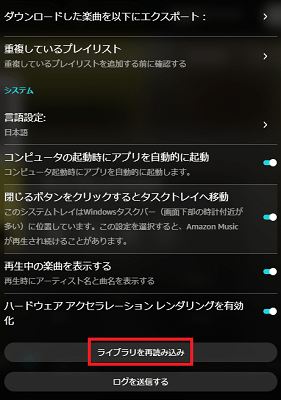
パソコンの場合(Windows/Mac)
- Amazon Musicデスクトップアプリを起動します。
- 画面上部にあるプロフィールアイコンをクリックします。
- 「設定」を選択します。
- 画面下までスクロールし、「ライブラリを再読み込み」をクリックします。
- ポップアップが表示されたら、「続行」をクリックします。
- 進行バーが表示されるので、ライブラリの再読み込みが完了するまで待ちます。
- 完了後、アルバムや楽曲が元に戻っているか確認してください。
この方法で、Amazon Musicから消えた曲が再表示されるケースは多いです。簡単に試せる対処法なので、ぜひ一度実行してみてください。
方法4. デバイスストレージ容量を確認
デバイスの空き容量が少なくなると、システムやアプリが自動的にデータを削除し、ダウンロード済みの楽曲が消えてしまうことがあります。まずは、スマートフォンやパソコンのストレージ使用状況を確認してください。不要なアプリ、写真、動画、キャッシュデータなどを削除して、十分な空き容量を確保することが大切です。
ストレージに余裕ができたら、Amazon Musicアプリを再起動し、必要に応じて楽曲を再ダウンロードしてみてください。
方法5. Amazon Musicアプリの再インストール
また、Amazon Musicアプリの再インストールを試してみてください。アプリのデータが破損していると、ダウンロードした楽曲が消えることがあります。
まず、現在インストールされているAmazon Musicアプリをアンインストールします。その後、App StoreやGoogle Play、または公式サイトから最新バージョンのAmazon Musicアプリをダウンロードして再インストールしてください。最新バージョンのアプリは一般的にはユーザーから反映したエラーや問題を解決しました。
方法6. Amazon Musicで曲を再ダウンロード
ダウンロードした楽曲が消えた場合は、安定したネットワーク環境で曲を再ダウンロードすることで解決することもあります。Wi-Fi接続が不安定だったり、通信が途中で切れたりすると、ダウンロードが正常に完了しないことがあります。
また、ダウンロード中はAmazon Musicアプリを終了しないようにしてください。アプリをバックグラウンドに回したり、途中で閉じたりすると、ダウンロードが中断され、後から曲が消えたように見える原因になります。
ダウンロード完了してから、ライブラリの「ダウンロード済み」をチェックするのがおすすめです。
方法7. Amazon Musicのサブスクリプションを確認
Amazon Musicサブスクリプションの期限が切れている場合や、すでに解約している場合は、以前にダウンロードした楽曲は再生できなくなります。この場合、楽曲がライブラリから自動的に消えることもあります。
Amazonアカウントの「アカウントサービス」から契約状況を確認し、必要であればプランを更新または再加入してください。サブスクリプションが有効になると、再び楽曲をダウンロード/再生できるようになります。
方法8. Amazon Musicキャッシュをクリア
Wi-FiやAmazon Musicアカウントに問題がない場合、Amazon Musicのキャッシュやデータをクリアすることで、消えたAmazon Musicが復元されることがあります。
キャッシュや不要なデータを削除すると、アプリの表示や動作がリセットされ、ライブラリが正しく再読み込みされます。特に、曲が消えたように見える場合や、ダウンロード済みの楽曲が表示されないときに有効な対処法です。
Androidの場合
- Android端末の「設定」を開きます。
- 「アプリ」または「アプリ管理」をタップします。
- アプリ一覧から「Amazon Music」を選択します。
- 「ストレージ」を開き、「キャッシュを削除」をタップします。
iOS(iPhone)の場合
Androidとは異なり、Amazon Musicにはキャッシュを直接削除するボタンがありません。アプリをアンインストールして再インストールすることができます。
Macの場合
- Finderを起動します。
- キーボードで「Shift + Command + G」を押し、「フォルダへ移動」を開きます。
- 以下のパスを入力します: ~/Library/Application Support/Amazon Music/Data
- 表示されたフォルダ内のデータを削除します。
Windowsの場合
- 「スタートメニュー」を開きます。
- 検索欄に以下のパスを入力します: /userprofile/\AppData/Local/Amazon Music/Data
- Enterキーを押してフォルダを開きます。
- Amazon Musicのデータファイルを削除します。
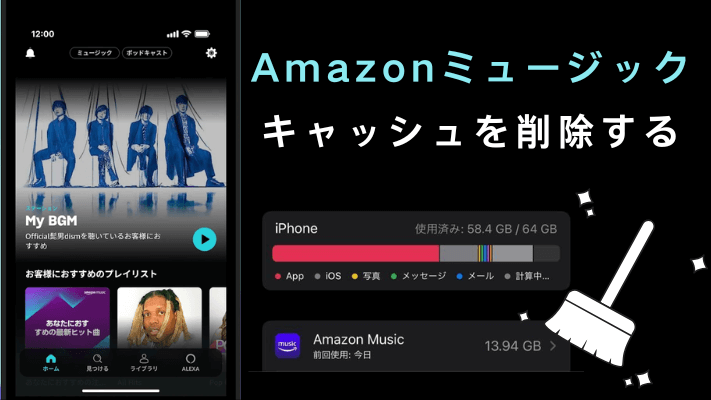
本記事ではAmazon Musicのキャッシュを簡単に削除して、アプリのストレージを減らすコツを詳しく解説。Amazon Musicをより快適に楽しましょう!
方法9. Amazon Musicサポートに問い合わせ
上記の方法をすべて試してもダウンロードしたAmazon Musicが戻らない場合は、Amazon Musicのサポートに直接問い合わせるのが最終手段です。問い合わせの際は、以下の情報をあらかじめ用意しておくとスムーズです。
- 使用しているデバイス(スマホ/PC、OSの種類)
- Amazon Musicのプラン(Unlimited、Prime など)
- 曲が消えたタイミングや状況
- エラーメッセージが表示されている場合はその内容
Amazon公式サイトの「カスタマーサービス」から、チャットまたはメールで相談できます。サポートに状況を伝えることで、より正確な原因の特定や具体的な対処方法を案内してもらえるでしょう。
パート 4. まとめ
Amazon Musicのダウンロードが消える原因は、アカウントや地域設定、サブスクリプションの状態、アプリ不具合などです。基本的にはAmazon Music自体の問題に関係しています。
ダウンロード消えることを根本的に避けたい場合は、ViWizard ストリーミング音声録音ソフトでAmazon MusicをMP3として保存する方法もあります。音楽をローカルに残せるため、期限切れやアプリ不具合の影響を受けにくくなります。安定して音楽を楽しみたい方は、こうした方法も検討してみてください。
活用例をもっと読む




松井和彦はViWizardのIT技術専門家で、ソフトの最適化や問題解決、セキュリティ対策を専門にしています。技術的な問題を解決し、ネットワークやシステムのパフォーマンス向上をサポートしています。また、安全なオンライン環境を維持するための実用的なアドバイスも提供しています。

コメントを残す (0)