








アマゾンミュージックは、その優れた豊富な音楽ライブラリ、柔軟に選択できる音楽プラン、そして卓越した音質で、競争が激しい音楽ストリーミング市場においても依然として大きなシェアを占めています。直接ウェブプレーヤーから音楽を聴きたり、PCやスマートフォンにアマゾンミュージックのアプリをインストールしたりすることで、どこでも手軽に音楽を楽しむことができます。しかし、こんな経験はありませんか?スマートフォンでAmazon Musicを聴いている途中、別のデバイスで再生しようとすると、前のデバイスでの再生が一時停止してしまうことがよくあります。実は、複数端末でアマゾンミュージックを同時再生するには必ずしも簡単ではないのです。
そこでこの記事では、複数の端末でアマゾンミュージックを同時に使う方法について解説し、どのように制限なしで音楽を楽しむかをお伝えします。続けて読み、複数デバイスで自由にアマゾンミュージックを同時に楽しむための最適な方法をご覧ください!
パート 1. アマゾンミュージックは何人何台で使える?
実は、アマゾンミュージックは複数端末の面で優れています。1つのアカウントで最大10台のデバイスに認証できます。しかし、この10台の端末でアマゾンミュージックを同時に再生することができるという意味ではなく、実際には個人プランでは同時に再生できるのは一部の端末だけです。具体的に言うと、1つのアカウントで複数のデバイスにログインしても、音楽を同時に再生するためには、いくつかの制限があります。これについては後のパートで詳しく解説しますが、まずはアカウントごとに使えるデバイス数について理解しておきましょう。
| プラン | 月額 | 使える人数 | 認証できる台数 | 同時ストリーミングできる台数 |
| 無料プラン | 広告付き無料 | 1人 | 10台 | 1台 |
| Primeプラン | 600円(Amazonプライム会員なら無料) | 1人 | 10台 | 1台 |
| Unlimitedプラン | 1,080円 | 1人 | 10台 | 1台 |
| Familyプラン | 1,680円 | 最大6人 | 60台 | 6台 |
| 学生プラン | 580円 | 1人 | 10台 | 1台 |
| ワンデバイスプラン | 580円 | 1人 | 1台のEcho端末またはFire TV端末 | 1台 |
公式によると、アマゾンミュージックを同時にストリーミング再生できる端末数は、個人プランでは1台、ファミリープランでは最大6台となっています。しかし、ネット上のユーザーレビューを見ると、この制限が厳格に適用されていない場合もあるようです。実際、一部のユーザーは、次のようなメッセージを見たことがあると言います:「Amazon Musicはお客様の会員資格で再生可能な端末数を超えて再生されております。この端末で音楽を再生するためには「続ける」をクリックしてください。」
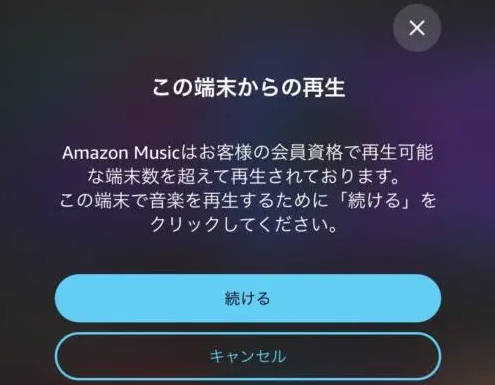
「続ける」をクリックすると、引き続き複数のデバイスで同時にアマゾンミュージックを楽しめることがあります。アマゾンミュージックの複数端末同時再生の監視システムはまだ完全ではない可能性があります。しかし、実際の使用状況によって制限が適用されるかどうかは異なりますので、注意が必要です。もし、デバイスやプランに関係なく、複数の端末でアマゾンミュージックを同時に再生したい場合は、ぜひパート4に進んでください。きっとお役に立つ方法をご紹介しますので、絶対にお見逃しなく!
パート 2. アマゾンミュージックを複数の端末で同時再生「複数のアカウント」
アマゾンミュージックを複数の端末で同時に再生したい場合、複数のアカウントを使用する方法があります。これにより、音楽を異なるデバイスで並行して楽しむことができます。ここでは、複数のアカウントを使う方法と、ファミリープランに加入する方法について詳しく解説します。
1. 複数のアカウントを使う方法
まず、複数のAmazon Musicアカウントを作成し、それぞれを異なる端末にログインさせる方法です。この方法では、アカウントごとに音楽を個別に再生できます。
- Amazonの公式ウェブサイトで、複数のアマゾンミュージックアカウントを作成します。
- アカウントがすでにある場合は、追加でサブアカウントを作成することもできます。
- 作成したアカウントをスマートフォン、タブレット、PCなど、異なる端末に登録します。
- 各端末にAmazon Musicアプリをインストールし、それぞれのアカウントでログインします。
- 各デバイスでアマゾンミュージックを再生します。これで、複数のデバイスで同時に異なる音楽を聴くことができます。
複数アカウントを作成するためには、メールアドレスや電話番号の認証が必要です。この手間を考慮する必要があります。
2. ファミリープランに加入する
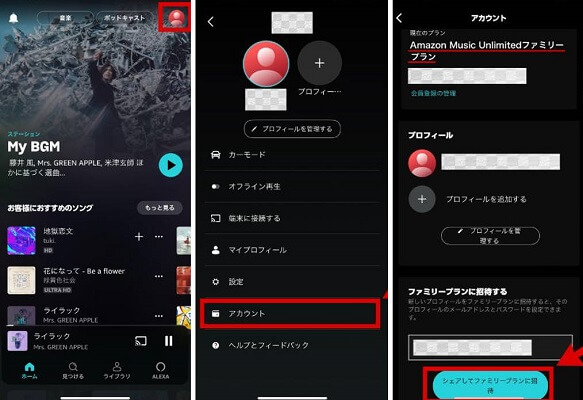
複数の端末で同時再生を行いたい場合、Amazon Musicのファミリープランに加入するのも一つの方法です。ファミリープランは、最大6人がそれぞれ異なるデバイスでAmazon Musicを利用できるプランです。
- Amazon Musicの「ファミリープラン」に登録すると、1つのアカウントで最大6人まで利用でき、各ユーザーが独立して音楽を楽しめます。
- プランに加入するためには、Amazonアカウントでサブスクリプションを選択し、ファミリープランを選ぶだけです。
- ファミリープランに加入後、家族や友人などを招待し、各自に専用のアカウントを作成させます。
- 招待されたメンバーは、それぞれ自分のデバイスでログインし、Amazon Musicを利用できます。
- ファミリープランでは、各メンバーが自分の音楽ライブラリやプレイリストを持つことができるため、個別に同時にアマゾンミュージックを楽しむことができます。
パート 3. アマゾンミュージックを複数の端末で同時再生「一つのアカウント」
複数の端末でAmazon Musicを同時に再生したい場合、一つのアカウントを使用して実現する方法もいくつかあります。これには、オフラインモードや購入済みの音楽を活用する方法、さらにAlexaのマルチルームミュージック機能を利用する方法があります。それぞれの方法を順番に紹介します。
1. オフラインモードを利用
もしAmazon Music 有料プランに加入している場合、Amazon Musicの曲をダウンロードしてオフラインで楽しむことができます。オフラインモードでは、インターネット接続なしで音楽を再生でき、複数の端末でアマゾンミュージックを利用する際にも制限を受けません。
- Amazon Musicアプリを開き、ダウンロードしたい曲、アルバム、またはプレイリストを選びます。
- 「もっと見る」メニューをクリックし、次に「ダウンロード」を選択します。
- ダウンロードした曲は、Amazon Musicアプリのライブラリからの「最近ダウンロードした項目」に表示されます。
Amazon Music Prime会員は、All-Accessプレイリストのみをダウンロードしてオフラインで聴くことができます。Amazon Music Unlimited会員は、すべての曲、アルバム、プレイリストをダウンロードしてオフラインで楽しむことができます。
2. 購入済みの音楽を聴く
Amazonで曲を購入した場合、Amazon Musicアプリをインストールせずに、どのデバイスでも簡単にアマゾンミュージックを同時に再生することができます。購入後は、アマゾンミュージックをMP3形式でダウンロードできるため、アマゾンミュージックアプリの内部再生制限を受けることなく、他のメディアプレーヤーで自由に再生することができます。
- Amazon Musicアプリまたはウェブサイトを開き、アカウントにログインします。
- 「ライブラリ」>「購入済み」を選択し、購入した音楽を表示します。
- 再生したい曲やアルバムの横にあるダウンロードアイコンをクリックして、MP3形式でダウンロードします。
- ダウンロードしたアマゾンミュージック音楽を複数の端末に転送し、任意のメディアプレーヤーで再生します。これで、異なる端末で同時にアマゾンミュージックを楽しむことができます。
アマゾンミュージックを複数の端末で同時再生する場合、購入してMP3形式でダウンロードする方法は便利ですが、価格が高くなる可能性があります。特に多くの曲を購入する場合、個別に購入してダウンロードするためコストがかさみます。
3. Alexaのマルチルームミュージック機能を使う
Amazon Alexaのマルチルームミュージック機能を使うと、複数のAlexa対応デバイスで同時にアマゾンミュージックを再生することができます。これにより、家中のどこでもアマゾンミュージックをシームレスに楽しむことができます。以下は、この機能を設定して利用するための手順です。
- Alexaアプリをスマートフォンやタブレットにインストールし、Amazonアカウントでログインします。
- 家の各部屋にAmazon Echoやその他のAlexa対応スピーカーを設置します。Alexaアプリを開き、各デバイスをWi-Fiに接続します。
- Alexaアプリの「デバイス」タブから、グループを作成します。例えば、「リビングルーム」「寝室」など、部屋ごとにグループを作成し、そこに各デバイスを追加します。
- グループが作成されたら、「Alexa、リビングルームで音楽をかけて」といったように音声コマンドを使って、特定の部屋でアマゾンミュージックを再生できます。グループ内のすべてのデバイスで同時に音楽が再生されます。
- 各デバイスで音量を個別に調整できますが、グループ全体の音量を一度に調整することも可能です。
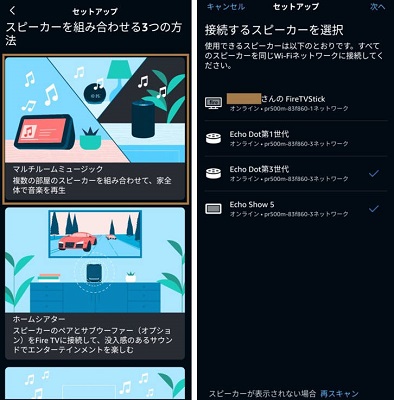
Alexaのマルチルームミュージック機能では、すべての対応デバイスで同じ曲を同時に再生することができますが、異なるデバイスで異なるアマゾンミュージックを再生することはできません。
パート 4. アマゾンミュージックを同時再生「アカウント・端末制限なし」
これまで紹介した方法では、複数の端末でアマゾンミュージックを同時再生することができますが、いくつかの制限があります。例えば、複数のアカウントを作成する必要があったり、音楽をダウンロードしたりする手間がかかることがあります。さらに、これらの方法の多くは、アマゾンミュージックの有料プランへの加入が必要です
しかし、もし複数のデバイスで同時にアマゾンミュージックを再生したい、また高額な有料プランや音楽の購入をしたくない場合、素晴らしい解決策があります。それが、ViWizard Amazon Music 変換ソフトです。
ViWizardを使えば、有料プランに加入しなくてもアマゾンミュージックの楽曲をMP3などの汎用形式に変換して保存できます。これにより、ダウンロードしたアマゾンミュージックはどのデバイスでも再生可能になります。インターネット接続なしでも、複数のデバイスで同時にアマゾンミュージックを楽しむことができるようになります。さらに、ViWizardではID3タグや元の高音質も保持したまま音楽を変換できるため、音楽管理や音質にもこだわりのあるユーザーにも最適です。

- Amazon Music Free、Prime、Unlimitedの楽曲をMP3、AIFF、WAVなど多様な形式に高速変換
- 曲名、アーティスト、アートワークなどのID3タグと音質を完全保持
- プレイリスト全体を数分で一括変換できる高速バッチ処理に対応
- 広告やストリーミング制限を解除し、快適な再生を実現
Step 1出力設定をカストマイズ
まずは、ViWizard の右上にあるメニューアイコンから「環境設定」を選択し、音楽の出力設定を自分のニーズと好みに合わせてカスタマイズします。出力フォーマットをMP3やWAVなどに設定することができます。音質を高くにしたい場合は、ビートレートとサンプルレートも調整したほうがいいだと思います。また、出力設定タブで保存先や出力ファイルの命名などを指定でき、後でのファイルの管理や転送などに便利です。

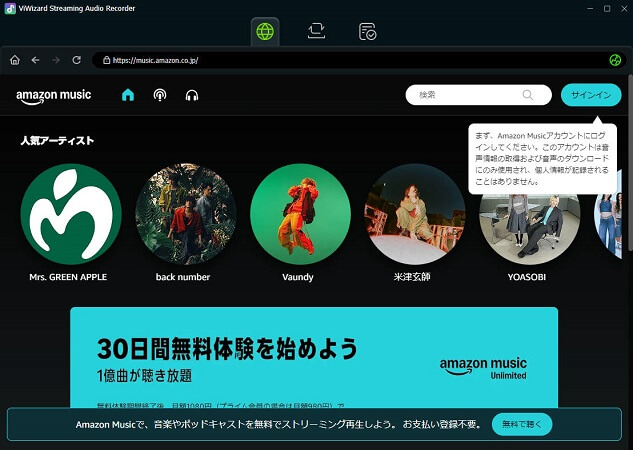
Step 2Amazon Musicを選択してログイン
ホームページに戻り、複数の音楽サービスからAmazon Musicを選択します。内蔵ウェブプレーヤーが自動的に起動します。いつものように地域を選択し、自分のアカウントを使ってログインします。無料プランでも大丈夫です。
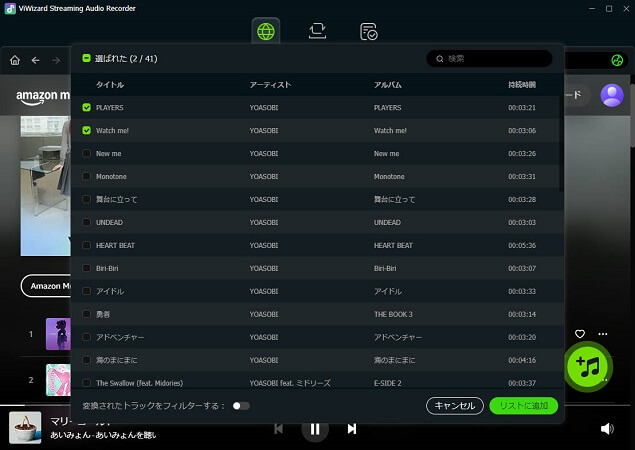
Step 3複数のデバイスで再生したいAmazon Musicを追加
ログインした後、Amazon Musicのライブラリをブラウスできます。ダウンロードしたい曲、アルバム、プレイリストなどを見つけて開きます。そして、詳細ページの右下にある「+」アイコンを注意してください。緑色であれば、それをクリックしてリンク分析が始まります。リンクの分析が終わったら、曲をチェックして変換リストに追加できます。
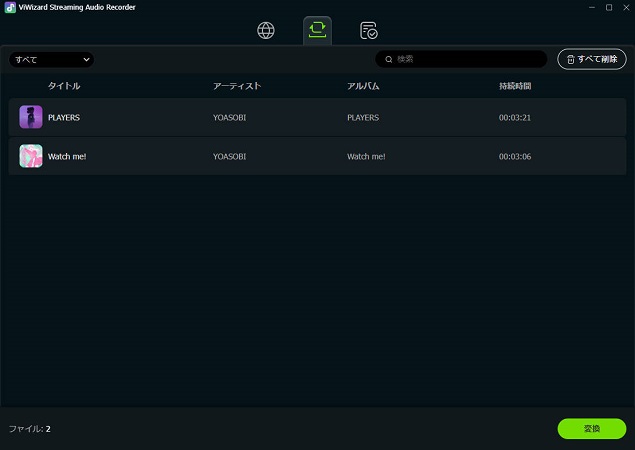
Step 4Amazon Musicをダウンロード
最後に、「変換」をクリックして選択した音楽をダウンロードします。ダウンロード後、インターネット接続なしで任意のデバイスで同時再生できます。これにより、アマゾンミュージックの制限を解消し、どの端末でも好きな時に再生できるようになります。
パート 5. アマゾンミュージックを同時再生に関するよくある質問
どのようにアマゾンミュージックデバイスの登録を解除しますか?
Alexaでアマゾンミュージックを同時再生できないのはなぜですか?
購入したアマゾンミュージックなら複数端末同時再生できますか?
パート 6. まとめ
アマゾンミュージックは様々なデバイスに対応していますが、依然として多くの制限があります。例えば、ファミリープランに加入しないと、同時にアマゾンミュージックをストリーミングできる端末は1台のみです。さらに、アマゾンミュージックを他のアプリで聴くことも制限されています。上記の説明では、複数の端末でAmazon Musicをストリーミングする方法に関する問題の解決策として6つの方法を紹介しました。要するに、ViWizard Amazon Music 変換ソフトは、あらゆるニーズに完全に対応するオールインワンツールです。興味のある方は、下のボタンから無料で試してみてください。
活用例をもっと読む




松井和彦はViWizardのIT技術専門家で、ソフトの最適化や問題解決、セキュリティ対策を専門にしています。技術的な問題を解決し、ネットワークやシステムのパフォーマンス向上をサポートしています。また、安全なオンライン環境を維持するための実用的なアドバイスも提供しています。

コメントを残す (0)