









Apple Musicでお気に入りの楽曲をダウンロードしたものの、「他のデバイスで再生できない」「解約したら聴けなくなってしまった」と悩んだ経験はありませんか?これは、配信されている楽曲にDRM(デジタル著作権管理)という強力な保護機能がかけられているためです。
この記事では、Apple MusicのDRMを解除するソフトや、手軽に試せる無料の録音ツールについて詳しく解説します。また、気になる違法性や利用規約への影響、さらには愛用者の多い保護解除ツールのランキング上位ソフトまで幅広く紹介します。
パート 1. Apple MusicのDRMとは何ですか?iTunes Store購入曲の違いを解説
Apple MusicのDRMの基本情報とその影響
DRMは「Digital Rights Management」の略で、日本語では「デジタル著作権管理」を意味します。再生可能な端末、アカウント、期間、アプリなどを制御し、デジタルコンテンツの著作権を守る技術です。
Apple Musicで提供される楽曲にもDRM保護が施されています。月額契約中に楽曲をダウンロードすることは可能ですが、保護機能により次の制限がかかります。
- 利用には有効な有料会員登録が必要
- Apple Music公式アプリでのみ再生可能
- 暗号化のため、MP3などの汎用ファイルとしては利用不可
- サブスクリプション解約後は再生不可
- 配信終了に伴い再生できなくなる場合あり
Apple MusicとiTunes Store購入曲の違い
Apple MusicとiTunes Storeは、どちらも「ミュージック」アプリなどの共通の環境から利用できますが、サービスの仕組みは大きく異なります。
| 比較項目 | Apple Musicの曲 | iTunes Store購入曲 |
|---|---|---|
| 利用形態 | サブスクリプション | 曲・アルバム単位の購入 |
| 曲の所有状態 | 契約中の利用権 | 購入済みコンテンツ |
| 音声形式 | 暗号化されたファイル | DRMフリーの256kbps AACファイル |
| MP3などへ変換 | Apple公式機能では不可 | 購入済みDRMフリー曲は変換可能 |
Apple Musicは月額制のストリーミングサービスであり、実質的に「毎月音楽をレンタルする」ような仕組みです。そのため、楽曲をダウンロードした場合でもDRM保護が施されています。
一方、iTunes Storeは「音楽を買い切りで購入するサービス」です。一度購入すれば手元に残るため、DRMフリーの256kbps AAC形式で楽曲をダウンロードできます。
パート 2. Apple MusicのDRMを公式に解除できる?iTunes StoreでDRMフリー版を購入する方法
Apple Musicのサブスクリプション曲から、Apple公式機能を使ってDRMを直接削除することはできません。
Appleが提供している公式の代替方法は、目的の曲やアルバムをiTunes Storeで改めて購入することです。購入した曲はApple Musicの契約とは別に管理され、Apple Musicを解約した後も再生できます。
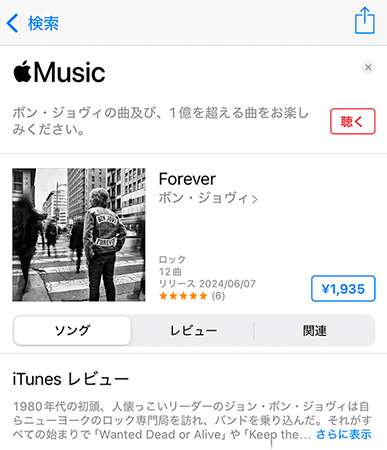
- iPhone・iPad:「iTunes Store」アプリを開き、「ミュージック」を選択します。目的の曲やアルバムを検索し、価格欄をタップします。Face IDやTouch ID、Apple Accountのパスワードで購入を承認します。
- パソコン(Windows・Mac):Apple Musicまたは「ミュージック」アプリを開きます。「設定」内の「一般」項目からiTunes Storeの表示を有効化します。ストア検索から対象の楽曲を探して購入します。
- メリット
- Apple公式の方法で安全性が高い
- 現在の販売曲は原則DRMフリー
- Apple Musicを解約しても再生できる
- デメリット
- 曲やアルバムごとに購入費用がかかる
- Apple Musicにあるすべての曲を購入できるとは限らない
- Apple Musicのプレイリストをまとめて購入する機能はない
パート 3. Apple MusicをDRMフリー形式に変換する専用ソフト
Apple Musicの曲をMP3、M4A、WAV、FLACなどの一般的なフォーマットで保存するには、サードパーティ製の変換・録音ソフトを使うのが一般的です。
以下では、Apple Musicの音源をロスレスかつDRMフリーで保存し、再生制限を解除できるおすすめのソフトウェアをご紹介します。
ViWizard Apple Music 変換ソフト
ViWizard Apple Music 変換ソフトは、Apple MusicのDRM保護を解除し、M4P形式の楽曲をMP3、M4A、WAVなどの一般的なオーディオフォーマットに変換するための強力なツールです。
このソフトはWindowsとMacに対応しており、音質をそのまま保持しながら、最大30倍のスピードで変換できるのが特徴です。また、バッチ変換機能を搭載しているため、複数の楽曲を一度に変換することができ、作業効率を大幅に向上させます。ViWizardを利用することで、Apple Musicの楽曲をDRMフリーで自由に再生したり、お好きなデバイスで楽しむことができます。

- Apple Musicの楽曲、アルバム、プレイリストをMP3に変換
- Apple Music、iTunes、AudibleコンテンツのDRM保護を解除
- 元音質とID3タグ情報をそのまま維持してオーディオファイルを保存
- 豊富な音声フォーマット間の変換に対応
以下では、このツールの使い方について詳しく解説します。
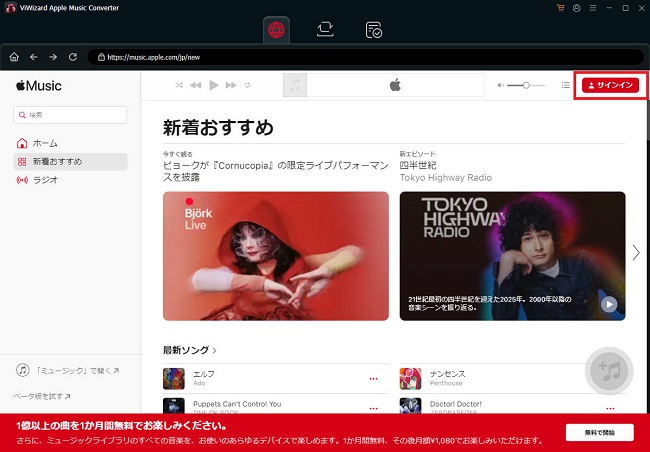
Step 1Apple Musicにログインする
ViWizard Apple Music変換ソフトを起動し、Apple Accountでログインします。変換したい楽曲の詳細ページを開き、右下の「追加」ボタンをクリックして曲を追加してください。その後、設定アイコンから希望の出力形式を設定します。
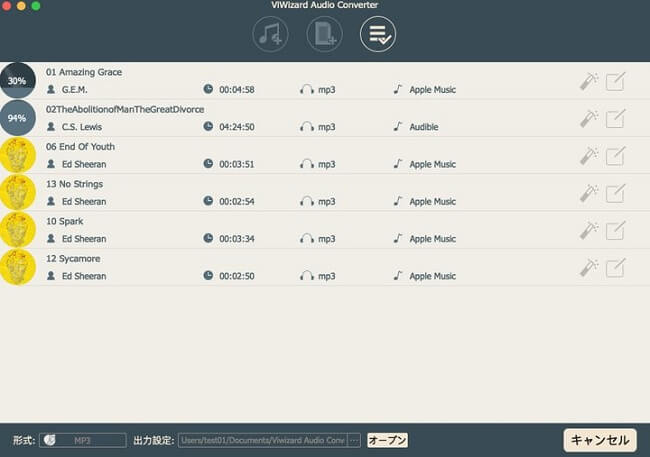
Step 2Apple MusicのDRMを解除する
設定が完了したら「変換」ボタンをクリックします。DRM保護の解除とMP3への変換処理が始まります。変換完了までしばらく待つと、パソコンの保存先フォルダに変換された楽曲が保存されます。
- メリット
- WindowsとMacの両方のOSに対応
- Apple Musicだけでなく、iTunesの楽曲やオーディオブックにも対応
- 豊富な出力形式を選択可能
- 高い音質を保ったままスピーディーに変換
- デメリット
- 無料体験版では曲の冒頭30秒間しか保存できない
Audials One
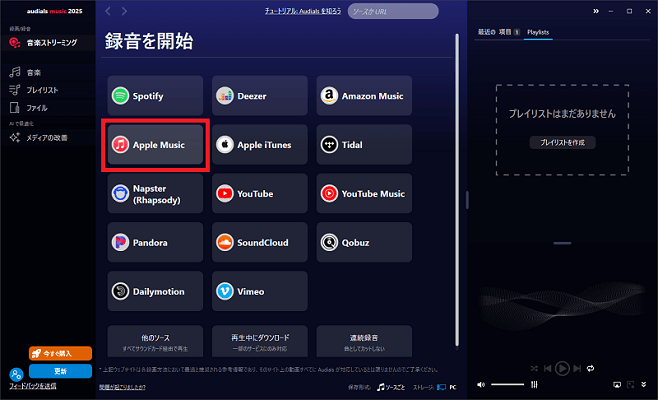
Audialsは、Windowsに対応した多機能な音楽・動画キャプチャーソフトです。Apple Musicなどのストリーミングサービスから楽曲を高音質で録音し、DRMのない汎用ファイルとして保存できます。
- メリット
- 多様な音楽動画配信サービスに対応している
- 初心者でも直感的に操作しやすいインターフェース
- 曲情報やメタデータを自動でタグ付け可能
- デメリット
- 完全無料で使うには制限がある有料ソフトである
- Windows環境のみに対応している
パート 4. Apple MusicのDRM機能を回避できる無料録音ツール
録音ツールはApple MusicのDRMを直接解除するわけではありませんが、パソコンで再生されている音声を拾って新しい音声ファイルとして保存できます。元の音質を保ちながら、実質的にDRMフリーの音源として保存することが可能です。
専用の変換ソフトに比べて時間と手間はかかりますが、数曲だけ保存したい場合や、完全無料で試したい場合には非常に役立ちます。
ただし、録音中に通知音やメールの着信音、ブラウザの音などが紛れ込まないよう、あらかじめPCの通知音や他の音声をオフにしておきましょう。
Audacity
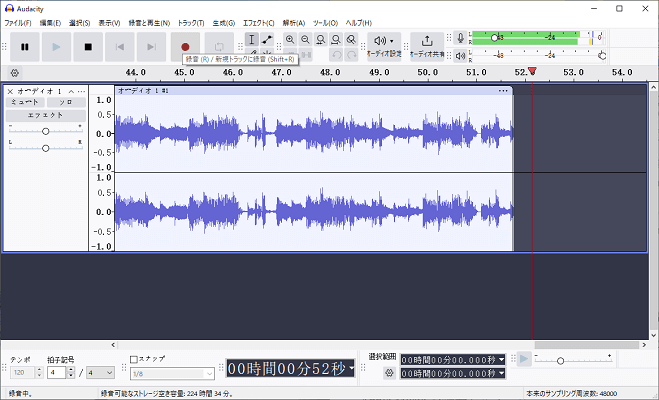
Audacityは、無料で使えるオープンソースの音声編集・録音ソフトで、音声の録音や編集、各種処理に広く活用されています。Windows、macOS、Linuxなど複数のOSに対応しており、幅広い環境で利用可能です。
Audacityの録音機能を活用してApple Musicの再生音声をキャプチャーすれば、DRM制限のない音声ファイルとして保存できます。これにより、Apple Musicアプリを介さずに好きなデバイスで自由に音楽を楽しめます。
- メリット
- Windows、Mac、Linuxのマルチプラットフォームに対応
- 完全無料で利用可能
- WAV、AIFF、AU、OGG、FLACなど豊富な音声形式への出力に対応
- 便利な音声編集機能を搭載
- デメリット
- リアルタイム処理のため、音声の長さと同じ時間がかかる
- 他のアプリの通知音やシステム音が混入する可能性がある
- 初心者には操作がやや複雑
Bandicam
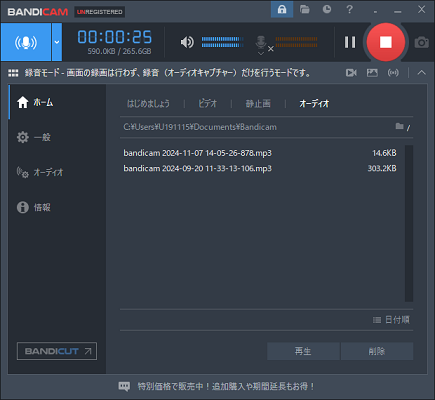
Bandicamは元々ゲーム実況などの録画向けに開発された高性能な画面録画ソフトですが、Apple Musicの楽曲を録音する際にも活用できます。直感的な操作で録音できるため、DRM制限に縛られずお気に入りの音楽を自由に楽しみたい方にもぴったりです。
高音質でApple Musicを保存・鑑賞したいなら、Bandicamを試してみる価値は十分にあります。
- メリット
- 多様な配信コンテンツや画面の録画録音に対応
- 直感的で使いやすい操作インターフェース
- デメリット
- 無料版では録画時間に制限あり
- 音声のみの録音は不可
パート 5. Apple MusicのDRM機能を解除できる無料オンラインツール
オンラインツールとは、Apple Musicの楽曲やアルバム、プレイリストの共有リンクを貼り付けるだけで、ブラウザ上からMP3などの音声ファイルを取得できるサービスです。
ただし、こうしたWebサイトでダウンロードできる音源は基本的にMP3などの圧縮フォーマットに限られ、ロスレスの高音質で保存することはできません。また、大量の楽曲を保存しようとすると、途中で有料のプレミアムプランへの登録を求められるケースもあります。
APLMate Apple Music Downloader
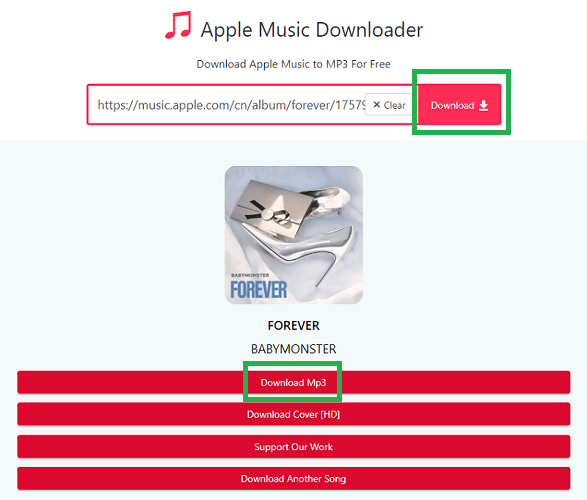
APLMate Apple Music Downloaderは、Apple MusicのDRMを解除し、楽曲をMP3形式で保存できるオンラインツールです。高音質を維持したままパソコンに保存でき、アーティスト名やアルバム名、カバーアートなどのタグ情報をそのまま保持できるのが大きな特徴です。
- メリット
- 完全無料で使用できる
- インストール不要で操作が簡単
- アーティスト名、アルバム名、カバーアートなどの情報を保持できる
- デメリット
- 日本語に対応していない
- 広告の表示が多い
Apple Music Downloader Mp3
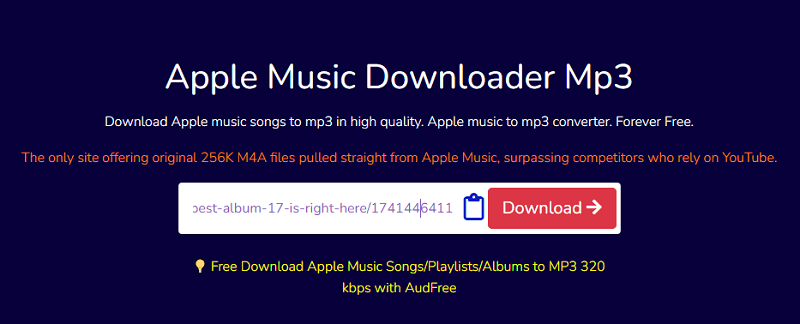
Apple Music Downloader Mp3は、Apple Musicの楽曲からDRMを解除し、M4AやMP3形式で簡単にダウンロードできるオンラインツールです。ワンクリックで手軽にダウンロードでき、高音質なファイル変換を提供することを目的としています。
- メリット
- インストール不要で操作が簡単
- M4AおよびMP3形式での出力に対応
- 一括でDRMを解除することが可能
- デメリット
- 完全無料ではない
- 日本語に対応していない
パート 6. Apple MusicのDRM解除は違法ですか?
Apple Musicの利用規約には、以下のような規定があります。
DRM機能自体がこの「セキュリティ機能」に該当するため、DRMを解除する行為は明確な利用規約違反となります。
さらに日本の著作権法においても、DRMなどの技術的保護手段を解除してダウンロードする行為は、たとえ私的使用目的であっても違法とみなされます。
個人の範囲で楽しむだけであれば実際に処罰される可能性は極めて低いのが現状ですが、少しでも不安を感じる場合は、iTunes Storeなどで販売されているDRMフリーの音源を購入することをおすすめします。
パート 7. Apple MusicのDRMを解除するに関するよくある質問
Apple MusicのDRMを解除できる完全無料のソフトはありますか?
スマホ(iPhoneやAndroid)のアプリだけでApple MusicのDRMを解除できますか?
DRMを解除した音楽をSNSや動画のBGMとして使ってもいいですか?
パート 8. まとめ
この記事では、Apple MusicのDRMの仕組みと、それを回避・解除するためのさまざまな方法について解説しました。
Apple公式のiTunes StoreでDRMフリーの楽曲を購入するのが最も安全な方法です。しかし、手持ちのプレイリストをまとめてMP3などの形式で保存したい場合には、専用の変換ソフトや無料の録音ツールが役立ちます。とくに、Apple MusicのDRM保護解除ツールのランキングでも高く評価されているViWizard Apple Music 変換ソフトなら、元の高音質を保ったまま効率よく作業を進めることができます。
ただし、DRMの解除には違法性や規約違反のリスクが伴います。利用する場合は必ず個人の私的利用の範囲内にとどめ、ルールを守って安全に音楽を楽しんでください。
活用例をもっと読む




松井和彦はViWizardのIT技術専門家で、ソフトの最適化や問題解決、セキュリティ対策を専門にしています。技術的な問題を解決し、ネットワークやシステムのパフォーマンス向上をサポートしています。また、安全なオンライン環境を維持するための実用的なアドバイスも提供しています。

コメントを残す (0)