









Apple Musicでロスレス音源を聴いていて、「Apple MusicはFLACに対応している?」「Apple Musicの曲をFLACで保存できる?」と疑問に思ったことはありませんか?
結論から言うと、Apple Musicのロスレス配信で使われている形式はFLACではなくALAC(Apple Lossless Audio Codec)です。Apple MusicではLosslessが最大24-bit/48 kHz、Hi-Res Losslessが最大24-bit/192 kHzで提供されています。
また、「Apple Musicの曲をFLACとして保存したい場合」と「手持ちのFLACファイルをApple Musicに追加したい場合」では、必要な方法が異なります。以下の早見表を確認すれば、目的に合った解決策がすぐにわかります。
| 質問 | 回答 |
|---|---|
| Apple MusicでFLACは聴ける? | できません。その代わりに同等の高音質であるロスレス形式のALACで再生される |
| Apple Musicの曲をFLACに変換するには? | Apple Music標準機能では不可。FLAC対応の変換ソフトが必要 |
| FLACをALACに変換すると音質どうなる? | ロスレス同士なので、適切に変換すれば音声データを維持できる |
パート 1. Apple MusicがFLACをサポートしていない!仕様を解説
Apple Music LosslessはFLACではなくALAC
Apple Musicで配信されている楽曲はFLACではありません。その代わりに、独自規格のロスレスオーディオ(ALAC形式)や空間オーディオ(Dolby Atmos)が提供されています。2021年からは追加料金なしでロスレス音質を楽しめるようになり、音質にこだわるリスナーから高く評価されています。
Apple Musicからダウンロードした曲はFLACファイルになるか?
Apple Musicの曲をFLACファイルとしてダウンロードすることはできません。ダウンロードした曲は暗号化されたフォルダに保存され、Apple Musicの認証がないと利用できない仕組みになっています。そのため、「Apple Musicのサブスクリプション契約期間中」に「Apple Musicアプリ上」でのみ再生可能です。
というのも、Apple Musicアプリのオフラインダウンロード機能は、DRM保護されたファイルを保存する仕様になっているからです。そのため、一般的なFLACファイルとして書き出して好みのメディアプレーヤーにコピーすることはできません。
パート 2. FLAC・ALAC・AACの違い
Apple MusicとFLACについて調べると、「FLAC」「ALAC」「AAC」という3つの形式をよく目にします。
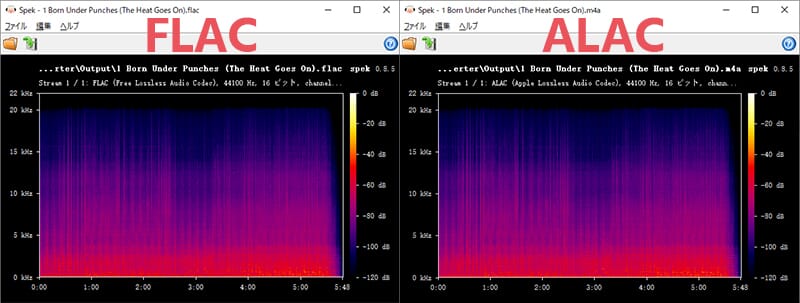
結論から言うと、FLACとALACはどちらもロスレス(可逆圧縮)フォーマットであり、音質面での違いはありません。実際に44.1kHz/16bitのFLACファイルをALACへ変換し、音声解析ソフト「Spek」で検証した比較図も掲載していますので、ぜひ参考にしてみてください。
ただし、FLACとALACの互換性やApple製品への対応状況には差があります。
一方のAACは非可逆圧縮形式のため、変換や圧縮の過程で音質が劣化する場合があります。
| FLAC | ALAC | AAC | |
|---|---|---|---|
| 正式名称 | Free Lossless Audio Codec | Apple Lossless Audio Codec | Advanced Audio Coding |
| 圧縮方式 | ロスレス | ロスレス | 非可逆圧縮 |
| 元の音声データを保持 | ○ | ○ | × |
| Apple Music Losslessで使用 | × | ○ | × |
| Apple Musicへのアップロード | × | ○ | ○ |
| 他社プレーヤーとの互換性 | ◎ | ○ | ◎ |
| 主な用途 | 高音質なローカル音楽管理 | Apple環境でのロスレス管理 | ストリーミング・容量節約 |
パート 3. Apple Musicの曲をFLACに変換・保存する方法
Apple Musicアプリには、サブスクリプションの楽曲を一般的なFLACファイルへ書き出す標準機能はありません。一方、Apple Musicの曲をFLACとしてローカルに管理したい場合は、FLAC出力に対応したApple Music変換ソフトを利用する方法があります。
ここではViWizard Apple Music 変換ソフトを例に手順を説明します。
ViWizardはApple Musicの曲、アルバム、プレイリストをFLAC、MP3、M4A、WAVなどの形式へ変換でき、WindowsとmacOSに対応しています。

- Apple Musicの曲をFLAC形式で管理できる
- ロスレス変換に対応し、元の音質をそのまま保持できる
- 曲名やアーティスト、アルバムなどのタグ情報も整理できる
- アルバムやプレイリストをまとめて一括変換できる
では、このツールの使い方について合わせて紹介します。
Step 1Apple Accountでログインする
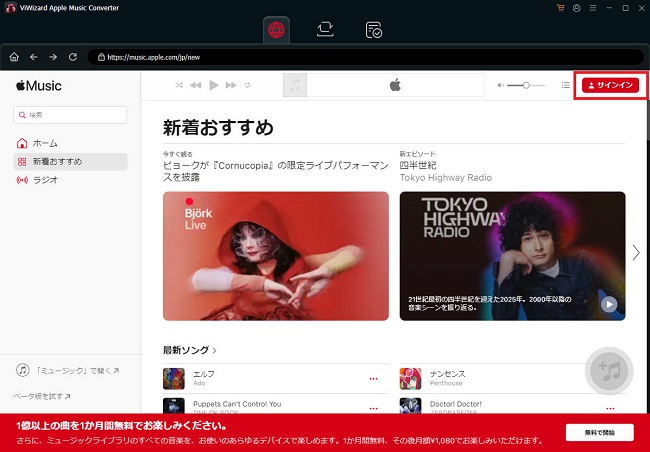
ViWizard Apple Music変換ソフトを起動すると、内蔵されたApple MusicのWebプレイヤーが表示されます。画面の案内に従って自分のApple Accountでログインすれば、ライブラリや作成したプレイリストにそのままアクセスできるようになります。
Step 2出力形式をFLACに設定する
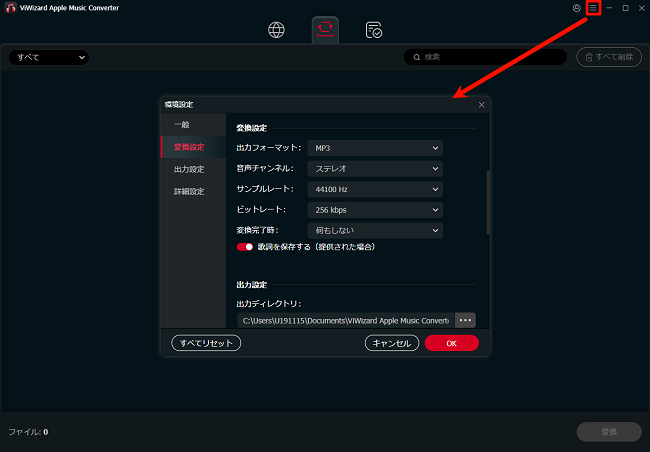
画面右上のメニューアイコンから「環境設定」を開きます。「変換設定」タブで出力フォーマットとしてFLACを選択し、必要に応じてビットレートやサンプルレートを調整しましょう。「歌詞を保存」オプションの有効化や、「出力設定」タブでのフォルダ分類設定もここで行えます。
Step 3変換したい楽曲をリストに追加する
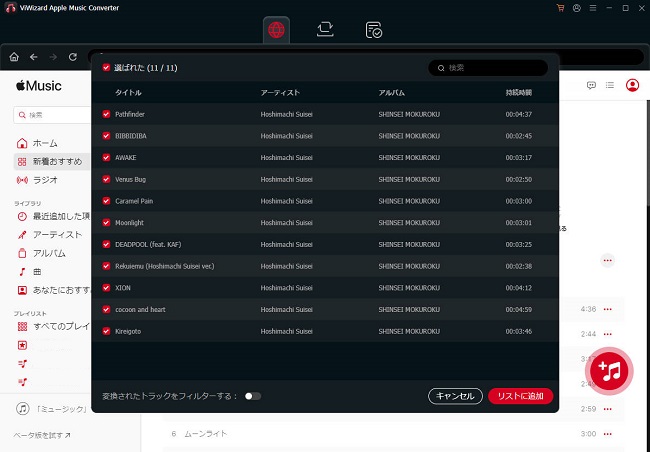
設定が終わったらメイン画面に戻り、通常通り変換したい楽曲やプレイリストを検索して開きます。画面右下の「+」ボタンが赤色に変わったらクリックしてください。ViWizardが楽曲情報を自動で解析し、変換可能な曲が一覧表示されるので、希望の曲にチェックを入れて追加します。
Step 4Apple MusicをFLACへ変換する
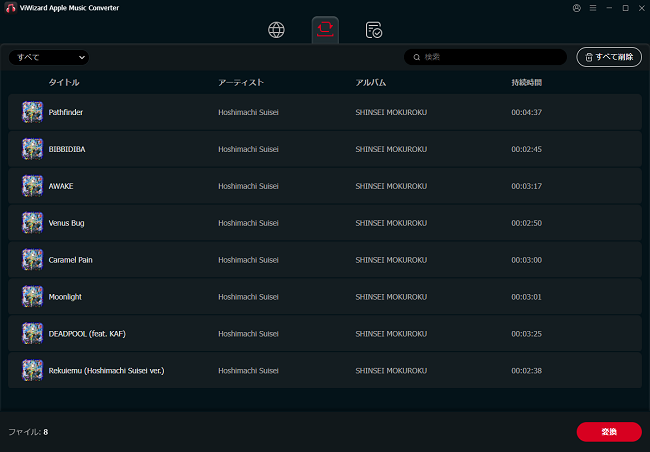
準備が整ったら、右下の「変換」ボタンをクリックします。これでApple Musicの楽曲をFLAC形式へ変換する作業が開始されます。変換速度は非常に高速で、通常は数分程度で完了します。完了後は指定したフォルダに保存され、音質を維持したまま自由に楽しむことができます。
パート 4. FLACをALACに変換してApple Musicに追加する方法
ダウンロードしたFLACは直接Apple Musicにアップロードできないため、「FLACをALACに変換する」という手順が必要です。
ただし現在、Apple Musicに楽曲をアップロードすると、クラウドに保存されるファイルは256kbpsのAACに圧縮されてしまいます。PCと接続してALACのまま同期すれば音質を保てますが、手順が少々複雑で手間がかかります。
そのため、ここではあくまで参考情報として、ALACをApple Musicにアップロードする方法を説明します。
Step 1FLACをALACに変換する
まず、FLACをALACに変換します。ここでは完全無料のツールMediaHuman Audio Converterを使ってみました。公式サイトからソフトウェアをダウンロードしてインストールし、出力形式をALACに設定して変換ボタンを押せばすぐに変換できます。
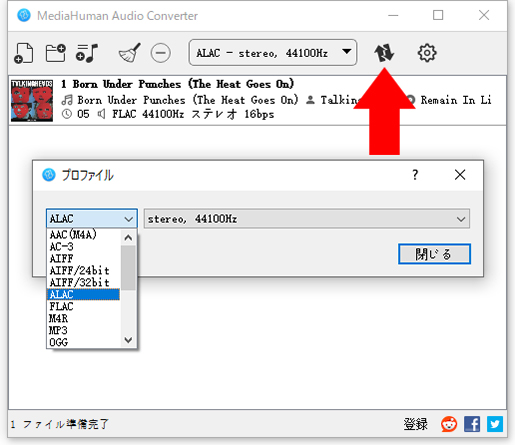
なお、FLACをALACに変換すると拡張子が「.m4a」になりますが、これは正常な挙動ですのでご安心ください。
Step 2ALACファイルをApple Musicに追加する
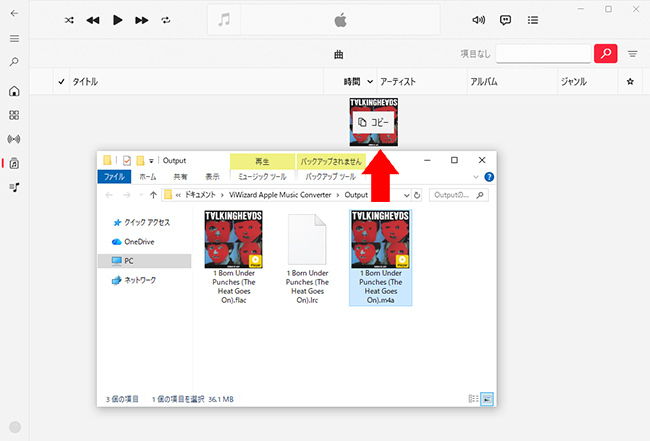
次に、WindowsやMacで変換したM4AファイルをApple Musicにドラッグ&ドロップします。これでファイルがApple Musicに追加されます。
iPhoneやiPadでライブラリ同期を有効にして聴く場合、クラウド上のファイルは256kbpsのAAC形式に変換されますが、PCと有線接続して手動で同期すれば、ALACのロスレス音質を維持したまま保存できます。
パート 5. Apple MusicとFLACに関するよくある質問
Apple MusicをFLACに変換すると音質は上がりますか?
iTunesでFLAC形式の音楽を再生することはできるでしょうか?
FLACをALACにすると音質は落ちますか?
パート 6. まとめ
Apple Musicでは配信フォーマットにALACを採用しているため、標準機能でFLACファイルを直接ダウンロードしたり再生したりすることはできません。
しかし、ViWizard Apple Music 変換ソフトのような専用の変換ソフトを活用することでApple Musicの楽曲をFLAC形式で保存したり、手持ちのFLAC音源をALACに変換してライブラリへ取り込んだりすることが可能です。
活用例をもっと読む



菅原雅美はViWizardのデジタルメディアスペシャリストで、オーディオやビデオの変換、ファイルの最適化、メディアの作業効率を向上させるなど、デジタルメディア管理の最適な解決策を提供しています。ユーザーが時間と手間を節約できる方法を提案しています。

コメントを残す (0)