ViWizard Audible 変換ソフト は、Audible AAまたはAAXオーディオブックファイルをロスレスオーディオ形式(MP3、AIFF、WAV、FLAC、M4Aなど)に変換するために特別に設計された最も高度で最もスマートなオーディオブック変換ツールの1つです。変換後、保護されたAudibleオーディオブックをほとんすべてのメディアプレーヤーやデバイスで再生できます。また、オーディオブック情報の編集、大きなオーディオブックを小さなセグメントに分割すること、オーディオブックの再生もサポートしています。
Part 1. ViWizard Audible 変換ソフトのダウンロードと登録方法
Step 1ViWizard Audible 変換ソフトをダウンロードする
WindowsまたはMacパソコンを使用している場合、Windows版またはMac版を選択し、パソコンにインストールしてください。「無料体験」ボタンをクリックして、ViWizard Audible 変換ソフトをパソコンにダウンロードしてインストールします。
Step 2ViWizard Audible 変換ソフトを登録する
インストール完了後、無料トライアル版を使用できます。フルバージョンを取得するには、製品のライセンスを購入した後、変換ソフトの「登録」アイコンをクリックしてください。登録ウィンドウでは、製品を購入する際に使用したメールアドレスと、受信した登録コードを入力してください。
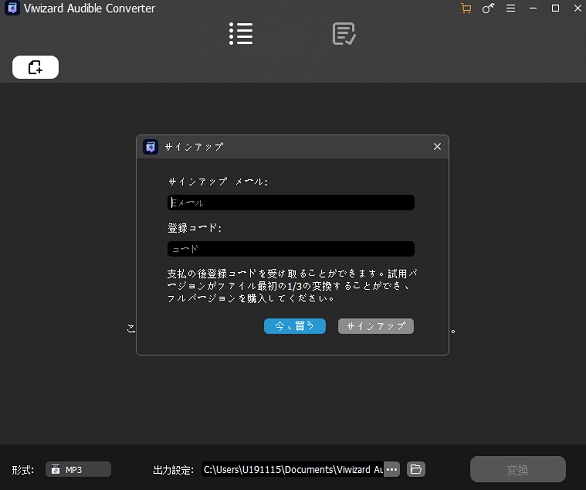
ご注意:大文字と小文字が区別されるため、登録情報の前後にスペースを追加しないでください。
Part 2. ViWizard Audible 変換ソフトを使用してAudibleをMP3に変換する方法
Step 1Audibleアカウントにサインイン
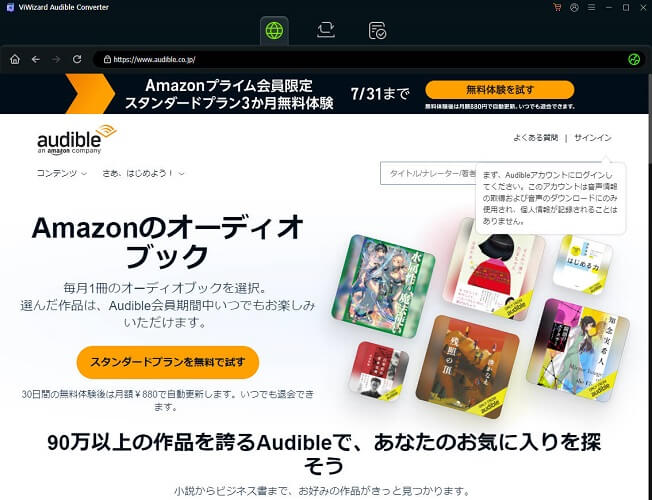
パソコンでViWizard Audible 変換ソフトを起動した後、内蔵されたAudibleのウェブブラウザが自動的に表示されます。画面の案内に従って、自分が登録しているAudibleの地域(例:日本、アメリカなど)を選択してください。その後、右上にある「サインイン」ボタンをクリックし、Audibleのアカウント情報(メールアドレスとパスワード)を入力してログインします。ログインが完了すると、自分のAudibleライブラリにアクセスできるようになります。
Step 2出力形式とその他の設定を行う
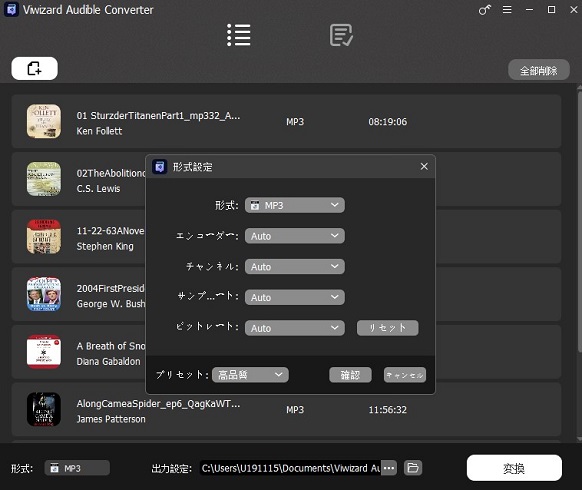
画面右上の「メニュー」ボタンをクリックし、「環境設定」を選択すると設定ウィンドウが開きます。「変換設定」タブでは、出力フォーマットを選ぶことができます。MP3、M4A、FLAC、WAV、M4B、AIFFなど、用途に合わせて選択可能です。また、ビットレートやサンプルレートなどの音質も調整できます。「出力設定」セクションでは、変換後のファイルの保存先を指定したり、出力ファイル名の構成(トラック番号+タイトルなど)や、アーティスト(著者)別のフォルダ整理も細かく設定できます。設定が完了したら「OK」ボタンをクリックして、変更内容を保存してください。
Step 3ダウンロードしたいオーディオブックを選択
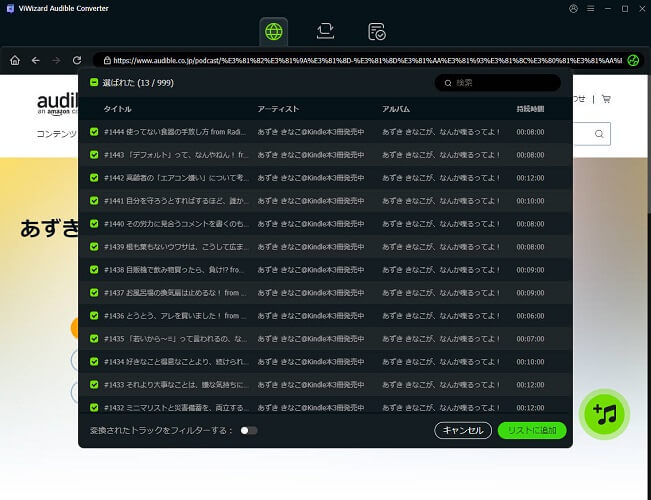
設定が完了したら、内蔵のAudibleウェブブラウザに戻ります。通常のAudibleと同じように、ライブラリから聴きたいオーディオブックを探して開いてください。オーディオブックの詳細ページを開くと、画面右下に緑色の「+(プラス)」ボタンが表示されます。これをクリックすると、ソフトが自動的にそのオーディオブックを分析します。読み込みが完了すると、変換リストに追加するためのチェックボックスが表示されるので、変換したい作品にチェックを入れてください。
Step 4変換リストセクションで分割モードを設定
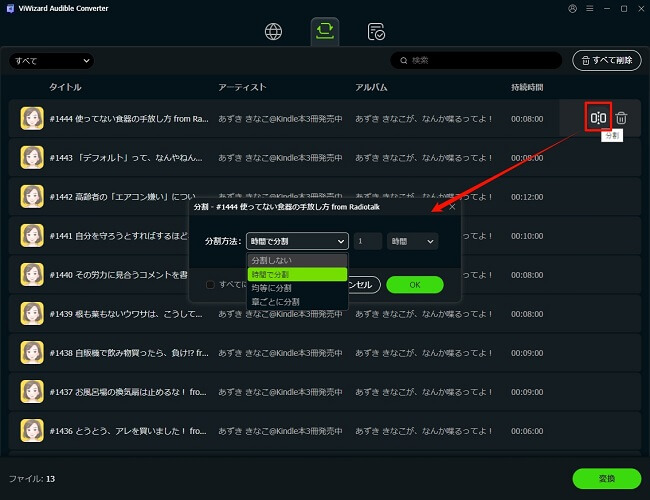
変換リスト内で「分割」アイコンをクリックします。これにより、分割設定のウィンドウが表示されます。このウィンドウで、ファイルをどのように分割するかを設定できます。分割方法は「時間で分割」、「均等に分割」、「章ごとに分割」などから選ぶことができ、例えば時間で分割を選んだ場合、何分ごとにファイルを分割するかを指定できます。設定を選んだ後、「OK」ボタンをクリックして、選択した分割方法を適用します。これにより、指定した条件に基づいて、変換したオーディオファイルが自動的に分割されます。
Step 5オーディオブックをダウンロード
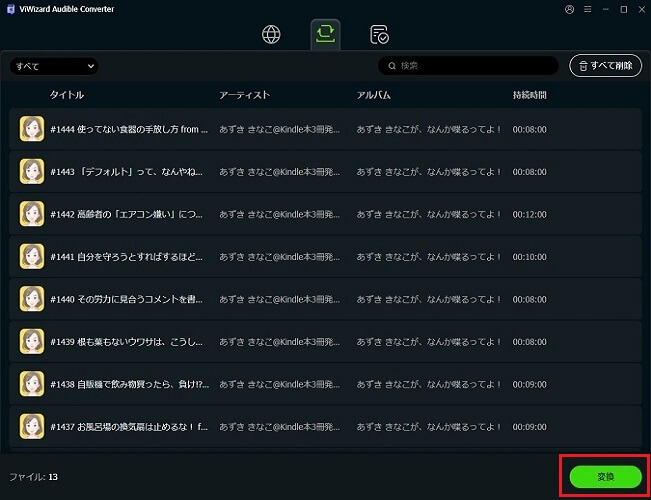
設定が完了したら、変換リストにあるオーディオブックをダウンロードする準備が整いました。画面下部にある「変換」ボタンをクリックすると、オーディオブックの変換が開始され、選択した分割方法に基づいてファイルが変換・分割されます。変換が終了すると、指定した保存先にオーディオブックがダウンロードされます。この時、オーディオブックはMP3や他の形式で保存され、パソコンや他のデバイスで再生できるようになります。
Step 6変換されたオーディオブックにアクセス
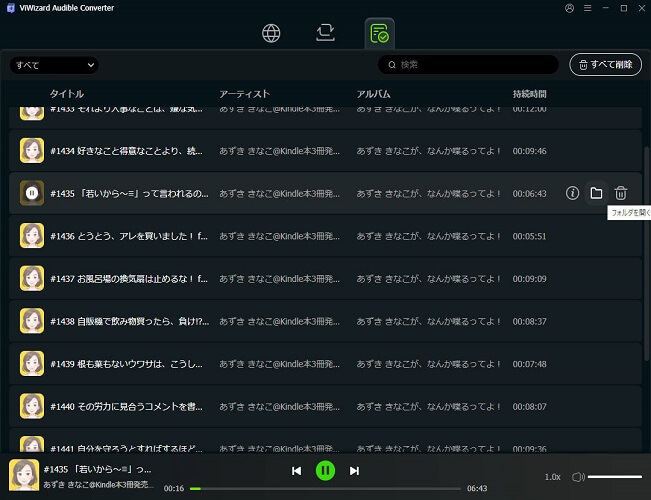
変換が完了すると、指定した保存先フォルダにオーディオブックが保存されます。保存先を確認するには、ソフトウェアの「変換済み」セクションで変換済みのオーディオブックを表示できます。オーディオブックをクリックすることで、直接ViWizard内で再生できます。また、フォルダアイコンをタップして、変換されたオーディオブックにアクセスすることもできます。