








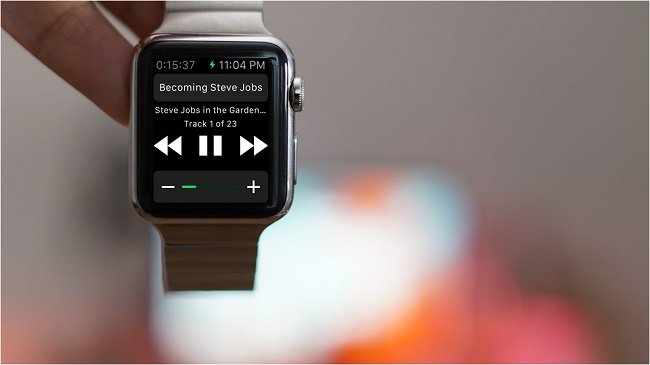
Apple Watchユーザー、特にランナーにとって、ランニング中にApple Watchから音楽やオーディオブックを聴くことは、素晴らしく楽しい体験かもしれません。しかし、Apple Watchでオーディオブックを再生したい場合、問題がやってきます。Audibleオーディオブック、iTunesオーディオブック、またはその他のオーディオブックをお聴きしているかもしれませんが、Apple Watchで各種のオーディオブックを聴くにはどうすればいいですか?
Apple Watchからオーディオブックを聴くソリューションをお探しの場合、またはオーディオブックをApple Watchに同期する際に何らかの問題が発生した場合、この記事を読むだけで、iTunesやAudibleからダウンロードした保護されたオーディオブックを含む、あらゆる種類のオーディオブックをApple Watchで簡単に聴く方法をご確認いただけます。
Part 1. Apple Watch でAudibleオーディオブックをインストール・聴く方法
「Apple WatchでAudibleオーディオブックは聴けますか?」 もちろんです!以下のステップに従っていただくだけで、Apple Watchでお気に入りのAudibleオーディオブックストーリーをワンタップで楽しめます。
-
必要条件:
- Apple WatchのAudibleアプリ。
- Apple Watchをデータに接続し、Audibleライブラリからタイトルをストリーミング(最低1タイトル)。
- Apple WatchにインストールされているWatchOS 9.0以上。
- Apple WatchとペアリングするBluetoothヘッドフォン。
Step 1Audibleオーディオブックをダウンロード
- iPhoneでAudibleアプリを起動します。
- 聴きたいオーディオブックを探してください。
- 「ダウンロード」アイコンをタップすると、オーディオブックがiPhoneのライブラリにダウンロードされます。
Step 2Apple WatchにAudibleオーディオブックを同期
- iPhoneでApple Watchアプリを開きます。
- 下にスクロールして「Audible」をタップしてください。
- ウォッチに同期したいオーディオブックを選択します。
- 「追加」をタップすると、オーディオブックがApple Watchに同期されます。
Step 3近くのiPhoneでAudibleオーディオブックを再生
- Bluetooth ヘッドフォンが Apple Watch に接続されていることを確認してください。
- Apple WatchでAudibleアプリを開きます。
- Audibleのオーディオブックを選択し、タップして再生します。
Step 4iPhoneなしでAudibleオーディオブックを再生
- BluetoothヘッドフォンをApple Watchにペアリングします。
- 「Siri、Audibleアプリを開いて」と言う、またはデジタルクラウンを押してAudibleアプリを選択します。
- 聴きたいタイトルを選択してください。
- ご注意:インターネットまたはデータに接続されている場合、タイトルはバックグラウンドでストリーミングとダウンロードを開始します。
Step 5Apple WatchからAudibleオーディオブックを削除
- BluetoothヘッドフォンがApple Watchとペアリングされていることを確認してください。
- 「Siri、Audibleアプリを開いて」と言う、またはデジタルクラウンを押してAudibleアプリを選択します。
- ライブラリから「編集」をタップします。
- 削除したいオーディオブックを選択します。
- 「削除」アイコンをタップします。
- 削除を確認します。オーディオブックはApple Watchから削除されますが、Audibleライブラリには残ります。
Part 2. Apple Watch でオーディオブックを聴き放題
iTunesまたはAudibleのオーディオブックをApple Watchで再生する方法は色々ありますが、Apple WatchでAudibleアプリを使用すると、Apple WatchでAudibleアプリを使用すると、不具合が起こってしまうことがあります。iTunesやAudibleオーディオブックを購入したにもかかわらず、再生できるデバイスやプレーヤーが限られていることをご存知でしょうか。例えば、Samsung TV、PS4、多くのスマートウォッチではAudibleオーディオブックを聴くことができません。
こんな時お役に立てることのできるツールは、あらゆる保護されたAudibleオーディオブックをAAまたはAAX形式からロスレスオーディオ、MP3、WAV、FLAC、M4A、M4B、AIFFなどの汎用形式に変換する革新的で便利なAudible変換ソフトです。ではこの変換ソフトの使い方を一緒に確認していきましょう。
- DRM保護を削除し、AA/AAXをロスレス、MP3、WAV、FLAC、M4A、M4B、AIFFなどの形式に変換
- 最大100倍の変換速度に対応
- オリジナルのID3タグとチャプター情報を保持
- オーディオブックのチャプターを分割するためのカスタマイズ可能な機能
- ボリューム、ピッチ、スピードなどの調整にも対応
Step 1 Audibleアカウントにサインイン
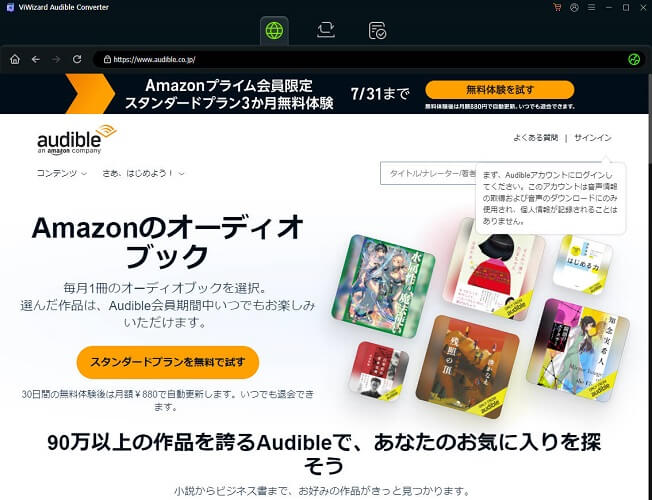
ViWizardを起動し、内蔵されたAudibleのウェブブラウザが自動的に表示されます。画面の案内に従って、自分のAudibleのアカウント情報(メールアドレスとパスワード)を入力してログインします。
Step 2出力設定を行う
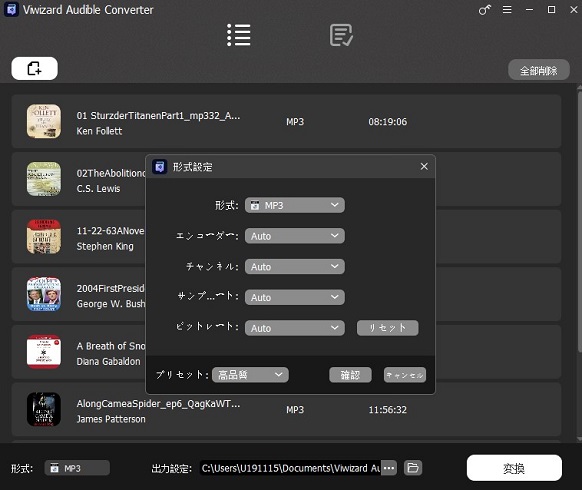
画面右上の「メニュー」ボタンをクリックし、「環境設定」をクリックしてファイルの出力形式を選択します。対応できる形式にはMP3、M4A、FLAC、WAV、M4B、AIFFなど、用途に合わせて選択可能です。
Step 3 ダウンロードしたいオーディオブックを選択
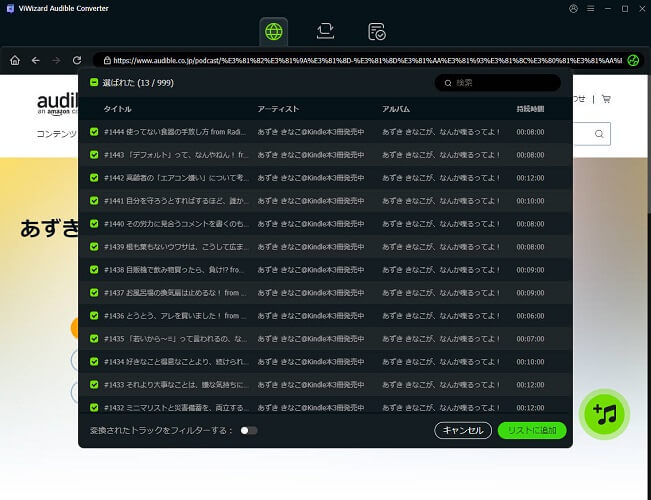
オーディオブックの詳細ページを開くと、画面右下に緑色の「+(プラス)」ボタンが表示されます。これをクリックすると、ソフトが自動的にそのオーディオブックを分析します。読み込みが完了すると、変換リストに追加するためのチェックボックスが表示されるので、変換したい作品にチェックを入れてください。
Step 4 オーディオブックをダウンロード
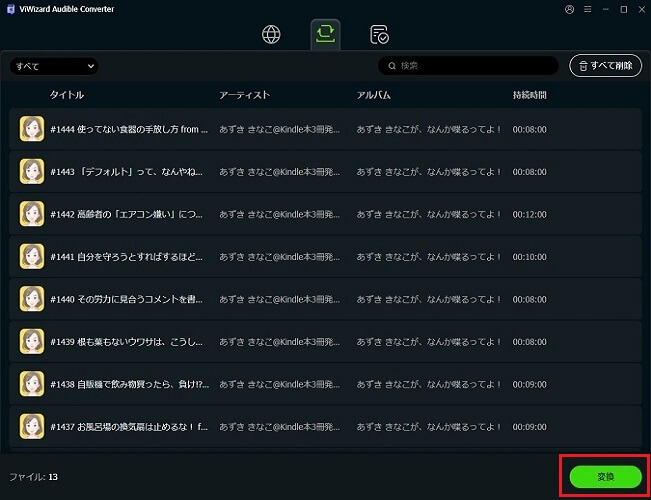
設定が完了したら、変換リストにあるオーディオブックをダウンロードする準備が整いました。画面下部にある「変換」ボタンをクリックすると、オーディオブックの変換が開始され、選択した分割方法に基づいてファイルが変換・分割されます。



桐山勝はViWizardのデジタルメディアの著者で、音楽のストリーミングサービスの研究と分析を行っています。彼は、主要なプラットフォームの操作モードや機能に詳しく、ユーザーに役立つアドバイスや実用的なヒントを提供することに力を入れています。読者がデジタル音楽をより楽しむためのサポートをしています。

コメントを残す (0)