








LINEミュージックは、LINEが提供する日本最大級の音楽ストリーミングサービスで、邦楽・洋楽問わず幅広い楽曲を楽しめる人気アプリです。移動中やリラックスタイムなど、日常生活に欠かせない音楽アプリとして多くのユーザーに利用されています。
しかし、「急にLINEミュージックが再生されない」「LINEミュージックアプリを開いても音が出ない」といった問題に遭遇したことはありませんか?原因はアプリの不具合やネット環境、端末の設定などさまざまですが、いざ起きるとどう対処すればいいのか迷ってしまいます。
本記事では、LINEミュージックが再生できないときに考えられる原因と、すぐに試せる解決方法を詳しく解説します。安心して対処できるように整理しているので、ぜひ参考にしてみてください。
パート 1. LINEミュージックが再生できない主な原因とは?
LINEミュージックが再生できない問題を解決するには、まず原因を特定する必要があります。LINEミュージックが再生できなくなるのは、アプリや端末、通信環境などさまざまな要素が関係しています。以下はよく出てくる原因を列挙します。
- 通信環境の不具合
Wi-Fiやモバイルデータ通信が不安定だと、LINEミュージック音楽データを正常に読み込めず再生できなくなることがあります。 - アプリや端末の一時的なエラー
バックグラウンドでの動作やメモリ不足により、アプリが正常に動かなくなる場合があります。 - LINEミュージックキャッシュやデータの破損
LINEミュージックの一時ファイルやキャッシュが溜まりすぎると、再生が止まって曲が読み込めなくなることがあります。 - アカウントやログインの問題
契約プランが期限切れになって、アカウント認証に不具合があると、楽曲が再生できなくなるケースがあります。 - サーバー側の障害
LINEミュージック自体のサーバーが不安定なとき、一時的に再生できなくなることもあります。 - OSやアプリのバージョンが古い
古いバージョンのアプリやOSを使っている場合、最新の機能に対応できず再生不良が起こることがあります。 - ストレージや端末の空き容量不足
端末の容量が不足すると、一時データが保存できず、楽曲が止まってしまうことがあります。

Apple Music、Spotify、Amazon Music、Line Musicをはじめとした9つの音楽ストリーミングサービスから高音質のままMP3などでダウンロードできます。
パート 2. LINEミュージックが再生できないときの対処法
LINEミュージックが再生できない主な原因を把握したら、次は具体的な解決策を試していきましょう。LINEミュージックが再生できない状況は、多くの場合ちょっとした操作や設定の見直しで改善できます。例えば通信環境を整える、アプリを再起動する、キャッシュを削除するといった基本的な方法だけでスムーズにLINEミュージックを聴けるようになることも少なくありません。
ただし、原因によって有効な対処法は異なります。そのため、ここからは状況に応じて試せる解決策を紹介していきます。まずは簡単にできるものから実践してみましょう。
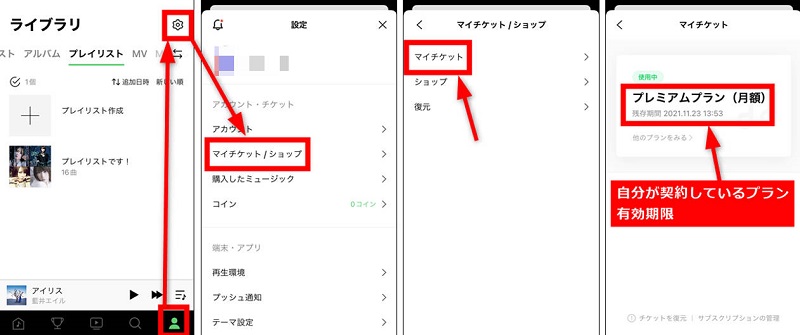
有料プランの有効期間を確認
LINEミュージックが再生できないとき、まず頭に浮かんでいるのは有料プランの有効期限切れです。LINEミュージックは無料プランだと曲の30秒のみ再生でき、体験期間が終了して有料プランの更新に失敗している場合は、突然楽曲が再生できなくなることがあります。そのため、まずは自分のアカウントでLINEミュージックプランが有効かどうかを確認してみましょう。
- LINEミュージックのアプリを開きます。
- 画面右下の「ライブラリ」をタップします。
- 右上の「設定(歯車アイコン)」を選択し、「マイチケット/ショップ」>「マイチケット」を開きます。
- 契約中のプラン名と有効期限を確認できます。
通信環境を確認
LINEミュージックが再生できない原因として最も多いのが、通信環境の不安定さです。LINEミュージックはストリーミングサービスのため、楽曲の再生には一定の通信速度が必要なため、Wi-Fiやモバイルデータ通信が弱いあるいは不安定の場合とLINEミュージックが止まったり再生できなくなったりします。特に移動中や電波が弱い場所では起こりやすいので、まずは通信環境を確認しましょう。あるいは事前にLINEミュージックから曲をダウンロードしてオフライン再生できます。
- Wi-Fiやモバイルデータがオンになっているか確認します。
- 電波状況が悪い場合は、場所を移動して再度再生します。
- モバイルデータが不安定なときは、Wi-Fiに接続して再生します。
- 逆にWi-Fi接続中で不安定なときは、モバイルデータに切り替えてみます。
- 機内モードがオンになっていないかもチェックします。
- それでも改善しない場合は、ルーターを再起動します。
LINE MUSICアプリを再起動
通信環境やプランなどの問題がないのにLINEミュージックが再生できない場合は、アプリ自体の一時的な不具合が原因になっていることがあります。アプリを終了して再起動するだけでも改善するケースが多いです。もし再起動しても改善しない場合は、アプリのデータ破損や更新不具合の可能性があります。その場合はアンインストールして再インストールを試してみましょう。
LINE MUSICアプリのバージョンを最新にアップデート
LINEミュージックが再生できないとき、アプリのバージョンが古いままになっていることが原因の場合があります。古いバージョンのままだと、不具合の修正や新機能への対応がされておらず、正常に再生できないトラブルにつながることがあります。常に最新バージョンへアップデートしておくことが重要です。iPhoneの場合はApple Store、Androidの場合はGoogle Playストアの更新リストからアップデートできます。
LINE MUSICキャッシュや保存データを削除
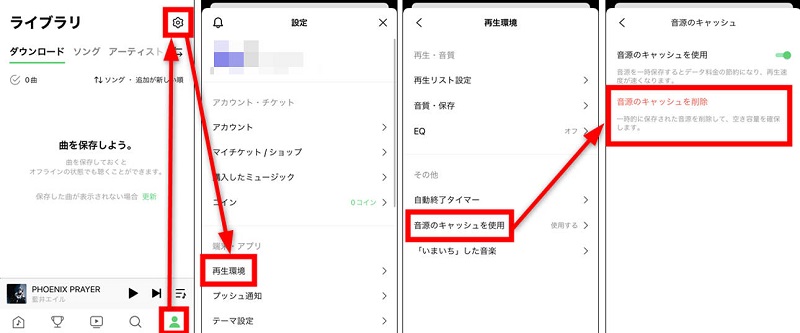
LINEミュージックが再生できない原因として、キャッシュや保存データが多すぎたり破損したりしていると考えられます。キャッシュとは、アプリがスムーズに動作するために一時的に保存しているデータのことですが、溜まりすぎたり壊れたりしてしまうと、再生エラーや読み込み不良の原因になることがあります。そんなときはLINE MUSICキャッシュや保存データを削除してリフレッシュしてみましょう。
- LINE MUSICアプリを起動します。
- 画面右下の「ライブラリ」をタップします。
- 右上の「設定(歯車アイコン)」を開きます。
- 「再生環境」から「音源のキャッシュを使用」>「音源のキャッシュを削除」をタップします。
ストリーミング再生設定を変更
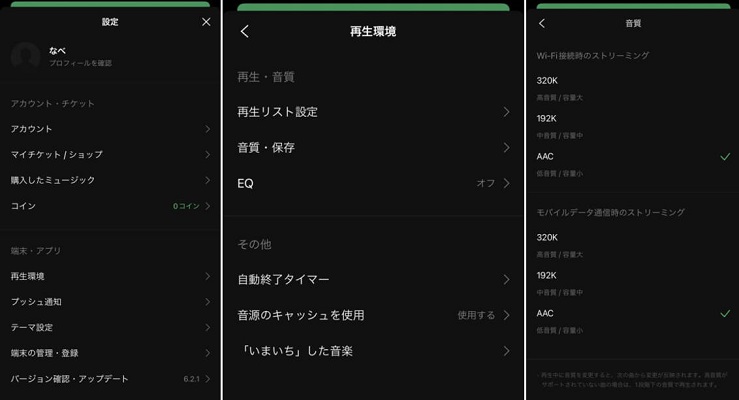
LINEミュージックアプリでは「低音質・中音質・高音質」などを選べますが、音質を高く設定していると、その分だけデータ通信量を多く消費します。そのため、Wi-Fiの接続が不安定だったり、モバイルデータ通信の速度が遅いと、曲が途中で止まったり、LINEミュージックが再生できなくなることがあります。
こうした場合は、まず設定画面から音質を「中」や「低」に変更して、スムーズに再生できる可能性が高まります。また、モバイルデータ通信を利用しているときは、アプリの「モバイルデータ通信での再生を許可」の設定も確認してください。制限がかかっていると、再生そのものがブロックされているケースもあります。
端末を再起動
LINEミュージックが再生できないとき、アプリ自体の不具合ではなく、お使いも端末には一時的なエラーがあるかもしれません。長時間電源を入れっぱなしにしていると、バックグラウンドで動作しているアプリやキャッシュがたまり、動作が不安定になるケースが少なくありません。そんなときは、一度スマホの電源を完全に切って再起動してみましょう。システムがリフレッシュされ、LINEミュージックの動作が改善することがあります。
端末のストレージ容量を確認
LINEミュージックが再生できない原因のひとつは、スマホのストレージ容量が不足しています。LINEミュージックをダウンロードしてオフライン再生している場合はもちろん、ストリーミング再生でも一時的にキャッシュデータを保存するため、空き容量が少ないと正常に動作できないことがあります。設定アプリから端末のストレージ状況を確認し、不要なアプリや動画、画像を削除して空き容量を確保してみましょう。空き容量を増やすだけでLINEミュージックの再生がスムーズになる場合も多いです。
Bluetoothやイヤホン接続を確認
LINEミュージックが再生できないと感じても、実際には音声が出力されていないという可能性もあります。特にBluetoothスピーカーやワイヤレスイヤホンを使っている場合、接続がうまくいかなく、別のデバイスに接続されていることがあります。
まずはスマホの設定からBluetoothの接続状況を確認しましょう。一度ペアリングを解除して再接続すると解決することも多いです。ワイヤレスイヤホンの電池が少ない場合も正常に音が出ないことがあるので、充電状況もチェックしてみてください。有線イヤホンを使っている場合は、端子にほこりが溜まって、または接触不良を起こしている可能性もあります。別のイヤホンで試してみてください。
パート 3. LINEミュージックが再生できない問題を永久に回避
これまで紹介した方法でLINEミュージックが再生できない不具合は解決できますが、どうしても再発してしまうケースがあります。特にネットワークの不安定さや端末の制限、アプリ側の不具合などは、ユーザー側で完全に回避することが難しいです。
そこでおすすめなのが、LINEミュージックの楽曲をあらかじめパソコンにダウンロードして通常の音楽ファイルとして保存しておく方法です。こうすればネット環境に左右されず、スマホやMP3プレーヤーなど、どんな端末でも自由に再生できます。
その際に役立つのがViWizard LINE Music 変換ソフトです。このツールを使えば、LINEミュージックの楽曲を高音質のままMP3、WAV、FLACなどの形式に変換して保存できます。保存したファイルはDRMの制限もなくなるので、再生できないトラブルを永久に回避できます。さらに、ダウンロード時には自分の好みに合わせて音質を選択でき、最高音質を保ったまま保存することも可能です。そのため普段の音楽体験をまったく損なうことはありません。変換した楽曲はローカルファイルなので、USBなどの外部ストレージに移すこともでき、端末やアプリのストレージ容量を節約することができます。
加えて、保存したファイルはどんな音楽プレーヤーでも再生できるため、LINE MUSICアプリ自体のバージョン問題や一時的なバグの影響を受けることもなく、安心して音楽を楽しめます。
- LINE Musicをはじめとした9つの音楽ストリーミングサービスから曲をMP3、AIFF、WAVなど多様な形式に高速変換
- 曲名、アーティスト、アートワークなどのID3タグを完全保持
- プレイリスト全体を数分で一括変換できる高速バッチ処理に対応
- 広告やストリーミング制限を解除し、快適な再生を実現
Step 1出力設定を行う
最初に、右上にあるメニューアイコンから「環境設定」に入ります。「変換設定」と「出力設定」で出力フォーマット(MP3 / WAV / FLAC など)、ビットレート、サンプルレート、保存先フォルダ、ファイル名の命名ルールなどを細かく設定します。高音質を残したい場合はビットレートやサンプルレートを上げます。

Step 2LINE MUSICを選択してログイン
次に、ソースとして「LINE MUSIC」を選び、画面の指示に従ってログインします。QRコード認証やLINEアカウントでのログインが必要な場合があるので、普段使っているアカウント情報を手元に用意しておくとスムーズです。ログインが完了すると自分のプレイリストやライブラリが読み込まれ、変換したい曲を直接選べるようになります。
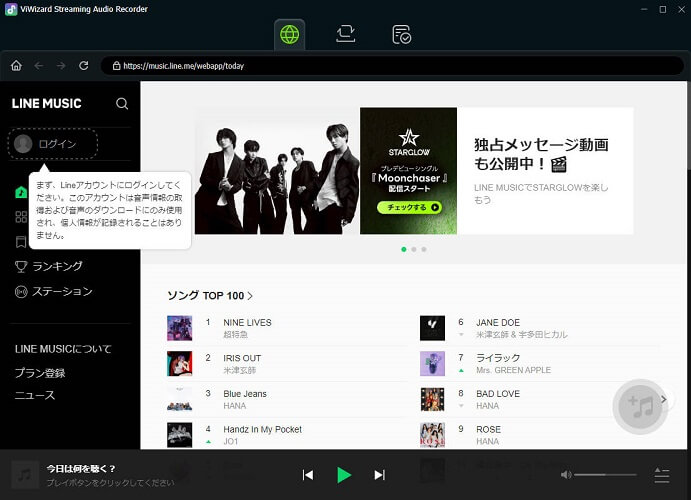
Step 3ダウンロードしたいLINE MUSICを変換リストに追加
ログイン後は、変換したい曲・アルバム・プレイリストを検索して開きます。詳細ページの右下にある「+」アイコンをタップし、画面にあるすべての曲が分析されます。分析が終わったら、ポップアップ画面が表現されます、ここで曲をチェックして変換リストに追加できます。
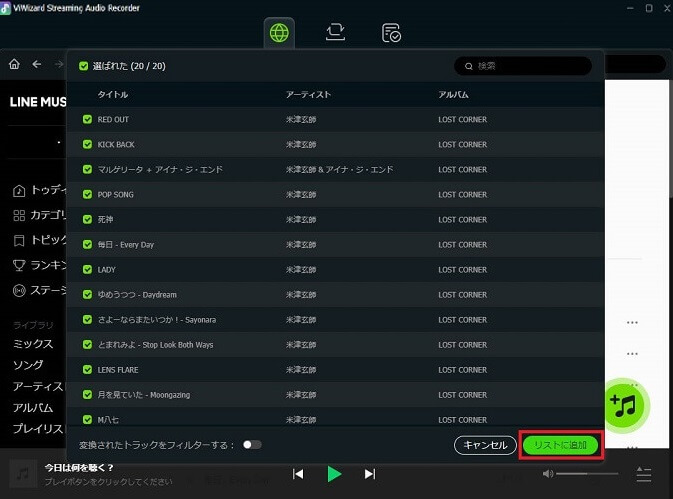
Step 4LINE MUSICを変換してスムーズに再生
設定とリストが整ったら変換を開始します。変換の進行状況はツールの画面で確認でき、完了後は指定したフォルダに出力されます。出力されたファイルをスマホやPC、USBメモリ、MP3プレーヤーなどへ移動し、ローカル再生で動作を確認しましょう。こうしてローカル音源にしておけば、ネット回線の影響で「LINEミュージックが再生できない」と困る場面を根本的に回避できます。ぜひ下にあるボタンをタップして無料体験しましょう。

活用例をもっと読む








菅原雅美はViWizardのデジタルメディアスペシャリストで、オーディオやビデオの変換、ファイルの最適化、メディアの作業効率を向上させるなど、デジタルメディア管理の最適な解決策を提供しています。ユーザーが時間と手間を節約できる方法を提案しています。

コメントを残す (0)