








-- Yahoo知恵袋より
プレゼンやスライドショーをもっと魅力的にしたいとき、「パワーポイントに音楽の入れ方」を知っておくと便利です。写真や文字だけのスライドも悪くありませんが、BGMをつけるだけでぐっと雰囲気が変わります。たとえば結婚式や送別会のスライド、学校の発表、会社のプレゼン、授業など、音楽が流れるだけで印象は大きく向上します。
中でも、普段スマホで聴いているApple Music、SpotifyやYouTubeなどの音楽をパワーポイントに入れたい、という方は少なくありません。しかし、サブスク音楽はそのままではパワポに入れられないと悩む人も多いです。実際にどうすればパワーポイントに音楽を使えるのか、そして失敗しないパワーポイントへの音楽の入れ方を、この記事でわかりやすく解説します。
パート 1. パワーポイントに音楽を入れますか?
もちろんできます。パワーポイントは、米マイクロソフト社が開発したプレゼンテーション作成ソフトで、主にビジネスや教育、イベントなど幅広い場面で使われています。スライド形式で情報を整理し、テキスト、画像、図表、動画、アニメーションなど、さまざまな要素を組み合わせてわかりやすく表現できるのが特徴です。
さらに、パワーポイントに音楽や効果音などの音声ファイルを挿入することもできます。BGMを設定すれば、スライドショーの雰囲気や臨場感を高め、見ている人の記憶にも残りやすくなります。対応している音声形式は以下です。
- AIFFオーディオ ファイル(.aiff)
- AUオーディオ ファイル(.au)
- MIDI ファイル(.mid/.midi)
- MP3オーディオ ファイル(.mp3)
- Advanced Audio Coding - MPEG-4 オーディオ ファイル(.m4a/.mp4)
- Windows オーディオ ファイル(.wav)
- Windows Media オーディオ ファイル(.wma)
これらの音声形式は日常生活によくみられる形式です。しかし、もし普段使っているストリーミング音楽サービスApple Music、Spotifyなどの音楽をパワーポイントに入れたい場合、そのままでは直接挿入することができません。なぜなら、これらのサービスで配信されている楽曲は著作権保護のために暗号化されており、パワーポイントが対応する形式として保存されていないからです。そのため、Apple Music、Spotifyなどの音楽を一度保存し、パワーポイントの対応形式に変換する必要があります。
パート 2. パワーポイントに音楽をダウンロードして入れる
以上からわかるように、パワーポイントはApple MusicやSpotifyなど、DRMで保護された音楽ファイルには対応していません。そのため、これらの音楽を直接パワーポイントに挿入することはできず、対応形式(MP3、WAV、M4Aなど)に変換する必要があります。
そこで役立つのがViWizard ストリーミング音声録音ソフトです。このソフトは、Apple Music、Spotify、Amazon Music、Line Musicをはじめとした9つの音楽ストリーミングサービスに対応し、再生中の音声を高音質のままダウンロード・変換できます。出力形式はMP3、WAV、M4A、AIFF、FLAC、M4Bなど、パワーポイントが対応している形式を含む複数の音声フォーマットに対応しています。変換後もロスレス音質を維持し、曲名・アーティスト名・アルバムアートなどのID3タグ情報も自動的に保持します。変換速度は最大30xの高速モードに対応しているため、大量の曲も短時間で保存可能です。
さらに、複数の音楽ストリーミングサービスの楽曲を一括で管理できるのも大きな特徴です。異なるプラットフォームの音楽をViWizardで再生でき、まとめてローカルに保存し、パワーポイントや動画編集ソフトなど、用途に合わせてすぐに活用できます。

- Spotifyをはじめとした9つの音楽ストリーミングサービスから曲をMP3、AIFF、WAVなど多様な形式に高速変換
- 曲名、アーティスト、アートワークなどのID3タグを完全保持
- プレイリスト全体を数分で一括変換できる高速バッチ処理に対応
- 広告やストリーミング制限を解除し、快適な再生を実現
Step 1出力形式などをカスタマイズ
まずViWizardを起動し、右上のメニューアイコンから「環境設定」を開きます。ここでパワーポイントに対応した形式(MP3、WAV、M4Aなど)を選びます。音質を重視するならWAV、容量を抑えたいならMP3がおすすめです。ビットレートは192kbps以上にすると、会場でも音がクリアに聞こえます。保存先フォルダもこの段階で決めておくと、後で探しやすくなります。

Step 2お気に入りの音楽サービスを選択してログイン
メイン画面にある各音楽サービスのアイコンから、使いたいもの(Apple Music、Spotifyなど)を選びます。クリックすると内蔵ブラウザが開くので、自分のアカウントでログインします。二段階認証を使っている場合は、スマホの認証コードを入力してください。ログイン後は、そのサービスの公式サイトと同じように曲を探せる状態になります。
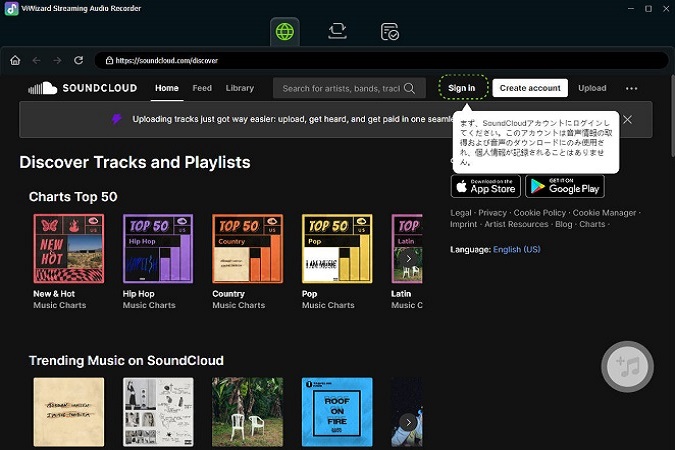
Step 3内蔵ウェブプレーヤーから曲を選択
検索バーで曲名やアーティスト名を入力して探します。気に入った曲やプレイリストが見つかったら、開いてください。右下にある「+」ボタンをタップし、音楽の分析が始まります。分析が終わったら、表現された画面でダウンロードしたい曲をチェックして変換リストに追加できます。
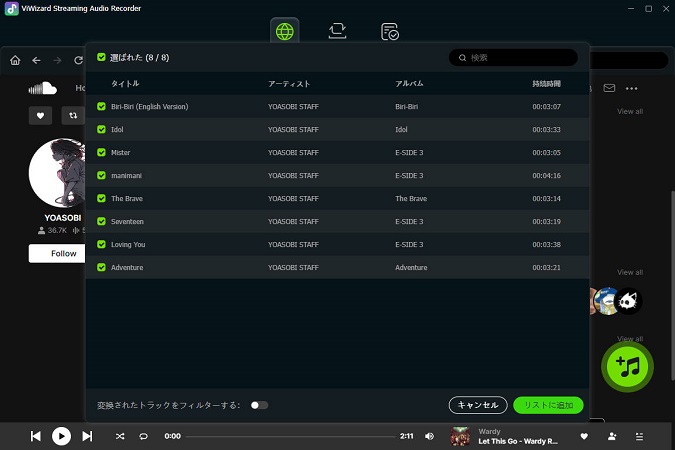
Step 4音楽サービスから曲をパワポが対応している形式でダウンロード
「変換」ボタンをクリックします。すると、選んだ曲がパワーポイント対応の形式に変換され、設定したPCのフォルダに保存されます。保存後は必ずファイルを開いて再生確認をしましょう。

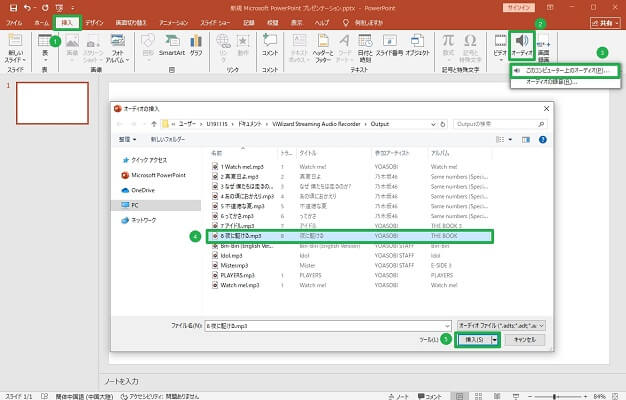
Step 5パワーポイントにダウンロードした音楽を入れる
- パワーポイントを開き、音楽を入れたいスライドを選びます。
- 上部メニューから「挿入」>「オーディオ」>「このコンピューター上のオーディオ」をクリックします。
- 保存フォルダから、先ほどViWizardから変換・保存したMP3やWAVファイルを選びます。
- スライドに追加されたオーディオアイコンをクリックし、「再生」タブで「自動再生」や「スライド切り替え後も再生」などを設定します。
- 必要に応じて「スライドショーを実行中にサウンドのアイコンを隠す」にチェックを入れ、発表中にアイコンが表示されないようにします。
- スライドショーを実行し、音量や再生タイミングを確認します。問題があればこの段階で修正します。
パート 3. パワーポイントに音楽を録音して入れる
実は、PowerPoint には外部ソフトを使わなくても、音楽を直接録音してスライドに挿入できる機能があります。例えば、Spotifyで再生している音楽をパソコンのマイク経由で録音すれば、そのままBGMとして使うことが可能です。以下は Windows版PowerPoint での例です。
Step 1録音の準備をする
- Spotifyを開き、パワーポイントに使いたい音楽を準備します(再生はまだしない)。
- パソコンのマイク設定を確認し、もしPC内部音声を直接録音したい場合は、ステレオミキサー機能を有効にします。
- パワーポイントを開き、音楽を入れたいスライドに移動します。
Step 2録音機能を起動する
- 上部メニューの「挿入」>「オーディオ」>「オーディオの録音」をクリックします。
- 「サウンドの録音」ウィンドウが表示されます。
- 名前を入力します(例:「Spotify_BGM」)。

Step 3録音を開始する
- 「録音」ボタンを押したら、すぐにSpotifyの曲を再生します。
- 必要な長さが録れたら「停止」をクリックします。
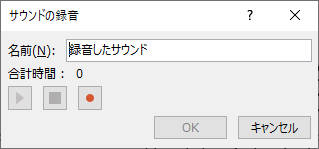
Step 4録音を挿入して調整する
- 「OK」を押すと、録音した音楽がパワーポイントのスライドに挿入されます。
- オーディオアイコンをクリックし、「再生」タブで再生設定を行います。
パワーポイントの録音機能を使えば、外部ソフトなしで音楽を直接スライドに挿入できます。ただし、この方法は短いBGMや効果音などに向いております。
また、macOSのパワーポイントでは内部音声の直接録音に対応しておらず、マイクを通して録音する形になるため、さらに音質面で制限があります。そのため、音質や曲の長さを重視する場合は、パート2で紹介したような音楽ダウンロードツールの利用をおすすめします。
パート 4. パワーポイントに入れた音楽を管理する
パワーポイントに音楽を挿入した後は、使いやすく効果的に管理することが大切です。ここでは音楽の削除、自動再生、フェードアウト、ループ再生(流し続ける)の方法を紹介します。
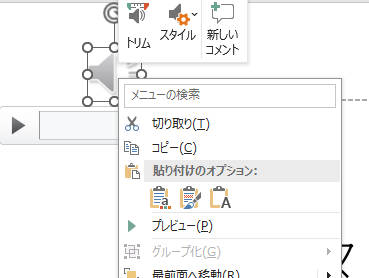
パワーポイントに入れた音楽を削除
- 音楽のオーディオアイコンをクリックして選択します。
- キーボードの「Delete」キーを押すか、右クリックメニューから「切り取り」を選びます。
パワーポイントに入れた音楽を自動再生させる
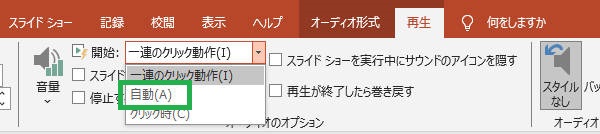
- オーディオアイコンをクリックして選択します。
- メニューの「再生」タブを開きます。
- 「開始」メニューから「自動」を選びます。
- これでスライドショー開始と同時に音楽が再生されます。
パワーポイントに入れた音楽をフェードアウトさせる
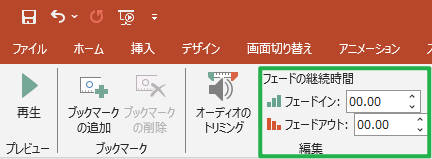
- オーディオアイコンを選択し、「再生」タブをクリックします。
- 「フェードの継続時間」の項目にフェードアウトさせたい秒数を入力します(例:3秒)。
- これにより、音楽が終了する直前に自然に音量が下がり、スムーズに終わることができます。
パワーポイントに入れた音楽を流し続ける
- オーディオアイコンを選択して「再生」タブを開きます。
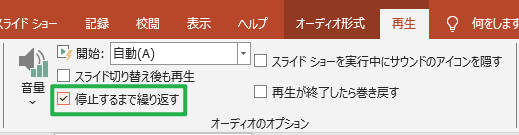
- 音量の隣にある「停止するまで繰り返す」のチェックボックスにチェックを入れます。
パート 5. パワーポイントに音楽の入れ方に関するよくある質問
パワーポイントで使える無料の音楽がありますか?
パワーポイントにYouTubeの音楽を入れますか?
パワーポイントに使う音楽を安全にダウンロードするには?
パート 6. まとめ
パワーポイントに音楽を入れる方法は、録音機能で手軽に録る方法と、ViWizard ストリーミング音声録音ソフトなどで高音質に変換する方法という二つのやり方を詳しく紹介しました。録音機能は短い音声向きで、音質は環境に左右されやすいです。
ViWizardならSpotifyやApple Musicなどのストリーミングサービスから曲をパワーポイント対応形式に変換でき、長時間のBGMにも適しています。ぜひ無料体験版を使って、簡単・高音質に音楽をパワーポイントに取り入れてみてください。
活用例をもっと読む




桐山勝はViWizardのデジタルメディアの著者で、音楽のストリーミングサービスの研究と分析を行っています。彼は、主要なプラットフォームの操作モードや機能に詳しく、ユーザーに役立つアドバイスや実用的なヒントを提供することに力を入れています。読者がデジタル音楽をより楽しむためのサポートをしています。

コメントを残す (0)