








-- Yahoo知恵袋より
SoundCloudは、世界中の音楽ファンに人気の無料で使える音楽配信サービスです。特に日本でも、インディーズアーティストやDJのミックス、海外のレア音源など、SpotifyやApple Musicでは聴けない音楽が楽しめるサービスとして利用されています。ただし、SoundCloudはもともと海外発のサービスということもあり、日本のユーザーからは「SoundCloudが再生できない」、「音が出ない」、「再生マークが反応しない」といった声も少なくありません。アプリの不具合だけでなく、ブラウザやネット回線、設定ミスなど、さまざまな原因が関係しているケースもあります。
本記事では、SoundCloudが再生できない原因とその解決策を9つのポイントに分けて徹底解説します。スマホでもPCでも使える対処法を紹介するので、急に音が出なくなった方も安心して参考にしてください。原因をしっかり把握して、もう一度快適にSoundCloudの音楽を楽しみましょう!
パート 1. SoundCloudが再生できない主な原因とは?
SoundCloudが再生できない時、多くの人が「一体何が原因なの?」と困ってしまいますよね。実際、SoundCloudで再生トラブルが起こる原因はひとつではありません。ネット回線の不調からアプリの不具合、さらには端末の設定ミスまで、意外とさまざまな理由が考えられます。
- ネットワーク接続の問題
- アプリやブラウザの不具合
- キャッシュやCookieの溜まり
- サウンド設定やボリュームのミュート
- 特定の曲が地域制限されている可能性
- アカウントの問題やログイン状態
- SoundCloudのサーバー障害
- デバイスの互換性やOSバージョンの問題
- セキュリティソフトや広告ブロッカーの影響
このように原因は多岐にわたりますが、ほとんどの場合は簡単な対処で解決できます。次のパートでは、SoundCloudが再生できない時に試したい9つの解決策をわかりやすく解説していきます。
パート 2. SoundCloudが再生できないときの9つの対処法
ここからは、実際にSoundCloudが再生できない問題を解消できる9つの効果的な対処法を紹介します。スマホ(iPhone・Android)、PC、ブラウザ、アプリそれぞれで使える基本的な方法をまとめているので、ぜひ一つずつ試してみてください。特に「急に音が出なくなった」「再生ボタンが押せない」という方は、次の手順から確認していくのがおすすめです。
方法1. インターネット接続を確認・切り替える
SoundCloudが再生できない原因で最も多いのが、インターネット接続の不安定さです。ストリーミング型の音楽サービスは安定した通信環境が必須のため、ネットワークが不安定だと流暢に再生できないといったトラブルが起こりやすくなります。特に公共場所のWi-Fiやモバイルデータ通信では、速度制限や使用人数によってSoundCloudの再生がスムーズにいかないケースも多く報告されています。
- 現在のネット状況を確認
スマホの場合は、画面上のWi-Fiや4G/5Gマークが正常に表示されているかチェックしましょう。PCなら右下のインターネットアイコンを確認します。 - Wi-Fiとモバイルデータ通信を切り替える
Wi-Fi利用時に再生できない場合は、一度モバイルデータ通信に切り替えて再生を試してみましょう。逆にモバイルデータ通信で不安定なら、Wi-Fiに切り替えるのも効果的です。 - 機内モードをオン・オフする
接続が不安定な場合は、スマホの機内モードを数秒オンにしてからオフに戻すとネット接続がリセットされ、改善することがあります。 - ルーターを再起動
自宅のWi-FiでSoundCloudが再生できない場合、ルーターの電源を一度切って再起動すると、問題が解消することもあります。
ネットワーク接続を切り替えたり再起動するだけで、SoundCloudが再生できない問題が意外と簡単に直ることが多いので、まずはここから試してみるのがおすすめです。
方法2. アプリを再起動・最新バージョンに更新する
スマホのSoundCloudアプリやブラウザのSoundCloudウェブプレーヤーの一時的な不具合も、SoundCloudが再生できない場合よくあります。特に長時間でアプリを起動したままにしていると、動作が重くなったり、音楽の再生が途中で止まったりすることがあります。また、古いバージョンのアプリやブラウザを使っていると、SoundCloudの最新バージョンに対応できず再生エラーになることもあります。
- 一度SoundCloudアプリやブラウザを再起動する
スマホなら開いたアプリからSoundCloudを終了、PCならブラウザのタブやウィンドウを閉じます。その後、再度開き直して再生できるか確認しましょう。 - 最新バージョンにアップデートする
古いバージョンだと再生エラーが発生しやすくなります。- スマホの場合:App Store(iPhone)またはGoogle Play(Android)で「SoundCloud」と検索し、最新バージョンに更新します。
- PCブラウザの場合:Google Chrome、Safari、Firefoxなどのブラウザを最新版にアップデートしてください。
アプリやブラウザの更新後に端末自体を再起動すると、動作がより安定しやすくなります。アプリやブラウザの不具合はSoundCloudが再生できない問題のよく表現される原因です。特にアプリアップデートは効果的なので、まずは最新版への更新から試してみましょう。
方法3. キャッシュやCookieをクリアする
SoundCloudが再生できない時、キャッシュやCookieの溜まりが原因になることも多いです。アプリやブラウザを長く使っていると一時的なデータ(キャッシュやCookie)が溜まりすぎて、動作が重くなったり不具合が起きたりします。その結果、再生できない、読み込みが遅いなどのトラブルに繋がります。特にブラウザ版SoundCloudで再生できない時は、Cookieの破損が原因の場合がよくあります。
- スマホアプリの場合:キャッシュを削除
- Androidの場合:「設定」>「アプリ」>「SoundCloud」>「ストレージ」>「キャッシュを削除」の順に従ってSoundCloudアプリが軽くなります。
- iPhoneの場合:アプリ内にキャッシュクリアの機能はありませんが、一度アプリを削除して再インストールするのが効果的です。
- PCブラウザの場合:Cookieとキャッシュを削除
- Chromeなら「設定」>「プライバシーとセキュリティ」>「閲覧履歴データの削除」からキャッシュとCookieを削除できます。
- FirefoxやSafariも同様に、設定からキャッシュ・Cookieをクリアする項目があります。
キャッシュをクリアした後は、もう一度SoundCloudを起動して再生できるかチェックしましょう。キャッシュのクリアだけで、驚くほどSoundCloudが再生できない問題が改善されることもあります。動作が重いと感じた時は定期的に試すのもおすすめです。
方法4. 音量設定やBluetooth接続をチェックする
SoundCloudが再生できない時、意外と見落としがちなのがデバイス側の音量設定やBluetooth接続のミスです。アプリやブラウザは正常に動いていても、音が出ないと感じる原因が単純な設定ミスであるケースはよくあります。特に以下のような状況は要注意です。
- 音量が0になっている、もしくはミュート設定がオンになっている
- Bluetoothイヤホンやスピーカーが接続失敗、または別の機器に接続されている
- 外部デバイスに繋がっているが、音が正しく再生されていない
- デバイスの音量設定を確認
スマホ・PCの音量ボタンやコントロールセンターで、音量がミュートや非常に小さくなっていないか確認します。 - Bluetoothの接続状態を確認・切り替えるBluetoothイヤホンやスピーカーを使っている場合、接続が途切れていないか、正しい機器に繋がっているかチェックします。一度Bluetoothをオフしてオンし、再接続するのも有効です。
- 外部デバイスを外して直接再生も試す
Bluetooth機器や外部スピーカーの不具合の可能性もあるため、すべての接続を切ってスマホやPC本体のスピーカーから再生できるか試してみましょう。
方法5. 地域制限をVPNなどで回避する
SoundCloudはグローバルな音楽配信サービスですが、一部の楽曲や音源は地域制限がかかっていることがあります。特に日本からアクセスすると「再生できません」「曲がグレーアウトして選択できない」といった現象が発生する場合があります。この場合、SoundCloud側の制限なので普通の操作では解決できません。しかし、VPNを利用することで、制限を回避できることがあります。
- まずは地域制限か確認します。特定の曲だけ再生できない場合、その曲が地域限定の可能性が高いです。他の国のアカウントで再生できるか確認したり、公式ヘルプでも対象国の情報を調べられます。
- スマホならVPNアプリ、PCならVPNソフトをインストールします。
- SoundCloudは特に欧米向けサービスなので、アメリカ・ドイツ・イギリスサーバーに接続することでほとんどの楽曲が再生できるようになります。
- VPN接続後にアプリ・ブラウザを再起動し、SoundCloudを再起動して、再生できるかチェックしましょう。
地域制限によるSoundCloudが再生できない問題は、日本では比較的よく起こります。どうしても聴きたい曲がある場合は、VPNを活用して一度試してみる価値があります。
方法6. アカウントから一度ログアウトし、再度ログインする
SoundCloudが再生できない時、意外と多いのがアカウントの認証エラーや一時的な不具合です。アプリやブラウザが長時間ログイン状態のままだと、セッションが切れたり不安定になり、再生エラーが発生することがあります。
- 一度SoundCloudアカウントからログアウトしてください。
- スマホの場合:アプリの「Library」タブの右上にある設定アイコンをタップし、一番下にある「Sign out」を選択します。
- PCの場合:画面右上の「…」アイコンをタップし、「Sign out」を選択します。
- アカウントからログアウトした後、アプリやブラウザを一度完全終了します。
- アプリ・ブラウザを再起動後、再度ログインしてSoundCloudが正常に再生できるかチェックします。
一時的な認証エラーは、このようなログアウトし、再度ログインで簡単に直ることが多いです。特にアカウントの切り替えや複数端末利用している方はぜひ試してみてください。
方法7. SoundCloudの公式障害情報を確認する
SoundCloudが突然再生できない場合、ユーザー側の問題ではなく、SoundCloud自体が不具合を起こしている可能性もあります。特にサーバーメンテナンスや一時的なシステム障害の際は、どんな対策をしても音が出ない、再生が始まらないといった症状が発生します。
- 公式ステータスページを確認
SoundCloudには公式の障害情報ページ「SoundCloud Status」があります。ここで現在のシステム状況や障害報告をリアルタイムで確認できます。 - SNSやX(旧Twitter)も活用
SoundCloudの公式Xアカウント(@SCsupport)では、障害情報なども更新されています。最新情報をチェックして状況を把握しましょう。 - 海外の障害情報サイトも参考に
「Downdetector」などのサイトでもSoundCloudの障害発生状況がユーザー投稿で確認できます。「SoundCloud 再生できない」のトラブルが急増していれば、SoundCloud側の原因である可能性が高いです。
公式側の障害なら自分で対処はできませんが、SoundCloudが再生できない原因が一時的なものか判断する手助けになります。原因がサーバーなら復旧を待つのが良いでしょう。
方法8. デバイスやOSのアップデートを行う
SoundCloudが再生できない原因のひとつとして、お使いのスマホやPCのOSが古いままになっているケースも多くあります。特に、アプリは頻繁にアップデートされるため、OSが古いとアプリとの互換性が悪くなり、再生エラーやアプリ起動不良が起こることがあります。また、OSの不具合が原因で音声が正しく再生されない事例も報告されています。
- スマホのOSを最新バージョンに更新
- iPhoneの場合:「設定」>「一般」>「ソフトウェアアップデート」から最新版に更新します。
- Androidの場合:「設定」>「システム」>「システムアップデート」で確認できます。
- PCも定期的にOSを更新
- Windowsなら「設定」>「更新とセキュリティ」、Macなら「システム設定」>「ソフトウェアアップデート」から最新状態にしましょう。
特に古いAndroidや旧バージョンiOSでは、SoundCloudが再生できない不具合が起こりやすい傾向があります。まずはOSアップデートを試して、動作改善するか確認してみましょう。
方法9. セキュリティソフトや広告ブロッカーを一時的に無効化する
「アプリもネットも問題ないのにSoundCloudが再生できない……」という場合、セキュリティソフトや広告ブロッカーの影響が隠れた原因になっています。特にPCブラウザでよくあるのが、広告ブロック機能がSoundCloudの音楽再生部分までブロックしてしまうパターンです。また、ウイルス対策ソフトの設定がストリーミング接続を遮断し、結果的に音が出なくなることもあります。
- 広告ブロック機能を一時停止
ブラウザのAdBlock、などの広告ブロッカーを一時的にオフにして、SoundCloudの再生が正常に戻るか確認します。 - セキュリティソフトの設定を確認
PCの場合、ウイルス対策ソフトのファイアウォール設定でSoundCloudの通信がブロックされていないか確認し、必要であれば一時的に無効化を行います。
広告ブロックやセキュリティ設定は便利ですが、SoundCloudが再生できないトラブルの原因にもなりがちです。特にPC利用時は一度チェックしてみることをおすすめします。
パート 3. 再生できないSoundCloudをダウンロードして聴く方法
実際に私もRedditなどの海外フォーラムを調べたところ、原因がよくわからないままSoundCloudが再生できないケースが多く報告されていました。たとえば一部のプレイリストは再生できるのに、特定の曲だけどうしても再生できません。また、「上で紹介した方法をすべて試しても結局SoundCloudが再生できない」という声もありました。そういったときに役立つのが、ViWizardストリーミング音声録音ソフトです。
このソフトを使えば、SoundCloudアプリ自身の制限や不具合を気にせずに、好きな楽曲を簡単に保存することができます。ダウンロードした音楽はMP3などの汎用的な音楽フォーマットで保存されるため、スマホ、パソコン、タブレット、どんなデバイスでも自由に再生・転送でき、デバイスの種類やOSの違いに左右される心配もありません。
また、ダウンロードしたSoundCloud音楽は完全オフライン再生が可能なので、ネット接続が不安定な場所でも途切れることなく楽しめるのが大きなメリットです。音質も劣化せず、ID3タグ(アーティスト名、アルバム、カバー画像など)もきちんと保持されるため、管理もスムーズです。
そして最大のポイントは、SoundCloudだけでなくSpotify、Apple Music、LINE MUSIC、Amazon Music、Pandora、Qobuz、Tidalなど8つ以上の人気音楽サービスにも対応していること。つまり、地域制限などの原因で聴けないSoundCloudの曲も、他の音楽サービスで検索してダウンロードすれば、VPNなどを使わなくても制限を気にせず音楽を楽しむことができるのです。これから、具体的にViWizardストリーミング音声録音ソフトでSoundCloudをダウンロードする手順をわかりやすく解説していきます。

- SoundCloudなど9つの人気音楽サービスから楽曲をMP3、AIFF、WAVなど多様な形式に高速変換
- 曲名、アーティスト、アートワークなどのID3タグを完全保持
- プレイリスト全体を数分で一括変換できる高速バッチ処理に対応
- 広告やストリーミング制限を解除し、快適な再生を実現
Step 1ViWizardを起動して出力設定を設定
パソコンでViWizardをインストールして起動します。右上にあるメニューアイコンをタップし、「環境設定」を選択してください。「変換設定」タブで出力フォーマット(MP3、WAV、FLACなど)を選択できます。特にMP3形式は、ほとんどのデバイスで再生できる汎用性の高い形式のためおすすめです。必要に応じて音質(ビットレート)、サンプルレート、もここで設定しておきましょう。また、保存先フォルダーを「出力設定」タブで設定できます。

Step 2音楽サービスを選択
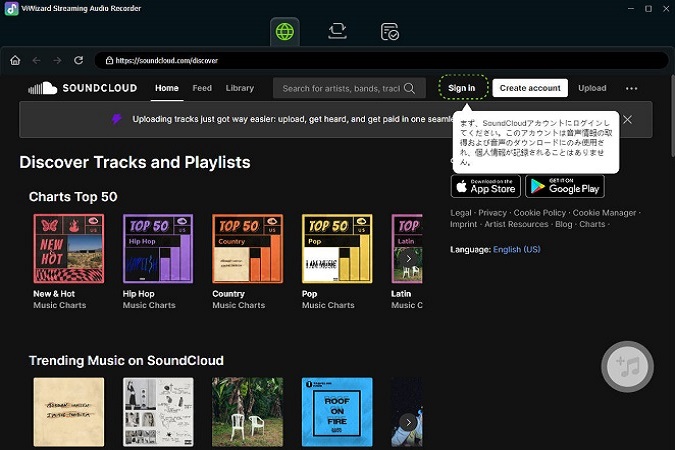
ホームトップ画面に戻り、画面に表示される複数の音楽サービスの中から「SoundCloud」をクリックします。内蔵されたSoundCloudのWebプレイヤーが起動します。自分のSoundCloudアカウントを使ってログインします。ほかの音楽サービスを使いたいときには、もしほかの音楽サービスを利用したい場合は、この画面からSpotify、Apple Music、LINE MUSICなど対応しているサービスを選択してログインすることもできます。
Step 3ダウンロードしたいSoundCloudの曲を選択
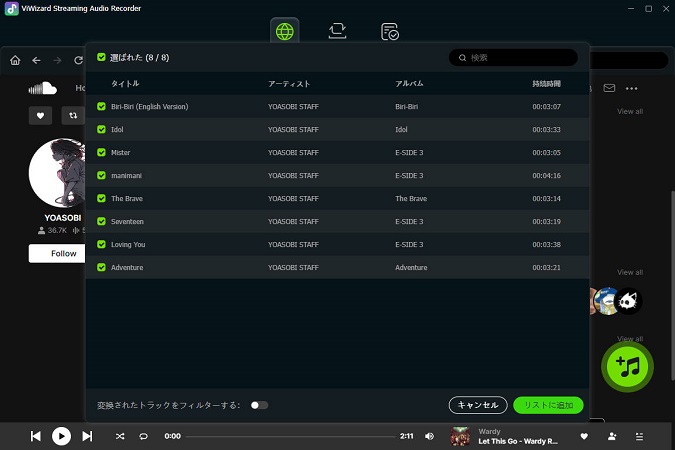
内蔵プレイヤーでSoundCloudアカウントにログインした後、再生したい曲、アルバム、プレイリストを選択して開きます。右下「+」アイコンをタップしすると、リンクの分析が始まります。分析が終わったら、その曲やプレイリストをチェックして変換リストに追加できます。
Step 4再生できないSoundCloudの曲をダウンロード
最後に画面右下の「変換」ボタンをクリックすれば、SoundCloudの楽曲が高音質のままパソコンに保存されます。これで、アプリの不具合やネットの不安定さ、地域制限などの影響を受けず、SoundCloudの曲をオフラインで好きなときに聴けるようになります。さらに、ViWizardではSoundCloudだけでなく、SpotifyやApple Musicなど複数のプラットフォームからダウンロードした曲を一元管理できるため、音楽ライブラリの整理も簡単です。

パート 4. まとめ
SoundCloudが再生できない問題は、様々な原因があります。本文のパート2で紹介した基本的な対処法を試しても改善しない場合は、ViWizardストリーミング音声録音ソフトを活用するのが効果的です。ViWizardは高音質のままSoundCloudの曲をMP3などの汎用形式で保存でき、オフラインでも自由に聴けます。さらに、SpotifyやApple Musicなど他の音楽サービスにも対応し、複数プラットフォームの曲を一括管理できる便利さも魅力です。ぜひViWizardを無料体験して、SoundCloudをはじめとしたお気に入りの音楽を快適に楽しんでみてください。
活用例をもっと読む





菅原雅美はViWizardのデジタルメディアスペシャリストで、オーディオやビデオの変換、ファイルの最適化、メディアの作業効率を向上させるなど、デジタルメディア管理の最適な解決策を提供しています。ユーザーが時間と手間を節約できる方法を提案しています。

コメントを残す (0)