








SoundCloudは、DJにとってまさに理想的な音楽ライブラリといえます。なぜですか?Apple MusicやSpotifyのようないくつかの制限があることとは異なり、多くの人気があるDJアプリと直接連携できます。また、SoundCloudがもともとユーザー自分で楽曲アップロードを自由に行えるプラットフォームであるため、世界中のDJやアーティストが自分の作品を簡単にここで共有しています。実際、DJ SceneやDJ Hypeなどの有名DJもSoundCloudに参加しており、最新のトラックやリミックスを手軽にチェックして利用することができます。
SoundCloudユーザーでDJが好きな方は、ぜひこの記事を見逃さない!この記事では、SoundCloudを使ったDJプレイの始め方から、対応するおすすめDJアプリ、設定手順、実戦で使えるテクニックまでを詳しく解説します。
パート 1. SoundCloudをDJにすることができますか?
SoundCloud公式ウェブサイトからわかるように、SoundCloudは以下のDJアプリあるいはDJコントローラーと直接連携できます。
いずれもプロから初心者まで幅広く支持されている人気DJアプリで、SoundCloudの膨大な音楽ライブラリを活用すれば、より自由で創造的なミックスが可能になります。これらのアプリでSoundCloudアカウントを使ってログインすれば、SoundCloud上のトラックを直接ロードしてプレイできるため、外部デバイスや複雑なダウンロード作業はいらないです。
SoundCloud公式もDJアプリとの連携に積極的で、DJアプリ向けに特化した「SoundCloud DJプラン」も提供しています。このプランを利用すれば、対応アプリから直接SoundCloudの音源にアクセスし、スムーズにミックスやプレイが可能になることではなく、オフラインでDJにすることもできます。そのうえ、SoundCloudをDJにするためには、以下の事前準備を整えておきましょう。
SoundCloudをDJにする事前準備:
- SoundCloud Go+またはSoundCloud DJプランへの登録:
DJアプリからSoundCloudの楽曲を直接ストリーミング再生するためには、有料プランの契約が必要です。Go+プランではDJアプリでSoundCloudの楽曲をオンラインで再生でき、DJプランではさらにオフライン環境でも利用できます。自分のプレイスタイルに合わせて、最適なプランを選びましょう。 - 対応するDJソフトのインストール:
VirtualDJ、Algoriddim djay、Rekordbox、Serato、Denon DJなど、SoundCloud対応のDJアプリを公式ウェブサイトから最新バージョンをインストールしておきましょう。 - 安定したインターネット環境:
SoundCloudの音源をオンライン再生するため、接続が不安定だとプレイ中に音が途切れる可能性があります。安定したWi-Fiまたは有線接続をお勧めします。
もしすでにSoundCloud Go+またはSoundCloud DJプランを契約している場合は、パート2で紹介する手順を参考にして接続操作を行うことができます。
一方、まだSoundCloudの有料プランに登録していない場合でも、ViWizard ストリーミング音声録音ソフトを使えばオフラインであらゆるDJアプリと連携することができます。ViWizardは、SoundCloudの無料ユーザーでも利用できるツールで、トラック、リミックス、プレイリスト、アルバムなどを録音・保存し、さらにRekordboxなどのDJソフトで扱える汎用形式に変換することができます。これにより、SoundCloudの音楽を制限なくオフライン環境で自由にミックスすることができます。
パート 2. サブスクリプションでSoundCloudをDJアプリに接続する
SoundCloud Go+(月額10.99ドル)およびSoundCloud DJプラン(月額19.99ドル)に加入すると、DJアプリでSoundCloudのトラックをミックスできるようになります。どちらのプランでも、256kbps AAC音質で広告なしで再生できます。
この2つのプランの主な違いは、SoundCloud DJプランでは無制限にトラックを保存し、DJアプリ上でオフライン再生できます。一方、Go+プランはオンライン接続が必要です。次のでは、この2種類のサブスクリプションを利用したSoundCloudとDJアプリの連携方法を詳しく紹介します。
1. VirtualDJ
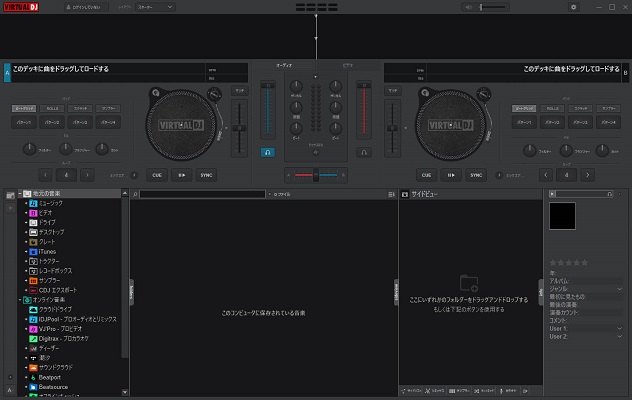
VirtualDJは、世界中のプロDJから初心者まで幅広く利用されている人気DJソフトです。直感的なインターフェースと豊富な機能を備え、クラブやライブだけでなく、自宅での練習にも最適です。SoundCloudとの連携にも完全対応しており、SoundCloud Go+またはDJプランの楽曲を直接読み込み、ミックスすることができます。
VirtualDJとSoundCloudを接続する方法
- VirtualDJを起動します。
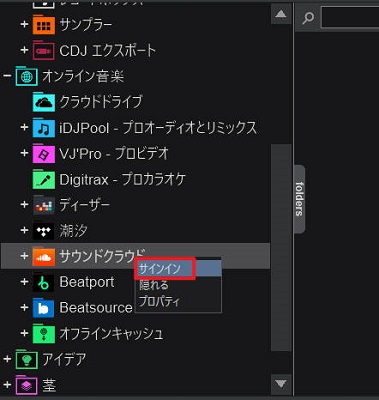
- 左側メニューの「オンライン音楽」>「サウンドクラウド」を選択します。
- SoundCloudを右クリックし、「サインイン」を選択します。
- 表示されたログイン画面でSoundCloudアカウントにサインインします。
- 接続が完了すると、SoundCloudのプレイリストやトラックをVirtualDJのブラウザから直接検索できます。またはSoundCloudフォルダを展開して「お気に入りの曲」「プレイリスト」「アルバム」などにアクセスできます。
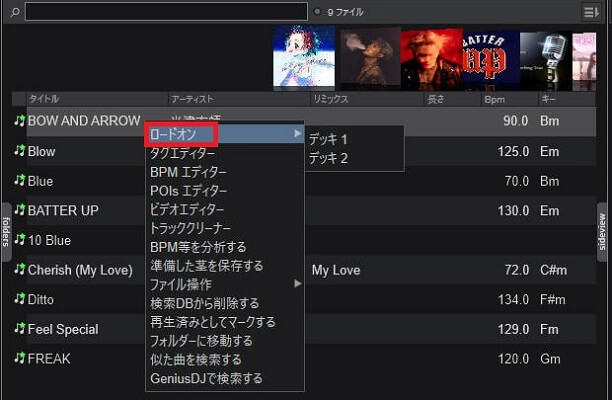
- ミックスしたい曲を見つけたら、任意の曲をデッキにドラッグ&ドロップして、右クリックして「ロードオン」を選び、ミックスを開始しましょう。
VirtualDJでSoundCloudをオフライン利用する方法
オフライン再生を利用するには、SoundCloud DJプランへの加入が必要です。
- SoundCloudアカウントを接続した状態で、左側メニューからプレイリストやトラックを表示します。
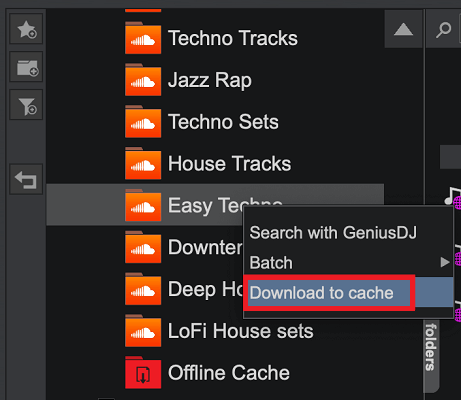
- オフラインで使いたい曲を右クリックし、「Download to Cache(キャッシュに保存)」を選択します。すると、曲が自動的にダウンロードされ、キャッシュに保存されます。
- ダウンロードが完了したトラックは、クラブやアウトドアイベントなどWi-Fiが不安定な場所でも、SoundCloudの音源を安心してミックスできます。
2. Rekordbox
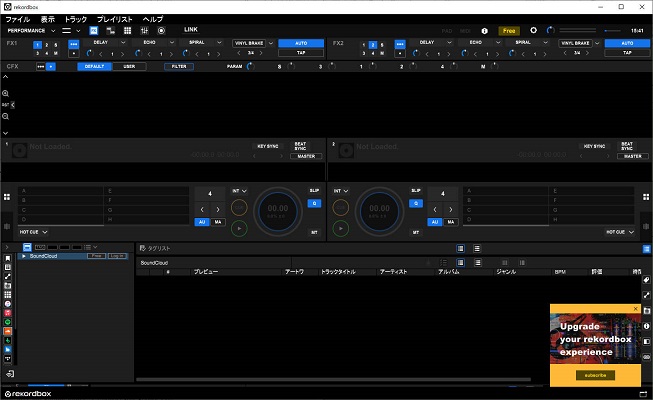
Rekordboxは、Pioneer DJが開発したプロフェッショナル向けDJソフトで、クラブやフェスで使用される定番ツールです。直感的な操作性と高音質なパフォーマンスが特徴で、SoundCloudとの連携にも対応しています。SoundCloudアカウントにアクセスするには、Rekordbox 5.6.1が必要です。また、SoundCloud Go+およびRekordboxの新規ユーザーは、30日間の無料トライアルをご利用いただけます。
RekordboxとSoundCloudを接続する方法
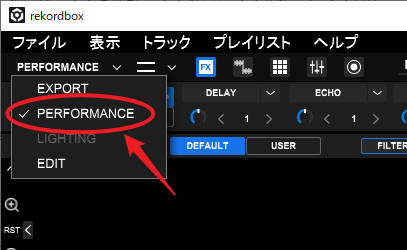
- Rekordboxを起動し、左上のモード切り替えボタンから「PERFORMANCE」を選択します。「EXPORTモード」ではSoundCloud機能を使用できないため注意してください。
- 左側メニューのストリーミングサービスアイコンから「SoundCloud」を選択します。
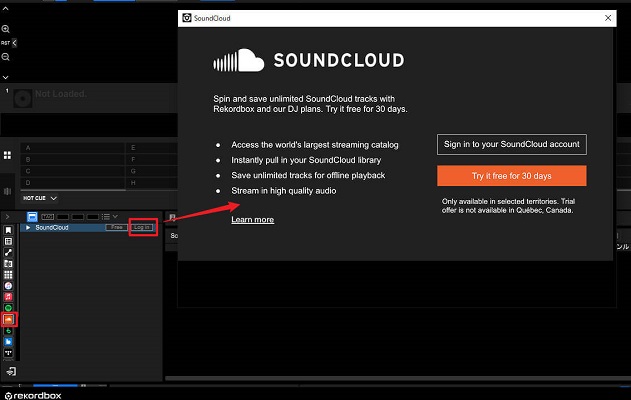
- 画面に表示されるログインボタンをクリックし、SoundCloudアカウントにサインインします。
- ブラウザが開くので、SoundCloudのユーザー情報を入力して接続を許可します。
- ログイン後、Rekordbox内でSoundCloudのライブラリにアクセスできるようになります。「プレイリスト」「お気に入り」「トレンド」などから曲を検索し、直接ロードして再生できます。
- ミックスしたい曲をデッキにドラッグ&ドロップして、パフォーマンスを開始します。
RekordboxでSoundCloudをオフライン利用する方法
- RekordboxでSoundCloudをログインしたあと、SoundCloudの音楽ライブラリがRekordboxに表示されます。
- ダウンロードしたいトラックやプレイリストを閲覧または検索してください。
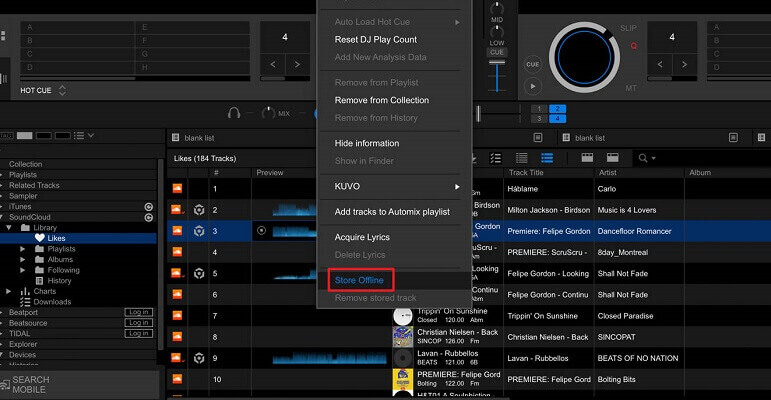
- トラックまたはプレイリストを右クリックし、コンテキストメニューから「オフライン保存」を選択します。
- ダウンロードが完了すると、トラックはRekordboxのライブラリに保存され、インターネット接続なしでミックスできるようになります。
3. Serato DJ
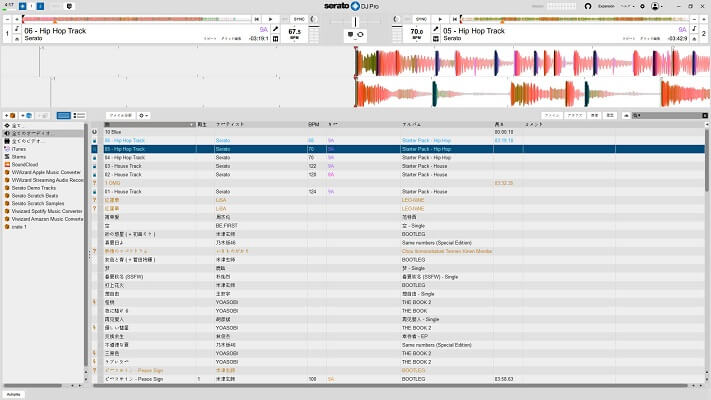
Serato DJは、世界中のクラブやライブでプロDJに愛用されているDJソフトです。直感的な操作性と高い安定性を備え、SoundCloud Go+ユーザーであれば、Serato内から直接SoundCloudの膨大な楽曲カタログにアクセスしてミックスすることができ、新規ユーザーは30日間の無料トライアルを利用できます。Serato DJ Pro 2.1またはSerato DJ Lite 1.1 以降のバージョンを使用する必要があります。ただし注意したいのは、現在のところ、SoundCloud DJプランに含まれるオフライン再生機能はSeratoでは利用できません。オンライン接続中のみSoundCloudの楽曲を再生できます。
Serato DJとSoundCloudを接続する方法
- Serato DJを起動します。
- 左側のライブラリブラウザから「SoundCloud」を選択します。するとポップアップウィンドウが表示され、「トライアルを開始するかログインする」ボタンをクリックします。
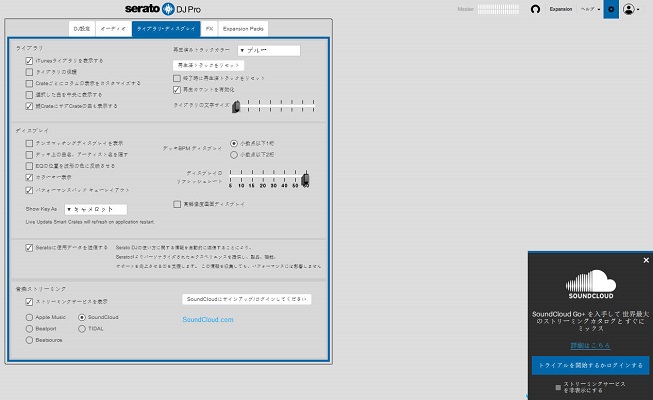
- もしライブラリの左側に SoundCloudアイコンが表示されない場合は、画面右上の歯車マークをクリックし、「ライブラリ・ディスプレ」タブを開いて、画面下部にある「ストリーミングサービスを表示」にチェックを入れ、SoundCloudを選択すれば表示されます。
- ブラウザが開いたら、SoundCloudアカウントにログインします。SoundCloud Go+プランに加入している必要があります。
- 接続が完了すると、Serato内でSoundCloudのライブラリにアクセスできるようになります。
- 検索バーで曲名やアーティスト名を入力してトラックを探し、デッキにドラッグ&ドロップすることで、すぐに再生・ミックスできます。
4. Djay
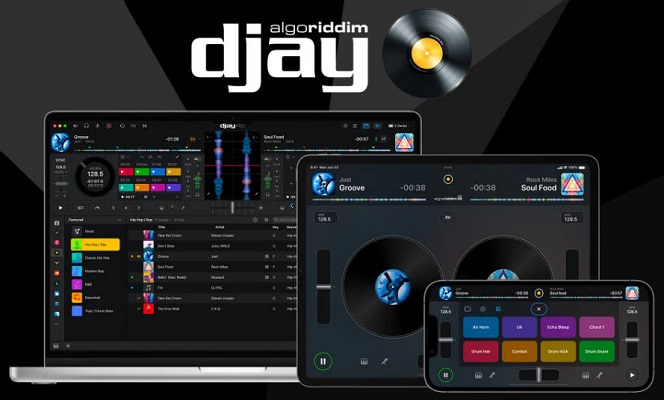
Djay は、iPhone・iPad・Android・Mac・Windowsなど、幅広いデバイスに対応する人気DJアプリです。SoundCloud Go+ユーザーであれば、アプリ内から直接SoundCloudの音楽をストリーミング再生してミックスできます。高音質での再生や豊富な楽曲ライブラリを使えるのが大きな魅力です。ただし現在、SoundCloud DJプランに加入してもDjayアプリではSoundCloudの楽曲をオフライン再生することはできません。オフラインで使用したい場合は、ViWizard SoundCloud Music 変換ソフトなどの変換ツールを活用し、音楽をローカルに保存して利用するのがおすすめです。
DjayとSoundCloudを接続する方法
- パソコンやスマホでDjay Proアプリをインストールします。
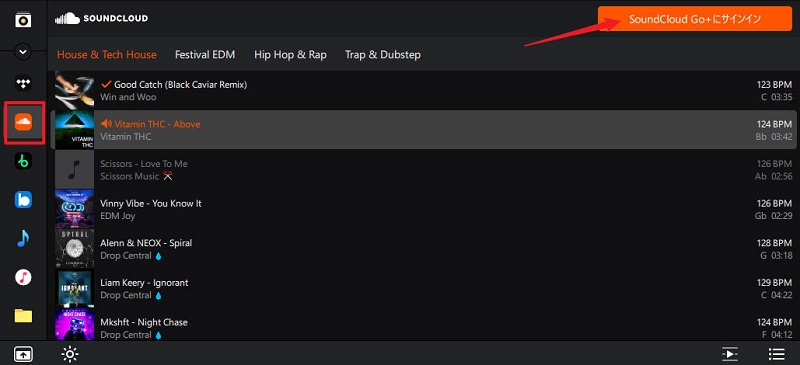
- パソコンの左側のメニューバーから、スマホのソースからSoundCloudアイコンを選択して、「SoundCloud Go+にサインイン」をクリックしてログインします。
- ログイン後、SoundCloudのプレイリストやお気に入り、検索機能がDjay内で利用可能になります。
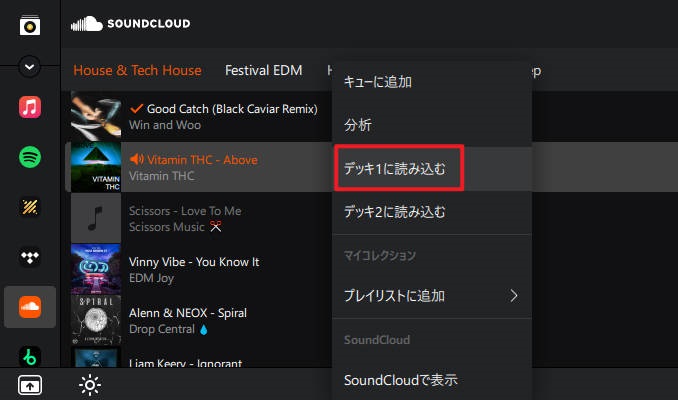
- 好きなトラックを選んでデッキに読み込み、DJミックスを始めましょう。
5. Denon DJ / Numark
SoundCloudは音楽ストリーミングサービスとして、Denon DJおよびNumarkのスタンドアロンDJハードウェアと統合されています。対応している製品の一覧は公式サイトで確認できます。これらのDJ機器からSoundCloudの音楽にアクセスするには、SoundCloud Go+プランへの加入が必要です。
しかし注意すべきところがあります。現在、Denon DJ / NumarkではApple Store経由でのSoundCloud Go+のサブスクリプションはサポートされていません。Go+プランはSoundCloudの公式サイトから直接登録する必要があります。
Denon DJ / NumarkとSoundCloudを接続する方法
事前にはDenon DJ / Numark機器を安定したWi-Fiネットワークに接続し、最新のファームウェアにアップデートしてください。
- 画面上部のハンドルを引き出して設定画面を表示します。「設定」>「サービス」を開き、SoundCloudを有効化します。
- SoundCloudを有効にすると、画面に6桁のペアリングコードが表示されます。
- 好きなトラックを選んでデッキに読み込み、DJミックスを始めましょう。
- ノートパソコンまたはスマートフォンのブラウザで、https://denondj.soundcloud.comあるいはhttps://numark.soundcloud.comにアクセスします。
- SoundCloudアカウントでログインします。
- 画面に表示された6桁のペアリングコードを入力し、接続を確認します。
これで、SoundCloudの楽曲ライブラリに直接アクセスし、Denon DJまたはNumarkのハードウェア上でストリーミング再生が可能になります。
パート 3. サブスクリプションなくてもSoundCloudをDJアプリで使用する
前の部分でSoundCloudに対応しているDJソフトとDJコントローラーの概要と使い方を詳しく紹介しました。これまでの内容からわかるように、SoundCloudの楽曲をDJアプリで利用するにはSoundCloud Go+プランの契約が必要です。さらに、SoundCloud DJプランを契約していても、すべてのアプリでオフライン再生に対応しているわけではありません。
そのため、サブスクリプション費用を節約したい方や、オフラインでも自由にDJプレイを楽しみたい方には、SoundCloudの楽曲をローカルファイルとして保存し、DJアプリに直接取り込む方法が最もおすすめです。このときに役立つのが、ViWizard SoundCloud Music 変換ソフトです。
このツールを使えば、SoundCloudの曲、ミックス、プレイリスト、アルバムなどを一括で高速ダウンロードでき、最大320kbpsの高音質をそのまま保持して保存できます。さらに、MP3、WAV、FLAC、AIFF、M4A、M4Bなど、各種DJアプリに対応する音楽フォーマットに変換可能です。ViWizardを使えば、SoundCloudの有料プランを契約することなく、自分の好きな楽曲を自由にDJアプリにインポートして使用できます。サブスクリプションの制限を気にせず、オフライン環境でも快適にDJプレイを楽しむことができるでしょう。

- サブスクリプションしなくてもSoundCloudの楽曲をMP3、AIFF、WAVなど多様な形式に高速変換
- 曲名、アーティスト、アートワークなどのID3タグを完全保持
- プレイリスト全体を数分で一括変換できる高速バッチ処理に対応
- 広告やストリーミング制限を解除し、快適な再生を実現
Step 1出力フォーマットをカストマイズ
ViWizardを起動したら、まず設定メニューから「環境設定」を選択します。MP3、WAV、FLAC、M4A、M4Bなど、さまざまな形式に対応しており、自分の使用するDJアプリに最適なフォーマットを指定できます。さらに、ビットレート(最大320kbps)やサンプルレートなどのパラメータも自由にカスタマイズできます。また、保存先と命名ルールを設定でき、後での整理とインポートに便利です。

Step 2SoundCloudアカウントでログイン
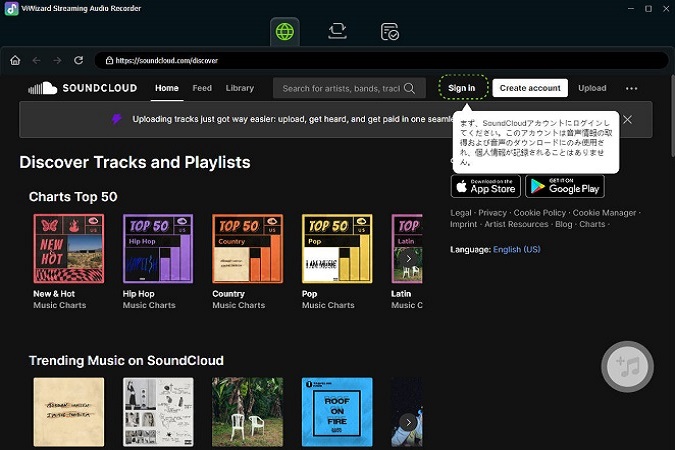
次に、内蔵ブラウザを通してSoundCloudアカウントにログインします。ViWizardの内蔵ブラウザから直接SoundCloudにアクセスできるため、Webブラウザを開く必要はありません。無料アカウントは大丈夫です。
Step 3DJにしたいSoundCloud音楽を選択
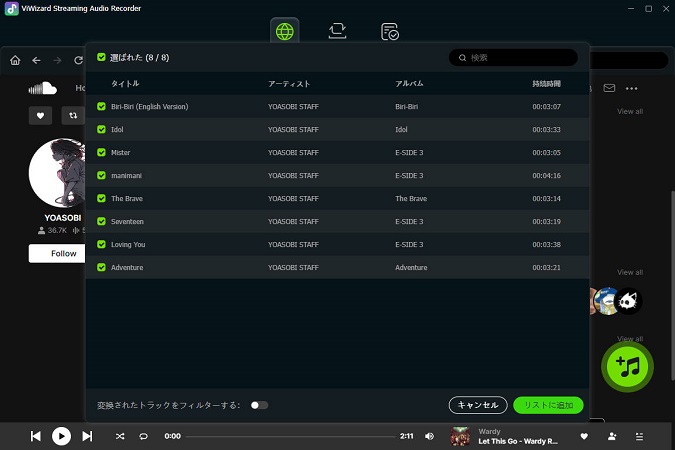
ログイン後、変換したい楽曲、プレイリスト、またはアルバムを開きましょう。右下にある「+」アイコンをタップし、ViWizardはページ内のすべての音源を自動的に検出し、変換リストに追加できます。気に入った曲を複数選択して、一括ダウンロードすることも可能です。
Step 4SoundCloud音楽をローカルファイルとして変換
変換リストを確認したら、「変換」ボタンをクリックして処理を開始します。ViWizardは音質を劣化させることなく、SoundCloudの音楽を高速でローカルファイルに保存します。変換完了後、出力フォルダを開くと、指定した形式でファイルが保存されているのを確認できます。

Step 5SoundCloudをオフラインでミックス
変換された音楽ファイルは、Rekordbox、Serato DJ、VirtualDJ、Algoriddim djayなど、あらゆるDJアプリに簡単にインポートできます。これで、インターネット接続がなくてもSoundCloudの曲をオフラインで自由にミックスし、オリジナルのDJセットを作成することができます。
パート 4. SoundCloudをDJにするに関するよくある質問
対応するDJアプリでSoundCloudの曲をミックスするには?
SoundCloud上でDJプレイはできますか?
SoundCloudのArtist ProプランでDJアプリ連携機能を利用できますか?
まとめ
SoundCloudは多くのDJアプリと連携でき、豊富な楽曲を活用できる便利なサービスです。しかし、サブスクリプションの制限やオフライン再生の対応範囲には制限があります。 そのため、すべてのDJアプリでSoundCloudの音楽を自由に使いたい方には、ViWizard SoundCloud Music 変換ソフトが最適な選択です。ViWizardを使えば、SoundCloud 無料ユーザーでも、SoundCloudの曲やプレイリストを高音質のローカルファイルとして保存し、オフラインでも自在にミックスできます。サブスクリプション不要で、あなたのDJプレイをより自由に楽しみましょう。
活用例をもっと読む




松井和彦はViWizardのIT技術専門家で、ソフトの最適化や問題解決、セキュリティ対策を専門にしています。技術的な問題を解決し、ネットワークやシステムのパフォーマンス向上をサポートしています。また、安全なオンライン環境を維持するための実用的なアドバイスも提供しています。

コメントを残す (0)