コンテンツ
ViWizard Spotify Music変換ソフト は、WindowsとmacOS両方のユーザー向けに利用可能です。以下では、WindowsおよびmacOSコンピューターでSpotify音楽を素早くMP3にダウンロードして変換する方法を紹介いたします。まず、コンピューターにViWizard Spotify Music 変換ソフトの体験版をダウンロードしてインストールしてください。その後、以下の手順に従って、ViWizard Spotify Music 変換ソフトを簡単に利用いただけます。
Part 1.ViWizard Spotify Music 変換ソフトのダウンロードと登録方法
Step 1ViWizard Spotify Music変換ソフトをダウンロードする
Windowsパソコンを使用している場合、PCにViWizard Spotify Music 変換ソフトのWindowsトライアル版をダウンロードしてインストールしてください。Mac ユーザーの場合、コンピューターに ViWizard Spotify Music 変換ソフトのMacトライアル版をダウンロードしてください。
Step 2ViWizard Spotify Music 変換ソフトを登録する
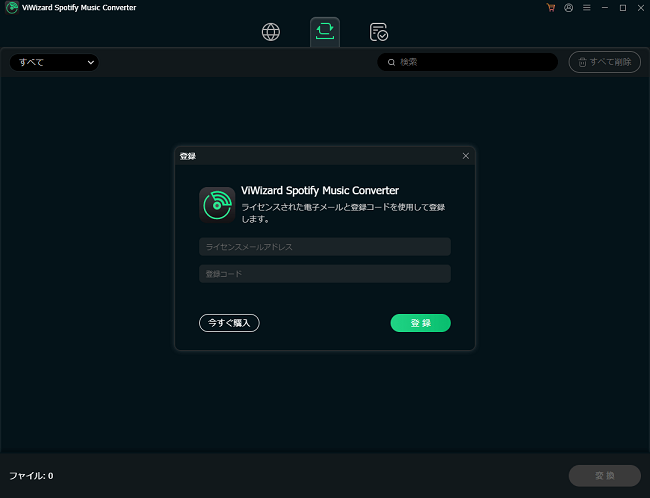
ViWizardは、すべてのユーザーに購入前に試用できる無料体験版を提供しています。しかし、それは各オーディオファイルの最初の30秒を変換することしかできません。この制限を解除するには、ライセンスを購入して登録することを強くお勧めします。登録するには、「メニューアイコン」>「登録」の順に進めてください。ライセンスを購入した際に使用したメールアドレスと、登録コードを入力してください。
Part 2. ViWizard Spotify Music変換ソフトを使用してSpotifyをMP3に変換する方法
Step 1Spotifyアカウントにサインイン
コンピュータでViWizard Spotify Music 変換ソフトを起動し、Spotifyアカウントを使用してログインします。無料アカウントでもプレミアムアカウントでも、コンバータ内で直接Spotifyのウェブプレーヤーにアクセスすることができます。ここからダウンロードしたい音楽、アルバム、プレイリストをブラウズして選択することができます。
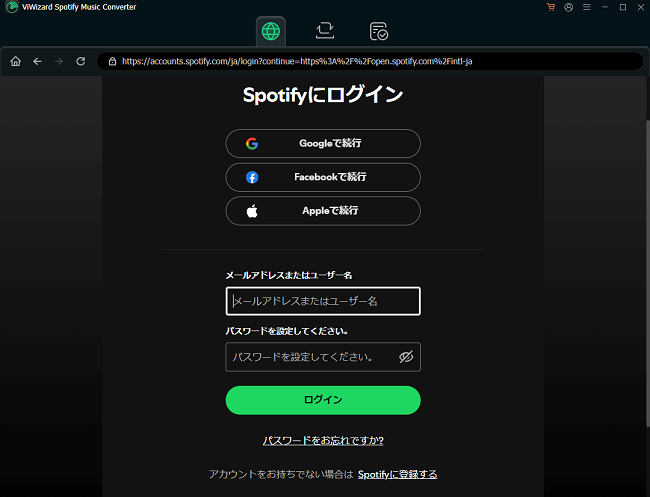
ご注意:Spotifyアカウントが有効であることを確認してください。Spotifyを初めてご利用になる場合は、アカウントを作成する必要があります。ViWizardは、お客様のSpotifyアカウントから個人情報を保存または収集することはありません。
Step 2出力形式と音楽の設定を行う
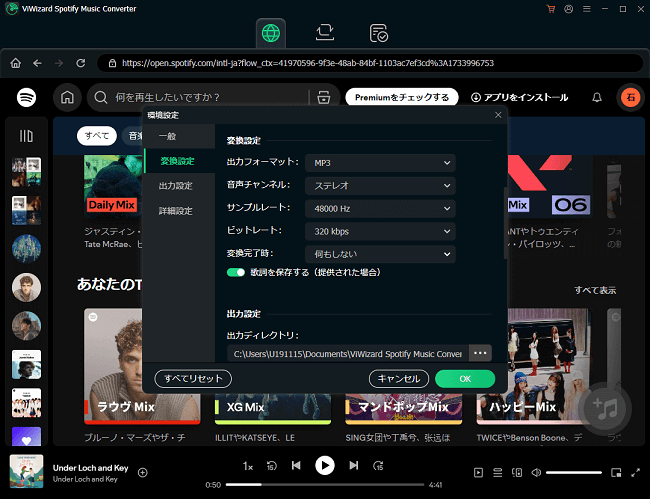
Spotify音楽の出力音声のパラメータをパーソナライズできます。右上のハンバーガーアイコンをクリックして、「環境設定」を選択します。このウィンドウで、一般設定、変換設定、出力形式を設定できます。例えば、「変換設定」>「出力フォーマット」に進み、MP3などのお好みの形式を選択します。ロスレス、M4A、M4B、WAV、FLAC、AIFFのような他のフォーマットから選択することもできます。選択した後、「OK」をクリックして変更を保存します。
Step 3ダウンロードしたいSpotify音楽を開く
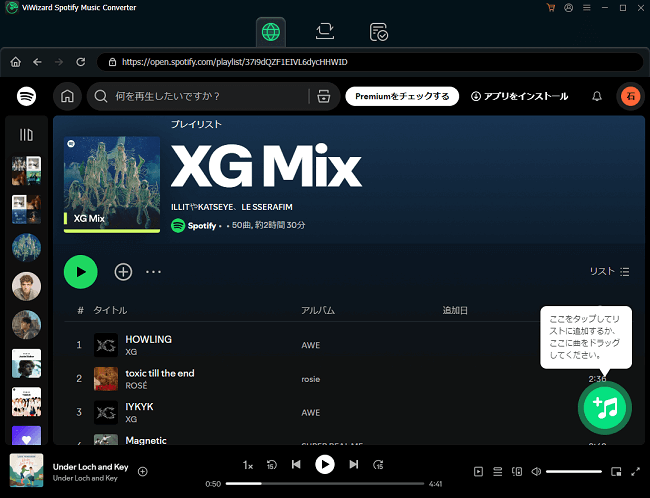
ViWizard内のSpotifyのウェブ・プレーヤーに戻ります。ダウンロードする特定の曲、アルバム、プレイリストを検索することができます。また、SpotifyのプレイリストやアルバムのURLをアドレスバーに貼り付けて、そのコンテンツに直接アクセスすることもできます。ライブラリをブラウズし、変換したいトラックを選択して開きます。
Step 4変換タスクを選択する
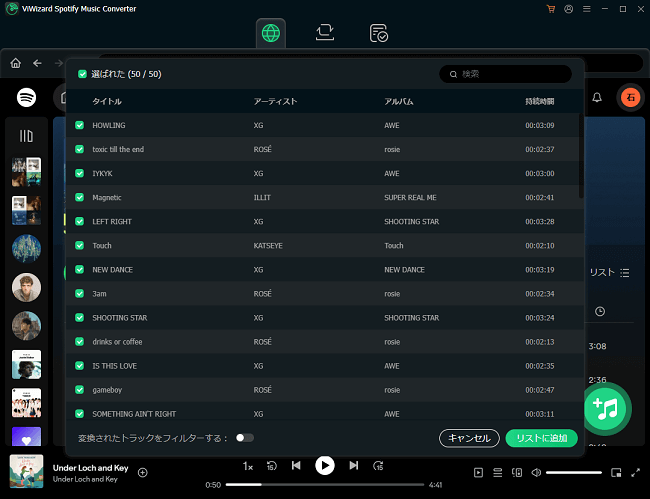
コンテンツを開いたら、右下の「音楽を追加」アイコンをクリックして、コンバーターに読み込みます。特定のトラックを選択するか、アルバムまたはプレイリスト全体を変換リストに追加するかを選択できます。ViWizardでは、重複するコンテンツをフィルタリングすることもできますので、同じトラックを何度も変換することはありません。準備ができたら、「リストに追加」をクリックして変換をキューに入れます。気が変わった場合は、「キャンセル」をクリックします。
Step 5Spotifyから音楽のダウンロードを開始する
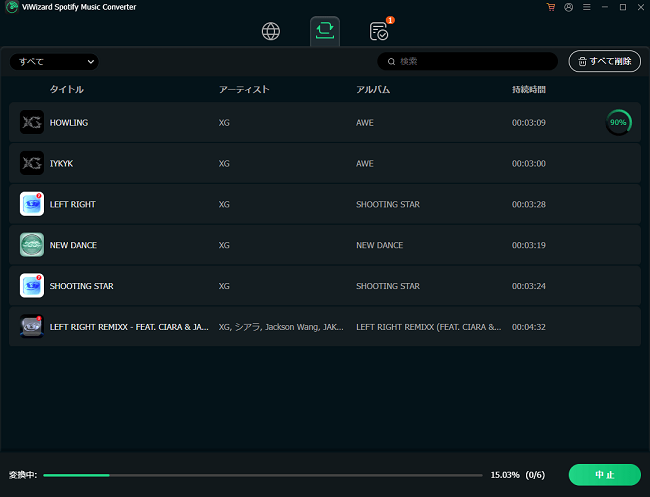
変換リストに移動し、追加されたすべてのトラックを表示します。削除アイコンをクリックして個々のトラックを削除するか、すべて削除ボタンを使ってすべてのトラックを削除することができます。トラックの情報を編集するには、そのトラックにカーソルを合わせて編集アイコンをクリックし、タイトルを調整します。変換リストをタイトル、アーティスト、アルバムで並べ替えることもできます。すべてがうまく見えたら、変換とダウンロードプロセスを開始するために「変換」をクリックします。
Step 6ダウンロードしたSpotify Musicにアクセスする
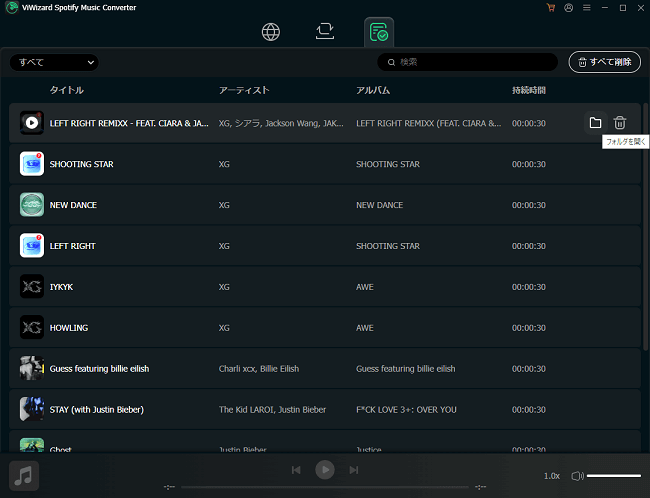
変換が完了すると、ViWizard Spotify Music 変換ソフトは選択した出力フォルダに保存します。それらにアクセスするには、「変換済み」ボタンをクリックしてダウンロードしたすべての音楽を表示します。曲の横にある「フォルダを開く」アイコンをクリックすると、変換されたトラックが保存されているフォルダに直接アクセスできます。また、「変換済み」ションの検索バーを使用して特定のトラックを検索したり、アーティスト、アルバムなどでソートすることもできます。