








今の時代、ショットカット、長い動画からライブ配信まで、さまざまな形でコンテンツをネットで配布している人が増えています。より魅力的な映像を作るために、演出や音声にもこだわりたいと思う方は多いのではないでしょうか。そんなときに役立つのが、無料で高機能な配信ソフトOBS Studioです。
そして、配信をさらに印象的にするために欠かせないのが音楽です。好きなBGMを流すだけで、雰囲気はぐっと引き締まります。特にSpotifyのような音楽ストリーミングサービスには、気分やテーマに合わせたプレイリストが豊富にあり、配信の演出にもぴったりです。
この記事では、ライブ配信や動画制作のためにOBSにSpotifyの音楽を追加して方法を二つ紹介します。どちらの方法も特別な知識は必要なく、少し設定を変えるだけで簡単に実践できます。配信でBGMを流したい方や、録画動画に音楽を取り入れたい方は、ぜひ参考にしてみてください。
パート 1. OBSでSpotifyの音楽を聴くことができますか?
まずは、OBS Studioがどんなソフトなのかを簡単に紹介します。OBS Studio(Open Broadcaster Software)は、無料で使えるオープンソースの配信・録画ソフトです。パソコンの画面やカメラ映像、マイク音声などを自由に組み合わせて、一つの映像として出力できるのが特徴です。
また、OBSはYouTubeやTwitchなどの配信サービスと直接連携できるため、ライブ配信にも録画にも幅広く使われています。多くの配信者や動画制作者が利用している、信頼性の高いツールです。では、OBSでSpotifyの音楽を直接聴くことはできるのでしょうか?
残念ながら、OBSにはSpotifyの音楽を再生する機能はありません。OBSはあくまで「映像や音声を取り込むツール」であり、音楽再生アプリではないためです。ただし、Spotifyで再生している音楽をOBSに取り込み、配信や録画のBGMとして使うことは可能です。ここからは、その具体的な方法を二つ紹介します。
パート 2. OBSでSpotifyのオーバーレイを追加する
OBSでの「オーバーレイ」とは、配信画面の上に表示されるテキストや画像、ウィジェットなどの装飾要素のことです。Spotifyのオーバーレイを追加することで、現在再生中の曲名やアーティスト名をリアルタイムで画面に表示することができ、配信全体の雰囲気をよりスタイリッシュに演出できます。
以前は「ウィンドウキャプチャ」を使ってSpotifyアプリの画面をそのままOBSに表示できましたが、最近のSpotifyデスクトップ版ではこの方法が使えなくなっています。現在のバージョンでは、OBSがSpotifyのウィンドウを正しく認識できず、再生画面が真っ黒になるケースが多く報告されています。
そのため、現在おすすめなのはブラウザ版Spotify Web Playerを利用してキャプチャする方法です。ブラウザ上の再生画面なら、ウィンドウキャプチャで正しく表示され、デザインもすっきりしているため配信画面にもなじみやすいです。
- パソコンのブラウザ(ChromeやEdgeなど)でSpotify Web Playerを開き、Spotifyアカウントにログインします。
- OBSの下部にある「ソース」欄で「+」アイコンをクリックし、メニューから「ウィンドウキャプチャ」を選択します。
- 「新規作成」をクリックし、任意の名前を入力して「OK」を押します。
- 「ウィンドウ」の一覧から、Spotify Web Playerを開いているブラウザのウィンドウ(例:「chrome.exe – Spotify – Google Chrome」など)を選択します。
- OBSのプレビュー画面にSpotify Web Playerが表示されます。再生中の曲が画面に反映されるため、配信画面の一部として自然に配置できます。必要に応じて位置やサイズを調整してください。
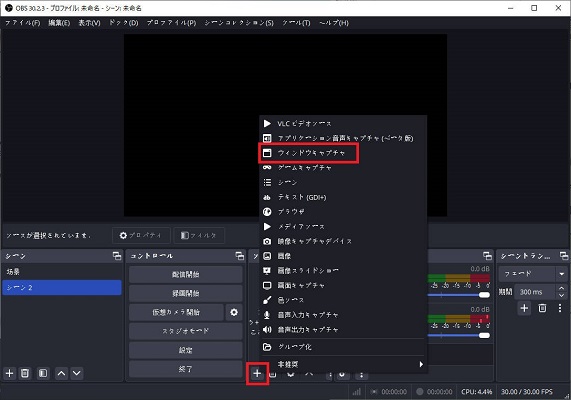
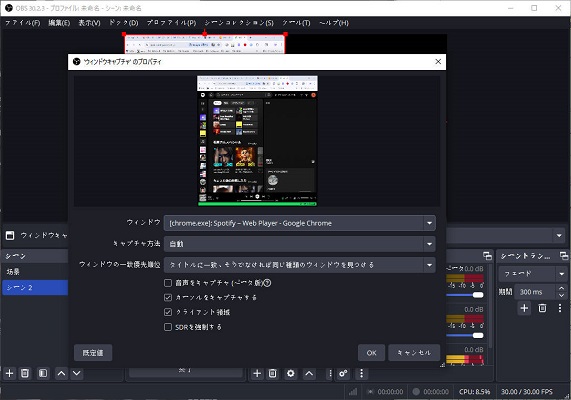
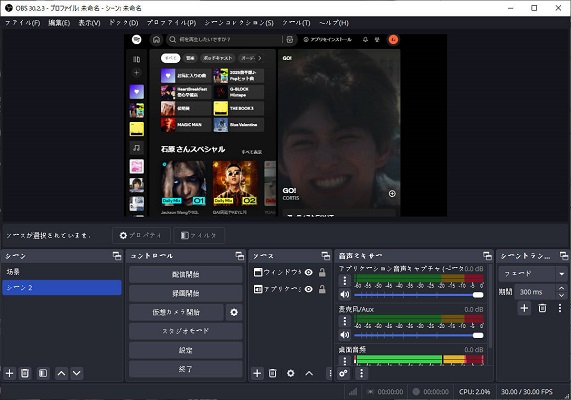
この方法を使えば、Spotifyの再生中の曲やプレイリストをそのままライブ配信画面に表示でき、BGMの雰囲気を視聴者にも伝えやすくなります。シンプルながら、最も手軽で実用的な方法です。
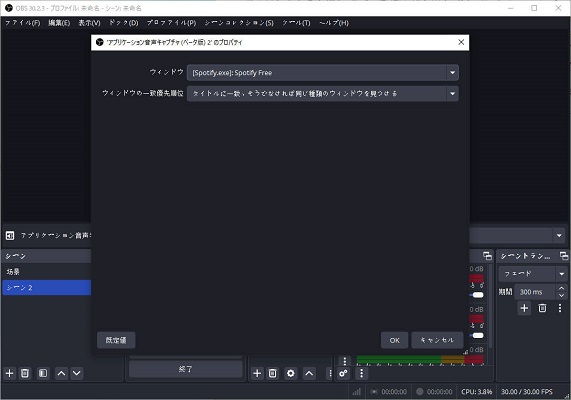
Spotifyの音声だけを取り込みたい場合は、「アプリケーション音声キャプチャ」で「Spotify.exe – Spotify」を選択すればOKです。
パート 3. OBSにSpotify音楽をメディアソースとして追加する
上記の方法を使えば、Spotifyの音声を取り込んだり、ブラウザ画面を表示させたりすることができます。しかし、実際のところOBSの中でSpotifyの音楽を直接操作したり再生したりすることはできません。OBS Studioはあくまで「パソコン上で流れている音」をキャプチャする仕組みであり、Spotifyのアプリやブラウザの外部で楽曲を再生することは制限されているためです。
では、配信中にSpotifyの音楽を自由に再生したい場合はどうすればよいでしょうか?おすすめなのは、Spotifyの曲をローカルファイルとして保存し、それをOBSのメディアソースとして追加する方法です。この方法なら、再生の安定性が高く、インターネット接続に依存せずにBGMをコントロールすることができます。
Spotifyの音楽をローカルファイルとして扱うには、ViWizard Spotify Music変換ソフトを利用するのが便利です。このソフトを使えば、Spotifyの曲・プレイリスト・アルバムをMP3、M4A、WAVなどの形式に変換し、パソコンに保存することができます。変換後のファイルはOBS Studioの「メディアソース」から簡単に追加でき、再生開始・停止・ループなども自在に設定できます。安定した音質でSpotifyの音楽をBGMとして使いたい方には、この方法が最も確実で実用的です。

- Spotifyなど9つの人気音楽サービスから楽曲をMP3、AIFF、WAVなど多様な形式に高速変換
- 曲名、アーティスト、アートワークなどのID3タグを完全保持
- プレイリスト全体を数分で一括変換できる高速バッチ処理に対応
- 広告やストリーミング制限を解除し、快適な再生を実現
Step 1出力フォーマットをカスタマイズ
まず、ViWizard Spotify Music 変換ソフトを起動し、右上のメニューから「環境設定」を開きます。ここでMP3、M4A、WAVなどの形式を選択でき、音質やビットレート、サンプルレートも自由に調整することができます。OBSで扱いやすいMP3形式を選んでおくのがおすすめです。

Step 2Spotifyアカウントを使ってログイン
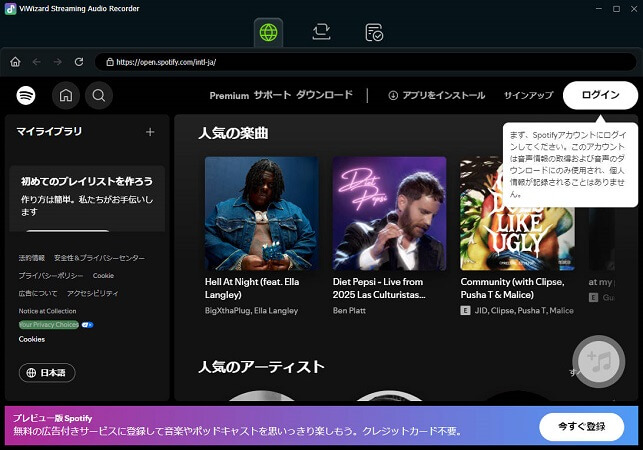
「環境設定」ウィンドウズを閉じて、ホームページにある「Spotify」アイコンをクリックします。ViWizard内でSpotifyのログイン画面が表示されます。通常のSpotifyアカウント(無料・プレミアムどちらでも可)でサインインしてください。ログイン後、Spotifyの音楽ライブラリやプレイリストをそのままViWizard上で閲覧できます。
Step 3OBSで利用したいSpotify音楽を選択
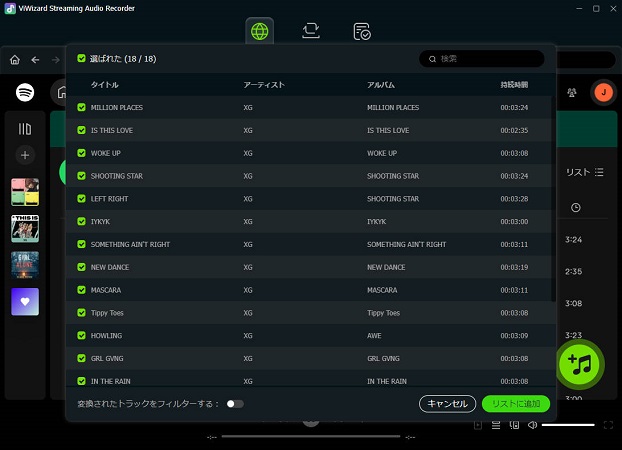
配信や動画で使いたい楽曲を選んで開き、詳細ページの右下にある「追加」ボタンをクリックします。リンク分析が終わると、出現されている画面で曲のボックスをチェックして変換リストに追加します。
Step 4Spotify音楽をローカルファイルとして変換
設定が完了したら、「変換」ボタンをクリックして変換を開始します。数分後、指定した出力フォルダにSpotifyの音楽がMP3などの形式で保存されます。これで、変換した音楽ファイルをOBS Studioの「メディアソース」に追加し、BGMとして自由に再生できます。

Step 5Spotify音楽をメディアソースとしてOBSに追加
- OBS Studioを起動し、まだシーンを作成していない場合は「+」で新規作成してください。
- シーンを選んだら、下部の「ソース」欄で「+」を押し、メニューから「メディアソース」を選択します。
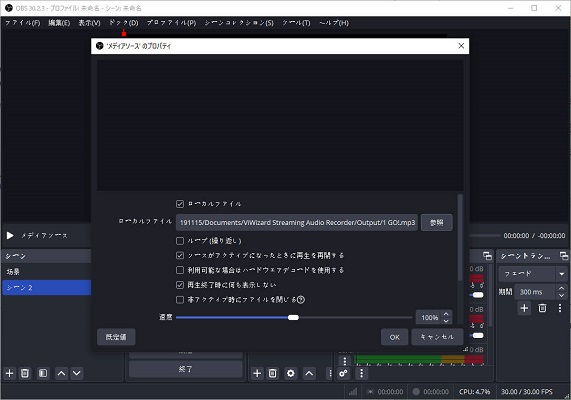
- メディアソースのプロパティが開いたら、「ローカルファイル」にチェックを入れ、「参照」ボタンで先ほどViWizardなどで変換・保存した音楽ファイルを選択します。
- 同じBGMを繰り返したい場合は「ループ」にチェックを入れます。配信シーン切替時に自動で最初から再生したい場合は「ソースがアクティブになったときに再生を開始」などのオプションを確認してください。
- 追加後、OBSの画面でカバーが表現されてサイズを調整できます。
- 右下「オーディオミキサー」に新しいメディアソースが表示されます。ここで音量スライダーを調整して配信音量を決めます。
パート 4. OBSにSpotifyを追加するに関するよくある質問
Streamlabs OBSとOBS Studio、どちらを選ぶべきか?
OBSでSpotifyの曲名を表示する方法は?
以前は「ウィンドウキャプチャ」でSpotifyアプリの再生画面をそのままOBSに表示できましたが、現在のSpotifyデスクトップ版ではOBSがアプリのウィンドウを認識できなくなっており、真っ黒な画面しか表示されないことが多くなっています。また、「アプリケーション音声キャプチャ」を使えばSpotifyの音だけを取り込むことは可能ですが、画面を表示することはできません。
OBSでSpotifyの曲が流さないのはなぜですか?
まとめ
OBSでSpotifyを配信や動画に取り入れる方法は、以前より少し工夫が必要になっています。音声を高品質で扱いたい場合は、Spotifyの曲を事前にローカルファイルとして変換し、OBSの「メディアソース」として追加するのが最も安定した方法です。この方法なら、ネット接続に左右されず、曲名や音量なども自由にコントロールできます。ViWizard Spotify Music 変換ソフトを使えばスムーズに音声素材を準備できますよ。
活用例をもっと読む




菅原雅美はViWizardのデジタルメディアスペシャリストで、オーディオやビデオの変換、ファイルの最適化、メディアの作業効率を向上させるなど、デジタルメディア管理の最適な解決策を提供しています。ユーザーが時間と手間を節約できる方法を提案しています。

コメントを残す (0)