









多くの音楽ストリーミングサービスには「お気に入り」機能がありますが、Spotifyもそのひとつです。お気に入りの曲は、他のプレイリストとはちょっと違います。普通作成したプレイリストと違って、Spotifyではこの「お気に入りの曲」リストがライブラリの一番上に常に表示される仕組みになっているので、自分の好きな曲をいつでもすぐに見つけて再生できるのが大きな特徴です。
気になる曲をワンタップで追加するだけで、自分だけの「お気に入りの曲」がどんどんできていきます。移動中や作業中にふと「最近のお気に入りを聴きたいな」と思ったときにも、このリストがあれば探さずすぐに再生できます。そのためこの記事では、Spotify初心者の方でもすぐに使える「Spotifyのお気に入りの曲」機能の活用法と管理のコツを、わかりやすく紹介します。お気に入りリストをもっと上手に使いこなしたい方は、ぜひ最後まで読んでみてください!
パート 1. Spotifyでのお気に入りの曲についての基本情報
Spotifyの「お気に入りの曲」とは、気に入った楽曲にハートマーク(♡)を付けることで、自動的に保存されるリストのことです。これはSpotifyアプリの「マイライブラリ」内にある「お気に入りの曲」という専用の場所にまとめられ、あとからいつでも聴くことができます。
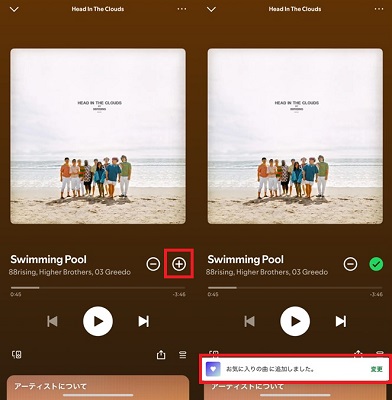
たとえば、再生中に「この曲いいな」と思ったとき、曲の再生画面にある「+」アイコンをタップするだけで自動的に「お気に入りの曲」に追加できます。わざわざプレイリストを作らなくても、どんどん自分の好きな曲を集めていける、シンプルで便利な機能です。
プレイリストとの違い
普通のプレイリストは、自分で好きな名前をつけて、曲を自由に追加・削除したり順番を変えたりできます。一方、「お気に入りの曲」で保存した曲が、手動でカスタマイズすることはできません。また、プレイリストとは違って、自動的にライブラリの上部に表示されるので、すぐアクセスできるのも大きな特徴です。
つまり、「お気に入りの曲」はプレイリストよりももっと気軽に使える、自分専用の「いい曲まとめリスト」といったイメージです。
パート 2. Spotifyのお気に入りの曲を追加する方法
Spotifyで「お気に入りの曲」への追加は、とても簡単です。気に入った曲を見つけたら、「+(追加)」ボタンをタップするだけでOKです。たったそれだけで、自動的に「お気に入りの曲」リストに保存されます。ここでは、スマートフォンアプリとパソコン(デスクトップアプリ・Webプレイヤー)の両方での具体的な手順を紹介します。
-
スマートフォンアプリの場合(iPhone\Android)
- Spotifyアプリを開きます。
- 追加したい曲を検索するか、再生中の画面を開きます。
- 曲名の横、または再生画面にある「+(追加)」アイコンをタップします。
- 「お気に入りの曲に追加しました」や「✓」のような表示に変われば、追加完了です。追加された曲は、自動的に「ライブラリ > お気に入りの曲」リストに保存されます。
-
パソコンの場合(デスクトップアプリ\Webプレイヤー)
- Spotifyのパソコン版アプリ、またはブラウザ版を開きます。
- お気に入りに入れたい曲を見つけます。
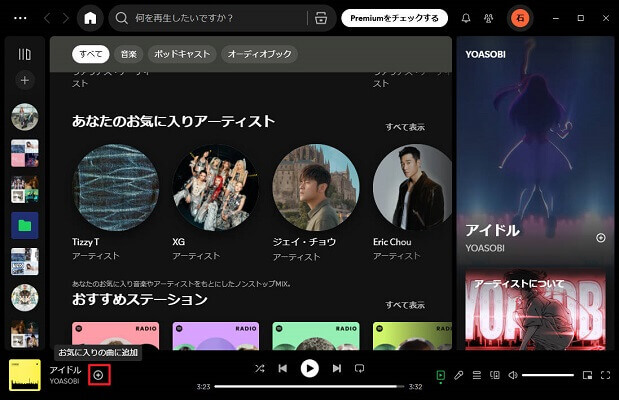
- 再生バーで曲の横に表示されている「+」アイコンをクリックします。
- アイコンが変化し、「ライブラリに追加されました」と表示されれば完了です。Spotifyでは、どのデバイスで追加しても、すぐに他の端末にも同期されるのでとても便利です。
Spotifyでは現在、お気に入りの曲にプレイリスト全体やアルバム全曲を一括で追加することはできません。
- アルバムページで「+」を押す → アルバムがライブラリ内の「アルバム」セクションに保存される
- プレイリストページで「+」を押す → プレイリストが「マイライブラリ > プレイリスト」に表示される
パート 3. Spotifyのお気に入りの曲を削除する方法
Spotifyでお気に入りの曲が増えてくると、「もう聴かなくなった曲を整理したい」と感じることがあると思います。お気に入りリストは自分だけの大切な音楽コレクションですが、長く使ううちに不要な曲が溜まってしまうと、かえって聴きたい曲を見つけにくくなることもあります。そこで、Spotifyのお気に入りの曲を削除して整理することが快適な音楽体験につながります。
Spotifyでは、お気に入りの曲を1曲ずつ削除する方法と、一気に全部削除する方法の両方が用意されています。ここでは、それぞれの手順をスマホアプリとパソコン版に分けて詳しく説明します。
1曲ずつ削除する方法
スマートフォンアプリの場合(iPhone\Android)
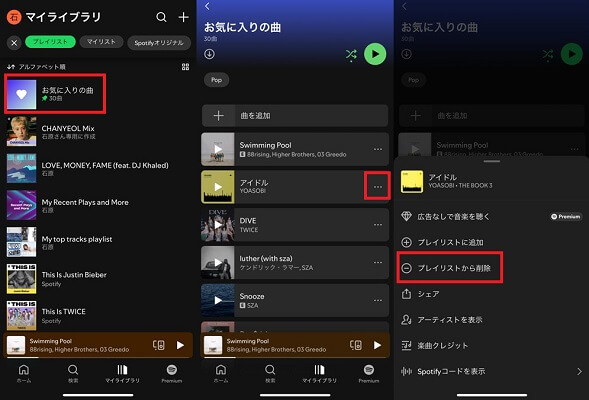
- Spotifyアプリを開き、「ライブラリ」から「お気に入りの曲」を選択して開きます。
- 削除したい曲を見つけます。
- 曲名の右側にある「…」アイコンをタップします。
- メニューが表示されるので、「プレイリストから削除」を選びます。曲がお気に入りの曲から削除されます。
パソコンの場合(デスクトップアプ\Webプレイヤー)
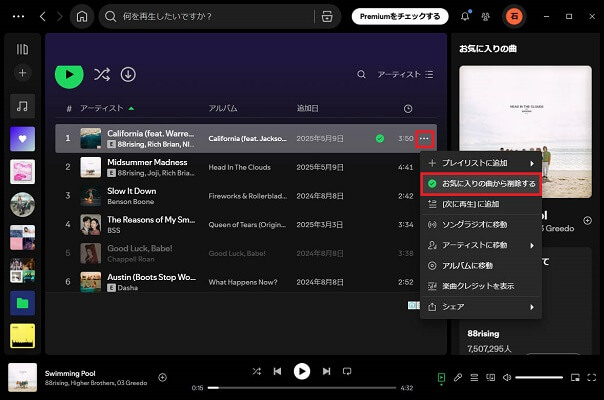
- SpotifyのアプリまたはWebプレイヤーを開き、左側のメニューから「お気に入りの曲」をクリックします。
- 削除したい曲の右側にある「…」をクリックします。
- 表示されるメニューから「お気に入りの曲から削除」を選択します。曲がリストから消えます。
お気に入りの曲を一括で全部削除する方法
Spotifyアプリには、お気に入りリストの曲を一括で削除するボタンはありません。特にスマホアプリでは一括削除機能がないため、1曲ずつ削除する必要があります。しかし、以下の方法でパソコンでまとめて削除が可能です。
- Spotifyアプリを開き、「ライブラリ」内の「お気に入りの曲」タブを見つけてクリックします。
- 「お気に入りの曲」リストが表示されたら、キーボードの Ctrl + A(Windowsの場合)、または Command + A(Macの場合)を押して、すべての曲を選択します。
- 選択された曲のいずれかを右クリックし、表示されるメニューから「お気に入りの曲から削除」をクリックします。
- これでお気に入りの曲がすべて削除され、「お気に入りの曲」リストが空になります。

パート 4. Spotifyのお気に入りの曲を共有する方法
Spotifyで「お気に入りの曲」に追加している曲は、全部が自分の音楽体験を彩ってくれる大切な存在です。そんな「お気に入り」を聴いていると、「この曲、友達にも教えたい!」「このプレイリストそのものをシェアしたい」と思う瞬間がきっとあるはずです。でも、実は「お気に入りの曲」リストは普通のプレイリストとは違って、そのままでは簡単に共有できません。シェアボタンが見つかりません。このパートでは、「お気に入りの曲」をうまくシェアする方法をわかりやすく紹介します。
Spotifyのお気に入りの1曲ずつを共有
一番手軽なのが、1曲ずつ共有する方法です。SNSやメッセージアプリで、特定の曲を友達に送ることができます。
- スマホあるいはパソコンでSpotifyアプリを開きます。
- ライブラリのお気に入りの曲にアクセスし、共有したい曲を見つけます。
- 曲の右側にある「…」メニューをタップ(または右クリック)します。
- 「シェア」>「曲のリンクをコピー」を選択します。
- コピーしたリンクをメッセージなどで送信すればSpotifyのお気に入りの曲が共有されます。

「お気に入りの曲」からプレイリストを作って共有
「お気に入りの曲」から複数の曲をまとめて共有したい場合は、「お気に入り」からプレイリストを作成し、それを共有する方法がおすすめです。
- マイライブラリから「お気に入りの曲」リストを開きます。
- 共有したい曲の「…」をタップし、「プレイリストに追加」を選び、新しいプレイリストを作成して追加していきます。
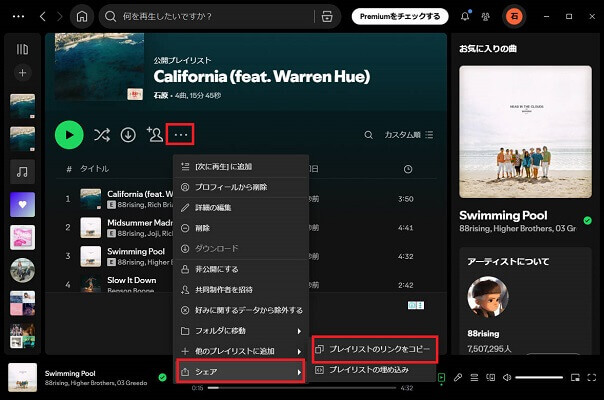
- 作成したプレイリストの画面を開き、プレイリスト名の横にある「…」>「共有」をタップします。
- 「リンクをコピー」を選べば完了です。この方法なら、自分の音楽センスをプレイリストという形で表現し、他の人にも楽しんでもらうことができます。
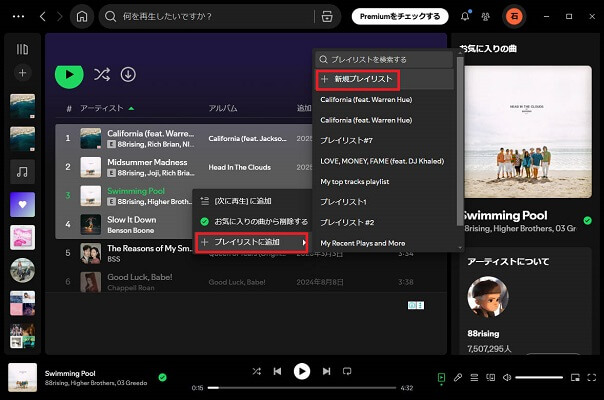
ヒント:スマホ版では曲を1曲ずつ追加する必要がありますが、PC版では「Ctrl + A」で全曲選択し、「右クリック」>「プレイリストに追加」で一括追加も可能です。「Ctrl」キーを押しながら個別選択することもできます。
ViWizardを「お気に入りの曲」を共有
「お気に入りの曲」全体をSpotifyのアプリ外で自由に共有したいという場合には、ViWizard Spotify Music 変換ソフトの利用も一つの方法です。
- ViWizardを起動し、出力形式をMP3などに設定し、保存先フォルダを選びます。
- Spotifyにログインし、「お気に入りの曲」を開きます。
- 「+」ボタンをクリックすると、「お気に入りの曲」が全体変換できます。
- ダウンロードされたSpotifyのお気に入りの曲は、自由にシェアできます。
Spotifyから曲、アルバム、プレイリストをMP3、FLAC、WAV、AIFF、M4A、M4Bに高速で変換できるツール
パート 5. Spotifyのお気に入りの曲が消えた時の原因と対処法
Spotifyのお気に入りの曲が突然消えてしまった経験はありませんか?実は、いくつかの原因が考えられます。以下によくある理由と、それぞれの対処法を紹介します。
原因1:ネットワーク状況が不安定
インターネット接続が不安定な状態では、Spotifyライブラリのデータが正しく読み込まれず、お気に入りの曲が一時的に表示されないことがあります。特にモバイルデータ通信中に発生しやすい問題です。
- 対処法:Wi-Fiなど安定したネットワークに接続し直してから、アプリを再起動してみてください。また、「オフラインモード」になっていないかも確認しましょう。
原因2:デバイス間の同期エラー
複数のデバイスで同じSpotifyアカウントを使用している場合、ライブラリ情報が正しく同期されないことがあります。この影響で、一部のデバイスでSpotifyお気に入りの曲が見えなくなることもあります。
- 対処法:別のデバイスでお気に入りの曲が表示されているかを確認してみましょう。表示されている場合は、ログアウト・再ログイン、またはアプリの再起動によって同期を試みてください。
原因3:フィルターや並び替えの設定ミス
Spotifyでは、「マイライブラリ」内の表示をプレイリスト、アルバム、アーティストなどでフィルターする機能があります。この設定が有効になっていると、一部の曲が非表示になることがあります。
- 対処法:「マイライブラリ」を開いて、画面上部にプレイリスト、アルバム、アーティストなどのフィルターが表示されていないか確認し、もし表示されていれば「×」をタップして解除してください。
原因4:Spotify側の一時的な不具合
まれにSpotifyのサーバー側の不具合によって、ライブラリ内の曲が正しく表示されないことがあります。
- 対処法:この場合はアプリを再起動したり、時間をおいて再度アクセスすることで、自然に復旧することが多いです。それでも解決しない場合は、公式サポートに問い合わせてみましょう。
パート 6. Spotifyのお気に入りの曲をバックアップする方法
Spotifyのお気に入りの曲が突然消えてしまったり、常にお気に入りの曲を削除したり更新したりした経験がありますか?そんな時のために、事前にお気に入りのSpotify音楽をバックアップしておくと安心です。SpotifyプレミアムでSpotifyのお気に入りの曲をダウンロードできますが、DRMのため永遠に手に入れません。しかし、ViWizard Spotify Music 変換ソフトを使えば、Spotifyの楽曲を高音質のままパソコンに保存することができます。
ViWizardは、Spotify無料プランでも使える便利な変換ソフトで、曲・プレイリスト・アルバムなどをMP3やWAV、FLACなどの一般的な音声形式に変換可能です。操作も簡単で、Spotifyからお気に入りの曲を直接開いて、出力形式を選び、数クリックでダウンロードが完了。変換後の曲はパソコンに保存されるため、Spotifyアプリに依存せず、オフラインでも再生できます。さらに、ID3タグ(曲名、アーティスト、アルバム情報など)を自動的に保持・編集する機能も搭載しており、ライブラリ管理も簡単です。
万が一Spotifyのアカウントがリセットされたり、システムエラーでプレイリストが消えてしまっても、ViWizardで事前に保存しておけば、いつでも自分のお気に入り音楽を手元に残すことができます。
- Spotifyの曲、アルバム、プレイリスト、ポッドキャストなどをダウンロード
- ロスレスでSpotifyの音楽をMP3、FLAC、WAV、M4A、M4Bに変換
- オフラインでSpotify音楽をいつでもどのデバイスでも再生可能
- WindowsとmacOS、そして最新のSpotifyに対応
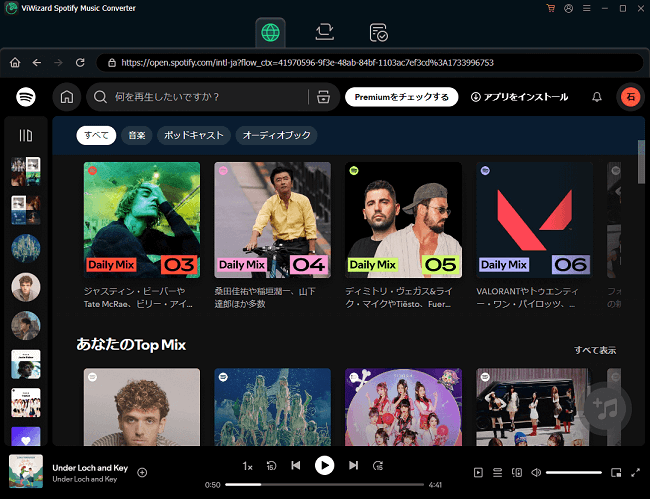
Step 1ViWizardでSpotifyでログイン
ViWizardアプリを起動すると、内蔵されたSpotifyのWebプレイヤーが表示されます。ここで自分のSpotifyアカウント情報を入力し、ログインしてください。外部アプリを使うのではなく、アプリ内で直接操作できるので安全かつ便利です。
Step 2出力設定をカスタマイズ
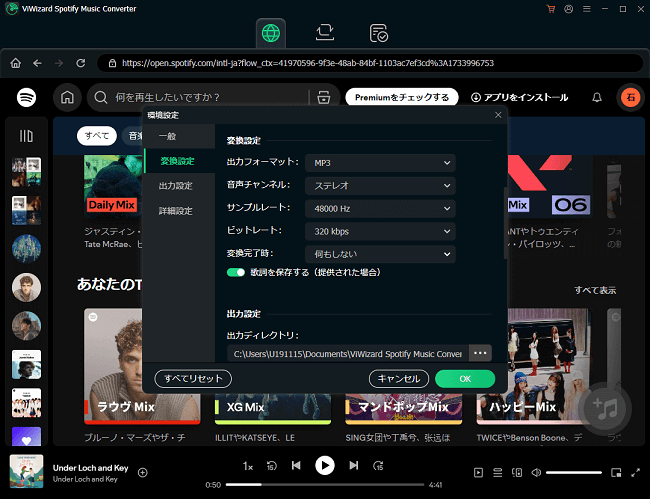
右上にあるメニューアイコンから「環境設定」を選択し、変換したい音声ファイルの形式(MP3、WAV、FLACなど)や音質、保存先のフォルダを設定します。高音質で保存したい場合は320kbpsのMP3やロスレスのFLACが選べます。また、歌詞やID3タグ(曲名、アーティスト名、アルバム名など)も自動で保存されるので、後から曲を管理しやすいのもポイントです。
Step 3Spotifyお気に入りの曲を選択
ログイン後、内蔵のWebプレイヤーでSpotifyの画面が表示されます。普通の操作と同じ、ライブラリからお気に入りの曲を開き、画面右下にある「+(追加)」ボタンをクリックして変換リストに追加していきます。「お気に入りの曲」全体をまとめて変換リストに追加できます。
Step 4Spotifyのお気に入りの曲をダウンロード
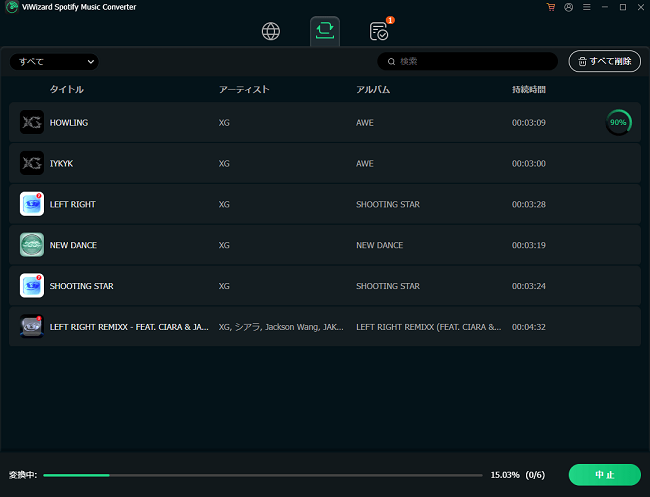
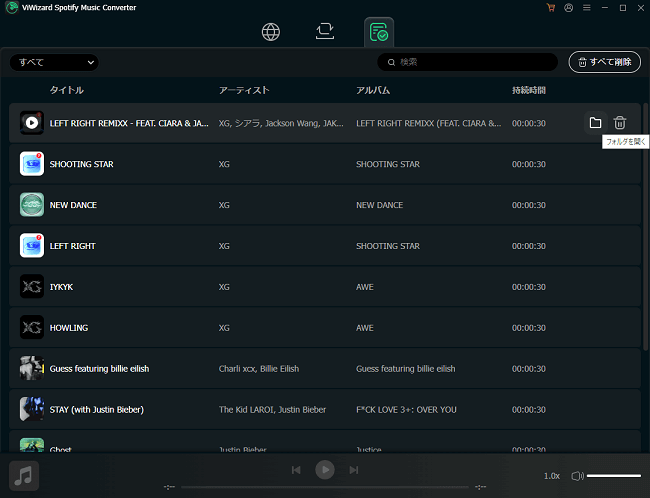
全て追加し終わったら、画面下部の「変換」ボタンをクリックしてください。ViWizardが曲を高音質で変換し、指定した保存先フォルダにファイルを出力します。変換中も他の操作が可能で、スムーズに処理が進みます。変換された「お気に入りの曲」ファイルはSpotifyアプリに依存せず、自由に友達と共有できます。
パート 7. Spotifyのお気に入りの曲についてよくある質問
Spotifyでお気に入りじゃない曲が流れるのはなぜ?
Spotifyお気に入り曲何個まで?
お気に入りの曲リストは他のユーザーと共有できる?
まとめ
Spotifyお気に入りの曲リストは、好きな音楽を手軽に楽しむための便利な機能です。そのため本記事ではSpotifyでのお気に入りの曲の基本から追加・削除・共有方法、消えたときの対処法、そしてViWizard Spotify Music 変換ソフトを使えば、お気に入りの曲を高音質でバックアップ方法まで詳しく解説しました。ぜひ今回の内容を参考にして、Spotifyのお気に入りの曲をもっと便利に管理し、大切な音楽を安心して楽しんでください。
活用例をもっと読む




菅原雅美はViWizardのデジタルメディアスペシャリストで、オーディオやビデオの変換、ファイルの最適化、メディアの作業効率を向上させるなど、デジタルメディア管理の最適な解決策を提供しています。ユーザーが時間と手間を節約できる方法を提案しています。

コメントを残す (0)