










いよいよSpotify まとめの季節がやってきましたね。世界中のファンにとって、この時期は一年を振り返り、自分のトップアーティストやジャンル、そしてお気に入りの曲を見直す、とてもワクワクする時間です。Spotifyは今や170以上の国と地域で利用され、7億人以上の月間アクティブユーザーがいるので、この年末の恒例イベントを見逃すことはほとんどありません。Spotify まとめは、音楽を通じて人々をつなぐ世界的なイベントとしてすっかり定着しました。
毎年おなじみの形式でありながら、Spotify まとめは新しい遊び心を取り入れて進化し続けています。Spotify まとめはますます個性的で楽しいイベントになりました。今年はどんなサプライズが待っているのか、今から楽しみですね。それでは、今年のSpotify まとめをもっと楽しむために、リリース前にできる準備を一緒にチェックしていきましょう。
パート 1. Spotify まとめとは?
Spotify まとめとは、1年間の音楽の聴き方を振り返ることができる機能です。過去1年間に自分がどんな曲をよく聴いていたのか、どんなアーティストやジャンルを好んでいたのかを、個人ごとにわかりやすくまとめてくれます。
Apple Music Replayに似た機能ですが、Spotify まとめはより遊び心があり、デザイン性の高い仕上がりが特徴です。単なるデータのまとめではなく、自分の音楽の好みを楽しく振り返り、さらにオシャレなテンプレートで友達とシェアできるのも大きな魅力です。
- 再生時間:
1年間でSpotifyをどれくらい聴いたのか、合計再生時間として表示されます。さらに、どの日に最も長く音楽を聴いたかなど、より細かいデータも確認できます。 - トップソング:
再生回数の多い曲が一覧で表示されます。各曲について、再生回数や初めて聴いた日も確認できます。特に上位の曲は、Spotifyまとめ専用の「トップソングプレイリスト」として自動で作成され、すぐに再生することができます。 - トップアーティスト:
1年間で最も多く聴いたアーティストが表示されます。トップ5までランキング形式で表示され、自分の音楽の趣向が一目でわかります。 - トップジャンル:
あなたが好んで聴いた音楽ジャンルのランキングが表示されます。普段気づかない音楽の傾向を知るきっかけにもなります。 - Sound Town(サウンドタウン):
2023年に登場した新要素で、あなたの音楽の傾向に似た「街」をマッチングしてくれます。音楽の趣味を通して、自分の「音楽的な居場所」を見つけられる楽しい機能です。
Spotify まとめに関するよくある質問
Spotifyまとめはいつ公開されますか?
過去のSpotify まとめを見ることができますか?
Spotify まとめはプレミアムユーザーのみで利用できますか?
Spotify まとめはいつまで集計されますか?
パート 2. Spotify まとめを見つける方法
2025年のSpotifyまとめをチェックしたい方へはこちらへ。スマホやPCなど、どのデバイスからでも簡単にアクセスできますが、その前にいくつかの条件を満たしているか確認しておきましょう。以下のポイントをチェックしておくと、スムーズにSpotifyまとめを楽しむことができます。
Spotifyまとめを見るための条件:
- Spotifyアカウントが有効であること: 無料プランでもプレミアムプランでもOKですが、アカウントが有効である必要があります。
- 一定の再生履歴があること: 少なくとも5人以上のアーティストから、30曲以上をそれぞれ30秒以上再生している必要があります。
- アプリのバージョンが最新であること: Spotifyアプリのバージョンが最新であることを確認してください。古いバージョンだとSpotifyまとめページが表示されない場合があります。
- 対象地域であること: Spotifyまとめは、一部の国・地域では公開されない場合があります。
方法 1.ウェブでSpotifyまとめを見つける
ウェブプレイヤーからSpotifyまとめにアクセスするのは簡単です:
- spotify.com/wrappedに入ってSpotifyまとめをチェックしましょう。
- こちらで、あなたのSpotifyまとめのハイライトをご覧いただけます。今年のSpotifyまとめがまだ準備できていない場合でも、昨年のトップソングを再びお楽しみいただけます。
方法 2: アプリでSpotifyまとめを見つける
Spotifyまとめバナーが表示されない場合は、アプリが最新版に更新されていることを確認してください。
モバイル向け:
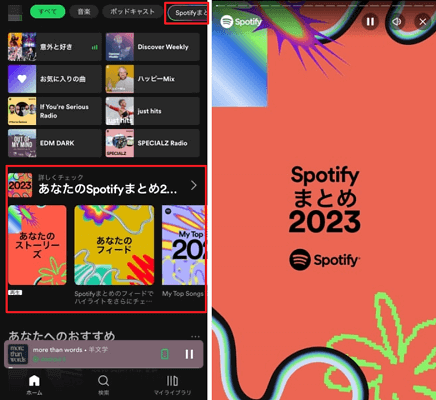
- モバイル端末でSpotifyアプリを開きます。
- ライブラリ画面またはホーム画面の上部にある「Spotifyまとめ」バナーを探します。
- バナーをタップして、あなただけのSpotifyまとめ体験をお楽しみください。
デスクトップ向け:
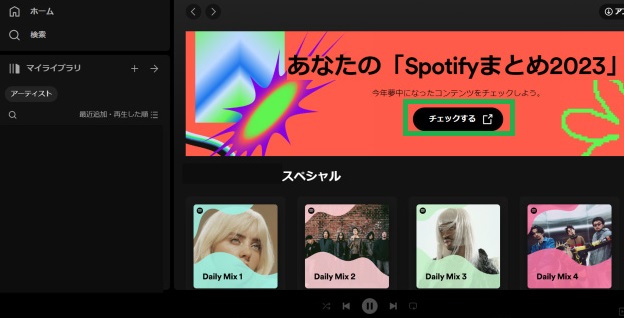
- コンピューターでSpotifyアプリを開きます。
- ホームまたはライブラリセクションに移動します。
- Spotifyまとめバナーをクリックして、あなたのSpotifyまとめハイライトを探索します。
方法 3: Spotify まとめを検索する
バナーが表示されない場合は、簡単にSpotify まとめを検索できます。
モバイル向け:
- iOSまたはAndroid端末でSpotifyアプリを開きます。
- 検索バーに「Spotify まとめ」または類似のキーワードを入力してください。
- 関連する結果をタップして、あなたのまとめにアクセスしてください。
デスクトップ向け:
- コンピューターでSpotifyを開きます。
- 検索バーで「Spotify まとめ」または関連用語を検索します。
- 検索結果をクリックして、あなたのまとめのハイライトを確認します。
パート 3. Spotify まとめを共有する方法
1年の音楽を振り返らせてくれるSpotifyまとめは、自分だけで楽しむのもいいですが、SNSでシェアして友人と見せ合うのも人気です。InstagramやX(旧Twitter)、LINEなどで共有すれば、あなたの「音楽の趣味」や「今年の気分」をさりげなく伝えられます。ここでは、Spotifyまとめをシェアする方法を紹介します。
方法 1: アプリから直接シェアする
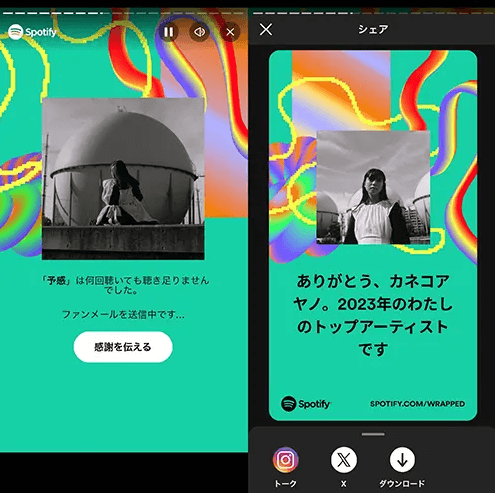
- Spotifyまとめはインスタグラム風のストーリー形式でいろいろと音楽情報をまとめてくれました。終わりに、Spotifyはあなたの音楽の一年を総括した詳細なまとめカードが表示されています。
- このカードには、トップ5のアーティストや曲、聴いた時間、トップジャンルが含まれて、下にある「共有」をクリックしてください。リンクをコピーし、いくつかのソーシャル・プラットフォームに直接シェアすることもできます。
方法 2: スクリーンショットでシェアする
- シェアしたいSpotify まとめページを表示します。
- 画面をスクリーンショット(端末のスクショ操作)で保存します。
- 写真アプリから、InstagramやLINE、Xに画像として投稿できます。
パート 4. Spotify まとめが見られない時の対処法
毎年楽しみにしているSpotifyまとめが「表示されない」「リンクを開いても見られない」という声も少なくありません。実は、いくつかの簡単な確認ポイントを押さえるだけで、ほとんどの場合は解決できます。ここでは、Spotifyまとめが見られない時の主な原因と対処法を紹介します。
1. 再生履歴が足りない
Spotifyまとめは、一定の利用データをもとに自動で作成されます。具体的には、5人以上のアーティスト、30曲以上をそれぞれ30秒以上再生している必要があります。もし再生時間が少ないと、まとめが生成されないことがあります。普段からSpotifyで音楽を聴いておくことで、次回のまとめにしっかり反映されます。
2. ネットワーク状況が不安定
通信が不安定だと、Spotifyまとめのページが正しく読み込まれない場合があります。特に、Wi-Fi接続が切れやすい環境やVPN使用時にエラーが起きやすいです。一度Wi-Fiを切ってモバイルデータ通信で試すか、別のWi-Fiに切り替えて再アクセスしてみましょう。また、VPNを使用している場合は一時的にオフにしてみるのも効果的です。通信環境が安定すれば、Spotify まとめなどのリンクも正常に開けるようになります。
3. アプリやデバイスには一時的なバグがある
Spotifyアプリやデバイスに一時的な不具合がある場合、まとめページが開けない・途中で止まるといった問題が起こることがあります。特にアプリを長期間アップデートしていない場合や、バックグラウンドで他のアプリが動作していると動作が重くなり、Spotify まとめのページがうまく開けないことがあります。アプリを一度完全に終了し、再起動してから再度アクセスすると改善することがあります。また、デバイス自体を再起動することで、キャッシュや一時的なエラーが解消されるケースもあります。さらに、ほかのデバイスあるいはブラウザから見つけることができます。
4. アプリのバージョンが古い
Spotifyまとめは、最新のSpotifyアプリでないと表示されない場合があります。特に古いバージョンでは特集ページがサポートされていないこともあり、「まとめが見つからない」「リンクを開いても何も表示されない」といったトラブルが発生します。App StoreやGoogle Playストアで最新バージョンにアップデートしてから再度試してみましょう。
5. キャッシュデータが多すぎる
Spotifyアプリを長期間使っていると、再生履歴やアルバムアートなどのキャッシュデータが溜まり、アプリの動作に影響を与えることがあります。キャッシュが多すぎるとSpotifyまとめページの読み込みが遅くなったり、正しく表示されなかったりすることもあります。設定メニューからキャッシュを削除することで、アプリが軽くなり、まとめページをスムーズに開けるようになる場合があります。
パート 5. Spotify まとめのプレイリストを永久に保存する方法
Spotifyまとめのプレイリストは、Spotifyアプリのライブラリに追加しておくことで後からも聴けます。ただし、Spotifyまとめのページはキャンペーン期間が終わると表示されなくなるため、確実に保存しておきたい場合は少し工夫が必要です。
Spotify プレミアムユーザーであれば、Spotifyまとめのキャンペーン終了前にプレイリストをオフライン用にダウンロードしておくことができます。一方、無料プランを利用している場合はオフライン再生ができないため、アプリ内だけで聴ける状態になります。
そんな時に便利なのがViWizard Spotify Music変換ソフトです。このツールを使えば、「トップソング」などのSpotifyまとめプレイリストをMP3などの汎用形式でパソコンに保存できます。変換後はインターネット接続がなくても自由に再生でき、Spotifyアカウントが変わってもいつでも楽しめます。この方法を使えば、毎年のSpotifyまとめのプレイリストをすべて手元に残しておくことができます。

- Spotifyなど9つの人気音楽サービスから楽曲をMP3、AIFF、WAVなど多様な形式に高速変換
- 曲名、アーティスト、アートワークなどのID3タグを完全保持
- プレイリスト全体を数分で一括変換できる高速バッチ処理に対応
- 広告やストリーミング制限を解除し、快適な再生を実現
Step 1出力フォーマットを設定
まずは保存したいファイル形式と音質を決めます。一般的には互換性が高いMP3がおすすめですが、音質重視ならFLACやWAVを選ぶと良いです。また出力フォルダ、ファイル名の書式(例:アーティスト - 曲名)なども設定できます。複数のプレイリストをまとめて保存する場合は、出力先フォルダを十分な空き容量のある場所に指定し、ビットレートやサンプルレートは事前に決めておくと後で手間が減ります。

Step 2Spotifyアカウントを使ってログイン
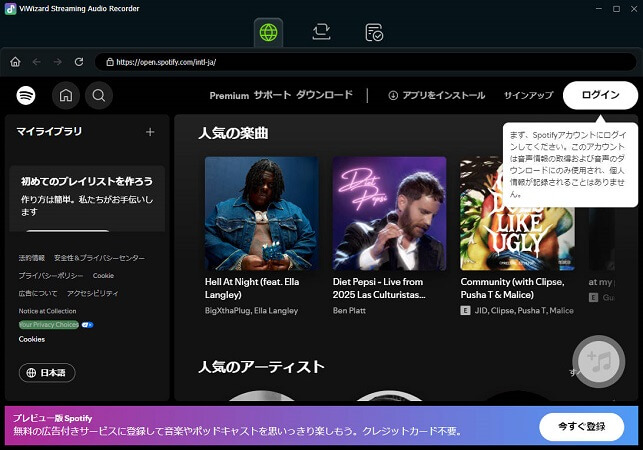
次に変換ソフトからSpotifyを選択して内蔵ブラウザでSpotifyにログインします。作業前に変換したいSpotifyまとめプレイリストを自分のライブラリに追加しておくと、ソフト側で検索しやすくなります。
Step 3Spotifyまとめプレイリストを選択
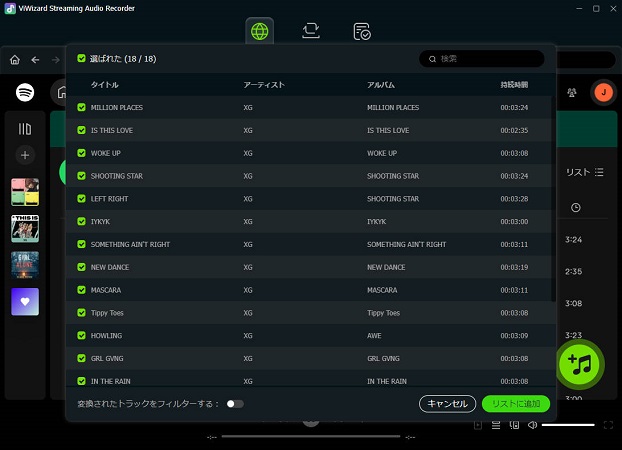
ログイン後、ソフト内で保存したいSpotifyまとめのプレイリストを選びます。あるいは直接検索して開きます。Spotifyまとめのプレイリスト詳細ページに入ると、右下にある「+」アイコンをクリックしてください。Spotifyまとめのすべての曲が分析されるため曲をチェックして変換リストに追加できます。
Step 4Spotifyまとめプレイリストを永久に保存
出力設定とプレイリストの確認が終わったら、変換を開始します。変換が完了したら、出力フォルダ内のファイルが正しく再生できるかを数曲チェックし、ID3タグやカバーアートが保存されているか確認します。必要ならパソコンやスマホの音楽プレーヤーへ取り込み、毎年のSpotifyまとめプレイリストを永久保存できます。

まとめ
Spotifyまとめのプレイリストは、その年に聴いた音楽の思い出を詰め込んだ「自分だけのサウンドトラック」です。1年間の気分や出会った音楽の軌跡を振り返ることで、自分の好みやライフスタイルの変化が見えます。Spotifyプレミアムユーザーなら、まとめのプレイリストをダウンロードしてオフラインで楽しむことができますし、無料プランの方でもViWizard Spotify Music 変換ソフトを使えば、MP3などの形式で保存していつでも聴くことが可能です。こうして毎年のSpotifyまとめを残していけば、自分だけの音楽の記録として、何年後でも聴き返すことができます。
活用例をもっと読む




菅原雅美はViWizardのデジタルメディアスペシャリストで、オーディオやビデオの変換、ファイルの最適化、メディアの作業効率を向上させるなど、デジタルメディア管理の最適な解決策を提供しています。ユーザーが時間と手間を節約できる方法を提案しています。

コメントを残す (0)