








Spotifyは、今や世界中で利用されている代表的な音楽ストリーミングサービスです。ユーザー数は6億7,500万人を超え、配信されている楽曲は1億曲以上にのぼります。スマートフォンやパソコンだけでなく、GoogleのスマートスピーカーやApple Watchなどのスマートウォッチ、車、テレビでも気軽に音楽を楽しめるのが魅力です。さらに、レコメンド機能が優れており、自分の好みに合った音楽が見つけやすい点も高く評価されています。
しかし、その一方で「Spotifyの音質が悪い」という声も少なくありません。たとえSpotify Premiumユーザーでも、これまでは最大320kbpsの音質しか利用できませんでした。しかし、ついに朗報です!2025年9月、Spotifyはロスレス音質の配信を正式に開始しました。これは以前から噂されていた「Spotify HiFi」とは異なる形での導入ですが、待望の高音質再生が実現しました。
そこで本記事では、Spotifyの音質について詳しく解説します。新たに追加されたロスレス音質の特徴や、音質の設定方法、さらに高音質で音楽をダウンロードするためのポイントまでわかりやすく紹介しますので、ぜひ参考にしてみてください。
パート 1. Spotify曲を再生する時の音質
Spotifyの音質を紹介する前に、まず音質に関わる「ビットレート」「ビット深度」「サンプルレート」を簡単に解説し、これらは音の細かさや表現力に関係しています。
- ビットレート:1秒あたりに処理される音声データの量を示します。Spotifyのロスレス音質は44.1kHzで、CD音源に近い忠実な音質です。
- ビット深度:音の「小さなささやき」から「大きな音のピーク」まで、どれだけ幅広く表現できるかを示すものです。Spotifyのロスレス音質では24bitで収録されています。
- サンプルレート:音をどれくらい細かく区切って記録しているかの指標で、音のなめらかさや自然さに影響します。
Spotifyはビット深度やサンプルレートの詳細を公式に公表していません。以下の表では、確認できるビットレート(音質レベル)のみをまとめています。
| Spotify Free | Spotify プレミアム | |
|---|---|---|
| ウェブプレーヤー | 128kbps / AAC | 128kbps / AAC |
| デスクトップ、モバイル、タブレット | 自動:自動で設定 低音質:約24kbps 標準音質:約96kbps 高音質:約160kbps |
自動:自動で設定 低音質:約24kbps 標準音質:約96kbps 高音質:約160kbps 最高音質:約320kbps ロスレス音質:24ビット/44.1kHzのFLAC形式 |
Spotify音質には料金プランとデバイスにとって違いがあります。無料プランでは最高音質とロスレス音質を利用できません。また、ウェブプレーヤーではAACという圧縮方式で、音質設定ができず、自動でビットレートが決まります。デスクトップやモバイルのアプリでは、低音質から最高音質まで自分で選択できるため、より柔軟に音質を調整することができます。
パート 2. Spotifyの音質は他の音楽サブスクとの違い
Spotifyの音質は、他の音楽ストリーミングサービスと比べて劣っていると感じているユーザーも少なくありません。では、実際にはどんな違いがあるのでしょうか?このパートでは、Spotifyと他の主要サービスの音質を比較しながら、その違いを見ていきましょう。
| ストリーミングサービス | 最大音質 | ロスレス対応 | ハイレゾ対応 |
|---|---|---|---|
| Spotify | ロスレス:24bit/44.1kHz | ✔ | ❌ |
| Apple Music | ハイレゾロスレス:24bit/192kHz | ✔ | ✔ |
| Amazon Music Unlimited | 192kHz | ✔ | ✔ |
| Amazon Music Prime | 320kbps | ❌ | ❌ |
| LINE MUSIC | 320kbps | ❌ | ❌ |
| YouTube Music | 256kbps | ❌ | ❌ |
| AWA | 320kbps | ❌ | ❌ |
| TIDAL | 24bit/192kHz | ✔ | ✔ |
このように比較してみると、Spotifyのロスレス音質は、最大320kbpsまでしか提供していないLINE MUSICなどのストリーミングサービスに比べると、やはり優れています。ただし、音質に定評のあるApple MusicやTIDALと比べると、やや劣る点もあります。現時点ではハイレゾ音質と空間オーディオも提供されていません。
それでも、今回のアップデートはSpotifyにとって大きな進化といえるでしょう。以前は「音質が悪い」と言われて、ロスレス音質の対応は大きな進歩です。特にスマートフォンや一般的なイヤホンで再生する場合は、音質の違いを体感しにくく、日常的に音楽を楽しむには十分満足できるクオリティです。今後、Spotifyがどこまで音質面を強化していくのか——その動向に注目したいところです。
パート 3. Spotifyの音質を設定・変更する方法
ここまででSpotifyの音質に関する基本情報を確認しました。では、Spotifyストリーミング再生やオフライン再生で、どのように音質を最大限に引き出せるのでしょうか?Spotifyでは、利用プランや再生環境に応じて音質を調整することができます。プレミアムユーザーであれば、Wi-Fiでもモバイル通信でもロスレス音質が選べるため、よりクリアな音で音楽を楽しめます。また、オフライン再生用に楽曲をダウンロードする場合も、「ダウンロード音質」の設定も必要です。
スマートフォン/タブレットアプリでSpotify音質を設定する
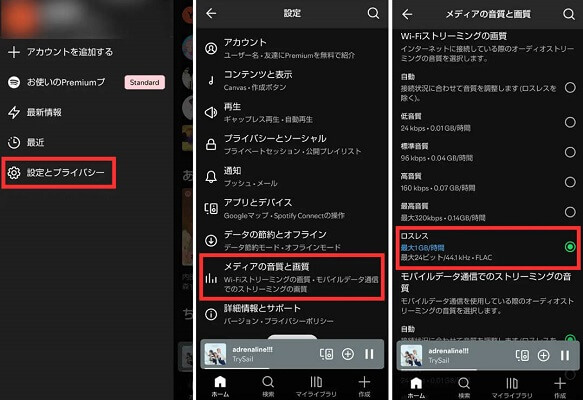
- Spotifyアプリを開きます。
- プロフィールアイコンをタップして「設定とプライバシー」に入ります。
- 「メディアの音質と画質」メニューを選択します。
- 「Wi-Fiストリーミングの画質」「モバイルデータ通信でのストリーミングの音質」の各項目で、音質を自動、低音質、標準音質、高音質、最高音質、ロスレスから選ぶことができます。
PCデスクトップアプリでSpotify音質を設定する
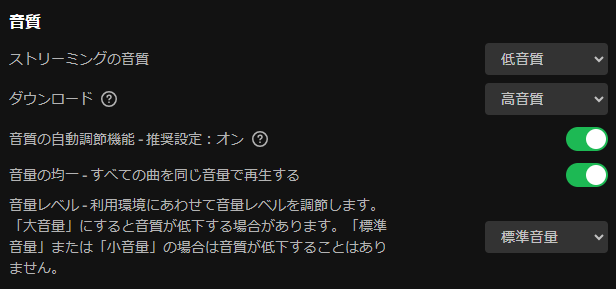
- Spotifyを開きます。
- 右上のプロフィールアイコンから「設定」を開きます。
- 「音質」セクションを下にスクロールします。
- ストリーミングの音質とダウンロード、それぞれの音質を選択できます。
- 最高音質とロスレス音質はプレミアムユーザーのみ利用可能です。
- Spotifyブラウザ版(Webプレーヤー)では音質設定を変えることはできません。
- 高音質ほど多くのデータを消費しますので、モバイル通信時は、通信制限に注意してください。
- 一般的なヘッドホンや再生機器を使って、Spotify音質の違いを感じることは難しいです。
- 騒がしい場所では高音質のメリットを感じにくいため、静かな環境での再生がおすすめです。
パート 4. Spotifyの音質を向上する方法
Spotifyでは、設定を見直すだけでなく、ちょっとした工夫をして音質をさらに向上させることが可能です。プレミアムプランでロスレス音質を選んでも、再生環境が整っていなければ、その実力を十分に発揮できないこともあります。このパートでは、Spotifyでより良い音を楽しむための具体的なポイントをいくつか紹介します。
1. 高品質なイヤホン・ヘッドホンを使う
Spotifyで最高音質を楽しむためには、高品質なイヤホンやヘッドホンを使うことが大切です。スマートフォンに付属しているイヤホンや安価なBluetoothイヤホンでは、音の細かい部分まで再現しきれないことがあります。音質を重視するなら、SONYやBose、Sennheiserなどのハイレゾ対応や音質に定評のあるメーカーの製品を選ぶのがおすすめです。
2. イコライザー設定を調整する
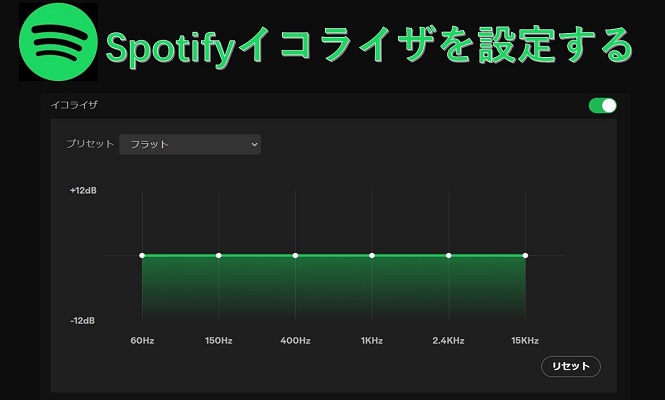
Spotifyには、イコライザー機能があり、自分好みの音質に調整できます。例えば、低音を強調したい、ボーカルをはっきり聞きたいといった自分の好みに合わせて音を調整できます。イコライザーで音域を調整することで、リスニング体験をより楽しむことができます。
3. 通信環境の安定した場所で再生する
Wi-Fi接続や通信速度が不安定だと、Spotifyが自動的に音質を下げてストリーミングすることがあります。通信環境が安定している場所で再生することが、音質を最大限に活かすためには重要です。Wi-Fi接続を使用し、インターネット速度が十分なことを確認しましょう。
4. ハイレゾ対応オーディオプレーヤーを利用する
さらに音質を向上させたい場合、ハイレゾ対応のオーディオプレーヤー(例えばNePLAYER)や外部DACを使用する方法もあります。これらを使うことで、Spotifyの音質をさらにクオリティアップでき、特に高音質で音楽を楽しみたい方にはおすすめです。
パート 5. 無料でSpotifyの曲をロスレスで永遠保存する方法
Spotifyの無料プランを使っていると、「音質が物足りない」「オフライン再生できない」などの不満を感じることも少なくありません。本来、Spotifyでロスレス音質を楽しむにはプレミアムプランへの加入が必要ですが、実はあるツールを使えば、無料ユーザーでも高音質で曲をダウンロード・保存することが可能になります。そのツールがViWizard Spotify Music 変換ソフトです。
ViWizardは、Spotifyの曲・アルバム・プレイリストを高音質のまま保存できる音楽変換ソフトで、Spotifyのアカウントさえあれば誰でも使うことができます。使い方も簡単で、Spotifyの音楽をMP3やFLAC、WAVなどの形式でパソコンに保存できるほか、保存した音楽ファイルは通信量を気にせずオフラインで自由に再生できます。
特に注目すべきは、無料ユーザーでも320kbpsというSpotify最高音質で曲を保存できる点です。また、ダウンロードした曲は有効期限などもなく、プレミアムのような契約が切れてもずっと手元に残ります。

- Spotifyなど9つの人気音楽サービスから楽曲をMP3、AIFF、WAVなど多様な形式に高速変換
- 曲名、アーティスト、アートワークなどのID3タグを完全保持
- プレイリスト全体を数分で一括変換できる高速バッチ処理に対応
- 広告やストリーミング制限を解除し、快適な再生を実現
Step 1Spotify出力音質と形式を設定
右上のメニューから「環境設定」を開きます。「変換設定」では、保存する曲の出力形式(MP3、FLAC、WAVなど)やビットレート、サンプルレートを自由に選択できます。ここでビットレートを「ロスレス」に設定することで、より高品質な音楽ファイルを保存できます。

Step 2Spotifyアカウントを使ってログイン
ViWizardのホームページに戻り、Spotifyアイコンを選択して内蔵されているSpotify Webプレーヤーを起動したら、自分のSpotifyアカウントでログインしましょう。無料プランでも問題ありません。
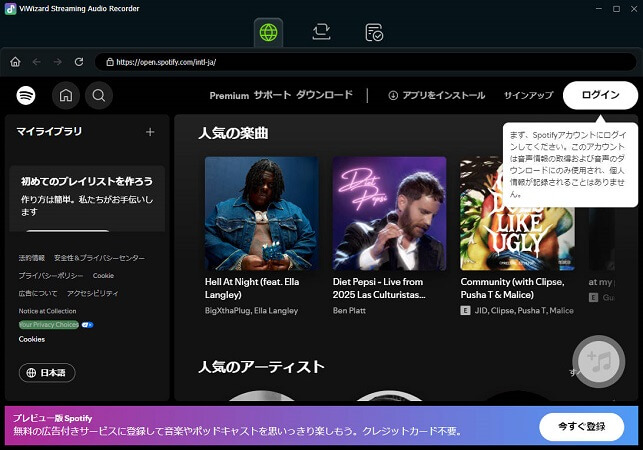
Step 3ロスレス音質で保存したいSpotifyの曲を選択
Webプレーヤーの画面に入ると、保存したい曲・アルバム・プレイリストを選びます。それを開いて詳細ページに入ります。右下にある「+」をクリックして読み込みが始まります。表現された画面で変換したい曲をチェックして変換リストに追加します。
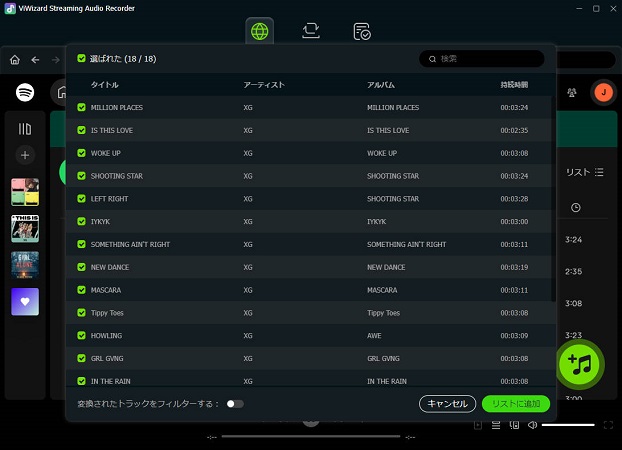
Step 4Spotifyの曲をロスレスでダウンロード
準備ができたら、右下の「変換」ボタンをクリックするだけで、選んだSpotifyの楽曲が指定したロスレスでダウンロードされます。ダウンロードされたファイルはローカルに保存されるため、Spotifyプレミアムを解約しても、いつでもオフラインで再生できます。

パート 6. まとめ
現在、Spotifyプレミアムユーザーであればロスレス音質で音楽を楽しむことができます。また、設定の見直しや再生環境の工夫によって、音質はさらに向上させることができます。そして、ViWizard Spotify Music 変換ソフトを使えば、無料ユーザーでもロスレス音質でSpotifyの曲を保存できます。オフラインでの再生にも対応しており、通信量を気にせず、いつでもどこでも高音質なSpotify音楽を楽しめます。素晴らしいツールでしょう。ぜひ一度ViWizardを試してみてください。
活用例をもっと読む




松井和彦はViWizardのIT技術専門家で、ソフトの最適化や問題解決、セキュリティ対策を専門にしています。技術的な問題を解決し、ネットワークやシステムのパフォーマンス向上をサポートしています。また、安全なオンライン環境を維持するための実用的なアドバイスも提供しています。

コメントを残す (0)