






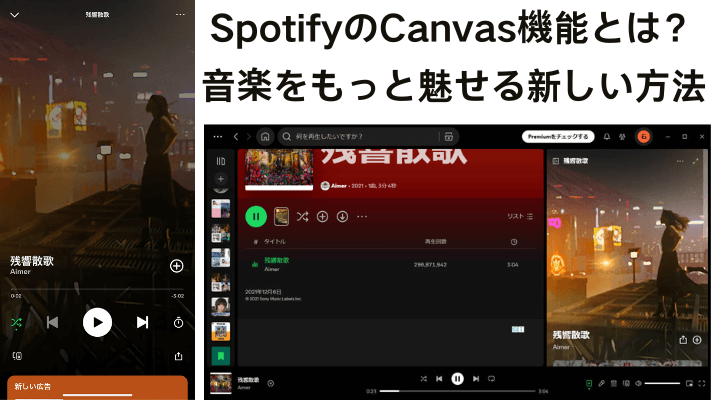
Spotifyで曲を再生していると、楽曲の再生ページの背景で短いループ動画が流れているのに気づくことがありますか?まるで曲の主旨をそのまま映し出したような印象的な映像で、思わず見入ってしまう方も多いはずです。この魅力的なアニメーションこそが「SpotifyのCanvas」です。
Spotify Canvasは、アーティストが楽曲に合わせて設定する数秒のショートループ動画で、Spotifyならではの特徴として知られています。他の音楽アプリではあまり見られない機能のため、「この動画は何だろう?」と気になった経験がある方も多いでしょう。音楽を「聴くだけ」の体験から、「視覚的にも楽しむ」体験へ広げてくれるのがSpotify Canvasの魅力です。曲の印象をより強く残せる点でも注目されています。
この記事では、SpotifyのCanvas機能とは何か、どのように設定するのか、さらに上手に活用するポイントまで丁寧に解説します。これからSpotifyのCanvasを使いたい方にも、初めて知った方にも役立つ内容になっています。
パート 1. Spotify Canvasとは?
Spotify Canvasとは、楽曲の再生ページに表示される3~8秒間のループ動画のことを指します。アーティストが曲ごとに設定することができ、静止的なカバー画像ではなくビデオで楽曲の雰囲気を表現できる点が特徴です。スマホの縦向き画面に最適化された短い映像が自動的に流れ、曲を聴いている時間をより印象的で視覚的な体験へと変えてくれます。
Canvasは音楽プロモーションとしても注目されており、視覚的なインパクトを残しやすいメリットがあります。そのため、最近では多くのアーティストが積極的にSpotify Canvasを活用するようになっています。
Spotify Canvasのメリット
- 楽曲の世界観をより深く伝えられる:
音だけでは伝わりにくい雰囲気やストーリーを、映像によって直感的に表現できます。 - 再生体験がより魅力的になる:
再生画面に動きが加わることで、曲を聞く時間が視覚的にも楽しいものになります。 - SNSシェア時の訴求力が上がる:
Instagramのストーリーなどにシェアした時、動画として表示されるため、静止画よりも注目を集めやすくなります。
Spotify Canvasのデメリット
- データ通信量が増える可能性がある:
動画が読み込まれるため、モバイルデータ使用時には通信量が増えることがあります。 - 一部のデバイスや環境ではスムーズに表示されないことがある:
古い端末やネットワークが不安定な状況では、Canvasが表示されない場合があります。
パート 2. Spotify Canvas機能をオン・オフにする方法
SpotifyのCanvasは、アーティストが設定する機能のため、私たちユーザーが自由にアップロードしたり編集したりすることはできません。しかし、このSpotify Canvasを「見るか・見ないか」はユーザー側で設定できます。Spotify再生画面で常にCanvas動画が表示されるのが好きな方もいれば、通信量をできるだけ節約したいという理由でSpotify Canvasをオフにしたい方もいるでしょう。ここでは、Canvasのオン・オフを切り替える方法を紹介します。
スマホでCanvasをオン・オフにする方法
iPhone・AndroidでSpotify Canvasをオン・オフにする手順はほぼ同じです。
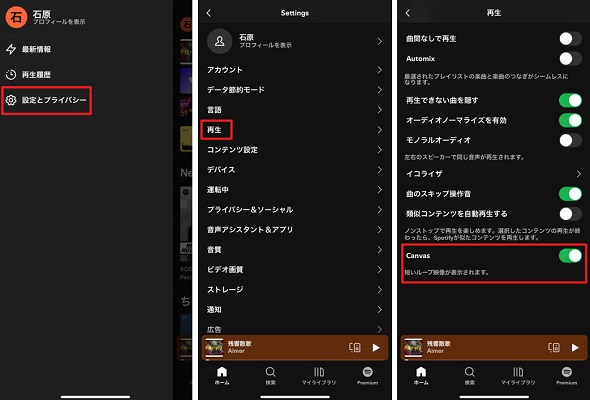
- Spotifyアプリを開きます。
- 画面左上にあるプロフィール写真をタップします。
- 「設定とプライバシー」をタップします。
- 設定メニューを下へスクロールし、「再生」を選びます。
- 「再生」項目の一番下にある「Canvas」のスイッチをオン/オフに切り替えます。
- オン:楽曲の再生ページに短いループ動画が表示されます。
- オフ:Canvasが表示されず、静止画のみになります。
- 設定を閉じると自動的に反映されます。
- Canvasが表示されない・設定が見つからない場合は、Spotifyアプリが最新版であるか確認してください。
- モバイルデータ節約のためにSpotify Canvasをオフにしたい方は、あわせて 「データセーバー」 をオンにするのもおすすめです。
- Androidの一部端末では、省データモードがオンの場合、Spotify Canvasが自動的に非表示になることがあります。
パソコンでCanvasをオン・オフにする方法
最近のアップデートにより、SpotifyデスクトップアプリでもCanvasを表示できるようになりました。スマホ版と同じように、ユーザーが動画表示をオン/オフすることができます。
- Spotifyデスクトップアプリを開きます。
- 右上にあるプロフィールアイコンをクリックします。
- メニューから「設定」を選びます。
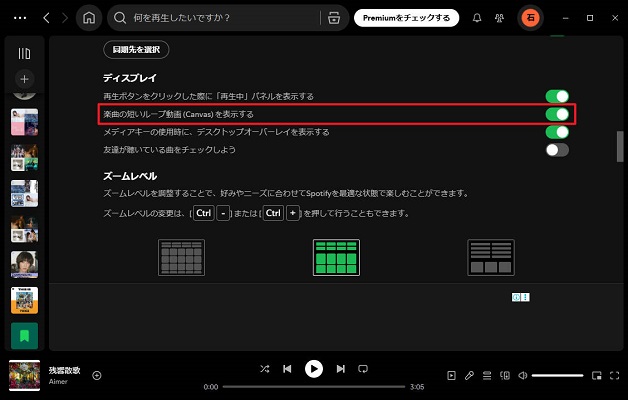
- 設定画面を下へスクロールし、「ディスプレイ」セクションを探します。
- 「楽曲の短いループ動画(Canvas)を表示する」のスイッチをオン・オフに切り替えます。
- オン:対応している楽曲でCanvas動画が再生されます
- オフ:動画は表示されず、通常のアルバムアートのみになります
- 設定を閉じると自動的に反映されます。
パート 3. Spotify Canvasを作る方法
Spotify Canvasは、ユーザーが自由にアップロードできる機能ではなく、アーティスト本人または管理チームが設定できるクリエイティブ機能です。アーティストが楽曲ページに数秒のループ動画を追加することで、リスナーの印象を強めたり、SNSシェアでの訴求力を高めたりする効果があります。ここでは、Spotify for Artists を使ってCanvasを作成・アップロードする方法も簡単に説明します。
1. Spotify Canvasをアップロードできる条件
Canvasを設定できるのは、以下の条件を満たすアーティストまたは管理者です。
- Spotify for Artists アカウントを持っていること
- 対象楽曲がすでに配信されている、または配信予定であること
- 権利を持つ公式アーティストとして認証されていること
もし未認証の場合は、Spotify for Artists の公式ページから申請する必要があります。
2. Spotify Canvasのガイドライン
Spotify Canvasには、動画の形式やサイズに明確な基準があります。
- 動画の長さ:3秒~8秒
- 縦長サイズ:1080px × 1920px(9:16)
- 形式:MP4 または JPEGシーケンス
- ループ対応:継ぎ目が自然なループ動画が推奨
- 音声:音声は再生されません(動画のみ)
【禁止されている内容】
- 暴力・成人向け・差別表現
- 細切れのビデオカットや激しく点滅するグラフィック
- 画像著作権を侵害する素材の使用
- 楽曲名とアーティスト名
3. Spotify Canvasをアップロードする手順
アーティストは、スマートフォン用の Spotify for Artists アプリ から簡単にCanvasを設定できます。
スマホ向け:
- Spotify for Artists アプリを開きます。
- Canvasを設定したい楽曲を選びます。
- 曲の詳細ページにある「Add Canvas」ボタンをタップします。
- 端末内の動画をアップロードします。
- 表示位置やプレビューを確認して、「POST」をタップすると設定完了です。
パソコン向け:
- Spotify for Artists(Web) にログインします。
- 上のタブから「Music」を選択します。
- 「Songs」もしくは「Upcoming」からSpotify Canvasを追加したい楽曲を選択します。
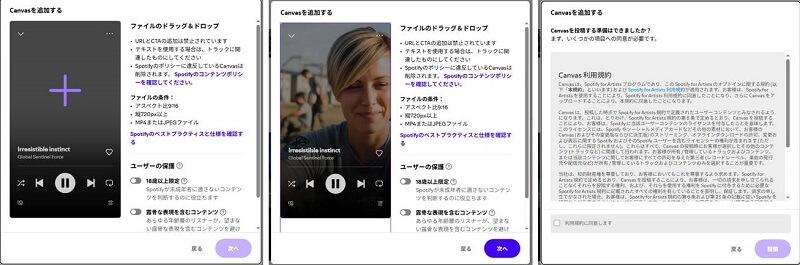
- 右上の「Canvasを追加」をクリックします。
- 動画ファイルをドラッグ&ドロップしてアップロードします。
- プレビュー確認後、「次へ」を選択します。
- 規約に同意して「投稿」をクリックしたら公開します。
パート 4. Spotify Canvasが見られない時の対処法
Spotifyでお気に入りの楽曲を再生しているときに、Canvasが表示されないことがあります。これはさまざまな原因が考えられ、簡単に解決できる場合もあれば、少し手間がかかることもあります。ここでは、Canvasが表示されない時の対処法を紹介します。
1. アプリやデバイスが最新版ではない
Canvasが表示されないとき、まず確認したいのがSpotifyアプリや端末のバージョンです。古いバージョンのまま利用していると、Canvasが正しく再生されないことがあります。アプリストアでアップデートを確認し、端末のOSも最新状態にしてから再度再生画面を開くと表示が戻ることがあります。
2. 通信環境が不安定
Canvasは静止画像ではなく短いループ動画のため、通常の楽曲再生よりも通信環境の影響を受けやすい機能です。特にモバイルデータ使用時に速度が安定していなかったり、回線が混雑したりしているタイミングではCanvasが読み込めず、表示されないことがあります。安定したWi-Fi環境で再生するのがおすすめです。
3. Canvas機能をオフにする
ユーザー側でCanvasをオフにしている場合も、もちろん表示されません。Spotifyの設定にはCanvasのオン・オフ切り替え項目があり、データ節約のために以前オフにしたまま忘れているケースもよくあります。設定から「Canvas」をオンにすることで再び表示されるようになります。
4. データ節約モードがオンになっている
Spotifyアプリの設定で「データ節約モード」がオンになっている場合、Canvasは自動的に再生されなくなります。モバイルデータ使用時の通信量を抑えるための機能ですが、Canvasのようなループ動画はデータを多く消費するため、省データ設定では表示対象から外されます。Canvasを見たいときは、設定画面からデータ節約モードをオフに切り替えることで、再び表示されるようになります。
5. アプリのキャッシュや一時的な不具合
Spotifyを長時間使っていると、キャッシュが蓄積してCanvasの読み込みがうまくいかなくなることがあります。アプリのキャッシュを削除してから再起動すると、表示が戻る場合があります。また、ログアウトして再ログイン、端末の再起動など、簡単な操作で解決することも多いです。
6. Canvasが設定されていない楽曲の可能性
すべての楽曲がCanvasに対応しているわけではありません。アーティストがCanvasを設定していない場合、その曲ではCanvasは表示されません。この場合は不具合ではなく仕様であり、別の楽曲でCanvasが表示されるか確認することで原因を判断できます。
7. 地域による制限
Spotify Canvasは、すべての国や地域で同じように提供されているわけではありません。利用しているアカウントの登録地域や、現在アクセスしている場所によっては、Canvas自体がサポートされていない場合があります。こうした場合は、一度VPNをオフにする、アカウントの地域設定を確認するなど、利用地域が正しく判定されるように調整することで、Canvasが再び表示されることがあります。
8. それでも改善しない場合は再インストール
上記を試しても表示されない場合、Spotifyアプリを一度アンインストールして再インストールする方法があります。設定やキャッシュのズレが解消され、Canvasが正常に表示されることがあります。ただし、デバイスが古くCanvasに対応していない場合は表示されないこともあるため、その場合は端末環境も確認が必要です。
パート 5. Spotify音楽を保存してビデオで利用する方法
Spotify Canvasのように、音楽と映像が組み合わさることで作品の印象は大きく変わります。「自分が作るアニメーションやVlogに、お気に入りのSpotifyの曲を入れてみたい」と感じる人も多いはずです。しかし実際に試してみると、Spotify Premiumで楽曲をダウンロードしてもiMovieやCapCut、Premiere Proなどの動画編集ソフトにそのまま取り込むことはできません。Spotifyの楽曲にはDRMがかかっており、Spotifyアプリ以外のアプリで自由に編集することができないためです。
こうした制限を解決し、Spotifyの音楽を自由に利用するためには、楽曲をDRMのない形式で保存しておく必要があります。そこで役立つのがViWizard Spotify Music変換ソフトです。このソフトを使えば、Spotifyの曲、アルバム、プレイリストをPCに保存し、MP3など動画編集ソフトでも扱いやすい形式に変換できます。変換後の音質は高く、ID3タグも保持されるため、編集後の管理もスムーズに行えます。また、高速で変換できるため、Vlogやショート動画などを頻繁に制作する人にとっても作業時間を大幅に短縮できます。Canvasが与える「音と映像の一体感」に魅力を感じた人にとって、Spotifyの楽曲を自由に編集に使えるようになるのは大きなメリットです。

- Spotifyなど9つの人気音楽サービスから楽曲をMP3、AIFF、WAVなど多様な形式に高速変換
- 曲名、アーティスト、アートワークなどのID3タグを完全保持
- プレイリスト全体を数分で一括変換できる高速バッチ処理に対応
- 広告やストリーミング制限を解除し、快適な再生を実現
Step 1出力設定などを行う
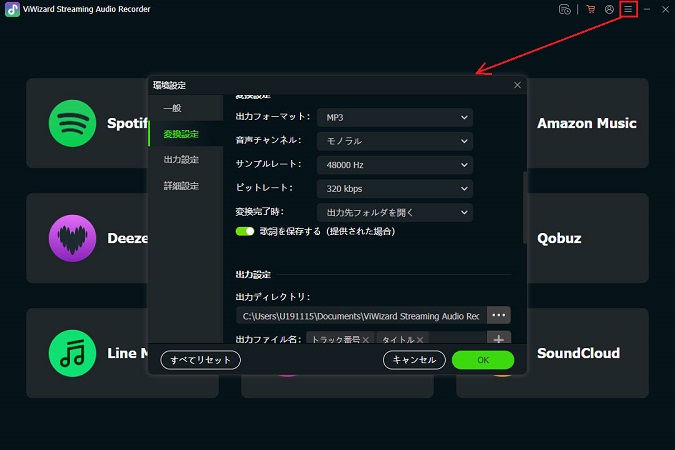
ViWizardを起動したら、まずは自分が後で動画編集に使いやすいように出力形式や保存先を調整します。右上のメニューから環境設定を開くと、MP3など、動画ソフトで広く使われている形式が選べるようになっています。ビットレートやサンプルレートもここでまとめて設定できます。
Step 2Spotifyを選択しログイン
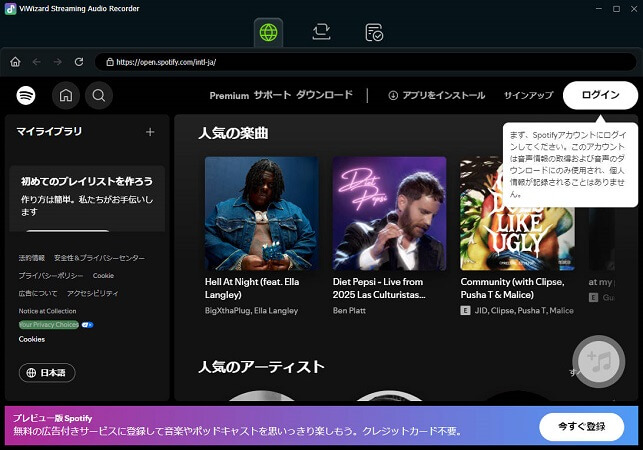
次に、ViWizardからSpotifyを開いてログインします。アプリを切り替えることなく、そのままViWizardの画面上でSpotifyの検索やプレイリストの閲覧ができるため、使いたい曲を探す手間が減ることができます。通常のSpotifyアプリと同じ感覚で操作できるため、目的の楽曲や再生リストにすぐアクセスできる。作業全体を同じ画面内で完結できる点が便利。
Step 3Spotify音楽を変換リストに追加
使いたいSpotify楽曲が見つかったら、詳細ページを開きます。その時右下にある「+」アイコンが緑になります。それをクリックしてリンクの分析が始まります。しばらく待つと、表現された画面で曲をチェックして変換リストに追加します。
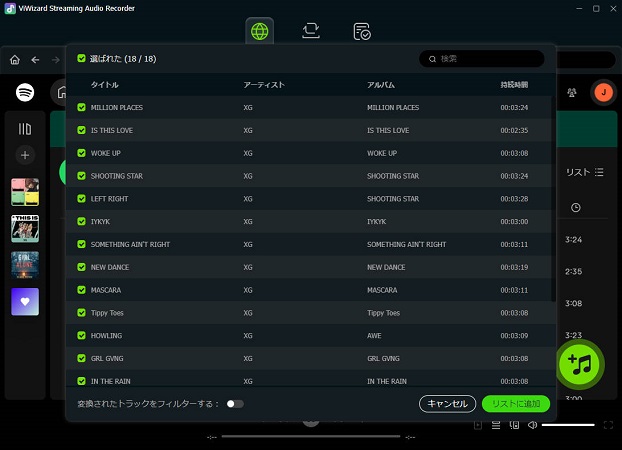
Step 4Spotify音楽を保存してビデオで利用
変換リストが整ったら、「変換」ボタンを押すと、指定した形式で保存が始まりまス。完了すると、保存フォルダで確認できます。そして、iMovieなど、ほぼすべての動画編集ソフトに直接取り込めます。
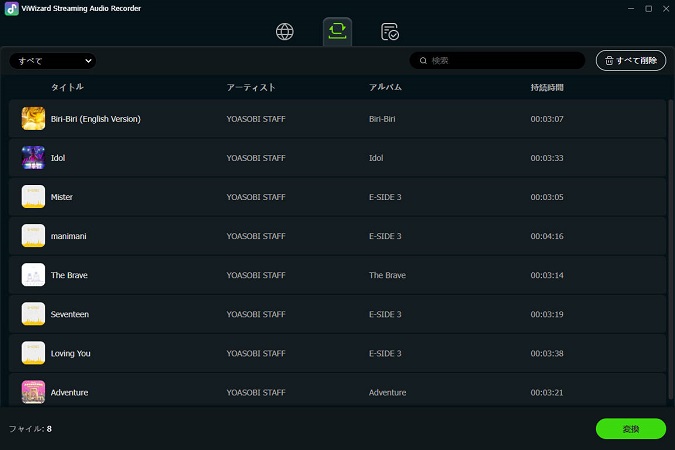
まとめ
SpotifyのCanvas機能は、音楽に短いループ映像を組み合わせることで、曲の雰囲気を直感的に伝えてくれる便利な仕組みです。オン・オフの切り替えを理解しておけば、自分のスタイルに合わせて快適に活用できます。
また、Canvasのように「音楽と映像を組み合わせる魅力」を感じたなら、Spotifyの楽曲を自分の動画制作に取り入れる楽しみ方も広がります。動画編集で使いやすい形式に整えたいときは、ViWizard Spotify Music 変換ソフトを利用することで、iMovieなどにそのまま読み込める素材として管理できるようになります。音楽をただ聴くだけでなく、自分の表現として活用する新しい楽しみ方につながります。
活用例をもっと読む




松井和彦はViWizardのIT技術専門家で、ソフトの最適化や問題解決、セキュリティ対策を専門にしています。技術的な問題を解決し、ネットワークやシステムのパフォーマンス向上をサポートしています。また、安全なオンライン環境を維持するための実用的なアドバイスも提供しています。

コメントを残す (0)