








ご存知の通り、Spotifyは非常に多彩な楽曲ライブラリを誇り、ほぼすべてのジャンルやスタイルの音楽を持っています。それでは、SpotifyとDJが組み合わさると、どのようなことが展開されるのでしょうか?
SpotifyとDJアプリを組み合わせることで、膨大な音楽ライブラリを楽しむだけでなく、リアルタイムでミックスやクリエイティブな制作が可能になります。たとえば、Spotifyのライブラリからお気に入りの曲を選び、DJアプリでそれらをミックスすることで、自分だけのユニークなトラックを作成できます!パーティーやライブ、プライベートな演奏の場面でも、このクリエイティブな方法を通じて自由に自己表現ができるのです。本記事では、Spotifyで使えるフリーDJアプリ6選を紹介します。引き続き読んでください!
パート 1. SpotifyとDJアプリに連携できますか?
以前は、Spotify DJアプリを使って簡単にミックスでき、さまざまな場面で音楽を楽しむことができました。しかし、2020年7月1日以降、SpotifyはサードパーティのDJアプリのサポートを終了します。それ以降、Spotifyの楽曲をDJソフトで直接使うことはできなくなり、不便だと考えるユーザーが多いです。しかし、2025年9月に状況が大きく動きました。Spotifyはユーザーの声を受け、rekordbox、Serato、djayといった主要DJソフトとの公式連携を再び発表しました。長く待っていたDJユーザーにとっては、久しぶりの前向きなニュースと言えるでしょう。
現在は、対応するDJアプリを使えば、Spotifyの楽曲をDJプレイに活用できる環境が整いつつあります。
利用するための条件
この連携機能を使うために必要なのは、次の2つです。
- Spotify Premiumに加入していること
- rekordbox/Serato/djay Proの最新版を使用していること
どんな国・地域で利用できますか?
パート 2. Spotifyと直接連携できるDJアプリ
1. Mixonset
Mixonsetは、Spotify Premiumの音楽をはじめ、SoundCloud Free、Tidal、Apple Musicの楽曲にも対応しています。これにより、複数の音楽ストリーミングサービスからの曲を一つのアプリでミックスすることができます。Mixonsetの最大の特徴は、AIによるハイライトの選択機能です。これにより、楽曲の特徴を分析し、印象的な部分を自動的に選びます。これによって、プレイリストから最も魅力的な部分が引き出されます。
ただし、現在、MixonsetはiPhone、iPad、M1 Silicon Mac などのiOSデバイスのみで利用可能です。App Storeから簡単にダウンロードでき、Appleユーザーにとっては非常に便利なアプリです。
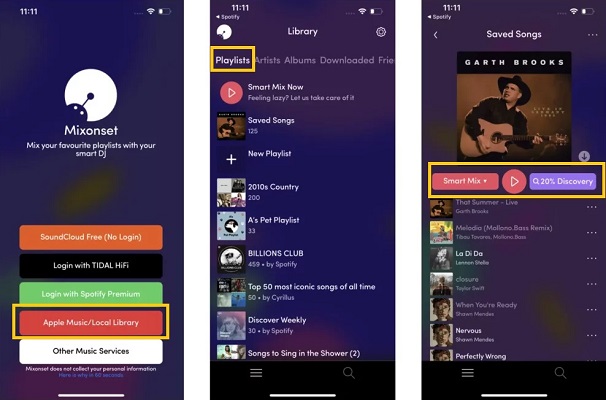
- お使いのiOSデバイスのApple StoreからMixonsetをダウンロードしてインストールしてください。起動します。
- 最初のページで「Spotify Premiumでログイン」をクリックすると、デバイスのSpotifyアプリにジャンプし、再びMixonsetに戻ると、インターフェイスにSpotifyのプレイリストが表示されます。
- DJしたいプレイリストや曲をを選択します。このページには3つのボタンが表示されます:Smart Mix、再生ボタン、20% Discovery。
- Smart Mix(スマートミックス):このボタンをクリックすると、ミックスモードが切り替わります。例えば、プレイリストの順番に従って曲をミックスすることができます。
- 再生ボタン:中央の再生ボタンをクリックすると、すでにミックスされた曲を聴き始めることができます。
- 20% Discovery(ディスカバリー):このモードでは、現在のプレイリストから、設定したパーセンテージ(例:20%)分の曲を自動的におすすめして再生します。
- メリット
- 音楽ライブラリを元に自動でミックスを作成し、DJ技術がなくても高品質なミックスを楽しめる
- ユーザーの好みに合わせて、現在再生中の曲にぴったりな次の曲を推薦する
- インターフェースがシンプルで、初心者でも簡単に使える。
- スマートキューの表示機能があり、次に再生される曲の長さや情報を確認することができる
- デメリット
- 無料版で使えますが、数曲ごとに広告が挿入されることがある
- 自動ミックスは便利ですが、プロのDJが求めるような細かな調整や高度なエフェクトはない
Rekordbox
Rekordboxは、Pioneer DJが開発したプロフェッショナル向けのDJソフトウェアで、トラック管理からライブパフォーマンス、エフェクト、ミックスなど多彩な機能を提供します。また、曲のタグ付け、プレイリスト作成、BPMやキーの自動解析、ホットキューやループ設定などを行い、トラックの詳細情報を整理できます。特にPioneer DJのハードウェア(CDJ、XDJ、DJMなど)との高い互換性が特徴で、クラブやフェスなどの現場で広く使用されています。直感的なインターフェースと高度な音楽ライブラリ管理機能を備えており、プロのDJにとって非常に信頼性の高いツールです。
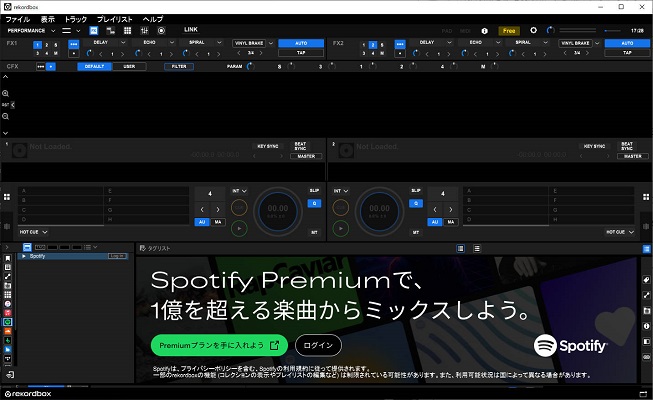
- 公式サイトから最新版のRekordboxをインストールして起動します。
- 画面左にあるメニューから「Spotify」を選び、「ログイン」ボタンをクリックします。
- ブラウザが自動で開くので、Spotify Premiumアカウントでログインし、Rekordboxとの連携を許可します。
- ログインが完了すると、Rekordbox内にSpotifyのライブラリが表示されます。自分のプレイリストやお気に入りの楽曲を選択し、DJライブラリとして読み込みます。
- 読み込んだ楽曲は自動的に解析され、BPMやキー情報が表示されます。解析が完了すると、ホットキューやループ設定などの準備が可能になります。
- メリット
- 視覚的に整理されたインターフェースで、初心者からプロフェッショナルまで、誰でも使いやすく設計されている
- Pioneer DJ機器と直接連携できるため、特にクラブでのプレイや大規模なイベントでの使用において、信頼性が高い
- Rekordboxは高音質のオーディオ再生に対応しており、プロフェッショナルなDJパフォーマンスにおいて音質の劣化がない
- クラウド上に音楽ライブラリを保存し、複数のデバイスで同期できる
- デメリット
- Rekordboxは無料プランもありますが、クラウド同期や高度な機能を利用するには有料のプレミアムプランが必要
- 無料版はUSBデバイスへのデータエクスポートは利用できない
3. Serato DJ
Serato DJは、世界中のプロフェッショナルDJに愛用されているDJソフトウェアで、特に高い安定性とユーザビリティが特徴です。Seratoは、DJ機器との接続が非常にスムーズで、ライブパフォーマンスやイベントで広く使用されています。また、Serato DJには、ミックスをより魅力的にするための豊富なエフェクト、フィルター、ループ、サンプル機能が搭載されています。また、ビートグリッドの調整やホットキューの設定も可能です。
- Serato DJを起動し、使用しているバージョンが最新版であるかを確認します。古いバージョンでは、Spotify連携機能が表示されない場合があります。
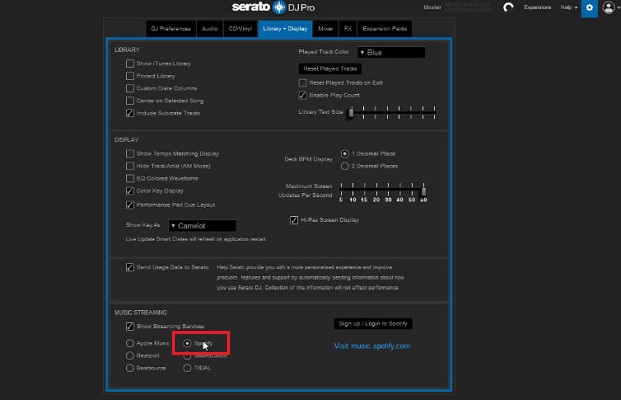
- アプリを起動後、画面右上部の「設定」をクリックし、「ライブラリとディスプレイ」を開きます。
- 対応しているストリーミングサービスの中から「Spotify」を選択し、右にあるログインボタンをクリックします。
- ログインが完了すると、Serato DJホームページの左側にSpotifyのライブラリが表示されます。
- 自分のプレイリストや保存した楽曲を選択し、DJライブラリとして読み込みます。
- メリット
- 主要なDJ機器(ターンテーブル、CDJ、DJコントローラーなど)と互換性がある
- MP3、WAV、FLAC、AIFFなど、多様な音楽ファイル形式をサポート
- ライブパフォーマンスを録音する機能がある
- クラウドを利用して、デバイス間で音楽ライブラリを同期できる
- デメリット
- 基本的な機能は無料で使えますが、フル機能を利用するには有料プランにアップグレードする必要がある
- 高度なエフェクトや複数のトラックを同時に操作するため、PCの性能に依存している
4. djay
djayは、Algoriddimが開発したDJソフトで、Windows、macOS、iOS、Androidに対応しています。操作画面がシンプルで分かりやすく、基本的なDJ機能と最新技術をバランスよく備えているのが特徴です。Beat Syncやオートミックス、ループ、キューポイント、エフェクトなど、ミックスに必要な機能が一通りそろっており、初心者でも扱いやすい設計になっています。
また、Spotifyをはじめ、TIDALやBeatport、SoundCloudなど複数の音楽配信サービスと連携でき、アプリ内から直接楽曲にアクセスできる点も魅力です。
- Windows、macOS、iOS、Androidのいずれかでdjayを起動し、最新版がインストールされていることを確認してください。
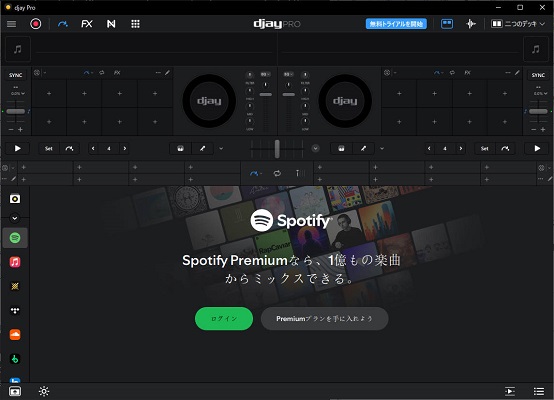
- 画面左側のナビゲーションバーに表示されている音楽サービス一覧から、「Spotify」のアイコンをクリックします。
- Spotifyのログイン画面が表示されるので、Spotify Premiumアカウントでサインインし、djayとの連携を許可します。
- ログインが完了すると、Spotifyのプレイリストや保存済み楽曲がdjay内に表示されます。使用したいプレイリストを選択し、そのままデッキにロードできます。
- メリット
- 高音質なオーディオ処理と直感的な操作画
- Beat Sync、Key Lock、ループ、Neural Mix™などの機能に対応
- Pioneer DJ、Reloop、Numarkなど多くのDJコントローラーに対応
- Windows、macOS、iOS、Androidで利用可能
- デメリット
- モバイル端末では、一部の詳細設定が制限される場合がある
- Video MixingやDVSなどの高度な機能は、djay Proプランが必要
パート 3. すべてのDJアプリにSpotifyを利用する
以上で、Spotifyと直接連携できるDJソフトをいくつか紹介しました。いずれもSpotify Premiumへの加入が必須となります。もし、Premiumに加入したくない場合や、以上のDJソフトに縛られずに楽曲を使いたい場合は、別の方法を検討するのも一つの選択です。
その方法として、ViWizard Spotify Music 変換ソフトを使えば、プレミアムなしでSpotifyの楽曲をMP3などの汎用音声フォーマットとして保存でき、変換後のファイルは任意のDJアプリで利用できます。
ViWizardを使えば、Premiumに加入しなくてもSpotifyの楽曲をMP3やFLACなどの汎用音声フォーマットとして保存できます。また、ViWizardは音質の劣化を最小限に抑えた変換に対応しており、曲名・アーティスト名・アルバム情報・アートワークなどのID3タグも自動で保持されます。そのため、DJソフトに取り込んだ後も楽曲管理がしやすく、ライブラリ整理に手間がかかりません。
- Spotifyの曲、アルバム、プレイリスト、ポッドキャストなどをダウンロード
- Spotifyの音楽をロスレス MP3、AIFF、FLAC、WAV、M4A、M4B に変換
- オフラインの Spotify 音楽をいつでもどのデバイスでも再生可能
- WindowsとmacOSに対応、内蔵Spotifyウェブプレーヤーある
Step 1Spotifyをログインして音楽を追加
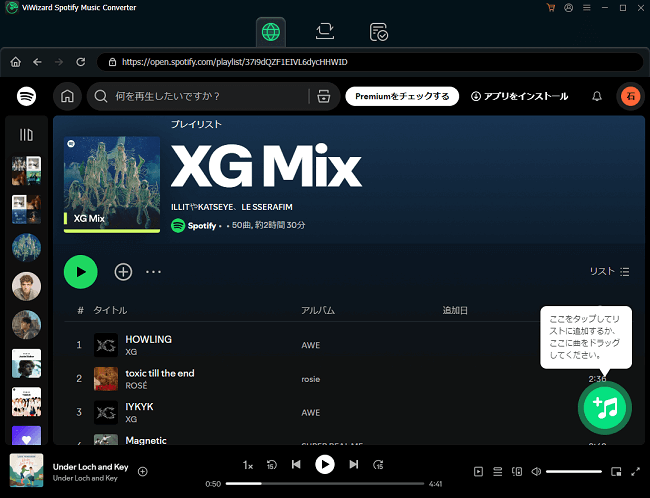
ViWizard Spotify Music変換ソフトを起動すると、内蔵されたSpotify Webプレーヤーが表示されます。画面の案内に従って、Spotifyアカウントにログインしてください(無料アカウントでも利用可能です)。ログイン後、プレイリスト、アルバム、または楽曲を検索し、変換したい音楽を開きます。「+」ボタンをクリックすると、選択した楽曲が変換リストに追加されます。
Step 2出力パラメータを設定する
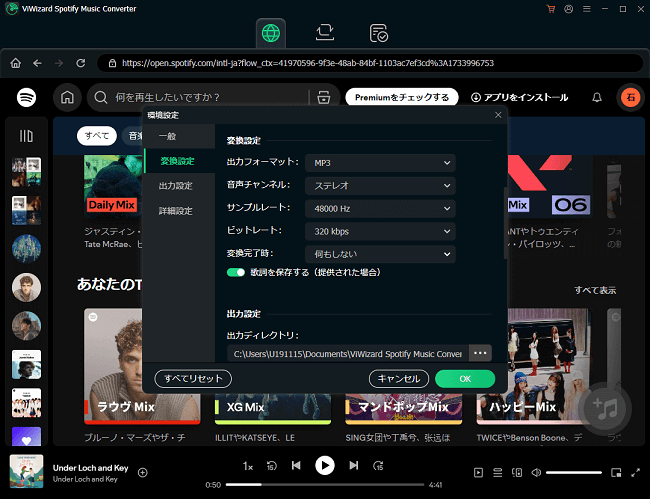
Spotifyの曲がViWizardに追加されたら、メニューバーから「環境設定」を選び、「変換設定」を開きます。ここでは、自分の好みに合わせて、出力フォーマット(MP3など)、ビットレート、サンプルレート、チャンネルなどのパラメータを自由にカスタマイズできます。変換した曲をアルバムやアーティストごとに整理することもできます。
Step 3Spotify音楽をMP3形式でダウンロードし始まる
設定が完了したら、画面右下にある「変換」ボタンをクリックします。すると、Spotifyの楽曲が指定したフォーマットで自動的に変換・保存されます。変換中も楽曲情報や進行状況が表示されるため、完了までの流れを確認できます。
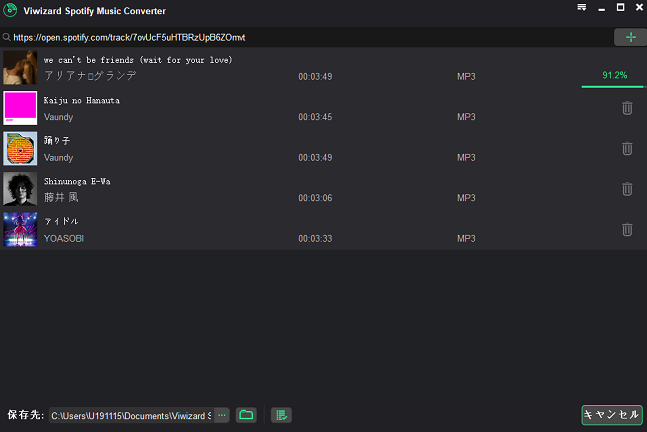
Step 4ダウンロードしたSpotify曲をDJアプリにインポート
変換が完了したら、お使いのDJアプリを起動します。DJソフトの「ライブラリ追加」や「フォルダ読み込み」機能を使って、ViWizardで保存した音楽フォルダを指定してください。楽曲が読み込まれた後は、通常のローカル音源と同じように、ミックス、エフェクト、ループ設定などを自由に行うことができます。
パート 4. 裏ワザ:間接的にSpotifyを利用できるDJ アプリ
前述したように、ダウンロードしたSpotifyの音楽をミキシング用にインポートするには、おそらくプロのDJアプリが必要でしょう。そこで次に、テスト済みの他のSpotify DJアプリをいくつかおすすめします。各ソフトウェアは独自の強力な機能を持っており、Spotifyをダウンロードしてインポートすると十分に活用できるアプリです。
Traktor DJ
Traktor DJは、Native Instrumentsによって開発されたプロフェッショナル向けのDJソフトウェアで、DJ業界では非常に高い評価を受けています。特に、複雑なミックスや音の編集、サンプル操作を得意とするソフトウェアであり、ライブパフォーマンスに最適です。Traktorは、音楽制作やDJプレイに必要なほとんどすべての機能を提供しており、特に多デッキの操作や高品質なエフェクト、サンプラーなどが特徴です。
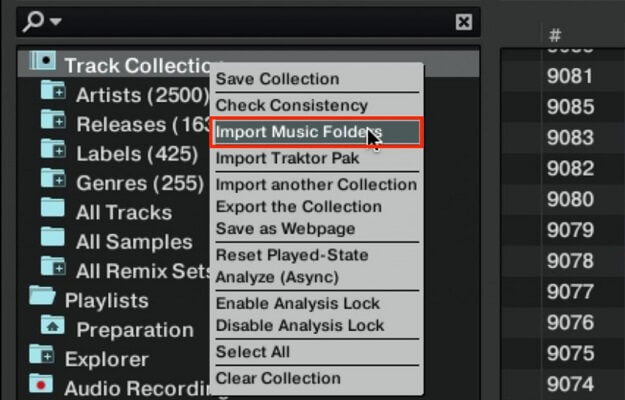
- Traktor DJを開きます。「ファイル」をクリックし、「音楽ファイル/フォルダーのインポート」を選択します。
- ダウンロードしたSpotifyの音楽ファイルまたはフォルダーを見つけて選択します。「フォルダーを選択」をクリックします。
- 「トラックコレクション」ボタンを右クリックし、「音楽フォルダーのインポート」セクションを選択してSpotifyの曲をTraktorに追加します。
- メリット
- 最大4つのデッキを使って同時に複数のトラックを操作することができ、複雑なミックスやライブパフォーマンスを可能にする
- 内蔵されたエフェクトは非常に多く、リアルタイムでの音の加工やサンプルのトリガーが可能
- 曲ごとのビートグリッドを手動または自動で設定することができ、正確なビートマッチングが可能
- MP3、WAV、AIFFなどの音楽ファイル形式に対応しており、様々な音源を取り扱える
- デメリット
- Traktorは多機能でカスタマイズ性も高いため、初心者には操作が複雑に感じることがある
2. Mixxx
Mixxxは、オープンソースで無料のDJソフトウェアで、初心者から中級者まで幅広いユーザーに適しています。オープンソースであるため、誰でも自由にカスタマイズや改良ができ、非常に柔軟性のあるソフトウェアです。ビートマッチング、ループ、エフェクト、ホットキューなど、DJに必要な基本的な機能を提供します。さらに、シンプルな操作感と基本的なDJ機能を備えており、特に予算に制限のあるユーザーや、初めてDJを始めようとしている人にとって、最適な選択肢となります。
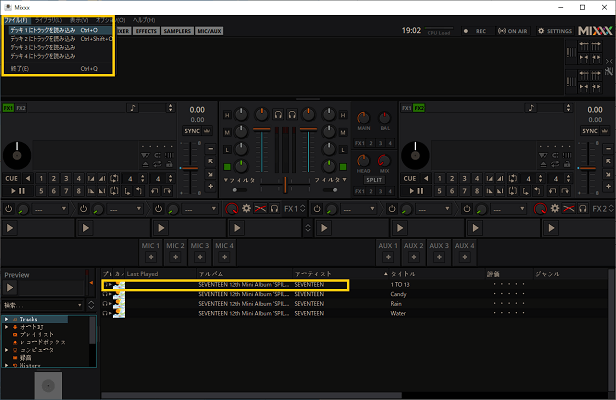
- Mixxxのインターフェイスの上にある「ファイル」をクリックします。
- 「デッキ1にトラックを読み込み」を選択してダウンロードしたSpotifyのフォルダを追加して、この曲がトラック欄に表示されます。
- 曲をダブルクリックしてリミックスできます。
- メリット
- Mixxxは完全に無料で、誰でもダウンロードして使用でき、さらに、オープンソースであるため、ソースコードを変更して独自の機能を追加することも可能
- 自動ビートマッチングや手動でのビート調整が可能で、複雑なミックスでも正確に同期できる
- 複数のエフェクトやサンプルを使用して、音楽に独自の加工を加え、ライブパフォーマンスに変化をつけることができる
- 外部DJ機器(例:ターンテーブル、CDJなど)と接続することができ、ハードウェアコントローラを使用してより精密な操作を行うことができる
- デメリット
- Mixxxは無料で多機能ですが、SeratoやTraktorのようなプロフェッショナル向けの高度なエフェクトやサンプル機能、精度の高い音声処理機能は不足している。
- 大規模なイベントやライブパフォーマンスで使用する場合、Mixxxは他のDJソフトウェアに比べて安定性やパフォーマンス面で少し不安定になる可能性がある。
3. Virtual DJ
Virtual DJは、世界中で非常に人気のあるDJソフトウェアの1つで、特に初心者からプロフェッショナルDJまで幅広いユーザーに対応しています。初めてのDJ向けにシンプルなインターフェースを提供しつつ、プロフェッショナルな機能も備えており、音楽制作やライブパフォーマンスにおいて非常に強力なツールとして広く使用されています。
Virtual DJは、音楽ミキシングの基本機能を備えており、ビートマッチング、ループ、エフェクト、サンプラーなどの機能が利用できます。また、非常に多くの音楽フォーマットに対応しており、MP3やWAV、FLAC、AIFFなどをはじめ、様々な音楽ファイルを扱うことができます。さらに、外部ハードウェア(コントローラ、ターンテーブル、ミキサーなど)との互換性も高く、DJ機器と組み合わせて本格的なDJプレイができます。また、ライブストリーミング機能やビデオミキシング機能など、さまざまなクリエイティブな用途にも対応しています。
- Virtual DJソフトウェアを開きます。
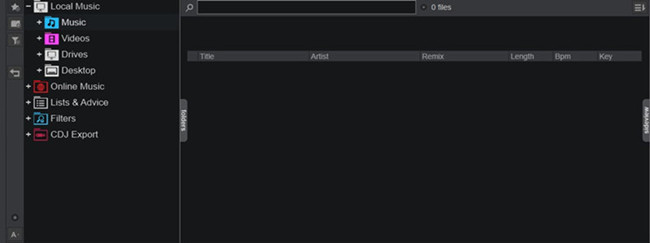
- Virtual DJのメインインターフェイスでは、左側にコンピュータ上のファイルシステムを表示するブラウズエリアがあります。
- ブラウズエリアを使って、ダウンロードしたSpotify音楽が保存されているフォルダを探します。
- フォルダからインターフェイスのプレイヤーウィンドウにファイルをドラッグするだけで、Virtual DJが自動的にトラックを読み込みます。
- メリット
- 高度なエフェクト、フィルター、ループ機能、サンプラーなど、プロフェッショナルなDJ機能を提供している
- 音楽とともに映像をミックスすることもでき、クラブやイベントでの映像パフォーマンスにも対応
- 音楽の検索、キュー設定、タグ付け、色分けなど、ライブラリ管理機能が充実している
- Virtual DJは、TwitchやYouTubeなどのプラットフォームでライブ配信を行うための機能を提供している
- デメリット
- 無料版では、商業的な使用や一部の高度な機能が制限される
- TraktorやSerato DJのような、プロフェッショナル向けに特化したソフトウェアに比べると、一部の高度なエフェクトや音質面で若干の差がある
- 高度な機能やビデオミキシング機能を使用する場合、PCの性能に高い要求がある
パート 5. Spotify DJアプリに関するよくある質問
現在、SpotifyでDjayは使えますか?
Spotifyの代わりにDJで使えるストリーミングサービスがありますか?
スマホでSpotifyのDJモードを設定できますか?
まとめ
本記事では、Spotifyと直接連携できるDJアプリに加え、Spotifyとは直接連携しないものの、今でも多くのDJに支持されている人気DJアプリについて紹介しました。
もし、特定のDJアプリに縛られずにSpotifyの楽曲を使いたい場合や、Premiumに加入せずにDJプレイを楽しみたい場合は、ViWizard Spotify Music 変換ソフトがお勧めします。プレミアムなくてもSpotifyの楽曲をMP3などの一般的な音声フォーマットに変換できます。変換した楽曲は、さまざまなDJアプリで利用できるため、使用環境の自由度が高くなります。興味がある方は、下のボタンから無料体験しましょう!



松井和彦はViWizardのIT技術専門家で、ソフトの最適化や問題解決、セキュリティ対策を専門にしています。技術的な問題を解決し、ネットワークやシステムのパフォーマンス向上をサポートしています。また、安全なオンライン環境を維持するための実用的なアドバイスも提供しています。

コメントを残す (0)