








日常生活において、音楽は多くの人にとって欠かせないものとなっています。そしてSpotifyは、世界で最も人気のある音楽ストリーミング・プラットフォームの一つとして、その豊富な音楽リソースとシンプルで実用的な様々な機能で、数え切れないほどの音楽ファンの支持を得ています。
Spotifyを使用する際、シャッフル再生モードはよく使われる便利な機能です。普段音楽を聴く際の決まった順番を乱れて、新鮮さを加えてくれます。しかし、時には自分のプレイリストの順番で音楽を聴きたくなり、シャッフル再生モードをオフにしたくなることもあるでしょう。この記事では、Spotifyのシャッフル再生モードをオン・オフする方法について詳しく説明し、自分の好みやシーンに合わせて最適な再生方法を選べるようにします。
パート 1. パソコンでSpotifyのシャッフル再生をオン・オフにする方法
Spotifyでは、シャッフル再生機能を使うことで、プレイリストやアルバム内の曲をランダムな順序で楽しむことができます。デスクトップ版のSpotifyでは、プレミアムユーザーと無料ユーザーのどちらもシャッフル再生機能をオン・オフできます。ここでは、シャッフル再生をオンにする方法とオフにする方法について、それぞれのステップを解説します。
パソコンでシャッフル再生をオンにする
- Spotifyアプリを開きます。
- 再生したいプレイリストやアルバムを選択します。
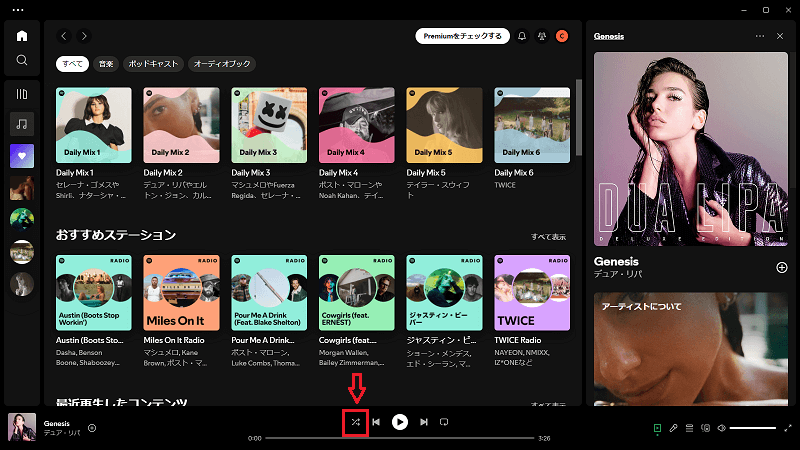
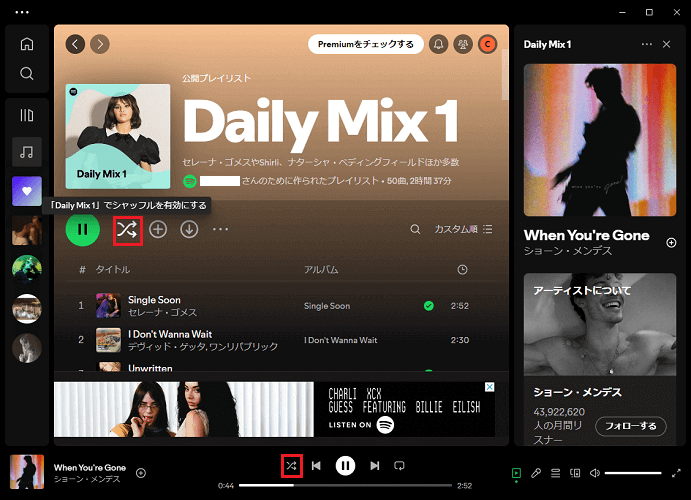
- プレイリスト上部またはプレイバーのシャッフルアイコン(交差した矢印)をクリックします。
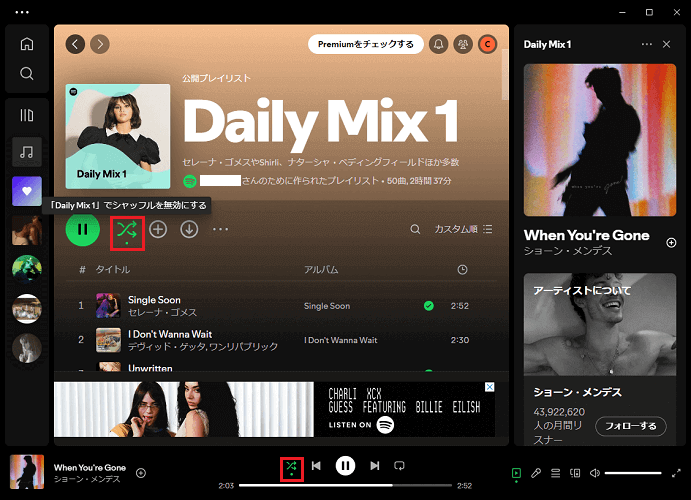
- シャッフルアイコンが緑色に変わると、シャッフル再生がオンになります。
パソコンでシャッフル再生をオフにする
デスクトップでシャッフル再生をオフにする時、まず、シャッフル再生モードをオンにする最初の2つの手順を実行して、再生したいプレイリストやアルバムを選択します。そして、緑色に表示されるシャッフルアイコン(交差した矢印)を押してグレーにに変われば、シャッフル再生がオフになっています。
パート 2. モバイルでSpotifyのシャッフル再生をオン・オフにする方法
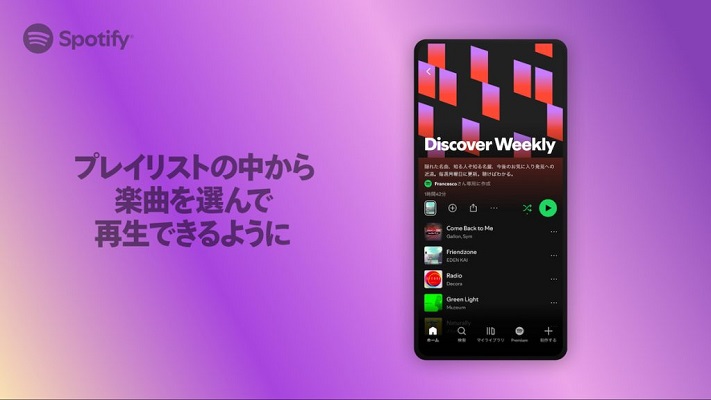
これまで、モバイルではSpotify Premiumユーザーのみが自由にシャッフル再生のオン・オフを切り替えることができ、無料ユーザーはデフォルトでシャッフル再生が有効な状態でした。
しかし、2025年9月のアップデートでSpotifyは無料プランの制限を大幅に解除しました。中でも最も注目すべき変更は、「好きな時に、好きな楽曲を選んで再生できる」ようになったことです。つまり、無料ユーザーでもシャッフル再生の制限を受けずに、自分の好きな曲を選んで自由に再生できるようになりました。これにより、無料プランでもより快適に音楽を楽しめるようになっています。
モバイルでシャッフル再生をオンにする
- スマートフォンでSpotifyアプリを開きます。
- シャッフル再生を行いたいプレイリスト、アルバム、またはアーティストのページに移動します。
- プレイリストやアルバムの曲リストが表示されたら、画面下部の再生ボタンのすぐ左にあるシャッフルアイコン(交差した二つの矢印)をタップします。
- アイコンが緑色に変わり、シャッフル再生が有効になります。

モバイルでシャッフル再生をオフにする
- 上記と同様、スマートフォンやタブレットでSpotifyアプリを開きます。
- 再生中の曲が表示されている画面を開きます。画面下部または画面右上の「再生中」アイコンをタップします。
- 画面下部のシャッフルアイコン(交差した二つの矢印)が緑色になっている場合、これをタップしてオフにします。アイコンの色がグレーに戻るとシャッフル再生が無効になります。

ヒント: スマートシャッフルをオン・にする方法
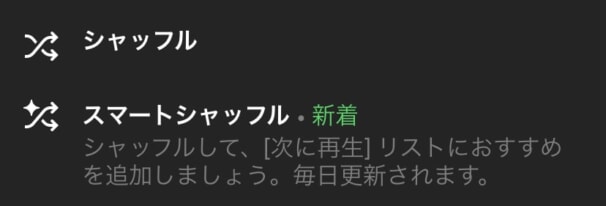
Spotifyプレミアムにはモバイルのみで「スマートシャッフル」という機能があります。テイストに合わせておすすめの楽曲をミキシングして、いつも新鮮なリスニングセッションを楽しめる再生モードです。以下では、スマートシャッフルをオン・オフにする具体的な方法をご紹介します。
- スマートフォンでSpotifyアプリを開き、再生したいプレイリストやアルバムに移動します。
- プレイリストやアルバムの画面下部にあるシャッフルアイコン(交差した二つの矢印)を
長押し します。これにより、シャッフル再生の設定メニューが表示されます。 - 表示されるオプションから「スマートシャッフル」を選択してオンにするか、スマートシャッフルが既にオンの場合は同じ方法で再び長押しして解除します。
パート 3. 無料プランで無制限にSpotifyのシャッフル再生を調整する方法
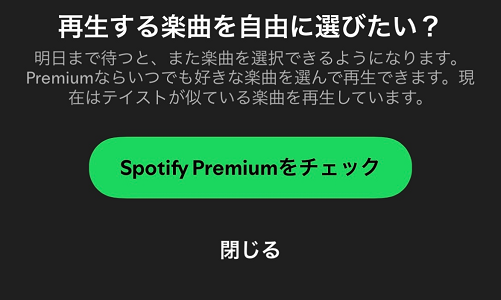
Spotifyは、無料ユーザーでもアーティストページやプレイリストから好きな楽曲を自由に再生できるようにするアップデートを発表しました。これにより、以前のように強制的にシャッフル再生される制限が緩和されます。
しかし、一部のユーザーからは「明日まで待つと、また楽曲を選択できるようになります。Premiumならいつでも好きな楽曲を選んで再生できます。現在はテイストが似ている楽曲を再生しています。」というメッセージが表示されるという報告もあります。
つまり、無料プランでは「選んで再生」に回数や時間の制限があり、完全に自由というわけではないようです。とはいえ、安心してください!Premiumに加入したり、PC版Spotifyを利用したりしなくても、この制限を完全に回避する方法があります。それが、ViWizard Spotify Music 変換ソフトを使う方法です。
なぜViWizard Spotify Music 変換ソフトが最適?
ViWizard Spotify Music 変換ソフトは、Spotifyの曲を汎用形式で直接ダウンロードしたいユーザーに最適な解決策を提供しています。これにより、プレミアムに加入しないで任意の音楽プレーヤーで好きな順番で音楽を再生することができます。
このソフトは、Spotify楽曲のDRMを削除し、ユーザーが音楽に無制限にアクセスできるように設計されています。MP3、AIFF、M4A、M4B、WAVおよびFLACを含む6つの異なるフォーマットへの変換をサポートし、たくさんのデバイスおよび音楽プレーヤーとの互換性を保証します。プレミアムユーザーでも無料ユーザーでも、使用しているデバイスに関係なく、Spotifyのシャッフル再生を回避することができます。

- Spotifyなど9つの人気音楽サービスから楽曲をMP3、AIFF、WAVなど多様な形式に高速変換
- 曲名、アーティスト、アートワークなどのID3タグを完全保持
- プレイリスト全体を数分で一括変換できる高速バッチ処理に対応
- 広告やストリーミング制限を解除し、快適な再生を実現
Step 1出力形式を設定
メニューバーから「環境設定」をクリックして「変換設定」ウィンドウを開きます。その後、音楽の出力形式、音声チャンネル、ビットレート、およびサンプルレートを選択してください。または「出力設定」タブでダウンロード保存先を指定できます。すべての設定が完了すると、「OK」をタップして保存します。

Step 2Spotifyを選択してログイン
ホームページでSpotifyアイコンを選択して内蔵Spotifyウェブプレーヤーが自動的に起動します。これによりSpotifyアプリをインストールしなくても大丈夫です。次に、「ログイン」ボタンをタップして自分のアカウントを使ってログインしてください。
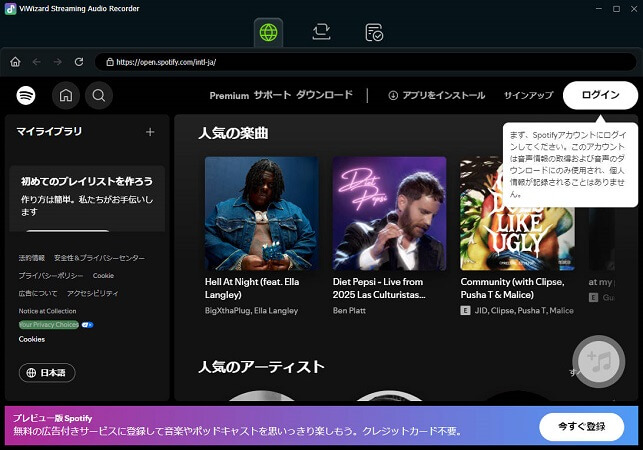
Step 3自由に選んで再生したいSpotify楽曲を追加
ログインした後、膨大なSpotifyライブラリを自由にブラウスできます。そこから自由に選んで再生したいSpotifyの曲、アルバム、プレイリストをクリックして開きます。詳細ページの右下には「+」アイコンがあります。それをタップし、画面にある曲の分析が始まります。そして、表現された画面で曲をチェックして変換リストに追加します。
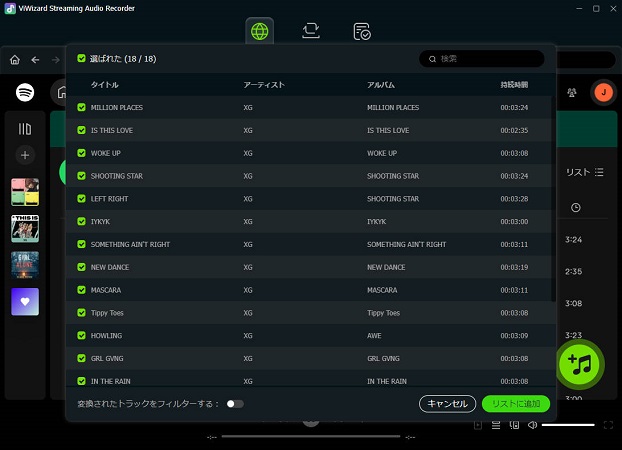
Step 4Spotify音楽の変換を開始
変換ボタンをクリックして、変換が始まります。変換した後、履歴アイコンをクリックしてSpotifyの曲を検索できます。そして、それらの曲を任意の音楽プレーヤーに転送しでも、好きな順番で再生することができます。

パート 4. Spotifyのシャッフル再生機能に関するよくある質問
Q1:スポティファイのシャッフルで同じ曲ばかり再生されるのは故障ですか?
A1:スポティファイのシャッフルで同じ曲ばかり再生される場合、故障の可能性もあります。シャッフルアルゴリズムの偏り、プレイリストの曲数が足りない、アプリの不具合が原因のこともあります。アプリを再起動やアップデートしたり、プレイリストに曲を追加したりしてみてください。
Q2:Spotifyのシャッフル再生は本当にランダムなのでしょうか?
A2:実際のところ、Spotifyのシャッフル機能は完全にランダムではなく、アルゴリズムに基づいて曲を選択しています。Spotifyのアルゴリズムは、プレイリスト内の曲をシャッフルするときに、次に再生される曲を選択するためにさまざまな要因を考慮します。これらの要因には、曲の人気度、プレイ回数、ユーザーの再生履歴などが含まれます。
Q3:Spotifyの無料プランでは今でもシャッフル再生しかできませんか?
A3:以前はその通りで、無料プランのユーザーは楽曲を自由に選んで再生することができず、常にシャッフル再生のみの仕様でした。しかし、2025年9月のアップデート以降、無料ユーザーでも好きな楽曲を選んで再生できるようになりました。つまり、完全なシャッフル再生限定ではなくなったのです。
パート 5. まとめ
この記事では、Spotifyのシャッフル再生のオン・オフする方法を詳しく説明しました。シャッフル再生をオンにすることで新しい曲の発見が楽しめ、解除することでプレイリストやアルバムを順番通りに聴くことができます。さらに、無料ユーザーでも、ViWizard Spotify Music変換ソフトを使えば、Spotifyの音楽を高品質なフォーマットに変換し、どこでもお気に入りの音楽をお好みの順序で音楽を楽しむことができます。音楽体験をもっと自由に、便利にしましょう。
活用例をもっと読む




桐山勝はViWizardのデジタルメディアの著者で、音楽のストリーミングサービスの研究と分析を行っています。彼は、主要なプラットフォームの操作モードや機能に詳しく、ユーザーに役立つアドバイスや実用的なヒントを提供することに力を入れています。読者がデジタル音楽をより楽しむためのサポートをしています。

コメントを残す (0)