








SpotifyをChromecastで再生したいと思ったことはありませんか?お気に入りのプレイリストやポッドキャストを、テレビの大画面で楽しめたら、音楽の楽しみ方がぐっと広がりますよね。Chromecastは2013年から登場し、私たちのストリーミング方法を静かに変えてきました。スマホやコンピュータからテレビのように大きなスクリーンにコンテンツを送信することができるようになります。最初は単純に動画や音楽を別のデバイスに送るための方法としてスタートしましたが、今では多くの家庭で欠かせないアイテムとなっています。中でも多くの人がしたいことは?そう、Spotifyの再生です。
SpotifyをChromecastで再生することもますます便利になります。今ではスマホ、タブレット、パソコンからテレビやスマートスピーカー、ステレオに簡単に音楽をキャストできます。しかし、それでも時々うまくいかないこともあります。例えばこんな問題:
「SpotifyをChromecastで再生できない! ある時からSpotifyをChromecastで再生できなくなりました。解決法を教えてください。分かる方がいましたら、ご回答よろしくお願いします。」
この記事では、ライブ配信や動画制作のためにOBSにSpotifyの音楽を追加して方法を二つ紹介します。どちらの方法も特別な知識は必要なく、少し設定を変えるだけで簡単に実践できます。配信でBGMを流したい方や、録画動画に音楽を取り入れたい方は、ぜひ参考にしてみてください。
パート 1. SpotifyをChromecastで再生できる?
Spotifyは公式にChromecastで利用でき、すべてがうまく接続されれば、その体験はとてもシンプルで快適です。Spotifyのアカウント(無料版でもプレミアム版でも)を使えば、同じWi-Fiネットワークに接続されたChromecastやChromecast Audio対応のテレビやスピーカーに、デバイスから直接音楽をキャストすることができます。
キャスティングは、iPhone、Android、Windows、Mac、Chromebookなど、ほとんどのデバイスで機能します。リビングのテレビにストリーミングするのも、別の部屋のスピーカーに音楽を送るのも、数回のタップで簡単に操作できます。
とはいえ、体験は時々不安定になることもあります。接続が遅かったり、音楽が途切れたり、コントロールが反応しないといった報告もあります。これらの問題は、主にWi-Fiの速度や一時的な不具合に起因することが多いです。それでも、うまくいけば、Chromecast対応デバイスでSpotifyの一億以上の曲を楽しむためのシンプルで柔軟な方法と言えます。

Apple Music、Spotify、Amazon Music、Line Musicをはじめとした9つの音楽ストリーミングサービスから高音質のままMP3などでダウンロードできます。
パート 2. スマホでSpotifyをChromecastに再生する方法
スマホからSpotifyをChromecastにキャストするのは、驚くほど簡単で便利です。スマホの小さい画面からお気に入りの曲を大画面のテレビや高音質のスピーカーで楽しむことができ、音楽体験が一気にグレードアップします。
オプション1: Spotifyモバイルアプリを使用する方法
- 同じWi-Fiに接続する:Chromecastデバイスと、iPhoneまたはAndroidデバイスが同じWi-Fiネットワークに接続されていることを確認します。
- Spotifyアプリを開く:モバイルデバイスでSpotifyアプリを開き、まだログインしていない場合はログインします。
- 再生を開始する:曲、アルバム、プレイリスト、またはポッドキャストを選択して再生ボタンを押します。
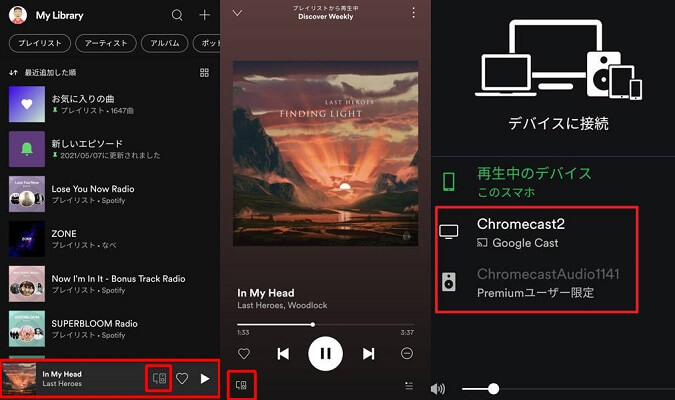
- 再生画面を開く:画面下部にある曲バーをタップして、再生中の画面をフルスクリーンで表示します。
- 接続アイコンをタップ:画面左下の「デバイスに接続」アイコン(スピーカーと画面のアイコン)をタップします。
- Chromecastデバイスを選択する: 利用可能なデバイスのリストから、Chromecastを選択します(「Chromecast」や「リビングルームのTV」など、カスタム名が表示されている場合もあります)。これで音楽がChromecast接続のスピーカーやテレビから再生されます。
- スマホから再生を操作する:接続後は、スマホで音量の調整や曲のスキップ、切り替えをSpotifyアプリから直接操作できます。
オプション2: Googleアシスタントを使ってSpotifyをChromecastに再生する方法
- アシスタントを起動する:「Hey Google」と言うか、ホームボタンを長押し、または専用のアシスタントボタンを押します(デバイスによって異なります)。
- キャストコマンドを送信する:「リビングルームのTVでSpotifyを再生して」などのコマンドを言います。
- ハンズフリーで操作する:アカウントが正しく設定されていれば、音楽が選んだデバイスで再生されます。また、「一時停止」や「次の曲」や「音量を上げて」といったコマンドも使えます。
ChromecastがGoogle Homeアプリにリンクされていて、Spotifyがデフォルトの音楽サービスに設定されていることを確認してください。音声コマンドは、手動でキャストするよりも速く、安定している場合があります。特に、Spotifyアプリが遅れているときや、Chromecastがすぐに検出されないときに便利です。
パート 3. PCでSpotifyをChromecastに再生する方法
PCからChromecastにSpotifyを再生するのも、思っているより簡単にできます。大画面のモニターやテレビで音楽を楽しみたいときに、デスクトップPCを使ってキャストする方法を知っておけば、より自由に音楽を楽しむことができます。
オプション1: Spotifyデバイス接続機能を使用する方法
- Chromecastを設定する:Chromecastが電源オンになっており、PCと同じWi-Fiネットワークに接続されていることを確認します。
- Spotifyを開く:PCまたはMacでSpotifyアプリを起動します。またはSpotifyウェブプレーヤーを開きます。
- 再生を開始する:キャストしたい曲、アルバム、またはプレイリストを選択し、再生ボタンを押します。
- 再生画面を開く:画面下部にある曲バーをタップして、再生中の画面をフルスクリーンで表示します。
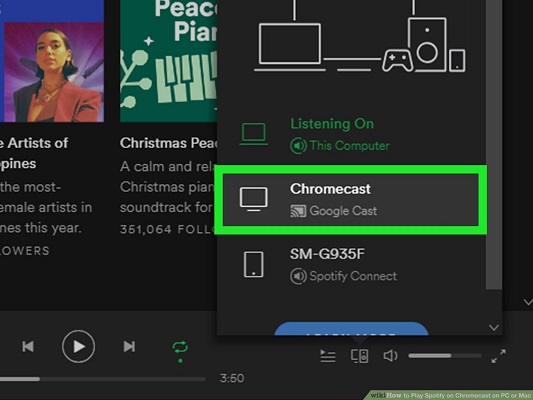
- 接続アイコンをクリックする:画面右下の「再生中」バーにあるデバイスアイコン(接続アイコン)をクリックします。
- Chromecastを選択する: デバイスのリストからChromecastを選択し、キャストを開始します。
オプション2: Google Chromeキャスト機能を使用する方法
- Google Chromeを開く:コンピュータでGoogle Chromeブラウザを起動します。
- Spotifyウェブプレーヤーを開く:open.spotify.com にアクセスし、アカウントにログインします。
- 音楽を再生する:曲やプレイリストを選び、再生を開始します。
- Chromeのメニューを開く:Chromeブラウザの右上にある3点アイコン(メニュー)をクリックします。
- キャストをクリックする:ドロップダウンメニューから「キャスト、保存、共有」を選択します。次にキャスト」をクリックします。
- Chromecastを選択する: 表示されたデバイスの中からChromecastを選び、音楽を再生します。
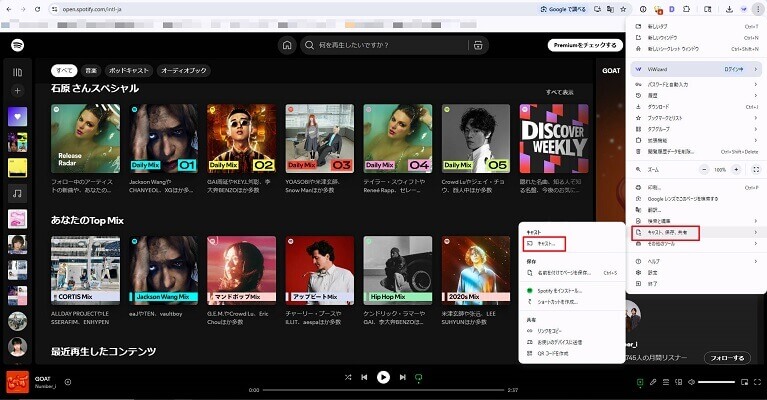
この方法では、ブラウザタブをキャストしているため、直接音楽ストリームをキャストする方法(Spotify Connect)に比べて、ビットレートが低くなる場合があります。
パート 4. ChromecastにSpotifyをキャストする最高代替方法
SpotifyをChromecastに再生する際に別の方法もあります。それはViWizard Spotify Music変換ソフトです。このツールは、Spotifyの楽曲を簡単にダウンロードして、MP3やM4Aなどの一般的な音楽ファイル形式に変換することができます。その後、変換した音楽ファイルをChromecast対応のスピーカーやテレビに直接転送すれば、インターネット接続やWi-Fiの不具合に影響されることなく、オフラインでも安定して音楽を楽しむことができます。
ViWizard Spotify Music 変換ソフトの最大の特徴は、Spotifyの音楽を自由に保存・管理できる点です。Spotifyの無料ユーザーでも好きな曲を選んでダウンロードし、ローカルファイルとして保存できます。また、ViWizardは高品質で音楽を変換できるため、音質を損なうことなく、Spotifyの楽曲をどこでも楽しむことができます。
さらに、ViWizardを使えば、Chromecast以外のデバイスでも、変換した音楽ファイルを簡単に再生できるので、音楽ライブラリを自分のデバイスで手軽に管理できます。Wi-Fi接続が不安定な状況でも、常に安定した音楽体験を提供するため、Spotifyをキャストする際の問題をしっかりと解決してくれます。
- Spotifyなど9つの人気音楽サービスから楽曲をMP3、AIFF、WAVなど多様な形式に高速変換
- 曲名、アーティスト、アートワークなどのID3タグを完全保持
- プレイリスト全体を数分で一括変換できる高速バッチ処理に対応
- 広告やストリーミング制限を解除し、快適な再生を実現
Step 1出力フォーマットをカスタマイズ
まず、ViWizardを起動し、右上にある (☰)アイコンをタップして「環境設定」を開きます。「変換設定」タブで出力フォーマットを設定します。MP3やM4Aなど、自分の好みに合ったフォーマットを選択できます。これにより、変換した音楽ファイルをChromecastで再生する際に、最適な音質と互換性を確保できます。

Step 2Spotifyアカウントでログイン
ホームページに戻り、Spotifyを選択して内蔵ウェブプレーヤーが起動します。自分のSpotifyアカウントを使ってログインしてください。Spotifyの無料版またはプレミアム版のどちらでも利用可能です。ログイン後、Spotifyのライブラリからダウンロードしたい曲を簡単に選択することができます。
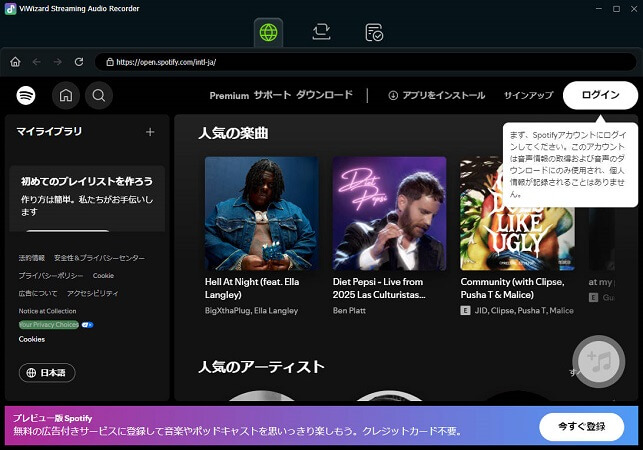
Step 3Chromecastで再生したい曲を選択
Spotifyのライブラリから、Chromecastで再生したい曲を選択します。お気に入りの曲やプレイリストを選び、詳細ページの右下にある「+」アイコンをクリックして音楽リンクの分析が始まります。分析が終わったら、曲をチェックして変換リストに追加できます。
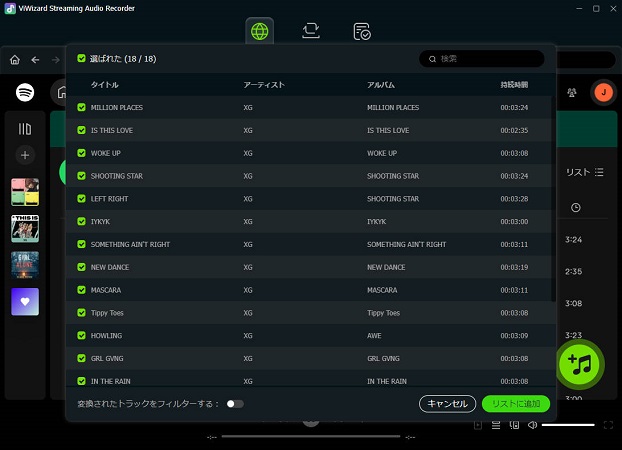
Step 4Spotifyの音楽を変換
最後に、選んだ曲をMP3やM4Aなど、設定したフォーマットに変換します。変換が完了した後、音楽ファイルをChromecast対応のスピーカーやテレビに転送し、オフラインでも高音質で再生できます。これにより、Spotifyをキャストする際の接続問題を避け、安定した音楽再生が可能になります。

Step 5変換したSpotify音楽をChromecastで再生
- YouTube Music::
変換した音楽ファイルをYouTube Musicライブラリにアップロードします。これで、iOSやAndroidアプリで簡単にChromecastに音楽をストリーミングできます。YouTube MusicはChromecastをサポートしているため、デバイスからChromecastに直接音楽をキャストして、手軽に再生できます。 - Plex Media Server:
Plexを使って、PCに個人的な音楽ライブラリを作成し、モバイルデバイスと同期します。Spotifyから変換した音楽ファイルをインポートした後、Plexの「キャスト」ボタンを使ってChromecastで音楽を再生できます。これにより、追加のコントローラーアプリなしで、直接Chromecastに音楽をキャストできるので便利です。
パート 5. SpotifyがChromecastでうまく接続できない時場合の対処法
SpotifyをChromecastで使用していると、時々接続の問題が発生することがあります。音楽が再生できなかったり、Chromecastが認識されなかったりするときは、以下の対処法を試してみましょう。
1. Wi-Fiネットワークの確認
まず、Wi-Fiの速度や接続状態が悪い場合、Chromecastとの接続が不安定になることがあります。Wi-Fiの接続を再確認し、必要に応じてルーターを再起動することも効果的です。また、Chromecastとデバイス(スマホ、PC、タブレット)が同じWi-Fiネットワークに接続されていることを確認します。異なるWi-Fiネットワークに接続されていると、Chromecastが正しく認識されません。ネットワークが異なる場合は、同じネットワークに接続し直しましょう。
2. Chromecastとデバイスの再起動
Chromecastやデバイスに一時的な不具合が発生している場合、再起動することで解決することがあります。Chromecastの電源を切り、再度オンにして、デバイスも再起動してみましょう。
3. Spotifyアプリの再起動
Spotifyアプリが不安定な場合、アプリを再起動することで問題が解決することがあります。アプリを完全に終了させ、再度起動してみてください。
4. ChromecastとSpotifyのアップデート確認
SpotifyやChromecastが最新のバージョンでない場合、接続に問題が発生することがあります。アプリとChromecastの両方を最新バージョンにアップデートしてみましょう。
5. 音楽ファイルのキャスト方法を変更
場合によっては、Spotifyのキャスト方法を変更することで問題が解決することがあります。Spotifyデスクトップアプリやウェブプレーヤーを使っている場合、Google Homeアプリを通じてキャストを試みるのも一つの方法です。
6. Chromecastのリセット
それでも問題が解決しない場合、Chromecastをリセットしてみることも考慮してみましょう。リセットを行うことで、設定を初期化し、問題が解消されることがあります。
これらの対処法を試すことで、SpotifyがChromecastでうまく接続できない問題を解決できることが多いです。
まとめ
SpotifyをChromecastで使用する際、iPhone、Androidスマホ、タブレット、ラップトップ、Chromebookなど、すべてのデバイスで簡単に実行できます。もし方法がわからない場合は、上記の手順を参考にして、SpotifyをChromecastにキャストすることができます。また、ViWizard Spotify Music 変換ソフトを使用してSpotifyの楽曲をダウンロードすれば、Chromecastでいつでも再生でき、どこでも音楽をオフラインで楽しむことができます。
活用例をもっと読む





菅原雅美はViWizardのデジタルメディアスペシャリストで、オーディオやビデオの変換、ファイルの最適化、メディアの作業効率を向上させるなど、デジタルメディア管理の最適な解決策を提供しています。ユーザーが時間と手間を節約できる方法を提案しています。

コメントを残す (0)