








-- Yahoo知恵袋より
アマゾンミュージックが使いにくいと感じたことはありませんか?アマゾンミュージックで作成したプレイリストを聴いて、突然ぜんぜんわからない曲が流れる…「選んだはずの曲と違う曲が流れる」と感じたことはありませんか?
実はこの現象、少なくないユーザーが悩まされている問題です。せっかくプレイリストを作っても意図しない楽曲が再生されたり、聞きたい曲がスキップされてしまったりすると、不快感を覚えてしまいますよね。アマゾンミュージックは2022年11月から仕様が変更されました。Free、Prime、Unlimitedなど異なるプランによる機能や制限がより明確になりました。Unlimitedプランのユーザーは、理論上は再生したい曲を自由に選び、シャッフル、繰り返すなども思い通りに設定できますが、それでも一部のユーザーは違う曲が流れることを経験しています。
そこで本記事では、すべてのユーザーを対象に、アマゾンミュージックで違う曲が流れてしまう原因と、簡単にできる解決策から究極の対策まで、詳しく紹介していきます。
パート 1. アマゾンミュージックで違う曲が流れる原因
アマゾンミュージックで意図しない曲が再生されてしまう原因はいくつか考えられます。大きく分けると、アマゾンミュージックでの再生設定やプランによる制限、アプリや端末側の不具合、そしてネットワークやサーバーの影響などが関係しています。具体的には、以下のような要因が挙げられます。
- ステーションで再生している
- 類似楽曲の自動再生機能がオンになっている
- シャッフル再生(シャッフルモード)が有効になっている
- プライムと無料プランでの楽曲制限
- 端末やアプリのキャッシュ・データの不具合
- 再生履歴やプレイリスト設定の影響
- ネットワークやサーバーの一時的な不具合
- 同名の別バージョンの曲を追加した
- クラウド同期の遅延
- アレクサが正確な曲名が聞き取れていない
パート 2. アマゾンミュージックで違う曲が流れる時の対処法
前のパートで、アマゾンミュージックで違う曲が流れる原因をいくつか紹介しました。ここからは、それぞれの原因に応じた具体的な対処法を解説していきます。中には実際の操作手順も添えて、誰でもすぐに試せる内容になっていますので、ぜひ参考にしてください。
1. Amazon Music Unlimitedプランに加入する
アマゾンミュージックで違う曲が流れる問題は、多くの場合、プランによる再生制限が原因です。無料プランやプライム会員では、プレイリスト内のすべての曲を自由に選んで再生できず、意図しない曲が流れることがあります。Unlimitedプランに加入すれば、この制限を解消でき、プレイリスト通りに曲を再生できるようになります。違う曲が再生されるストレスを根本的に解決したい場合、このプランへの加入が最も確実な方法です。
2. 類似楽曲の自動再生をオフにする
Unlimitedユーザーであってもアマゾンミュージックで違う曲が流れる原因の一つに、類似楽曲の自動再生機能があります。この機能がオンになっていると、プレイリストの最後で、ユーザーが選んでいない似た曲が自動的に再生されることがあります。プレイリストに追加した曲だけを楽しみたい場合は、この機能をオフにすることで問題を回避できます。
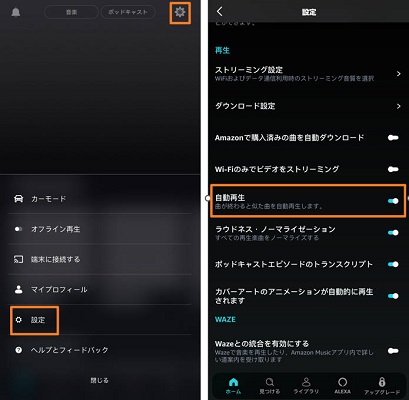
- Amazon Musicアプリを開きます。
- 画面右上の「設定」アイコンをタップします。設定メニューを選択して入ります。
- 「自動再生」項目を探してください。
- スイッチをオフにして設定を保存します。
- アマゾンミュージックでプレイリストを再生し、違う曲が流れるか確認します。
3. ステーションでの再生を回避する
アマゾンミュージックのステーションは、アーティスト・曲・ジャンルを選ぶだけで、類似の音楽を自動的に追加してくれる便利な機能です。しかし、プレイリストをそのまま聴きたいときには、ステーション再生に切り替わってしまうことで「選んだはずのアマゾンミュージックと違う曲が流れる」原因になってしまいます。そのため、意図せずステーションが開始されないように注意することが大切です。
4. シャッフル再生を解除する
アマゾンミュージックでシャッフルがオンにすると、Amazon Music Unlimited ユーザーの場合でも、違う曲が流れる現象に遭遇したら、シャッフル再生がオンにするかどうかを確認してください。シャッフル再生は、プレイリストやアルバムの曲順を入れ替えて流す仕組みです。曲数が少ないリストを再生していると、リスト内の曲がすべて再生し終わったあとに、アマゾンミュージックが自動的に似ている楽曲が追加されてしまう場合があります。その結果、選んでいない曲が続けて流れる状況になるのです。この場合はシャッフルをオフにし、再生キューを整理することで解決できます。
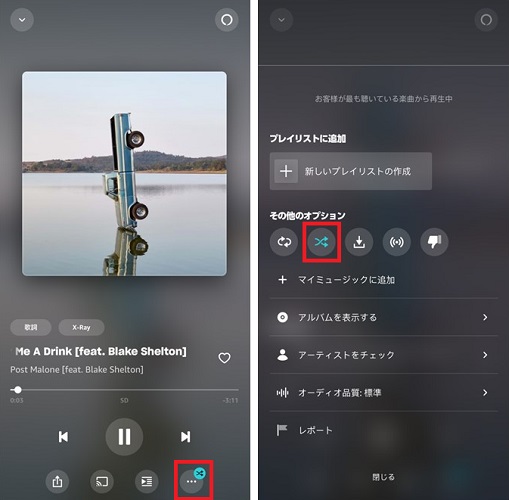
スマホの場合:
- 再生中バーをタップして再生画面を開きます。
- 下にある「…」アイコンをタップします。
- 「その他のオプション」の下にある2番目の青くになったシャッフルボタンをクリックします。
- もう一度曲順を確認し、不要な曲があれば削除して再生します。
パソコンの場合:
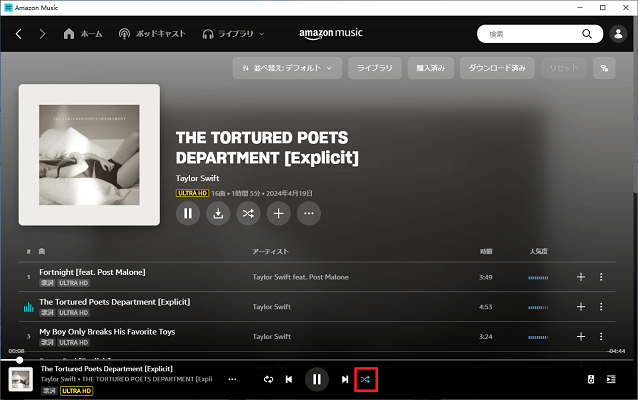
- PCでのAmazon Musicアプリで再生コントロールバーを見つけてください。
- 再生ボタンの右にあるシャッフルアイコン(2つの交差した矢印)を確認します。
- シャッフル再生モードを解除するには、シャッフルアイコンをクリックして無色表示になります。
Echo・Alexaデバイスの場合:
- 「アレクサ、シャッフルをオフにして/シャッフルやめて」などの音声コマンドでシャッフル再生を解除できます。
5.「曲を選んで再生」プレイリストを利用する
アマゾンミュージックでは、利用しているプランによって再生方法に制限があります。Primeユーザーの場合、好きな曲をそのまま再生することができず、基本的にはシャッフル再生やステーション再生になる仕組みです。そのため、アマゾンミュージックで違う曲が流れる原因にもつながります。
ただし、Primeユーザーでも「曲を選んで再生」できる専用プレイリストが用意されています。このプレイリストを利用すれば、特定の曲をピンポイントで再生できるため、違う曲が流れる問題を避けやすくなります。
- Amazon Musicアプリを開きます。
- 画面下の「見つける」タブから「曲を選んで再生」プレイリストを探します。
- 様々な「曲を選んで再生」プレイリストが用意されて、好きなプレイリストを選択して再生します。
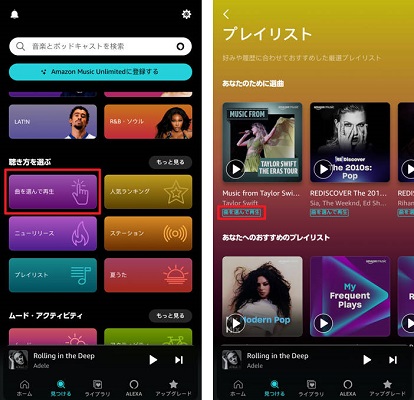
この機能を活用することで、Primeプランでもある程度自由に曲を選んで聴くことができます。
6. 自分の厳選プレイリストを作成する
アマゾンミュージックの Primeプランでは、「曲を選んで再生」プレイリストのほか、自分で厳選したプレイリストを作成することで、アマゾンミュージックで違う曲が流れるをある程度回避することもできます。プレイリスト内の曲だけを中心に再生できるため、全く関係のない曲が入ってくる可能性を減らせるのです。
ただし、この方法には制限があります。作成できるプレイリストは最大2つまでで、それぞれのプレイリストに入れられる曲数は15曲から50曲の範囲に限られています。
- Amazon Musicアプリを開きます。
- 画面下の「ライブラリ」から「プレイリスト」を選びます。
- 「プレイリストをつくろう」をタップします。
- プレイリスト名を入力し、追加したい曲を検索して選びます。
- 保存すると、「シャッフル」ボタンが消えてオンデマンド再生できるようになります。
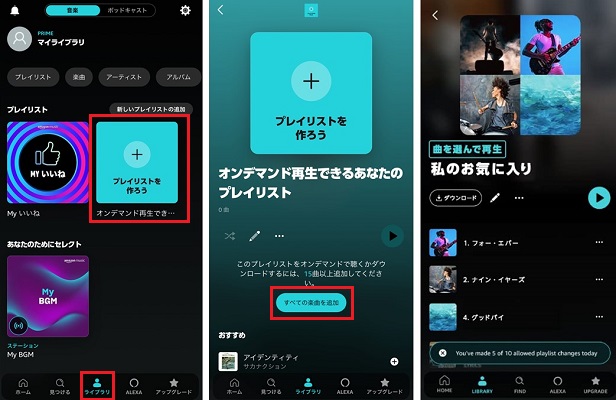
このように、制限はあるものの、厳選プレイリストをうまく活用すれば違う曲が流れるトラブルを減らすことができます。
7. 端末やアプリのキャッシュ・データをクリアする
アマゾンミュージックで違う曲が流れる場合、アプリのキャッシュや保存データが原因になっていることもあります。キャッシュが古くなったり壊れたりすると、再生動作に不具合が出る場合があります。その結果、違う曲が流れる、再生が止まるといった問題につながることがあります。このような時は、端末やアマゾンミュージックのキャッシュをクリアすることで改善できる場合があります。
スマホアプリ(iPhone/Android)の場合:
- Amazon Musicアプリを開きます。
- 画面右上の「設定」をタップします。
- 「マイミュージックを更新」をタップして削除します。
※Androidの場合、端末の「設定」>「アプリ」>「Amazon Music」>「ストレージ」から「キャッシュを削除」を選ぶ方法もあります。あるいは、Amazon Musicアプリをアンインストールして再インストールします。
PCアプリ(Windows/Mac)の場合:
- Amazon Musicアプリを完全に終了します。
- Windowsの場合は「エクスプローラー」、Macの場合は「Finder」を開きます。
- キャッシュフォルダを探して削除します。
- Windows: C:\Users\[ユーザー名]\AppData\Local\Amazon Music\Data
- Mac: ~/Library/Application Support/Amazon Music/Data
- アプリを再起動し、再度ログインします。
8. Amazon Musicアプリや端末を再起動する
アマゾンミュージックで違う曲が流れる場合、アプリや端末の一時的な不具合が原因になっていることもあります。長時間使い続けて、バックグラウンドで処理が重なっていると、一時的なバグが発生し、再生が安定せず思わぬ曲が流れてしまうことがあります。そのような場合は、アプリや端末を一度再起動してみるのが効果的です。再起動することで動作がリセットされ、余分な処理が整理されるため、再生がスムーズに戻ることが多いです。
9. ネットワーク接続を安定させる
アマゾンミュージックはストリーミングサービスなので、ネットワーク環境が不安定だと再生が途切れたり、別の曲に切り替わったりしてしまうことがあります。Wi-Fiの電波が弱い場所や、モバイル通信が混雑している状況では、違うアマゾンミュージックが流れる原因になりやすいです。
安定したネットワーク環境で利用することが大切です。Wi-Fiを使っている場合は、ルーターに近い場所で接続し、一度Wi-Fiを切って再接続してみると改善することがあります。モバイルデータ通信を利用している場合は、電波が強い場所に移動することも有効です。また、どうしても接続が不安定なときは、あらかじめマゾンミュージックの曲をダウンロードアしてオフラインで再生すると安心です。
10. Alexaやスマートスピーカーの設定を見直す
アマゾンミュージックをAlexaやその他のスマートスピーカーで再生していると、違う曲が流れることがあります。原因のひとつは、音声認識の誤解やコマンドのミスです。「アレクサ、○○を再生して」と言ったつもりでも、似た名前の曲やアーティストが再生されることがあります。また、複数のスピーカーやアカウントを使っている場合、別の端末で再生中のキューが引き継がれ、設定によって意図しない曲が流れることもあります。このような場合は、以下の点を確認すると良いです:
- 再生前に、スピーカーがどのアカウント・デバイスに接続されているか確認する。
- 曲名やアーティスト名を正確に発音する。
- 同名の曲や似た名前の曲がある場合は、アルバム名やプレイリスト名も一緒に指定する。
こうすることで、Alexaやスマートスピーカーでも、アマゾンミュージックをより正確に再生できるようになります。
パート 3. アマゾンミュージックで違う曲が流れる時の究極対策
これまで紹介した方法を試しても、アマゾンミュージックで違う曲が流れる問題を解決できないことがあります。その原因は主にプランによる制限、ネットワーク環境、そしてアプリや端末の不具合です。
もしこれらの対策を行っても問題が解決しない場合は、ViWizard ストリーミング音声録音ソフトの利用を検討してみるのもおすすめです。ViWizardを使えば、アマゾンミュージックプランの制限に左右されることなく、Amazon Music Free、Prime、Unlimitedユーザーがすべてのライブラリにアクセスしてダウンロードできます。ダウンロードした曲はMP3やFLACなど高音質で保存でき、ID3タグ情報もそのまま保持されます。また、複数の曲をまとめて一括でダウンロードできるため、効率よくライブラリを整理できます。これにより、自分のプレイリストを自由に再生でき、意図しない曲が流れることもありません。さらに、オフライン再生が可能なので、ネットワーク環境に左右される心配もなくなります。Amazon Musicアプリを使わなくても音楽を聴くことができ、アプリの不具合による再生トラブルも避けられます。

- Amazon Musicなど9つの人気音楽サービスから楽曲をMP3、AIFF、WAVなど多様な形式に高速変換
- 曲名、アーティスト、アートワークなどのID3タグを完全保持
- プレイリスト全体を数分で一括変換できる高速バッチ処理に対応
- 広告やストリーミング制限を解除し、快適な再生を実現
Step 1出力フォーマットを設定
まず、保存したい音声ファイルの形式を選びます。右上のメニューアイコンから「環境設定」に入ります。出力フォーマットでMP3やFLAC、WAVなどから選べ、音質やサンプルレートも設定可能です。高音質で保存したい場合は、ビットレートやサンプルレートを高めに調整するとより快適に聴けます。

Step 2Amazon Musicを選択してサインイン
次に、ViWizard内でAmazon Musicを選択し、自分のアカウントでサインインします。サインインすることで、内蔵ウェブプレーヤーでライブラリやプレイリストにアクセスでき、ダウンロードしたい曲を簡単に選択できます。
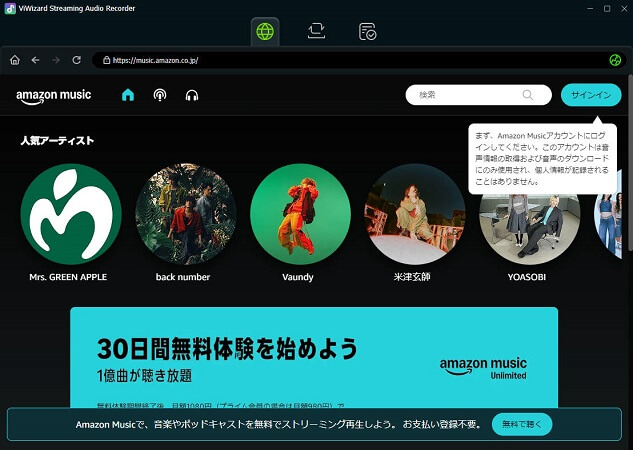
Step 3ダウンロードしたいプレイリストを選択
ログイン後、ライブラリやプレイリストからダウンロードしたい曲を選びます。複数曲をまとめて選択できるので、長いプレイリストも一括で変換できます。また、必要に応じてアルバム単位で選ぶこともできます。詳細ページに入り、右下にある「+」アイコンをタップし、画面にあるすべての曲が分析され、チェックして変換リストに追加できます。
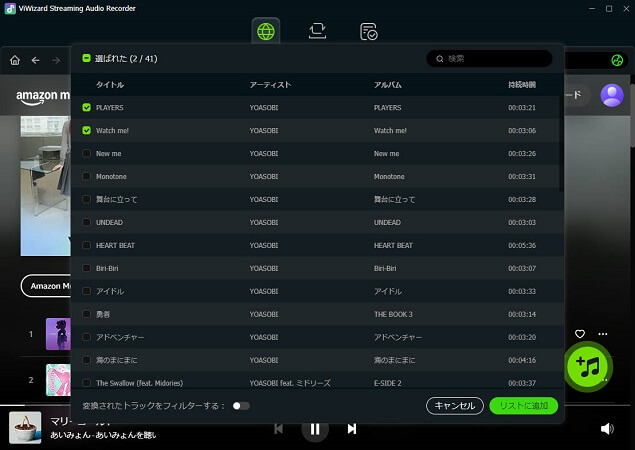
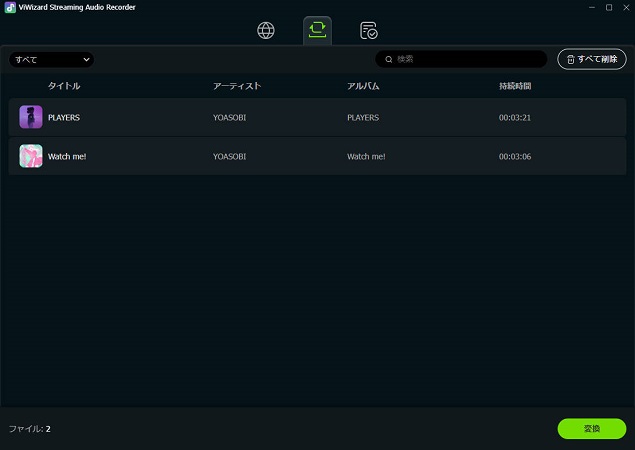
Step 4Amazon Musicの曲を変換
最後に「変換」ボタンをクリックすると、選んだ曲が設定したフォーマットでダウンロードされます。変換後はMP3やFLACなどのローカルファイルとして保存されるため、ネットワークがなくてもオフラインで再生できます。ライブラリを整理して快適に管理できます。アマゾンミュージックで違う曲が流れる問題を完全に回避できます。
パート 4. アマゾンミュージックで違う曲が流れるに関するよくある質問
Amazon Musicの類似した楽曲を自動再生する機能を解除するには?
Amazon Musicで選択した曲が再生されない原因は何ですか?
対策としては、まずネットワーク環境を安定させることが大切です。次に、アプリや端末のキャッシュをクリアしたり、アップデートしたりすることで不具合を解消できます。どうしても解決できない場合は、ViWizardのようなツールで曲をローカルに保存して再生する方法もあります。
Amazon Musicで曲が勝手にシャッフル再生されるのはなぜですか?
まとめ
この記事では、アマゾンミュージックで違う曲が流れるトラブルに対して、10の一般的な対処方法を紹介しました。操作はどれも簡単ですので、同じような問題が起きたときは、まず自分で試してみることができます。
さらに、この記事では究極の解決策として、すべての制限を回避できる方法ViWizardストリーミング音声録音ソフトも紹介しました。ViWizardを使えば、Amazon Musicのプランやネットワーク、アプリの不具合に左右されることなく、自由に曲を再生・保存できます。もしAmazon Musicを利用する時に解決できない問題に遭遇した場合は、下のボタンから無料で試してみることをおすすめします。快適に音楽を楽しむ環境を作る手助けになること間違いなしです。
活用例をもっと読む




松井和彦はViWizardのIT技術専門家で、ソフトの最適化や問題解決、セキュリティ対策を専門にしています。技術的な問題を解決し、ネットワークやシステムのパフォーマンス向上をサポートしています。また、安全なオンライン環境を維持するための実用的なアドバイスも提供しています。

コメントを残す (0)