








Apple Musicのような国際的な音楽ストリーミングサービスで音楽を楽しんでいるときには、歌詞は欠かせない存在ですよね。歌詞は曲の世界観をより深く理解するための手がかり、ときには感情に寄り添ってくれる大切な要素です。特にApple Musicでは、楽曲に合わせて歌詞がリアルタイムに表示でき、また歌詞全体を表示させることもでき、リスナーにとってうれしい機能が充実しています。
とはいえ、「Apple Music歌詞をどう見るの?」「間違いが出たら編集はできる?」「Apple Music歌詞を保存する方法はある?」など、実際に使いこなすにはちょっとした裏技も必要です。
iPhoneやMac、Windowsなど、使うデバイスによって操作方法が違うこともあり、意外と迷ってしまう人も多いかもしれません。そこで今回は、Apple Musicの歌詞機能について知っておきたいポイントをまるごと整理します。
パート 1. Apple Musicの歌詞機能とは?
Apple Musicでは、楽曲に合わせて表示される歌詞機能が充実しています。以下のような特徴があります:
1. 表示方法は2種類
- リアルタイム表示(ライブリリック):曲の進行に合わせて、今再生されている部分の歌詞が自動でスクロールできます。現在のパートがハイライトされ、カラオケのような感覚で楽しめます。
- 全体表示:画面をスクロールして歌詞全体を一度に確認できます。静かに歌詞を読みたいときや、特定のフレーズを探すときに便利です。
2. 翻訳機能について
iOS 26では、Apple Music歌詞の翻訳機能が新たに導入されています。ただし、iOS 26はまだ開発していて、楽曲では翻訳済みの歌詞しか表示されず、元の言語に切り替えることができない場合もあります。
現時点では不安定な部分もありますが、今後のアップデートで改善されることが期待されるため、しばらく様子を見ながら使っていくのがよいでしょう。
3. カラオケ機能との連携
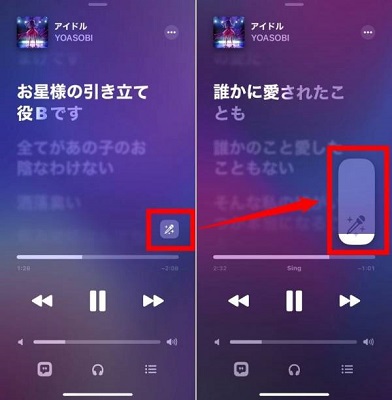
Apple Musicでは、画面右下のマイクアイコンをタップすることで「カラオケモード」に切り替えることができます。このモードでは、楽曲のボーカル音量が自動的に下がり、自動で変化するリアルタイム歌詞を見ながら練習することも可能で、自宅で気軽にボーカル練習をしたい人にもぴったりの機能です。
パート 2. Apple Musicの歌詞を表示する方法
Apple Musicで歌詞を表示する方法は、使用するデバイスによって少し異なります。ここでは、スマホ(主にiPhone)とパソコン(MacやWindows)での基本的な表示手順を紹介します。
スマホ向け
- Apple Musicアプリで楽曲を再生します。
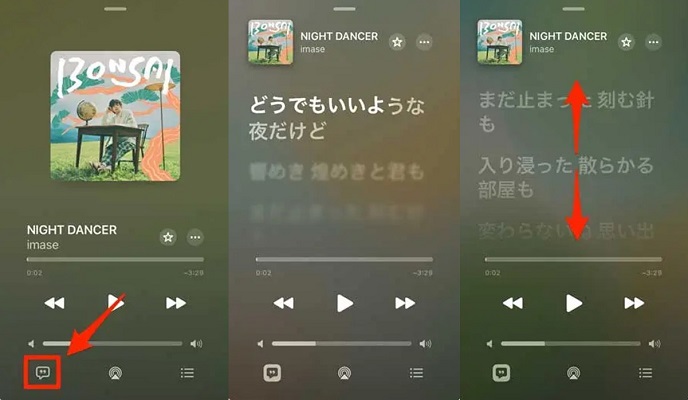
- 再生画面で、画面左下に表示される歌詞アイコンをタップします。アートクワーク画面から歌詞画面に切り替わります。
- リアルタイムで歌詞がスクロールし、現在再生中の歌詞部分がハイライトされます。
- 特定な歌詞をタップし、曲もその部分にジャンプして再生されます。
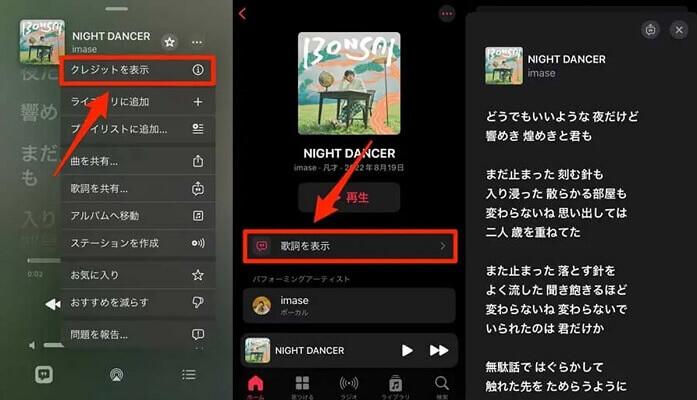
- Apple Music全体の歌詞を見つけたい場合、再生画面右上にある「…」をタップして、「クレジットを表示」を選択します。
- クレジット詳細画面で「歌詞を表示」をクリックして歌詞全体を見ることができます。
パソコン向け
- MacやWindowsでApple Musicアプリを開きます。
- 再生したい曲を見つけて再生します。
- 一番上にある再生バーにある歌詞アイコンをタップして、右から歌詞がリアルタイムで表示されます。
- 歌詞全体を確認したい場合は、歌詞表示画面でスクロールして閲覧可能です。
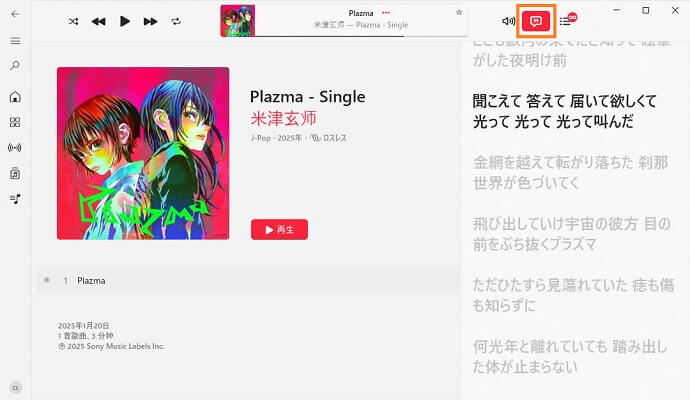
Apple Musicで歌詞を表示する方法は、スマホとパソコンで操作が少し異なりますが、どちらも簡単にリアルタイムで歌詞を楽しめます。スマホでは再生画面の歌詞アイコンをタップするだけで表示され、気になる部分へ直接ジャンプも可能です。パソコンでは画面の再生バーから歌詞表示を切り替え、スクロールしながらじっくり歌詞を確認できます。これらの機能を活用して、より充実した音楽体験を楽しみましょう。
パート 3. Apple Musicの歌詞を編集する方法
Apple Music楽曲に歌詞が表示されない場合、あるいは表示されている歌詞に誤りがある場合、私たちはどう対応すればよいのでしょうか?
Apple Musicのモバイルアプリでは歌詞の追加機能が提供されていませんが、PC版アプリを利用すれば手動で歌詞を入力できます。歌詞が表示されない曲に新しく追加することも、既存の歌詞を自分好みに編集・差し替えることも可能です。
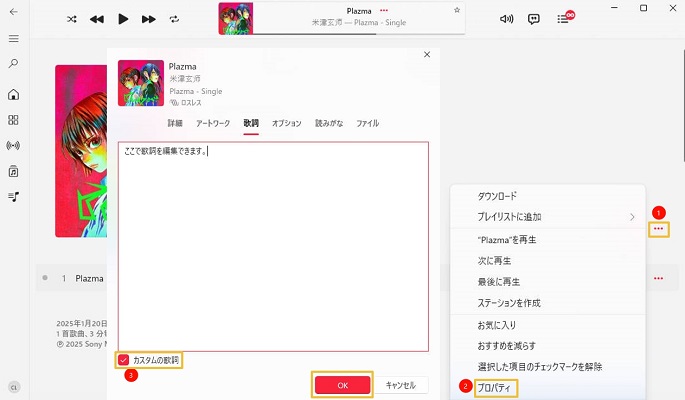
- 歌詞を編集したい曲を見つけてライブラリに追加します。
- 曲の横にある「…」をタップして、「情報を見る」あるいは「プロパティ」を選択します。
- 表示される詳細ウインドウズで「歌詞」を選択して、左下にある「カスタムの歌詞」をチェックして、歌詞を編集できます。
- カスタムの歌詞を保存して、曲を再生する時に表示されます、しかし、これにより編集した歌詞がリアルタイムで表示されません。
また、Apple Musicのストリーミング楽曲の歌詞に誤りを見つけた場合、iPhoneなどのモバイル端末から「問題を報告」機能を使ってAppleにフィードバックを送ることができます。再生画面右上の「…」メニューから「クレジットを表示」をタップし、「歌詞を表示」を選択して、一番下にある「問題を報告」をクリックして、歌詞問題種類を選んで、正しい歌詞などを入力してください。
パート 4. Apple Musicの歌詞をダウンロードする方法
ネットワーク状況が悪い場合でも、Apple Musicの歌詞を見ながら再生したい?確かに、Apple Musicにはオフライン再生機能がありますが、ストリーミング楽曲の歌詞は完全に端末に保存されるわけではなく、通信が不安定だと歌詞が表示されないこともあります。
そういう時おすすめしたいのはViWizard Apple Music変換ソフトです。ViWizardを使えば、Apple Musicから曲、アルバム、プレイリストを歌詞付きのローカルフャイルとしてダウンロードできます。変換されたファイルには、曲名・アーティスト名・アルバムアート・歌詞などのID3タグ情報も自動的に保持されます。そのため、ダウンロードしたApple Musicを歌詞表示に対応しているすべてのデバイスやプレーヤーに転送してオフラインで再生できます。Apple Musicの歌詞が出ない問題が心配する必要がぜんぜんありません。
また、出力形式はMP3、WAV、FLAC、M4A、M4B、AIFFなど主要なフォーマットに対応しており、自分の再生環境に合わせて選べます。さらに、最大15倍速での高速変換にも対応しているため、大量の曲を一気にダウンロードしたいときにも非常に便利です。

- Apple Musicから曲、アルバム、プレイリストをMP3に変換
- Apple Music、iTunesからDRM保護を解除
- オリジナルの品質とID3タグで変換されたオーディオを保存
- 最大100の音声形式から他の形式の変換に対応
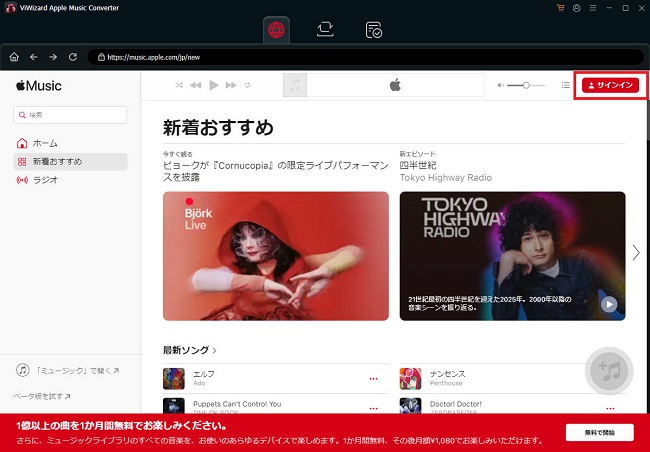
Step 1ViWizardでApple Musicをログイン
パソコンでViWizardを起動します。内蔵されたApple Music Webプレーヤーにログインします。Apple IDでサインインすることで、Apple Musicのライブラリやプレイリストにアクセスできるようになります。
Step 2「歌詞を保存する」設定をオンにする
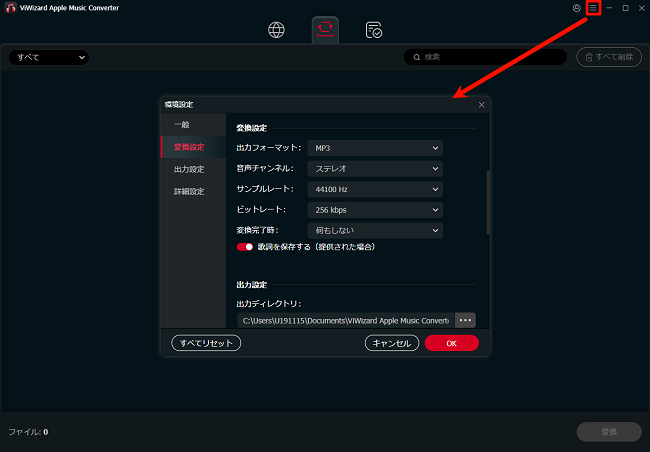
画面右上にあるメニューアイコンから「環境設定」を開きます。「変換設定」タブで「歌詞を保存する」オプションをオンにします。ここで同時に出力形式(MP3など)、サンプルレート、ビートレートなどもカスタマイズしておくと便利です。また、「出力設定」タブで保存先、出力フォルダの分類なども設定できます。
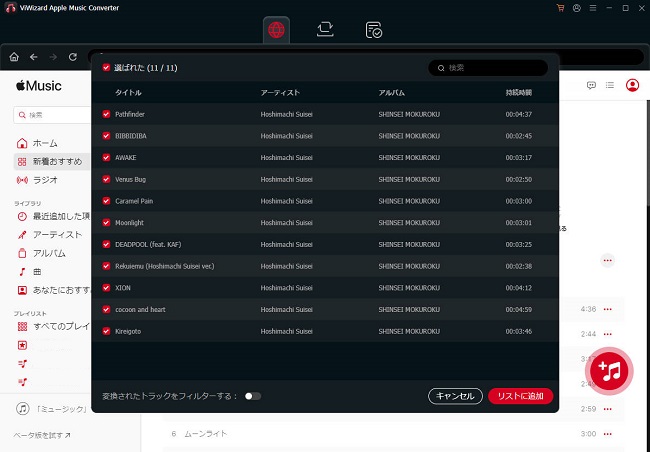
Step 3歌詞を保存したいApple Musicを変換リストに追加
Apple Musicのプレーヤーで保存したい楽曲、アルバム、またはプレイリストを開き、右下にある「+」ボタンをクリックして変換リストに追加します。追加が完了すると、変換リストに楽曲情報が表示され、準備完了となります。
Step 4Apple Music歌詞をダウンロード
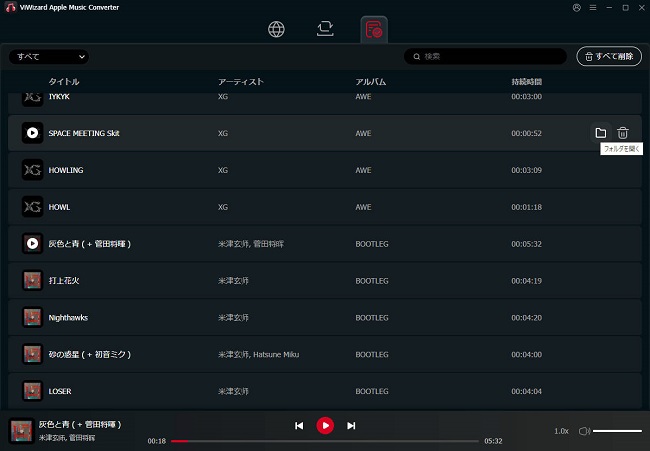
最後に、「変換」ボタンをクリックすると、選択したApple Music楽曲のダウンロードと変換が自動的に開始されます。数分以内に、歌詞付きのローカル音楽ファイルが保存され、ネット環境がない場所でも歌詞を見ながら再生できるようになります。ViWizardで保存される歌詞ファイルは、音楽ファイルと一緒に.lrc形式で出力されます。対応プレーヤーで、Apple Musicを再生しながら歌詞を同期表示できます。
パート 5. Apple Musicの歌詞が出ない原因と対処法
Apple Musicで音楽を楽しんでいる中、突然歌詞が出ないと戸惑いますよね。実は、歌詞が出ない原因はいくつかあり、ほんのちょっとした設定や環境の違いが影響していることもあります。ここでは、よくある原因とその対処法をわかりやすくまとめました。
原因1:Apple Musicの歌詞が登録されていない
対処法:Apple Musicでは、すべての楽曲に歌詞が用意されているわけではありません。特にインディーズ曲や海外の一部楽曲では、歌詞が未登録の場合があります。公式に登録されていない場合、自動表示はされません。Apple Music歌詞の登録を待つ必要があります。
原因2:ネットワーク状況が不安定
対処法:Apple Musicの歌詞機能はストリーミングと連動しており、再生中にネット環境が不安定だと、歌詞が一時的に表示されないことがあります。Wi-Fi環境に切り替える、または通信状態のよい場所で再試行してみましょう。必要に応じて曲を一度ダウンロードしておくのもおすすめです。
原因3:古いiOSやアプリのバージョン
対処法:リアルタイムApple Music歌詞など一部の機能は、新しいiOSやApple Musicアプリのバージョンでのみ対応しています。古い端末ではApple Music歌詞が正しく表示されないことがあります。iOSやApple Musicアプリを最新バージョンにアップデートしてから、再度楽曲を再生してみてください。
原因4:未成年ユーザーの利用制限
対処法:デバイスの設定でExplicit(露骨な表現を含む)楽曲の再生や歌詞の表示が制限されることがあります。これにより、該当する曲の歌詞が一部または全部表示されないケースがあります。「設定」>「スクリーンタイム」>「コンテンツとプライバシーの制限」>「Apple Store、メディア、Web、およびゲーム」>「ミュージック、ポッドキャスト、フィットネス」が制限されていないか確認し、必要に応じて「不適切な内容を含む」を設定します。
パート 6. Apple Musicの歌詞に関するよくある質問
Apple Musicで歌詞が自動でスクロールしないのは仕様ですか?
はい、Apple Musicではリアルタイム歌詞に対応して、再生に合わせて歌詞が自動でスクロールします。また、表示されている歌詞の一部をタップすると、曲の再生位置もその部分に自動でジャンプします。
カーナビでApple Musicを再生したときに歌詞は表示されますか?
Apple Musicをカーナビで再生中の場合、接続方法やナビ側の機能により歌詞が表示されないことが多いです。特にBluetooth接続やCarPlayを通じた再生では、音楽のタイトルやアーティスト名のみが表示され、リアルタイム歌詞や全体歌詞の表示には対応していないケースが一般的です。歌詞を見たい場合は、スマートフォン側で再生画面を開いておく必要があります。
Apple Musicの歌詞を翻訳表示することはできますか?
iOS26以降のアップデートで、一部の楽曲では翻訳された歌詞を表示できる機能(歌詞翻訳)がテスト的に導入されています。対応楽曲であれば翻訳済みの歌詞が表示されることがあります。ただし、翻訳と原文の切り替えができないケースもあり、まだ全曲対応ではないため、正式な実装を待つ必要があります。
まとめ
Apple Musicの歌詞機能は、ユーザー体験を高める機能だと思います。ただし、通信環境や楽曲の種類によっては、歌詞が表示されないケースもあります。そんなときは、歌詞保存方法を工夫することで、より快適に活用することが可能です。特に、ViWizard Apple Music変換ソフトを使えば、歌詞付きの楽曲ファイルを手元に保存し、オフラインでも自由に再生・管理することができます。通信に左右されずに歌詞を楽しみたい方には、非常におすすめの方法です。ぜひ、本記事を参考に、自分に合った方法でApple Musicの歌詞機能をもっと便利に活用してみてください。
活用例をもっと読む







菅原雅美はViWizardのデジタルメディアスペシャリストで、オーディオやビデオの変換、ファイルの最適化、メディアの作業効率を向上させるなど、デジタルメディア管理の最適な解決策を提供しています。ユーザーが時間と手間を節約できる方法を提案しています。

コメントを残す (0)