








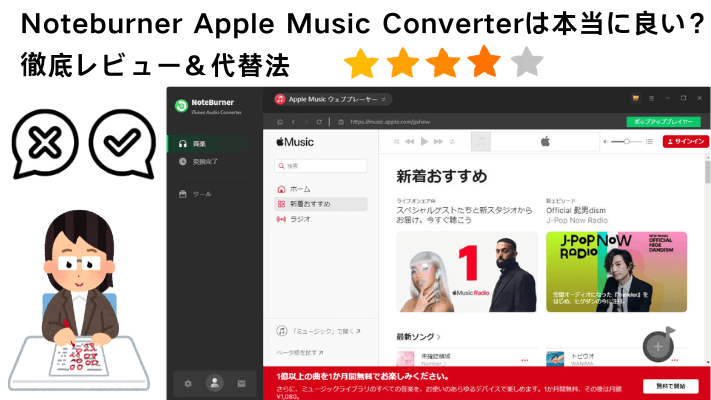
Apple Musicライブラリをもっと自由に使用したいときに、多くの人が選んでいるのがNoteburner Apple Music Converterです。TunePatやSidifyなどの他のApple Music Converterもありますが、NoteBurnerは優れており、リードを保っています。Apple Music用の変換ソフトはどれも似ていますが、重要なのは使いやすさ、変換速度、出力形式の豊富さなど、自分が何を重視するかです。
Apple Musicの曲を手軽にダウンロードして一般的な形式に変換したいなら、今のところViWizardとNoteburnerが代表的な選択肢です。Noteburnerは高機能ですが、初心者には少し複雑に感じることもあります。逆にViWizardはシンプルで直感的な操作性を持ち、機能性もよく保持しています。
この記事では、主にNoteburner Apple Music Converterを取り上げつつ、ViWizardとの違いも紹介します。どちらのソフトも有料版で全機能を使えますが、無料体験も可能です。Apple Musicをより自由に楽しみたい方にとって、ライブラリを柔軟に活用できる強力なツールとなるでしょう。
まだ良いApple Musicダウンロードソフトを探していますか?ここでは、Apple Musicをプレーン形式にダウンロードできるトップ5のApple Musicダウンロードソフトを集めました。
もっと詳しい >>パート 1. Noteburner Apple Music Converterの基本情報
Windows版とMac版のNoteBurner Apple Music Converter(またはNoteBurner iTunes Audio Converter)を実際に使い、操作のしやすさ、変換スピード、対応形式、便利な機能、まとめてダウンロードできるかどうか、そしてApple Musicコレクションを保存するうえでの総合的な価値をテストしました。さらに自分の体験だけでなく、RedditやTrustpilotのレビューに書かれているユーザーの声も参考にしました。
NoteBurner Apple Music Converterはいったいどんなソフトですか?
NoteBurnerは2006年に設立されたソフトウェア会社で、長年にわたり音楽変換や映像変換の分野で信頼を得ています。その代表的な製品のひとつが、NoteBurner Apple Music Converterです。このソフトを使えば、Apple Musicの曲やiTunesで購入した音楽を、MP3、AAC、WAV、FLAC、AIFF、ALACといった形式に変換できます。DRMがかかった楽曲でも変換可能なので、オフラインでも自由に再生したり、別の端末に転送して楽しんだりすることができます。
また、音楽変換以外にもいくつかの便利な機能が備わっています。これは詳細なテストを始める前の私の最初の印象です。実際のユーザーレビューを見ると、多くの人はViWizardなどの競合ソフトとNoteBurnerを比べ、実際の使用体験と評価を探し、自分に合った最適なツールを見極めるためにリサーチをしているようです。

Apple Musicから音楽、プレイリスト、アルバムなどをMP3、AIFF、FLAC、WAV、W4A、W4Bに高速変換できます。
ViWizard vs. NoteBurner Apple Music Converter
| 特徴 | ViWizard Apple Music Converter | NoteBurner Apple Music Converter |
|---|---|---|
| 料金 | 月額1980円から 個人プランとファミリープランある |
月額1980円から |
| 対応フォーマット | MP3、AIFF、FLAC、WAV、W4A、W4B | MP3、AAC、WAV、FLAC、AIFF、ALAC |
| 変換速度 | 最大20x | 最大10x |
| インターフェース | シンプルで直感的なデザインで、初心者にも最適 | より複雑なデザインで、追加のセクション(例:「ツール」など)が含まれています ライトモードとダークモードがある |
| 対応システム | Windows 11, 10, 8, 7 Mac OS X 10.13およびそれ以上 |
Windows 11、10、8、7 macOS 10.15 - 15 |
| ID3タグ編集 | 変換リストで直接編集できる | 追加機能で編集 |
| 変換済み音声のプレビュー | 可能、倍速再生もできる | 可能 |
パート 2. Noteburner Apple Music Converterの全面レビュー
インターフェース:
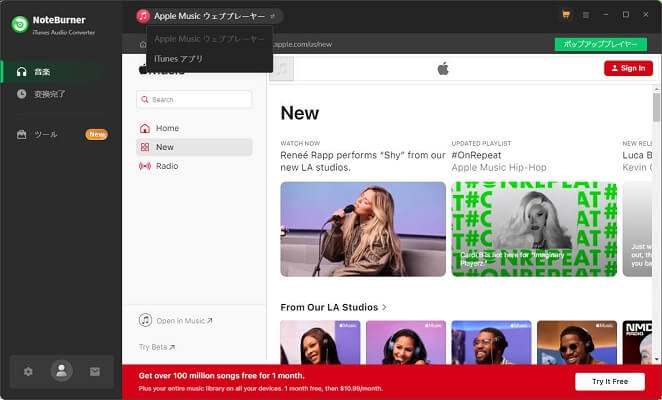
実際に使ってみたところ、Noteburner Apple Music Converterのインターフェースは基本的に直感的でわかりやすいと感じました。ただし「音楽」や「変換完了」といった通常の項目に加えて「ツール」という予想外のセクションがあるため、少し複雑に見えます。よりシンプルなレイアウトであれば、初心者にとってさらに使いやすくなるでしょう。また、ダークモードとライトモードを切り替える機能もあり、「一般設定」から外観モードを自分好みにカスタマイズできます。さらに、iTunes(またはMacのミュージックアプリ)とApple Musicウェブプレーヤーの両方を切り替えるボタンが上にあるので簡単に操作できます。
料金:
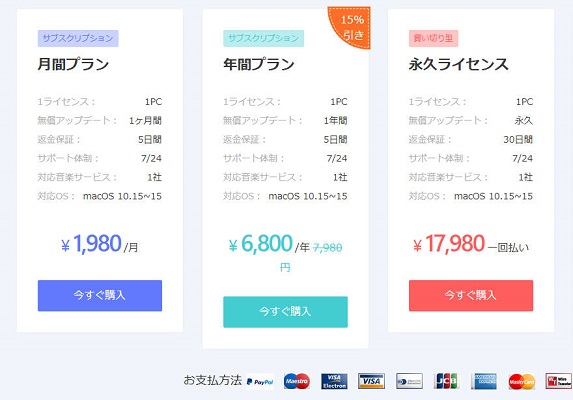
NoteBurner Apple Music Converter には、月間プラン・年間プラン・永久ライセンスの3種類が用意されています。どのプランも7/24のサポート体制があり、返金保証は月間・年間プランが5日間、永久ライセンスは30日間となっています。支払い方法はクレジットカード(Visa、Mastercard、JCBなど)やPayPalに対応しています。
月間プランや年間プランの価格は比較的手頃ですが、永久ライセンスはViWizardと比べて4,000円ほど高めに設定されています。さらに、ViWizardには家族向けのニーズに応えるファミリープランが用意されており、最大3台のデバイスで利用できるのも大きな違いです。そのため、長期利用を考える場合や複数端末で使いたいユーザーにとっては、価格やライセンスを比較して検討する価値があります。
基本機能:
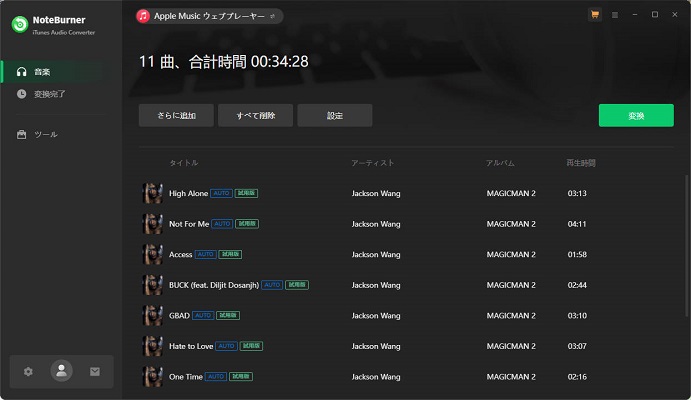
NoteBurner Apple Music Converterの主な機能は、Apple MusicやiTunesの音楽をダウンロードして変換することです。操作方法はとてもシンプルで、まず自分のアカウントにログインし、画面右下の「+」ボタンをクリックすれば曲を追加できます。その後、出力形式を選んで変換を開始するだけなので、初心者でも迷わず使える設計になっています。シンプルな画面から、変換したい曲、オーディオブック、またはプレイリストを選択できます。選択後は「OK」をクリックすることで、さらに追加したり、不要な項目を削除したり、そのまま変換を開始したりできます。
「変換」ボタンをクリックすると、システムから無料体験版を続けるか、ライセンスを購入して完全版を利用するかを選ぶように促されます。無料体験版では各曲の最初の1分間のみ変換可能ですが、変換プロセス自体はスムーズで、ファイルは正常に変換され、出力フォルダに保存されました。
追加機能:
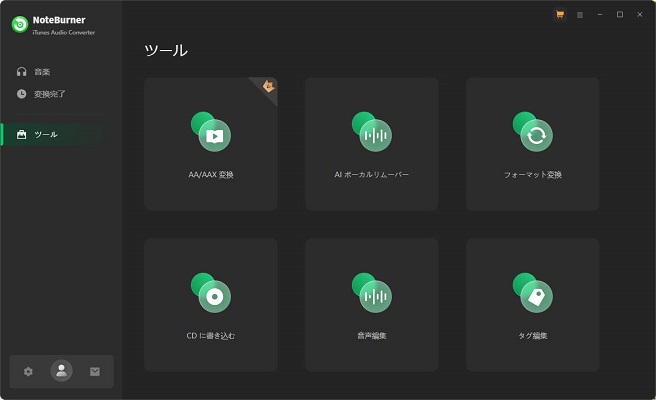
NoteBurner Apple Music Converterには、基本的な音楽変換機能に加えて、いくつかの高度な機能も備わっています。これにより、初心者からヘビーユーザーまで幅広く利用できる多機能ツールとなっています。
NoteBurnerの上級機能:
- AA/AAX変換機能: Audibleのオーディオブック(AA/AAX形式)を、より汎用的なフォーマットに変換できます。
- AIオーディオ分割: 長時間の音声ファイルを自動で分割し、扱いやすいサイズに整理できます。
- オーディオ編集ツール: 変換後の音声ファイルを自由に編集し、自分好みに仕上げることができます。
- フォーマットコンバーター: MP3、AAC、FLAC、WAV、AIFF、ALACなど幅広い形式に対応し、ほぼすべてのデバイスやソフトで再生できます。
- CD書き込み機能: 変換した音楽を直接CDに焼くことができ、オフライン再生や車載プレーヤーでも楽しめます。
- タグ編集(ID3タグエディター): 曲名、アーティスト、アルバム情報などのメタデータを整理・編集して、音楽ライブラリをきれいに管理できます。
互換性・対応OS:
NoteBurner Apple Music Converterは、WindowsとMacの両方に対応しています。
- Windows版: Windows 7、8、10、11に対応
- Mac版: macOS 10.15(Catalina)以降に対応(最新macOSにも随時アップデート)
- iTunes: 12.7 及び以降
また、ソフトを利用するには最新のiTunes(Windows)またはMacの「ミュージック」アプリが必要です。Apple MusicのWebプレーヤーにも対応しており、アプリがなくても直接ログインして利用することもできます。
出力形式はMP3、AAC、WAV、FLAC、AIFF、ALACなど主要な音声フォーマットに対応しているため、スマートフォン、タブレット、ウォークマン、カーオーディオなど、ほぼすべての端末で再生可能です。
ただし注意点として、同じPCにApple MusicアプリとiTunesを同時にインストールしていると、不具合が起こることがあります。この場合、iTunesを利用するにはApple Musicアプリをアンインストールしなければなりません。実際に使ってみて、この仕様は少し不便に感じました。さらにもうひとつ気になった点は、インストール時のダウンロード速度がやや遅いことです。大きな問題ではありませんが、初めて使うユーザーにとっては少しストレスに感じるかもしれません。
サポート・更新頻度:
NoteBurnerは、メールによる問い合わせは24時間いつでも送信可能で、通常は営業時間内に順番に対応してもらえます。ただし、イベント期間中は回答まで少し時間がかかる場合もあります。購入後に不具合や操作の不明点があっても安心して問い合わせができます。返答は比較的早く、英語だけでなく日本語でも対応してもらえる点はユーザーにとって大きなメリットです。
また、サブスクリプション期間には無料のアップデートも提供しています。ソフトのアップデート頻度も高く、Apple MusicやmacOS・Windowsの最新バージョンに合わせて迅速に調整されています。そのため、長期的に使っても安心感があり、古いバージョンで使えなくなる心配も少ないと言えます。
ただし、注意したいのですが、公式サイト以外で購入した場合はサポート対象外となるため、ライセンスを購入する際は必ず公式ページを利用するのがおすすめです。
メリット&デメリット(ユーザー評価):
高評価
- 4,5年ほど前にNoteBurner Apple Music Converter 永久ライセンス版を購入したのですが、そこから新しいPCに買い換えました。新しいPCにはNoteBurner Apple Music Converterを引き継がず、何年間か全く使用していませんでした。しかし最近またConverterが必要になりました。購入したのが何年も前なのと、バージョンアップなどにより、当時より販売価格が高くなっていた為、無理かもしれないと思いながらも、ダメ元でライセンス再発行出来ないか問い合わせしました。すると快く引き受けて下さいました。本当に助かりました。有難うございました。
- 製品購入後のサポートが素晴らしいです。PC初期化でライセンスがアクティベートできなくなり問い合わせたところ、数時間でご連絡、対応していただきました。永久ライセンスを購入しておりますが、今後も安心して使用できます。
- NoteBurnerのApple Music 変換ソフトのやつを2年以上使っております。動作が軽くて、使い勝手がいいです。サポートはメールですが、親切かつ迅速な対応で安心します。信頼できる製品だと思います。
低評価
- noteburner apple music converter について質問です。あれってほんとに安全性とか大丈夫なんですか?ホームページの言語が怪しくて少し不安です。
- 大量のiTunes楽曲がある場合、読み込みに失敗することがあるようだ。
総じて、NoteBurner Apple Music Converterは、Apple Musicの楽曲を高音質で効率的に変換・保存したいユーザーにとって、信頼性の高いソフトウェアと評価されています。ユーザーからの声を見ると、サポートの丁寧さと迅速さ、操作性の良さと動作の軽さが特に高く評価されており、長期間使用しても安心できる点が大きなメリットです。
一方で、公式サイトの表現や大量の楽曲読み込みの際の不安定さなど、改善の余地がある点も指摘されています。それでも、個人的利用での楽曲変換や保存を目的とするユーザーには、信頼できる選択肢として十分におすすめできるソフトウェアといえるでしょう。
パート 3. Noteburner Apple Music Converterの使い方
Apple Musicの楽曲を自分のパソコンやスマートフォンで自由に使いたいとき、Noteburner Apple Music Converterは非常に便利なツールです。ここでは、初心者でも迷わず操作できるよう、基本的な使い方を紹介します。
- まず、公式サイトからNoteburner Apple Music Converterをダウンロードし、パソコンにインストールします。
- 起動後、iTunesあるいはWeb版Apple Musicから音源をダウンロードするかを選択することができます。
- 画面の指示に従ってApple Musicアカウントにログインします。
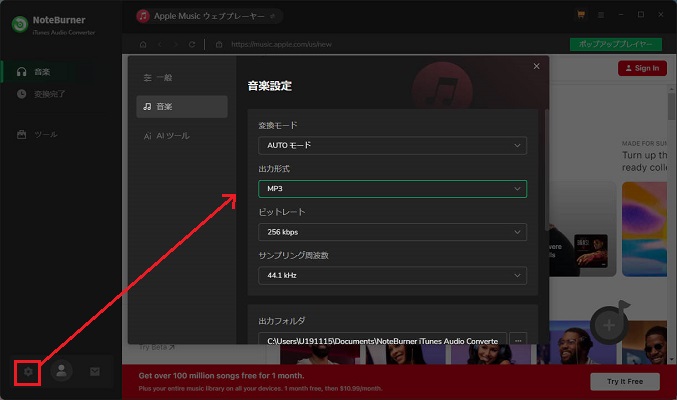
- 左下の歯車のような設定ボタンをクリックして設定ウィンドウを開きます。変換モード、音質、歌詞保存、ダウンロード保存先などを設定できます。
- ライブラリにアクセスできたら、変換したい曲やアルバム、プレイリストを選択します。右下にある「+」アイコンをタップし、分析リストが表示されます。
- 曲をチェックして「追加」ボタンをタップします。
- すべての設定が完了したら、「変換」ボタンをクリックします。
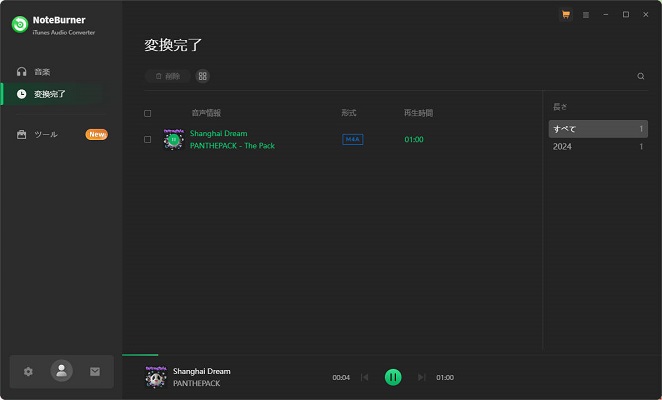
- 変換の完了後、左側から「変換完了」をクリックすれば、変換履歴を確認できます。直接Noteburnerで再生できます。
- 必要があれば、左側の「ツール」をタップし、追加機能を利用できます。
パート 4. Noteburner Apple Music Converterに関するよくある質問
Noteburner Apple Music Converterは安全に使えますか?
Noteburner Apple Music Converterで曲を変換できない場合の原因は?
Noteburner Apple Music Converterのライセンスキーはどこで入手できますか?
Noteburner Apple Music Converterの解約方法は何ですか?
パート 5. Noteburner Apple Music Converter最高代替法:ViWizard
もしNoteburner Apple Music Converterが自分のニーズに合わない場合、ViWizard Apple Music変換ソフトは強力な代替ツールとしておすすめです。特に、Apple Musicの曲を手軽に変換したい初心者に最適で、直感的なインターフェースと主な機能がそろっており、初めての方でも簡単に操作できます。
ViWizardのダウンロードとインストールは高速かつ簡単で、専門的な知識はほとんど必要ありません。MP3、AIFF、FLAC、WAV、M4A、M4Bなど幅広い音声フォーマットに対応しており、変換後に内蔵のオーディオプレーヤーで音楽を確認することもできます。倍速再生もできます。さらに、変換後のファイルはDRMフリーになるため、Apple Musicの制限に縛られずに自由に再生できます。プレミアム会員でなくてもオフラインで音楽を楽しめるため、ストリーミングとオフライン再生を自由に使い分けたい方に特に便利です。ViWizardは、初心者でも安心して利用できる、リスクの少ない選択肢と言えるでしょう。

- Apple Musicから曲、アルバム、プレイリストをMP3に変換
- Apple Music、iTunes、AudibleからDRM保護を解除
- オリジナルの品質とID3タグで変換されたオーディオを保存
- 最大100の音声形式から他の形式の変換に対応
動画チュートリアル: ViWizard Apple Music変換ソフトの使い方
Noteburner Apple Music Converterは、Apple Musicの曲を高音質で変換・保存したい方に便利なツールですが、大量の楽曲読み込みや公式サイトの表現に不安を感じる場合もあります。もしより簡単で自由に使いたいなら、ViWizard Apple Music変換ソフトがおすすめです。操作が直感的で、変換後の楽曲はDRMフリーになるため、ストリーミングだけでなくオフラインでも快適に楽しめます。
活用例をもっと読む







桐山勝はViWizardのデジタルメディアの著者で、音楽のストリーミングサービスの研究と分析を行っています。彼は、主要なプラットフォームの操作モードや機能に詳しく、ユーザーに役立つアドバイスや実用的なヒントを提供することに力を入れています。読者がデジタル音楽をより楽しむためのサポートをしています。

コメントを残す (0)