






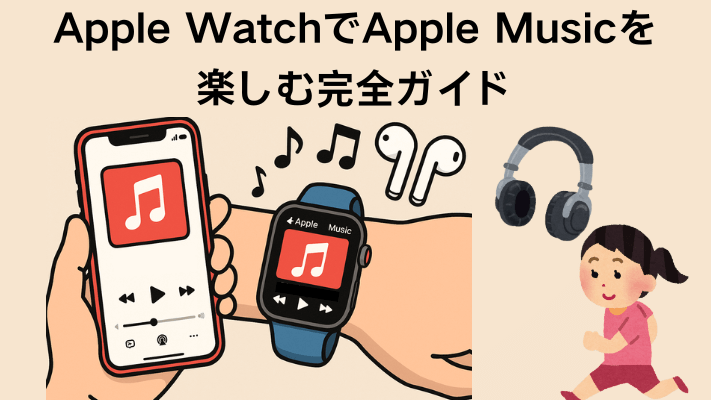
アップルウォッチをすでにお使いの方、あるいはこれから購入を検討している方も多いのではないでしょうか。アップルウォッチは通知管理やヘルスケア機能、運動記録機能だけでなく、音楽再生にも優れたスマートウォッチです。特にアップルミュージックとの相性は抜群で、Amazon MusicやSpotifyなど他の音楽ストリーミングサービスと比べても、iOSとの親和性が高く、よりスムーズに音楽を楽しめます。
特にApple Watch Series 3以降のモデルであれば、アップルミュージックのライブラリに簡単にアクセスでき、iPhoneが手元になくても手首のアップルウォッチだけでアップルミュージックを再生可能です。本記事では、iPhoneなしでもアップルウォッチでアップルミュージックの曲を楽しむ方法や、同期・再生のコツを詳しく解説していきます。
パート 1. アップルウォッチとiPhoneを連携してアップルミュージックを聴く
アップルウォッチには大きく分けて「GPSモデル」と「GPS+セルラーモデル」の2種類があります。特にアップルミュージックをアップルウォッチで楽しみたい場合、モデルや接続環境によって利用できる機能が違います。
特にGPSモデルの場合、基本的にiPhoneと連携して使用する必要があります。Wi-FiまたはiPhoneの接続がないとインターネット通信ができず、Apple Musicのストリーミング再生が行えません。そのため、ここからは、iPhoneとアップルウォッチを連携してアップルミュージックを楽しむ具体的な方法を詳しく紹介します。
手動でiPhoneでのアップルミュージックを操作
- iPhoneでアップルミュージックアプリを開き、再生したい曲・アルバム・プレイリストを選択します。
- アップルウォッチのホーム画面から「ミュージック」アプリを起動します。
- iPhoneでの再生が自動的に検出され、ウォッチ上で現在の再生画面が表示されます。
- アップルウォッチのタップ操作経由で「再生・一時停止」「次の曲」「音量調整」などが可能です。
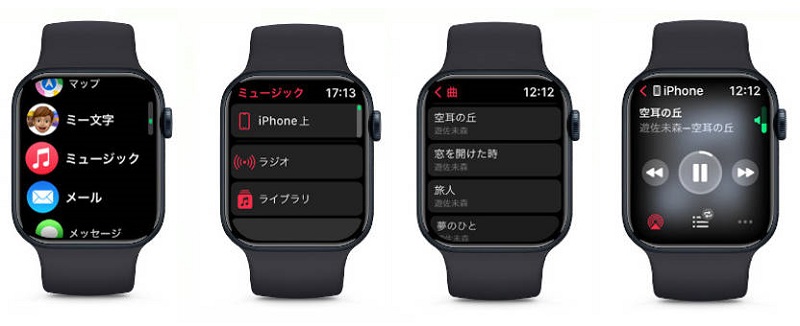
わざわざiPhoneを取り出す必要がなく、手元のアップルウォッチでスマートにiPhoneでのアップルミュージックを操作ができます。
Siriでアップルミュージックを再生
アップルウォッチのSiriを使えば、さらに快適に音楽をコントロールできます。両手がふさがっているときやランニング中でも、声だけで操作可能です。
- アップルウォッチの「設定」>「Siri」でSiriを有効化します。
- 腕に近くにして、「Hey Siri」と話しかけ、「アップルウォッチでアップルミュージックを再生して」と指示します。
- SiriがiPhoneと連携し、希望の曲やプレイリストをすぐに再生します。
- アップルミュージック再生中の操作もアップルウォッチ上で簡単に行えます。
このように、アップルウォッチとiPhoneを連携すれば、アップルミュージックの音楽がもっと便利に楽しめます。
パート 2. アップルウォッチ単体でアップルミュージックを聴く
アップルウォッチは多機能なスマートウォッチとして知られていますが、「iPhoneなしでも音楽を聴けたらもっと便利なのに…」と考える方も多いでしょう。実際、最新のアップルウォッチなら、iPhoneを持ち歩かずにアップルミュージックを単体で楽しむことも可能です。
アップルウォッチ単体でアップルミュージックを再生する条件:
- 対象モデル: Apple Watch Series 3以降のモデル(最新のwatchOS推奨)
- 必要なサービス: アップルミュージックの有料会員登録
- オーディオ出力先: Bluetooth接続可能なワイヤレスイヤホン(AirPodsなど)、Apple Watchのスピーカー(Apple Watch Series 10およびApple Watch Ultra 2で対応)
- 通信環境:
- GPSモデルの場合:Wi-Fi接続が必要
- GPS+セルラーモデルの場合:モバイルデータ通信でもOK
Wi-Fi・モバイルデータでストリーミング再生
外出先でもiPhoneなしで、アップルウォッチ単体でアップルミュージックを聴きたい場合は、ストリーミング再生が便利です。以下のように操作します:
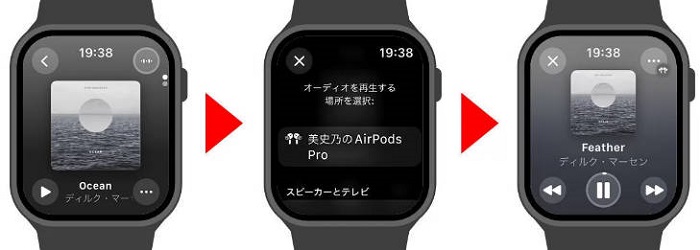
- アップルウォッチの「設定」>「Bluetooth」からイヤホン(例:AirPods)を接続します。
- GPSモデルの場合はWi-Fi接続、GPS+セルラーモデルの場合はモバイル通信がオンになっているか確認します。
- アップルウォッチの「ミュージック」アプリをタップします。
- 「ライブラリ」や「プレイリスト」「アーティスト」などから聴きたい曲を選びます。または「検索」から特定の楽曲も探せます。
- 選択後、Wi-Fiまたはモバイル通信経由でアップルミュージックをそのままストリーミング再生開始します。手首だけで快適にアップルウォッチ単体でアップルミュージックが楽しめます。
アップルウォッチでアップルミュージックをオフライン再生
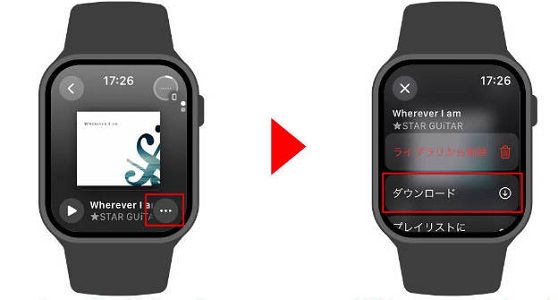
通信環境が不安定な場所やランニング中、アップルウォッチ単体でアップルミュージックを完全オフライン再生したい場合は、直接ウォッチ本体に音楽をダウンロードしておくのが便利です。方法はとても簡単です。アップルウォッチでアップルミュージックを開きます。
- ダウンロードしたい曲を検索して再生します。
- 再生画面右下にある「…」をタップし、「ライブラリに追加」を選択してください。
- その後、同じメニューから「ダウンロード」を選ぶと、Apple Watch本体に直接楽曲を保存できます。
- ダウンロードが完了するとApple Watch上から完全アップルミュージックをオフラインでも再生可能になります。
パート 3. アップルウォッチにアップルミュージックをダウンロードして転送
ここまでアップルウォッチでアップルミュージックの使い方を紹介しましたが、実際に使うといくつか不便さも感じるものです。特に、iPhoneが常に必要だったり、アップルミュージックのサブスクリプションが切れると曲も再生できなくなります。また、Apple Musicアプリからダウンロードした曲はそのままアップルウォッチに転送できないという制限もあります。
その理由は、アップルミュージックの楽曲にDRMがかかっているためです。通常の方法では、Apple Watchのミュージックアプリに直接取り込むことができません。
そこで便利なのが、ViWizard Apple Music 変換ソフトです。このソフトはApple Music専用の音楽変換ツールで、アップルミュージックの曲やアルバム、プレイリストを高音質のままMP3、WAV、FLACなどの汎用音楽ファイルに変換できます。特別な操作は必要なく、内蔵のApple Musicウェブプレーヤーにログインするだけで簡単に好きな音楽をダウンロード・変換できます。さらに、DRMを自動で解除してくれるため、サブスクリプションが終了した後でも変換済みの音楽はオフラインで再生できます。変換した音楽はiTunesやミュージックアプリに取り込んで、iPhone経由で簡単にアップルウォッチにも転送できます。これなら、スマホやネット環境に縛られず、アップルウォッチだけでアップルミュージックを楽しめるようになります。

- Apple Musicから曲、アルバム、プレイリストをMP3に変換
- Apple Music、iTunesからDRM保護を解除
- オリジナルの品質とID3タグで変換されたオーディオを保存
- 最大100の音声形式から他の形式の変換に対応
Step 1アップルミュージックをログイン
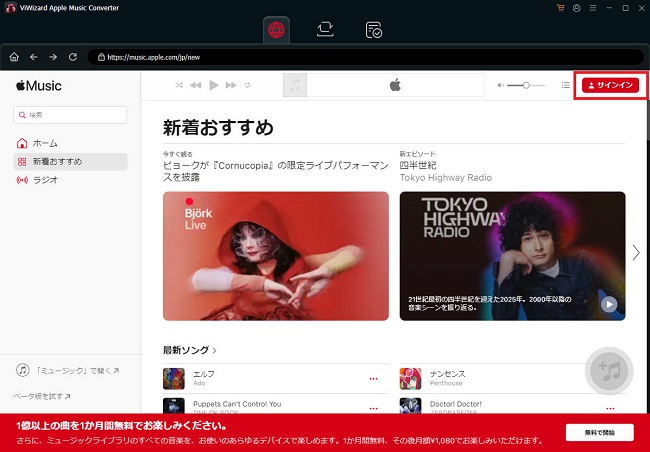
まず、ViWizard Apple Music変換ソフトを起動します。起動すると内蔵のApple Musicウェブプレーヤーが表示されるので、画面右上の「サインイン」ボタンをクリックし、普段使用しているApple IDでサインインします。公式Apple Musicと同じインターフェースなので、特別な設定は必要ありません。ログイン後はいつも通りの感覚でApple Musicのライブラリやプレイリストにアクセスできます。
Step 2出力設定をカスタマイズ
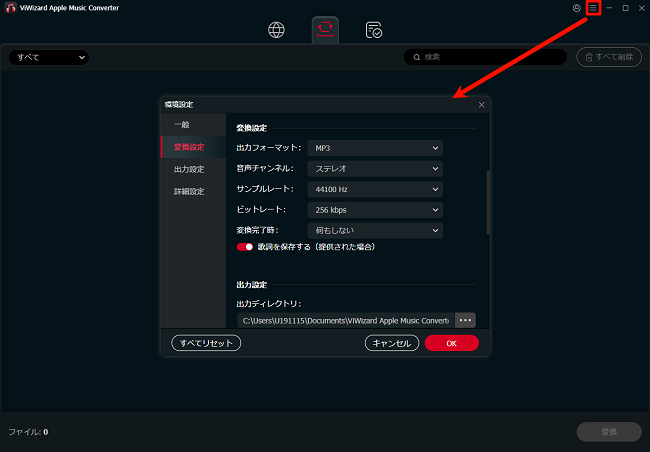
ログイン後、次に変換の出力設定を行います。画面右上のメニューボタンをクリックし、「環境設定」を開きます。ここでは出力形式をMP3などから選択でき、音質(最大320kbps)、サンプルレート、ビットレートなども細かくカスタマイズ可能です。アップルウォッチで使う場合、MP3がおすすめです。また、出力先フォルダーも自由に指定できます。
Step 3ダウンロードしたいアップルミュージックを選択
準備が整ったら、Apple Musicウェブプレーヤーで好きな曲、アルバム、またはプレイリストを検索します。再生画面に移動し、右下の「+」ボタンをクリックすると、ダウンロードリストに追加されます。複数の曲を一括で選択することも可能ですので、まとめてダウンロードしたい場合も便利です。
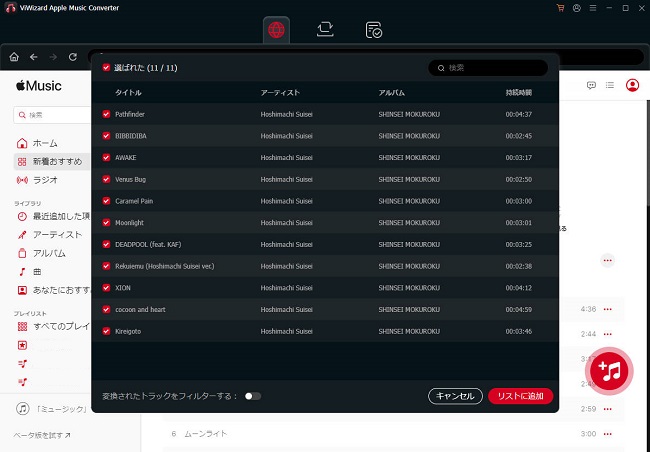
Step 4アップルミュージックをダウンロード
すべての楽曲を追加したら、画面右下の「変換」ボタンをクリックしてダウンロードを開始します。ViWizardは高速変換技術に対応しており、最大15倍速でアップルミュージックの楽曲を変換・保存してくれます。変換が完了した曲はDRMフリーの音楽ファイルとして保存され、自由にiPhoneへ転送し、さらにアップルウォッチにも同期可能になります。
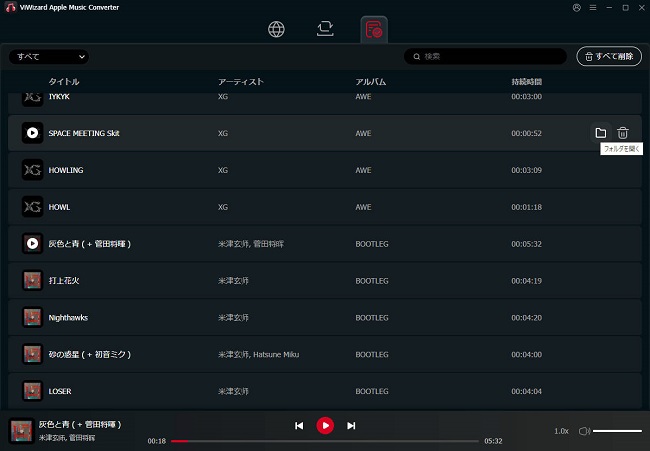
Step 5変換済みアップルミュージックをアップルウォッチに転送
- まず、パソコンのiTunes(またはミュージックアプリ)を開き、「ファイル」>「ライブラリに追加」から先ほど変換したApple Musicの楽曲をインポートします。
- USBケーブル経由でiPhoneとパソコンを接続し、iTunesまたはミュージックアプリでiPhoneのデバイスアイコンを選択。音楽の同期設定を開き、「ミュージックを同期」にチェックを入れて先ほど追加した曲をiPhoneに転送します。
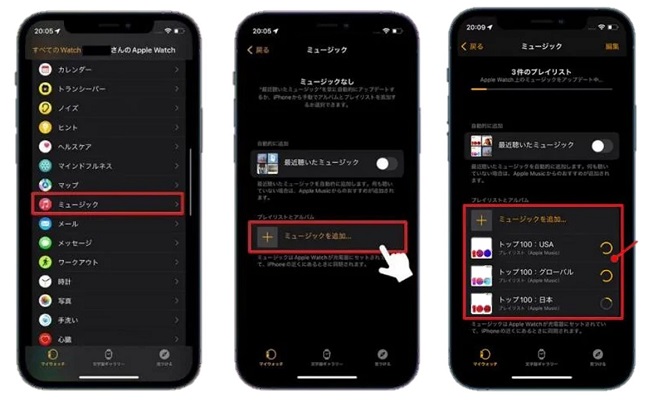
- iPhoneの「Watch」アプリを起動し、「ミュージック」の項目を選択します。
- 「ミュージックを追加」から、iPhoneのミュージックライブラリに保存された曲、アルバム、プレイリストを選択します。
- アップルウォッチを充電器にセットし、Wi-Fiに接続している状態にすると、選択した音楽が自動でApple Watchに転送されます。
- 転送が完了すると、アップルウォッチの「ミュージック」アプリ内で「Apple Watch上のミュージック」からオフライン再生が可能になります。
パート 4. アップルウォッチでアップルミュージックを再生できない時の原因と解決法
Apple Watchでアップルミュージックが再生できない時は、接続不良や同期設定のミスなど、いくつかのよくある原因が考えられます。ここでは代表的な問題とその対処法をまとめます。
アップルミュージックアプリの不具合
アップルミュージックアプリの一時的な不具合で再生できないことがあります。まずはアップルウォッチまたはiPhone・Androidでの「ミュージック」アプリを完全に閉じてから再起動しましょう。または、Apple Musicアプリを最新のバージョンにアップデートしてみてください。
アカウントの問題
アップルウォッチでアップルミュージックを再生するために、アップルミュージックの登録が必要です。まずは現在のアップルミュージックアカウントを確認してください。まだログインまたはサブスクリプションを加入していない場合は、アップルミュージックに登録します。そして、一度ログアウトして再ログインしてください。
ダウンロードした曲のデータが壊れている
時には、ネットワークなどの原因でアップルウォッチにダウンロードしたいアップルミュージックが失敗したり、ダウンロードした曲のデータが壊れたりする場合があります。こうした場合は、アップルウォッチでオフライン再生したいアップルミュージックを一度削除し、再度ダウンロードし直すことで問題が解消されることが多いです。
通信状況の問題
アップルウォッチ単体でアップルミュージックをストリーミング再生する場合、安定したインターネット接続が必要です。特にGPSモデルはWi-Fi接続必須、GPS+セルラーモデルならモバイルデータ通信が必要になります。もしアップルウォッチでアップルミュージックが再生できない場合は、「設定」アプリからWi-Fiやモバイル通信が正常かどうか確認しましょう。通信が不安定な場所ではオフライン再生がおすすめなので、事前にアップルミュージックの楽曲をアップルウォッチにダウンロードしておくのがいいです。
音量のミス
アップルウォッチでアップルミュージックを再生しても音が聞こえない場合、単純な音量設定の問題も考えられます。まずはアップルウォッチの「コントロールセンター」を開いて音量スライダーが十分上がっているか確認しましょう。また、アップルウォッチには消音モードもあるため、サウンドが完全にミュートされていないかも確認してください。AirPodsなどBluetoothイヤホンを使用している場合でも、音量設定はアップルウォッチ側で調整する必要があります。
イヤホン等の機器の不具合
アップルウォッチではスピーカーやBluetoothイヤホン、ワイヤレススピーカーを通じてアップルミュージックを楽しめますが、機器の接続トラブルもよくあります。まずアップルウォッチの「設定」>「Bluetooth」を開いて、正しいデバイスが接続されているか確認しましょう。特にAirPodsはiPhone側に接続が切り替わってしまうケースも多いので、アップルウォッチの画面からオーディオ出力先を手動で「Apple Watch」に変更するのが有効です。一度接続を解除して再ペアリングすると改善されることもあります。
端末の不具合
アップルウォッチ本体に一時的な不具合が発生していると、アップルミュージックがスムーズに再生できない場合もあります。この場合はまずアップルウォッチの再起動を試しましょう。また、古いwatchOSを使っている場合も不具合の原因であるため、「ソフトウェア・アップデート」で最新バージョンに更新することをおすすめします。
パート 5. まとめ
この記事では、iPhoneを使う場合でも、使わずにアップルウォッチ単体で操作する場合でも、アップルウォッチでアップルミュージックを楽しむための使い方や同期方法、再生のコツについて詳しく紹介しました。
さらに、DRMで直接転送できないアップルミュージックの曲も、ViWizard Apple Music変換ソフトのようなツールを使えば、アップルウォッチでもより自由に再生できるようになります。アップルウォッチとアップルミュージックをうまく活用して、毎日の音楽体験をより快適に楽しんでみてください。
活用例をもっと読む



菅原雅美はViWizardのデジタルメディアスペシャリストで、オーディオやビデオの変換、ファイルの最適化、メディアの作業効率を向上させるなど、デジタルメディア管理の最適な解決策を提供しています。ユーザーが時間と手間を節約できる方法を提案しています。

コメントを残す (0)