









お気に入りの楽曲をオフラインやお好みのデバイスでじっくり楽しむために、Apple Musicの音楽を録音・保存したいと考えている方は多いのではないでしょうか。しかし、「スマホの画面収録で音が入らない」「MacやWindowsで手軽に録音できる無料ソフトはある?」といったお悩みの声も少なくありません。
結論から言うと、専用ソフトや正しい手順を活用すれば、PCやスマートフォンでApple Musicの音声をキャプチャ・保存することは可能です。本記事では、Windows・Mac・iPhone・Androidそれぞれのおすすめ録音方法から、高音質で保存するための比較、利用時の注意点まで分かりやすく解説します。
パート 1. Apple Musicは録音できる?知っておきたい基礎知識
結論から言うと、PCやスマートフォンのシステム音声録音機能や対応ソフトを活用すれば、Apple Musicの再生中の音声を録音することは可能です。
ただし、Apple Musicアプリ自体には、再生中の楽曲をMP3やWAVなどの音声ファイルとして書き出す機能は用意されていません。そのため、録音を行う場合はサードパーティ製の専用ツールや録音ソフトを利用することになります。
今回は手順の例として、この記事で紹介するツールを使い、King Gnuの「AIZO」(再生時間:3分35秒、URL:https://music.apple.com/jp/album/aizo-single/1860538546)を実際に録音してみました。
| 方法 | 録音時間 | 拡張子 | ファイルサイズ | 音質 |
|---|---|---|---|---|
| ViWizard | 38秒 | WAV | 39.5MB | 48000 Hz, 16ビット |
| Audacity | 3分32秒 | WAV | 38.9MB | 48000 Hz, 16ビット |
| Audials | 52秒 | WAV | 39.0MB | 48000 Hz, 16ビット |
| QuickTime Player | 3分42秒 | WAV | 40.6MB | 48000 Hz, 16ビット |
| Chromeの録音拡張機能 | 3分35秒 | WAV | 39.0MB | 48000 Hz, 16ビット |
| iPhone画面収録 | 3分39秒 | M4A(動画による変換) | 6.5MB | 44100 Hz, 16ビット |
| Android画面収録 | 3分35秒 | WAV(動画による変換) | 41.1MB | 48000 Hz, 16ビット |
なお、iPhoneやAndroidの画面収録機能ではWAV形式で直接保存できないため、一度動画ファイルとして画面録画した後にWAVへ変換し、音質やファイルサイズなどを比較しています。
パート 2. 【Windows/Mac】Apple Musicを録音・保存する方法
パソコンでApple Musicを利用すれば、その安定した操作性と高音質を生かして手軽に楽曲を録音・保存できます。ここでは、Windows・Mac両対応のおすすめ録音ソフトを使い、具体的な保存手順を紹介します。
1. ViWizard Apple Music 録音ソフト
ViWizard Apple Music 録音ソフトは、Apple Musicの楽曲を高音質のまま録音し、MP3やWAVなどの汎用形式に変換できる専門ツールです。Apple Musicのストリーミング再生中にソフトが自動で音声をキャプチャし、曲ごとに保存できるため、録音作業も非常にスムーズに行えます。曲名・アーティスト・アルバム情報などのID3タグも自動取得されるため、保存後の楽曲管理も快適です。
特に注目したいのは、Apple MusicのDRM保護を解除し、音質を落とさずに保存できる点です。操作もシンプルで、初心者でも数クリックで簡単に録音を開始できます。WindowsとMacの両方に対応しており、動作の安定性からも多くのユーザーに選ばれています。

WindowsとMacの双方に対応しており、Apple Musicの楽曲をロスレス品質のまま素早く保存できます。
ViWizard Apple Music 録音ソフトを使ってApple Musicを録音する方法
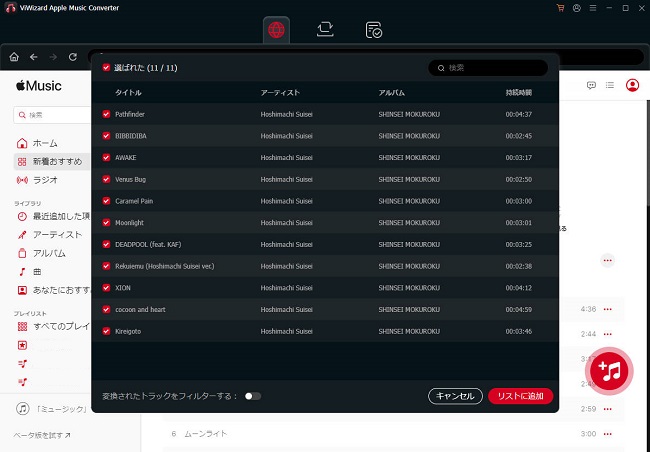
- まず、公式サイトからViWizard Apple Music 録音ソフトをダウンロードしてインストールします。起動すると内蔵のApple Music Webプレイヤーが表示されるので、自分のアカウントでログインしてください。
- メニューアイコンから「環境設定」→「変換設定」タブに移動し、出力形式(MP3、FLAC、WAVなど)や保存先フォルダーを設定します。
- プレイヤー画面に戻り、録音したい楽曲やプレイリスト、アルバムを開きます。画面右下の「+」ボタンをクリックすると、トラックが自動で解析されます。
- 対象の楽曲を選択して「リストに追加」をクリックすると、選んだ曲が変換キューに追加されます。
- 変換リストを開き、「変換」ボタンをクリックすると、高音質のまま録音が開始されます。
- メリット
- 初心者でも迷わない簡単な操作性
- 複数曲のMP3一括変換と素早い変換スピード
- アーティスト名などのタグ情報の自動保持
- 音質劣化のないスムーズな録音処理
- デメリット
- パソコンが必要
- 全機能の利用には有料版の購入が必要
- 導入時の初期設定がやや複雑
2. Audacity
Audacityは、完全無料で利用できるオープンソースの音声録音ソフトとして高い人気を誇ります。Apple Musicを再生しながらAudacityでPC内部の音声(システムサウンド)を録音すれば、お気に入りの楽曲をWAVやMP3といった汎用形式で保存できます。
録音機能だけでなく、無音部分のカットや音量調整などの簡易編集機能も備わっているため、録音後の作業もこれひとつのツールでスムーズに完結します。完全無料で広告表示もなく、コストをかけずにApple Musicを保存したい方にぴったりです。ただし、ソフト自体にDRM保護を解除する機能はないため、録音前にPCの音声出力設定を確認・調整しておく必要があります。
Audacityを使ってApple Musicを録音する
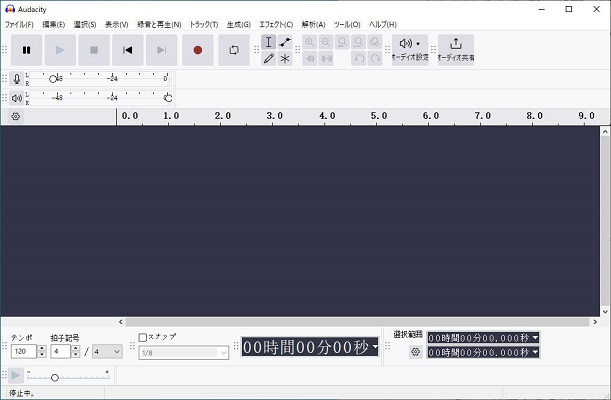
- まず、Audacityの公式サイトからソフトをダウンロードしてインストールします。Windows、Mac、Linuxに対応しています。
- Audacityを起動し、録音デバイスをPCの内部音声(ステレオミキサー)に設定します。
- 次に、Apple Musicで録音したい楽曲を準備します。他のシステム音が入らないよう、「アプリの音量とデバイスの設定」からApple Musicの出力先を個別設定しておくと安心です。(例:システム音はスピーカー、Apple Musicはイヤホン出力にするなど)
- 音質を保つためにApple Musicと出力デバイスの音量を100に設定します。大音量になるため、設定時はイヤホンを耳から外してください。
- Audacityの「録音」ボタンを押すと、音声が波形としてリアルタイム録音されます。再生停止に合わせて自動で録音を止めたい場合は、「編集」→「環境設定」で「サウンドによる録音起動」を有効にしてください。
- 再生終了後に「停止」ボタンを押し、「ファイル」→「オーディオをエクスポート」からMP3やWAV形式で保存します。
- メリット
- コストが一切かからない完全無料のツールであること
- 十分な録音音質と、基本的な音声編集機能を備えていること
- デメリット
- 初期設定が初心者にはやや複雑
- リアルタイム録音のため変換スピードが遅い
- アーティスト名などのID3タグを手動で編集する手間がかかる
3. Audials
Audials Musicは、Apple Musicをはじめ、SpotifyやAmazon Musicなど多彩な音楽ストリーミングサービスの音声を録音できるツールです。Apple Musicの楽曲を再生するだけで自動的に認識し、高音質のままMP3やAACなどの形式で保存できます。
特に優れているのは、録音時にタイトルやアーティスト名、アルバム情報などの楽曲情報を自動で取得してタグ付けしてくれる点です。大量の楽曲を保存したい場合でも整理がしやすく、録音後の管理の手間を大幅に軽減できます。UIもわかりやすく設計されており、音声録音に慣れていない方でも直感的に操作が可能です。ただし、有料ソフトのため、すべての機能を利用するにはライセンスを購入する必要があります。
Audials Musicを使ってApple Musicを録音する方法
- まずは公式サイトからAudials Musicをダウンロードし、PCにインストールします。
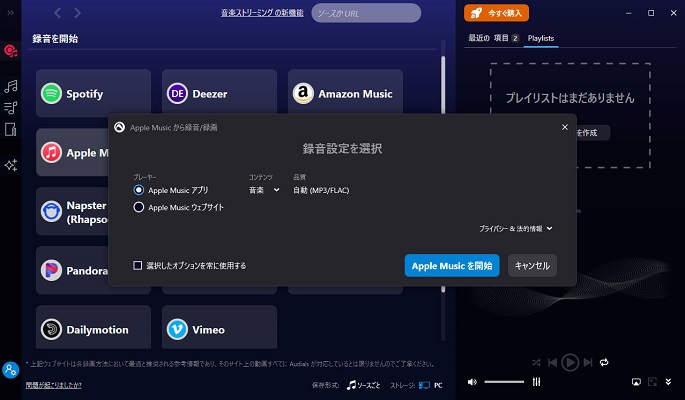
- Audialsを起動し、ホーム画面に表示されているストリーミングサービス一覧から「Apple Music」を選択します。ここでウェブプレイヤーまたはアプリの使用、および出力形式などを設定できます。
- 「Apple Musicを開始」をクリックしてApple Musicにアクセスし、録音したい曲やプレイリストを再生します。
- 楽曲の再生が始まるとAudialsが自動で認識し、リアルタイムで録音を開始します。録音中は曲名やアーティスト情報なども自動で取得され、ID3タグ付きで保存されます。
- Apple Musicの再生が停止すると録音も自動で終了し、パソコンへ保存されます。
- メリット
- 再生を開始するだけで自動録音され、ID3タグも自動認識される簡便さ
- 操作に慣れれば非常に頼りになる高い機能性
- デメリット
- ソフトの起動スピードがやや遅い
- 多機能で画面構造が複雑なため、初心者にはハードルが高い
- 無料版では制限があり、無制限録音には有料ライセンスの購入が必要
4. QuickTime Player
MacでApple Musicの曲を録音したい方には、Mac標準のQuickTime Playerがおすすめです。動画再生だけでなく「音声収録機能」も備わっているため、Apple Musicを再生しながら録音できます。
ただし、Mac内部の音声を録音するには「BlackHole」や「Soundflower」といった仮想オーディオデバイスの事前設定が必要です。
設定さえ行えば、Apple Musicの音声をAACやM4A形式でそのまま保存できます。手軽に録音したいMacユーザーにとって、無料で使えるQuickTime Playerは非常に便利な手段です。
QuickTime Playerを使ってApple Musicを録音する方法
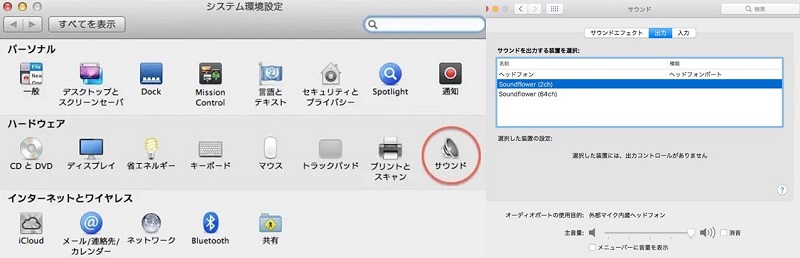
- QuickTime Playerでの録音には内部音声キャプチャが必要なため、事前に「BlackHole」や「Soundflower」などの仮想オーディオデバイスを導入します。
- 「システム設定」→「サウンド」の出力先で、導入した仮想オーディオデバイスを選択してください。
- QuickTime Playerを立ち上げ、「ファイル」→「新規オーディオ収録」を選びます。
- 録音ボタン隣の矢印から、入力ソースが仮想オーディオデバイスになっているか確認します。
- Apple Musicで楽曲を再生し、QuickTime Playerの録音ボタンを押してキャプチャを開始します。
- 録音停止後、そのまま任意のフォルダーへ保存してください(保存形式はM4A形式です)。
- メリット
- 追加のソフト購入が不要で、完全無料で録音できる
- 設定さえ正しく行えば、高音質な音源として保存できる
- Macの標準機能を活用するため、操作に慣れている人には扱いやすい
- デメリット
- 仮想オーディオデバイスの導入や出力先の切り替えなど、初期設定の手間がかかる
- リアルタイム録音のため、作業中にPCの通知音が入り込むリスクがある
- 曲名やアーティスト名などの「ID3タグ」が自動で付加されない
- 手軽さを重視する場合、「ViWizard」などの専用ツールに比べて作業効率が落ちる
5. Chromeの録音拡張機能
「ソフトのインストールは面倒だけど、手軽にブラウザ上で録音したい」という方には、Chromeの拡張機能「ボリュームレコーダー」などがおすすめです。Chromeウェブストアから無料で追加でき、ブラウザ上で再生される音声を直接録音してMP3やWAV形式で保存できます。Apple MusicのWebプレイヤーと併用すれば、専用ソフトを使わずにすばやく録音が可能です。
拡張機能を使ってApple Musicを録音する方法
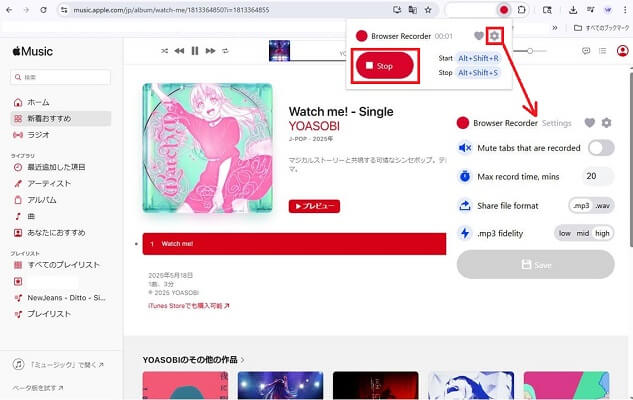
- Chromeウェブストアで「ボリュームレコーダー」を検索し、「Chromeに追加」をクリックします。
- 追加された拡張機能のアイコンを開き、設定アイコンから出力形式や最大録音時間などを設定してください。
- Apple MusicのWebプレイヤーで録音したい曲を再生し、「Record」ボタンを押します。
- 曲の再生が終わったら「Stop」ボタンをクリックし、「Save」を押すとファイルのダウンロードが始まります。
- メリット
- ブラウザだけで完結し、録音ボタンを押して再生するだけの簡単操作
- パソコン操作に不慣れな方でも迷わず扱える手軽さ
- 普段聴く分には十分満足できる予想以上の音質
- 簡易的な録音手段と割り切って使う分には非常に優れた利便性
- デメリット
- 曲名やアーティスト名などの「ID3タグ」が自動で付与されない
- 表示される録音時間と実際の再生時間が微妙に一致しないことがある
パート 3. 【iPhone/Android】Apple Musicを録音・画面収録する方法
スマートフォンでもApple Musicの録音が可能です。ただし、iOS端末での操作手順はやや複雑になります。
iPhoneで録音する方法と画面収録で音が入らない場合の注意点
iPhoneには、iOS 11以降から標準で搭載されている「画面収録」機能があります。ただし、iPhoneでは、著作権を保護するために、Apple Musicのアプリを録音しても音が収録されません。その一方、Apple MusicのWebプレイヤーで音楽を再生してから画面収録すれば、正常に画面収録できます。
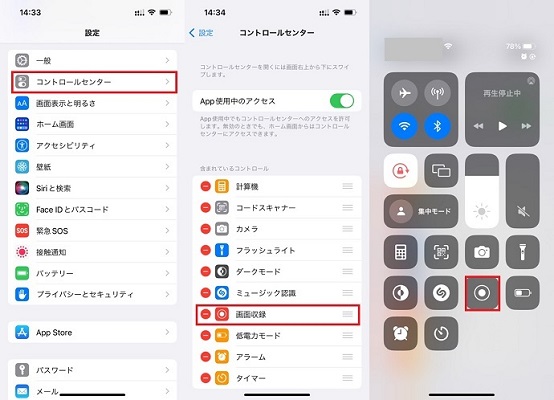
- 画面右上からコントロールセンターを開き、「画面収録」ボタンがあるか確認します。表示されていない場合、iOS 18以降はコントロールセンターの画面を長押しして追加し、iOS 17以前は「設定」→「コントロールセンター」から追加してください。
- 次に、Apple MusicのWebプレイヤーを開き、音量設定やミュート解除を確認してから、録音したい楽曲を準備します。
- コントロールセンターの「画面収録」ボタンをタップすると3秒のカウントダウンが始まるので、その間にApple Musicの画面へ戻り、再生をスタートさせましょう。
- 収録を終了するには、画面上の赤色表示(ステータスバーまたはタイム)をタップして「停止」を選択します。録画データは「写真」アプリ内に保存されます。
- なお、動画から音声ファイル(M4A等)へ変換したい場合は、「ショートカット」アプリで「写真を選択」「メディアをエンコード」「ファイルを保存」の3つのアクションを組み合わせて作成しておくと、簡単に変換できます。
- メリット
- 標準機能だけで完結する手軽さ
- 3秒のカウントダウンによる準備時間の確保
- 音質の良さと「写真」アプリでのファイル管理のしやすさ
- 短時間の簡易的な録音に適した使い勝手
- デメリット
- 動画形式で保存されるため、音声変換の手間がかかる
- 通知音の混入を防ぐために「おやすみモード」等の事前設定が必要
AndroidのスクリーンレコーダーでApple Musicを録音する
iPhoneとは異なり、AndroidではApple Musicを録音できます。メーカーとOSバージョンによって画面録画機能の名称や音声設定が異なります。「スクリーンレコード」「画面録画」「スクリーンレコーダー」などの名称で搭載されています。
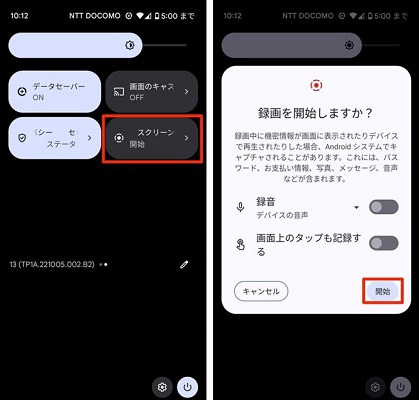
- Android画面の上部から通知バーを2回下にスワイプし、「スクリーンレコーダー」アイコンをタップします。見つからない場合は「編集」メニューから追加可能です。
- 録音設定の選択画面が表示されたら、「デバイスの音声」を選択してください。
- 次に、Apple Musicアプリを開き、録音したい曲やプレイリストを準備します。
- 録画開始までのカウントダウン(数秒間)が始まったら、その間にApple Musicで曲の再生をスタートさせましょう。
- 録画を停止すると、録音されたファイルは自動的に「ギャラリー」や「ファイル」アプリへ保存されます。
- メリット
- 標準機能のため、追加でアプリをインストールする必要がない
- 機種によっては内部音声をしっかり拾え、意外と音質も悪くない
- 録音の操作自体が非常にシンプルで手軽に使える
- デメリット
- 動画ファイルとして保存されるため、音声のみ抽出したい場合は別途変換が必要
- 長時間の録音ではバッテリー消費や端末の発熱が気になる場合がある
パート 4. Apple Musicを録音・保存するときの注意点
Apple Musicを録音することは利用規約を違反している
Appleメディアサービス利用規約では、DRM保護をはじめとするセキュリティ機能を回避してApple Musicの楽曲を録音・複製することを禁止しています。つまり、録音制限を解除して楽曲を録音する行為そのものがApple Musicの利用規約違反にあたります。
——Apple Music 利用規約
ツールを利用する際は、こうしたリスクを十分理解した上で自己責任において行ってください。
録音した音楽を無断配布・公開しない
実は、Apple Musicの音声を録音する行為も著作権法に違反しています。
具体的には、私的使用の目的であっても、有償著作物等(Q2 参照)の場合には、著作権又は著作隣接権を侵害する自動公衆送信(Q3、Q6 参照)を受信して行うデジタル方式の録音又は録画(Q4 参照)を、自らその事実を知りながら行って著作権又は著作隣接権を侵害(問Q5参照)した者は、2 年以下の懲役若しくは 200 万円以下の罰金に処し、又はこれを併科すること
とされています(平成 24 年 10 月 1 日施行)。
なお、この刑事罰の規定は親告罪とされており、権利者からの告訴がなければ公訴を提起できないこととなっております。
——違法ダウンロードの刑事罰化についてのQ&A
ただし、この規定が親告罪であるため、個人で録音・保存した楽曲をYouTubeやSNS、ファイル共有サービスなどへ無断で公開しない限り、実際に処罰される可能性は極めて低いのが現状です。
パート 5. Apple Music録音・保存方法を比較
実際に上記のツールを使ってApple Musicを録音してみたところ、やはりパソコンで録音するのが一番便利だとわかりました。パソコンの場合は、専用ツールを使えば他の音が入らないようにコントロールしながらすぐに録音できます。
一方でスマートフォンの場合は、「おやすみモード」をオンにしてから録音し、さらに録画ファイルを音声へ変換する手間がかかるため少々面倒です。
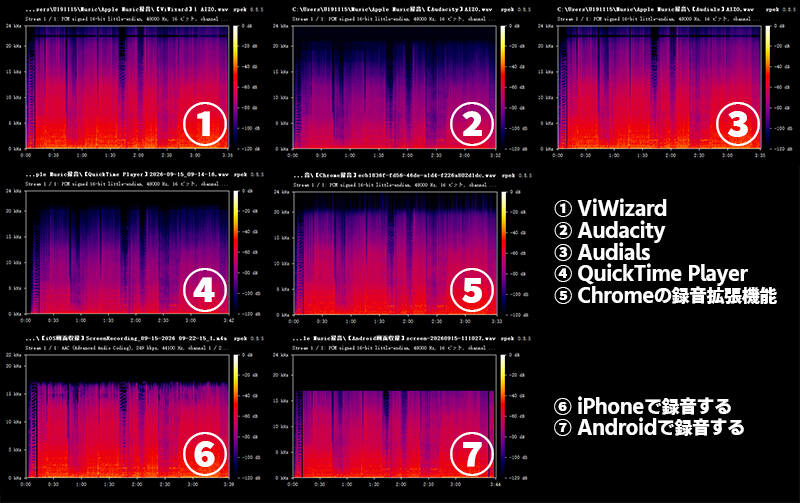
また、音声解析ソフトの「Spek」を使って周波数スペクトログラムを比較したところ、パソコンで録音したほうが音質が高いことも判明しました。
以下の図表にそれぞれの方法の特徴をまとめましたので、ぜひ参考にしてみてください。
| ツール名 | 対応デバイス | 録音形式 | 音質 | タグ保持 | 録音速度 | 価格 |
|---|---|---|---|---|---|---|
| ViWizard Apple Music 録音ソフト | Windows / Mac | 音声ファイル(MP3, FLAC, WAV, M4B, M4A, AIFF) | 非常に高音質 | ○ | 最大15x | 有料(無料体験あり) |
| Audacity | Windows / Mac /Linux | 音声ファイル(WAV、AIFF、MP3、Ogg Vorbis、FLACなど) | 高音質 | × | 1x | 無料 |
| Audials Music | Windows | 音声ファイル(MP3など) | 高音質 | ○ | 1x | 有料 |
| QuickTime Player | Mac | 動画ファイル(MOV) | 中程度 | × | 1x | 無料 |
| Chrome拡張 | ブラウザ | 音声ファイル(WAV/MP3) | 高音質 | × | 1x | 無料 |
| iPhone画面収録 | iPhone | 動画ファイル(MP4) | 中程度 | × | 1x | 無料 |
| Androidスクリーンレコーダー | Android | 動画ファイル(MP4) | 低音質 | × | 1x | 無料 |
パート 6. Apple Music録音についてよくある質問
Apple Musicを画面収録や録音アプリで録音すると音が入らないのはなぜですか?
パソコン(Windows/Mac)やスマホでApple Musicを無料で録音できる方法はありますか?
録音したApple Musicの楽曲を個人のスマホやMP3プレーヤーで聴くのは問題ありませんか?
パート 7. まとめ
本記事では、Apple Musicの楽曲をPCやスマートフォンで録音・保存するさまざまな方法や注意点について詳しく解説しました。
パソコン向けの専用ソフト(ViWizardやAudialsなど)を活用すれば、高音質のまま効率よくMP3などの汎用形式へ変換・保存が可能です。一方、iPhoneやAndroidといったスマートフォンでも、Webプレイヤーの活用や標準の画面録画機能を使えば手軽に保存できます。
ただし、録音にあたってはサービス利用規約や著作権法をしっかりと理解し、ダウンロード・録音した音源は配布せず個人利用の範囲内にとどめて安全に楽しみましょう。
活用例をもっと読む




菅原雅美はViWizardのデジタルメディアスペシャリストで、オーディオやビデオの変換、ファイルの最適化、メディアの作業効率を向上させるなど、デジタルメディア管理の最適な解決策を提供しています。ユーザーが時間と手間を節約できる方法を提案しています。

コメントを残す (0)