








近年、世界中で音楽や動画といったデジタルコンテンツの著作権保護が強化されてきました。そのため、Apple Musicコレクションを自由に楽しむのが難しくなりました。DRMの制限によってオフライン再生や他のデバイスへの転送ができず、不便に感じることも多いでしょう。
そんな時によく見かけるのが TuneFab Apple Music 変換ソフトです。Apple Musicの曲をMP3など一般的な形式に変換できるとされ、いつでもどこでもApple Musicの音楽を楽しめるようになると言われています。しかし、本当に期待どおりのツールなのでしょうか。 この記事では、私たち自身の実際の使用によって、TuneFab Apple Music変換ソフトの特徴やメリット・デメリットなどを詳しく紹介します。さらに、TuneFabの代わりとして注目されているViWizard Apple Music 変換ソフトと比較し、どちらが自分に合っているかを判断するのに役立ちます。
最後まで読むことで、TuneFab Apple Music 変換ソフトがあなたにとって本当に価値のあるツールかどうか、あるいは他のApple Musicコンバーターを検討すべきかがわかるはずです。それでは、詳しく見ていきましょう。

まだ良いApple Musicダウンロードソフトを探していますか?ここでは、Apple Musicをプレーン形式にダウンロードできるトップ5のApple Musicダウンロードソフトを集めました。
もっと詳しい >>パート 1. TuneFab Apple Music 変換ソフトとは何ですか?
TuneFab Apple Music 変換ソフトは、Apple Musicの楽曲をMP3、M4A、WAVなど一般的な音声形式に変換できる専用ツールです。通常、Apple Musicの曲にはDRMがかかっているため、サブスクリプションが切れると再生できなく、iTunesやAppleデバイス以外への転送が制限されてしまいます。TuneFabを使えば、これらの制限を取り除き、好きなデバイスで自由に音楽を楽しむことが可能になります。このソフトが役立つのは、例えば次のようなユーザーです。
- Apple Musicのプレイリストなどを MP3プレイヤーや車載機器で聴きたい人
- サブスクリプション終了後も購入した曲を手元に残しておきたい人
- Android端末や非Apple製デバイスでもApple Musicを再生したい人
利用シーンとしては、通勤・通学でのオフライン再生、ランニングや旅行中の音楽利用、あるいは自分の好きな音楽を長期的に保存したい場合などが考えられます。つまり、TuneFab Apple Music 変換ソフトは「Apple Musicをより自由に楽しみたい」というユーザーに向けた便利なツールと言えるでしょう。
パート 2. TuneFab Apple Music 変換ソフトの特徴
インストール:
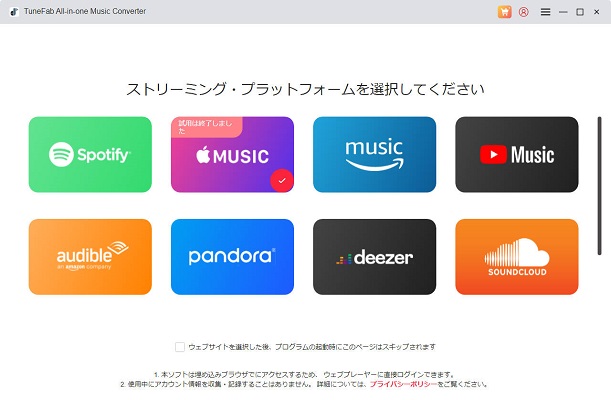
注意しておきたいのは、TuneFab Apple Music 変換ソフトをダウンロードすると、実際にはオールインワン音楽変換ツールがインストールされるという点です。つまり、Apple Music専用のソフトだけではありません。
TuneFab Apple Music 変換ソフトには、Apple MusicのほかにもSpotify、Amazon Music、YouTube Music、Pandora、Deezer といった複数の音楽サービスに対応する変換機能が含まれています。最初は「間違って別のソフトを落としたのでは?」と思うかもしれませんが、実際には正しくダウンロードできているので安心してください。
利用する際は、変換したいサービスを1つ選んで購入するか、あるいはすべての機能をまとめて利用できるパッケージも選ぶことができます。Apple Musicの場合、無料版では3曲だけを変換できます。
料金:
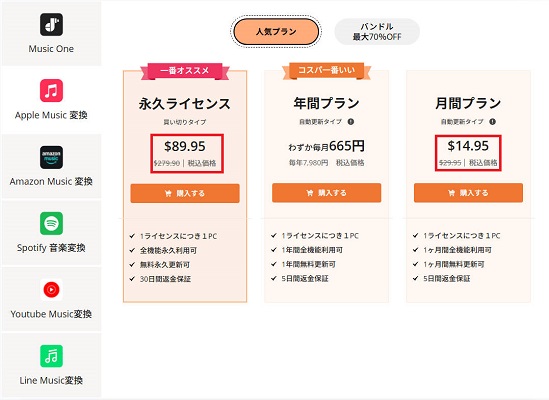
TuneFab Apple Music 変換ソフトを単体で買う場合の料金は次のとおりです。月額は5,980円、年額は9,480円、永久ライセンスは10,980円です。一見すると全体的に他社の製品より高いですが、永久ライセンスの価格が抑えられているため、長期的に使う場合はそちらを選んだほうがお得になるように設計されています。また、複数の製品をまとめて購入したり、オールインワン版を選んだりすると割引があります。
ただし気になるのは、料金の表示がわかりにくいことです。一部はドルで表示されたり、支払い画面の価格と表示されている金額が合わなかったりして、少し不親切に感じました。
その点、ViWizard Apple Music 変換ソフトの料金表示はとてもわかりやすいです。個人用と家庭用があり、月額・年額・永久ライセンスが日本円でハッキリ示されています。日本のユーザーにとって安心しやすく、どのプランを選べばいいかすぐ判断できます。つまり、ViWizardはコスパが高く、選択肢も豊富なので、日本のユーザーにとってより安心して利用できると思います。
カスタマイズ設定:
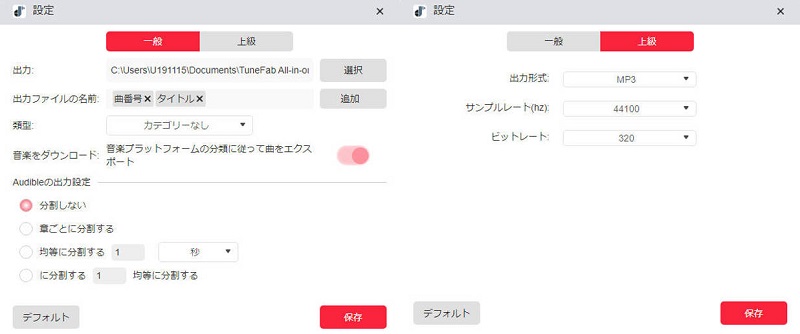
TuneFab Apple Music 変換ソフトでは、出力する音楽ファイルを細かくカスタマイズできます。音質はサンプルレート(22,050Hz・44,100Hz・48,000Hz)とビットレート(128kbps・256kbps・320kbps)から選択可能で、用途に合わせて設定できます。出力形式は MP3、M4A、WAV、FLAC、AIFF、AAC、ALAC に対応し、幅広いデバイスで再生できます。さらに、保存時にはプレイリストやアーティスト、アルバムごとに自動でフォルダ分けができ、ID3タグ(曲名、アーティスト、アルバム名、トラック番号など)も保持されるので整理が簡単です。変換速度も最大35倍と高速で、効率よくライブラリを管理できる点が特徴です。
インターフェース:
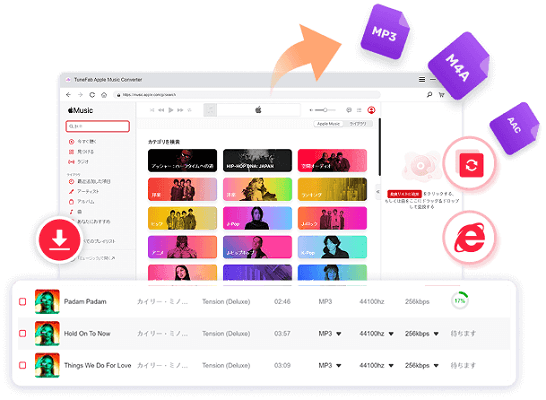
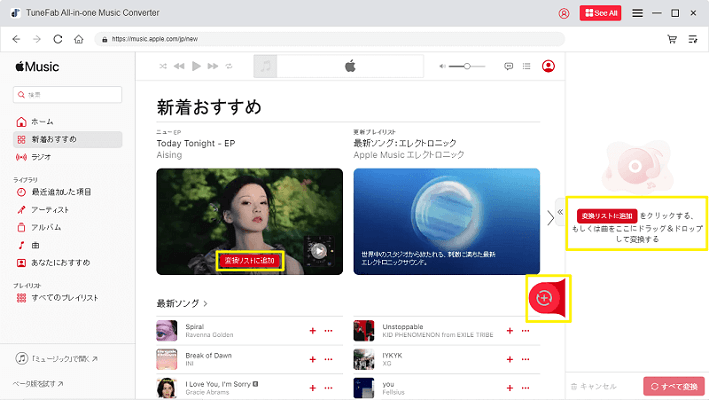
TuneFab Apple Music 変換ソフトは全体的にシンプルでわかりやすいです。ダウンロード後にApple Musicのアイコンを選ぶと、内蔵のApple Music Webプレイヤーが開きます。曲やアルバムのカバー、または曲名にマウスを合わせると「変換リストに追加」や「追加」ボタンが表示され、ワンクリックで変換リストに入れることができます。さらに、プレイリスト詳細ページの右側にある「+」ボタンを押したり、曲をそのままドラッグ&ドロップしたりすることもできます。
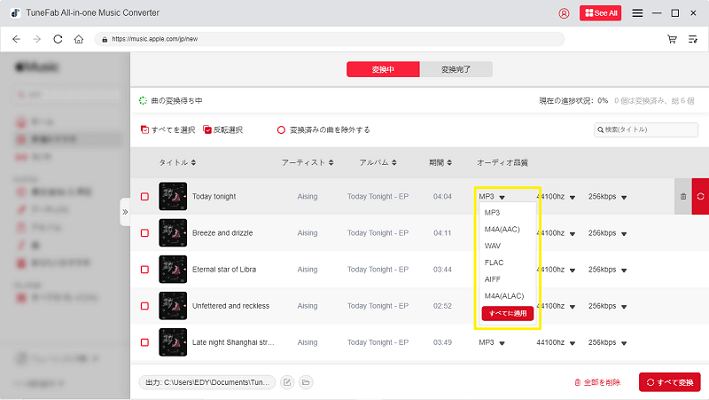
右側の矢印アイコンをクリックすると変換リストと進行状況が表示され、ここで各曲に出力形式やビットレート、サンプルレートを調整できます。ViWizardと異なり、TuneFabでは1曲ごとに個別設定ができるのが特徴です。全体としてTuneFab Apple Music 変換ソフト操作は直感的で、TuneFab Apple Music 変換ソフトを初めて使う人でもすぐに曲を変換リストに追加して設定できます。ただし、ViWizardとは違い、変換後の曲をTuneFab内で直接再生することはできず、外部の音楽プレイヤーで開く必要があります。
パート 3. TuneFab Apple Music 変換ソフトの使い方
TuneFab Apple Music 変換ソフトの基本情報や特徴を確認したところで、実際にどのように操作してApple Musicの音楽を変換するのかを見ていきましょう。
- TuneFab公式サイトにアクセスし、Apple Music Converterをダウンロードします。Windows版とMac版の両方が用意されています。
- ダウンロードしたファイルを開き、画面の案内に従ってインストールを完了させます。
- インストール後に起動すると「TuneFab All-in-One Music Converter」が開きます。その中からApple Musicを選択すると、内蔵のApple Music Webプレイヤーが表示されます。
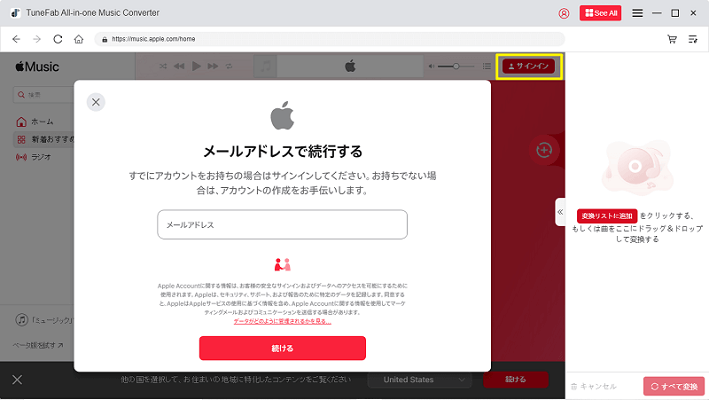
- WebプレイヤーにApple IDとパスワードでサインインし、TuneFabに自分の音楽ライブラリへのアクセスを許可します。
- 画面右上の三本線(メニューアイコン)をクリックし、「設定」に進みます。ここで出力形式などを選びます。音質や互換性に合わせて設定可能です。
- Apple Music Webプレイヤーでライブラリを開き、変換したい曲・アルバム・プレイリストを探します。複数の曲や丸ごとプレイリストを選択することもできます。
- 選んだ曲を「変換リストに追加」ボタンで追加するか、ドラッグ&ドロップで変換パネルに入れます。
- すべての曲を追加したら「すべて変換」ボタンをクリックします。進行状況はプログレスバーで確認できます。
- 変換した後、フォルダアイコンをクリックして確認でき、ほかの音声プレーヤーでオフライン再生できます。
パート 4. TuneFab Apple Music 変換ソフトの口コミ
TuneFab Apple Music 変換ソフトを実際に使う前に気になるのが「本当に安全なのか?」という点でしょう。公式サイトからダウンロードすればウイルスの心配はなく、基本的に安心して利用できます。
とはいえ、実際の使い心地や性能についてはユーザーの意見が参考になります。ここでは、ネット上で見られるTuneFab Apple Music 変換ソフトの良い口コミと悪い口コミを取り上げて、特徴を整理してみます。
👍良い口コミ
- 操作が簡単:初心者でも直感的に使えるという声が多く、ソフトの設計がわかりやすいと評価されています。
- 音質が良い:変換後もApple Musicの高音質を保てる点が好評です。
👎悪い口コミ

- サポート対応が遅い:問い合わせに対する返信がなかなか来ないという不満があります。
- アップデート後に使えなくなる:更新後に動作不良が発生し、登録できなくなった例があります。
- ライセンスコードが届かない:購入後登録コードが受け取れなかったケースが一部報告されています。
- 購入内容の相違:たとえば永久版TuneFab Apple Music 変換ソフト (Mac)を選択したのに、注文完了メールにはWindows版と記載されていたというケースもありました。
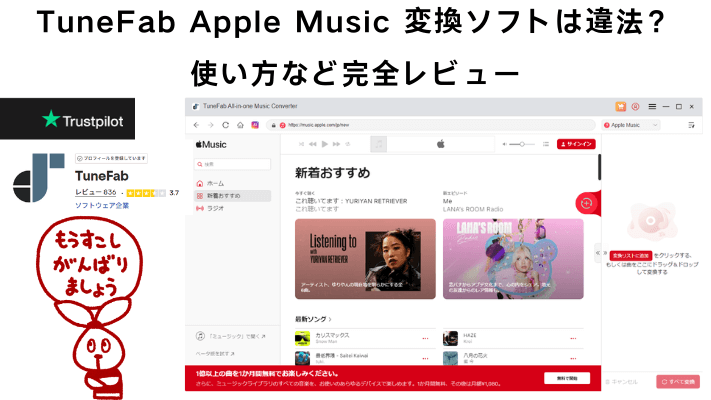
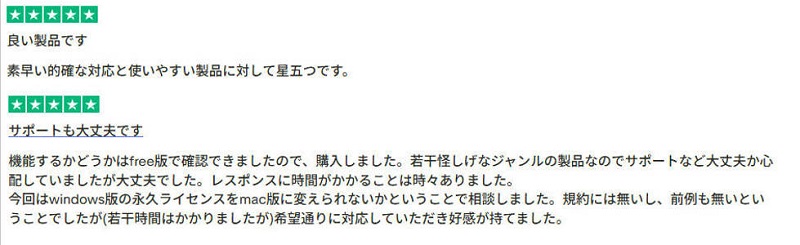
Trustpilotの評価によると、TuneFabのスコアは3.7点で、ViWizardなどの競合ソフトよりやや低めです。レビューを見ると、機能面や音質に関する不満は少ないものの、サポート対応やライセンス発行、アップデート後の安定性といったアフターサービス面で改善の余地があることがわかります。

Apple Musicから音楽、プレイリスト、アルバムなどをMP3、AIFF、FLAC、WAV、W4A、W4Bに高速変換できます。
パート 5. TuneFab Apple Music 変換ソフトに関するよくある質問
TuneFab Apple Music 変換ソフトは違法ですか?
TuneFab Apple Music 変換ソフトでApple Music以外の音楽サービスも変換できますか?
TuneFab Apple Music 変換ソフトを解約するにはどうすればよいですか?
パート 6. TuneFab Apple Music 変換ソフトの最高代替法: ViWizard
実際に使ってみると、TuneFab Apple Music 変換ソフトは機能面で便利ですが、価格設定やサポート対応などユーザー体験の面で課題が残っているのも事実です。そこで注目されているのがViWizard Apple Music変換ソフトです。
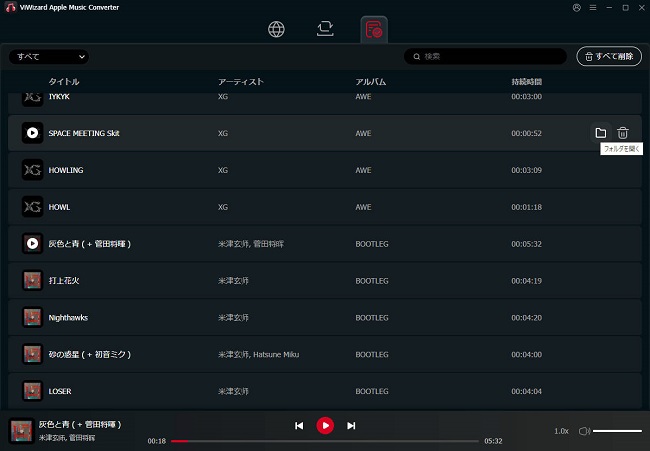
ViWizard Apple Music 変換ソフトはApple Music専用に設計された変換ソフトで、余計な機能がなく簡単にApple Music音楽変換に特化しているのが特徴です。インストール後には分かりやすいガイドが表示されます。初期設定も簡単で、直感的なインターフェースによって初心者でもすぐに操作できます。TuneFabのように複数のサービスがまとめられたツールに比べ、ViWizardはApple Musicにフォーカスしている分、効率的かつ安定して変換が行えます。変換速度は最大20倍と、TuneFabほどの速さはないものの十分に実用的です。さらに、変換した音楽はViWizard内で直接再生でき、再生速度の調整など便利な機能も備わっています。
さらに大きなポイントは、変換時にApple MusicのDRMを解除できることです。変換後のファイルは制限なく保存でき、Apple Musicのサブスクリプションが切れても自由に再生可能になります。バックアップとして手元に残しておける安心感もあり、まさにTuneFabのベストな代替ソフトといえるでしょう。

- Apple Musicから曲、アルバム、プレイリストをMP3、AIFF、WAVなど多様な形式に高速変換
- 曲名、アーティスト、アートワークなどのID3タグを完全保持
- プレイリスト全体を数分で一括変換できる高速バッチ処理に対応
- 広告やストリーミング制限を解除し、快適な再生を実現
Step 1ViWizard Apple Music 変換ソフトを起動する
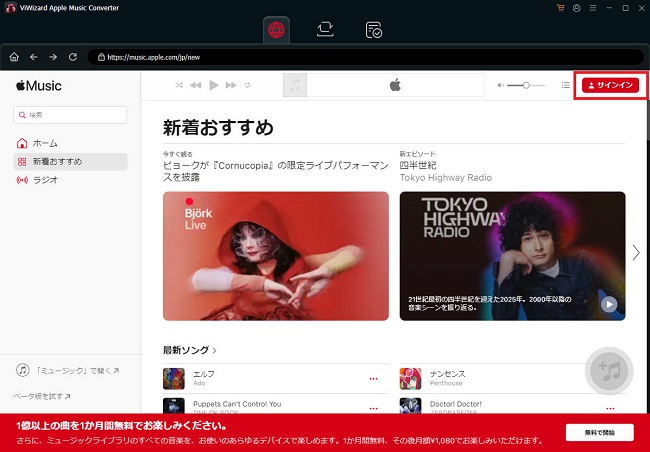
まず公式サイトからViWizard Apple Music変換ソフトをダウンロードします。インストールファイルを入手したら、画面の指示に従ってパソコンにインストールしてください。インストールが完了したらアプリを開き、Apple IDでサインインします。この手順により、ソフトがApple Musicライブラリへアクセスできるようになります。
Step 2環境設定をカスタマイズ
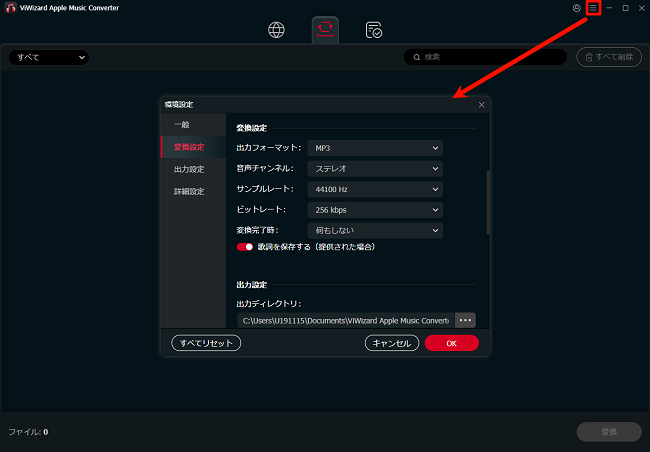
次に、画面右上にある設定アイコンをクリックします。すると「環境設定」メニューが開き、音楽を変換する形式を選ぶことができます。MP3、FLAC、WAVなどViWizardが対応している形式から選択可能です。また、サンプルレート、ビットレート、チャンネル数などを調整して変換を細かく設定することもできます。設定が終わったら「OK」をクリックして保存してください。
Step 3変換したいApple Musicを選択
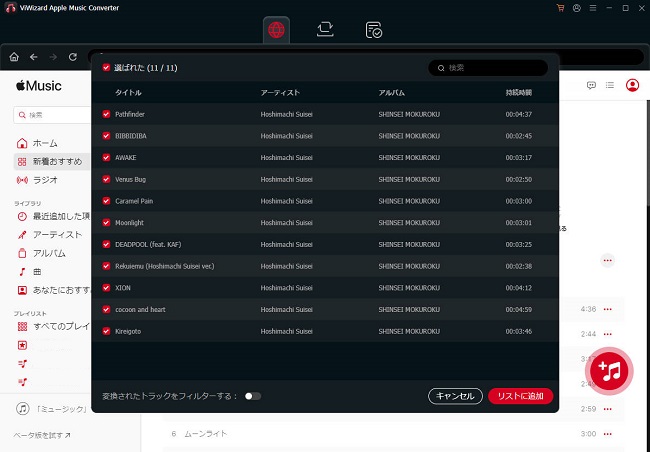
次に変換したい音楽を追加します。ViWizardのインターフェースから直接Apple Musicライブラリをブラウスできます。変換したい曲やプレイリストを見つけたら、右下にある「+」アイコンをタップし、「変換リストに追加」をクリックしてキューに入れます。
Step 4Apple Musicをダウンロード
準備ができたら「変換」ボタンを押して処理を開始します。変換が完了したら、アプリ内の「変換済み」ボタンをクリックします。ここに変換済みのファイルが一覧表示されます。フォルダアイコンをクリックすれば、変換後の音楽が保存されているフォルダが開きます。ここからDRMフリーの音楽を好きなデバイスに転送し、オフラインで制限なく楽しむことができます。
動画チュートリアル: ViWizard Apple Music変換ソフトの使い方
活用例をもっと読む







桐山勝はViWizardのデジタルメディアの著者で、音楽のストリーミングサービスの研究と分析を行っています。彼は、主要なプラットフォームの操作モードや機能に詳しく、ユーザーに役立つアドバイスや実用的なヒントを提供することに力を入れています。読者がデジタル音楽をより楽しむためのサポートをしています。

コメントを残す (0)