








データ量を節約し、音楽やアニメ、オーディオブックなどをストリーミングサービスからダウンロードして楽しんでいる方も多いはずですね。しかし、ダウンロードしたコンテンツを他のデバイスに転送できなかったり、サブスクリプションが終了すると突然再生できなくなったりすることに悩まされたことはありませんか?
実は、あなたが「ダウンロードしたからもう自由に使える」と思っているそのコンテンツには、知らず知らずのうちに「ロック」がかけられています。それが、DRM(デジタル著作権管理)という仕組みです。このロックによって、再生や転送の自由が制限され、他のデバイスでは利用できないことがほとんどです。
でも、心配しないでください!今回は、そんなDRMに立ち向かい、ダウンロードしたコンテンツをいつでも、どこでも自由に楽しめるようにするための優れたDRM解除ソフトをご紹介します。今すぐ手に入れて、もっと自由にコンテンツを楽しみましょう!
パート 1. DRMの基本情報と種類
DRMとは?
DRM(デジタル著作権管理)は、著作権者が自分のコンテンツを守るために、デジタルコンテンツの利用を制限する技術です。主に音楽、映画、電子書籍、ゲームなど、インターネットを通じて提供されるコンテンツに広く使用されています。DRMは、コンテンツを不正コピーから守り、正当な購入者のみが利用できるようにすることを目的としています。
DRMの基本的な仕組み
DRMの仕組みは、コンテンツを特定の条件下でのみ利用可能にするというものです。DRMの最も基本的な技術は「暗号化」です。コンテンツは暗号化され、特定の「鍵」を使わないと再生や視聴ができない状態になります。この鍵は、ユーザーが購入した際に提供され、通常、特定のデバイスやアプリケーションでしか利用できないように管理されています。
また、DRMはライセンス管理システムと連携して動作することが多いです。ユーザーがコンテンツをダウンロードすると、ライセンスが発行され、コンテンツに付随します。このライセンスは、コンテンツの使用条件(例えば、回数、期間、デバイス制限など)を定義します。ライセンスが無効になると、そのコンテンツを再生することができなくなります。
DRMの種類
| 使用されているDRM技術 | 例 |
| Kindle DRM | Amazon Kindleで提供される電子書籍 |
| Adobe DRM | Adobe Acrobat Readerで閲覧されるPDFファイル |
| Copy Control CD | Sonyなどが提供するコピー防止技術(音楽用CD) |
| Windows Media DRM (WMDRM) | Microsoftが開発し、「.wmv」などの動画、音声ファイルに使われているDRM |
| Widevine | Netflix、Amazon Prime Video、Spotifyなどのストリーミングサービス |
| FairPlay Streaming | Apple Music、Apple TV+などのApple製品向けストリーミングサービス |
| B-CAS (Broadcasting Content Access System) | 日本の地上デジタル放送(NHK、地上波放送) |
| AACS (Advanced Access Content System) | Blu-rayディスクで使用されるコピー防止技術 |
| DTCP-IP (Digital Transmission Content Protection) | 家庭内ネットワークでのコンテンツ共有時に使用される技術 |
| HDCP (High-bandwidth Digital Content Protection) | HDMI接続での4K映像やHDコンテンツに使用される技術 |
DRMは、コンテンツの著作権を守るために使用されますが、その反面、ユーザーがコンテンツを自由に利用する際に制約をもたらします。しかし、デジタルコンテンツをより柔軟に楽しむために、さまざまなDRM解除ツールが登場しました。
これからDRM解除ツールを9つ紹介します。これらのツールは、音楽、映像、電子書籍など、さまざまなコンテンツタイプに対応しており、各ツールにはそれぞれの特徴と強みがあります。ユーザーは、これらのツールを利用することで、制限を回避し、複数のデバイスやプラットフォームでコンテンツを自由に楽しむことができます。
パート 2. 各種のDRMを解除するソフトTOP9
TOP 1. ViWizard音楽DRM解除ソフト
日常生活の中で最も見られるDRMの一つが、音楽ストリーミングサービスに関連するDRMです。たとえば、Spotifyからダウンロードした楽曲をUSBメモリに転送しようとしたとき、どうしても転送できないなどの問題があります。このような場合、音楽ストリーミングのDRMを解除し、自由に音楽を扱えるようにする専門的なツールが必要となります。そのようなニーズに応えるのが、ViWizard ストリーミング音声録音ソフトです。
このツールは、WindowsおよびMacの両方に対応しており、Spotify、Apple Music、Amazon Musicなど、9つの主要な音楽ストリーミングサービスに対応しています。ViWizardは、音楽ストリーミングサービスから楽曲をMP3、M4A、FLACなどの高音質な形式でダウンロードし、DRMを解除するために特化したソフトです。また、音質を保ちながら音楽を保存でき、ID3タグもそのまま保持して保存できます。そして、ダウンロードした音楽は永久保存が可能で、ストリーミングサービスの契約が切れても、保存したDRMフリーの楽曲はずっと使い続けることができます。
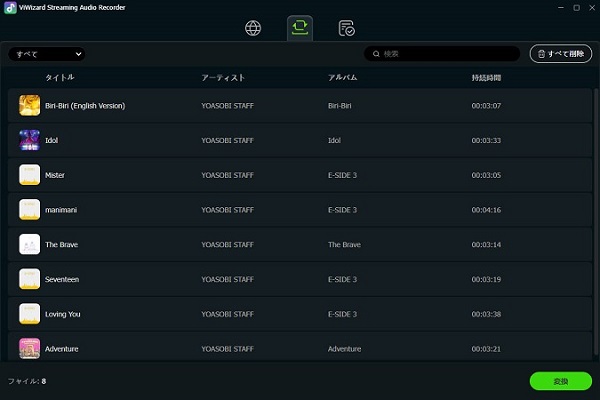
ViWizard ストリーミング音声録音ソフトでDRMを解除
- ソフトを起動後、画面右上にあるメニューアイコンから「環境設定」を選択します。出力フォーマットや保存先フォルダなどの設定を行います。
- Spotify、Apple Music、Amazon Musicなど、DRMを解除したい音楽ストリーミングサービスを選択します。内蔵ウェブプレーヤーでログインします。
- ストリーミングサービスから再生したい曲を選び、「+」ボタンをクリックして変換リストに追加します。変換が始まると、ViWizardは自動的にDRMを解除し、音楽を指定したフォーマットで保存します。
- DRMの解除が完了したら、選択した保存先に音楽ファイルが保存されます。ID3タグ情報も自動で保存され、曲名やアーティスト名、アルバム情報も正確に保持されます。
- 保存した音楽は、インターネット接続なしでも、どのデバイスでも再生できるようになります。USBメモリや他のデバイスに転送して、好きな場所で楽しんでください。
- メリット:
- 高音質でDRM解除
- 複数のストリーミングサービスに対応
- ID3タグの保持
- インターネット接続なしでも再生可能
- 簡単な操作
- デメリット:
- 無料版では機能制限がある
- 全ての音楽サービスに対応しているわけではない
TOP 2. ViWizard Netflix動画DRM解除ソフト
Netflixで提供される映画やテレビ番組は、DRMによって保護されており、ダウンロードしたコンテンツはNetflixアプリ内でしか視聴できません。そんな時に役立つのが、ViWizard Netflix動画ダウンローダーです。このツールを使えば、Netflixの動画からDRMを解除し、MP4やMKVなどの一般的な動画形式で保存することができ、他のデバイスでも自由に再生できるようになります。
ViWizardは、動画の画質をそのまま保持し、高品質なままコンテンツを保存できます。また、字幕や音声トラックもそのまま保存できるため、英語字幕やその他の多言語オプションも利用可能です。これにより、視聴体験を損なうことなく、オフラインでもお好きな環境で視聴することができます。さらに、ViWizardは一括ダウンロード機能を備えており、複数の動画をまとめてダウンロードすることができます。
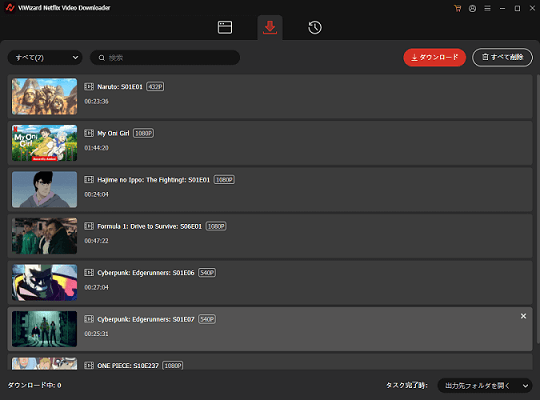
ViWizard Netflix動画ダウンローダーでDRMを解除
- ViWizard Netflix動画ダウンローダーを起動後、Netflixアカウントにログインします。ログインすることで、Netflixのコンテンツにアクセスできるようになります。
- 右上にあるメニューアイコンから「環境設定」をクリックして、出力形式、字幕、保存先などをカスタマイズできます。
- 保存したい映画やテレビ番組を選んで変換リストに追加します。
- 「ダウンロード」ボタンをクリックすることで、選んだ動画のDRM解除が始まります。
- ダウンロードが完了したら、動画ファイルは指定したフォルダに保存されます。字幕や音声トラックもそのまま保持されるので、自由に再生できます。
- メリット:
- DRM解除により、Netflixの動画をどのデバイスでも自由に再生できる
- 高品質なMP4やMKV形式で保存
- 字幕や音声トラックもそのまま保存できる
- バッチ処理機能がある
- デメリット:
- フル機能を使用するには有料版が必要
- 現時点ではNetflix以外の動画配信プラットフォームには対応していない
TOP 3. ViWizard Audible DRM解除ソフト
Audibleは、オーディオブックのデジタルコンテンツを提供しているサービスです。DRMにより、Audibleでダウンロードしたオーディオブックは、特定のデバイスでしか再生できません。しかし、ViWizard Audible 変換ソフトを使用すれば、AudibleのオーディオブックからDRMを解除し、自由に保存して再生することが可能になります。このツールは、オーディオブックのDRM保護を解除することができ、MP3やM4Aなど、一般的な音声フォーマットに変換して保存できます。これにより、どのデバイスでもオフラインでオーディオブックを楽しむことができます。
また、一括ダウンロード機能があり、複数のチャプターを同時に変換でき、時間を省くことができます。音質、オーディオブックのタイトル、著者なども100%で保留でき、Audible公式サイトと同じな聴く体験を得ることができます。さらに、長いオーディオブックでも、章ごとに分割して保存できるため、後で簡単に再生や管理ができるようになります。
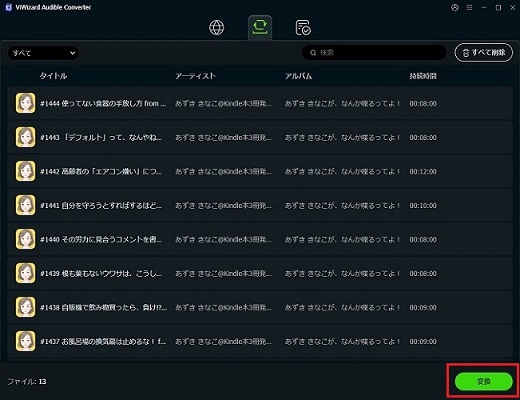
ViWizard Audible 変換ソフトでDRMを解除
- ソフトを起動し、Audibleアカウントにログインします。ログイン後、ライブラリ内のオーディオブックにアクセスできます。
- DRM解除したいオーディオブックを選択して開きます。詳細ページ右下にある「+」アイコンをクリックしてリンクを分析します。そして変換リストに追加できます。
- 変換リストで追加されたオーディオブックを確認し、チャプターあるいは時間で分割する方法を選択した後、「変換」ボタンをクリックしてDRMを解除します。
- 変換後、指定したフォルダにオーディオブックが保存されます。インターネット接続なしでも任意のデバイスで再生できます。
- メリット:
- オフラインで自由に再生
- 長時間のオーディオブックでも、章ごとに自動で分割される
- 幅広いフォーマットに変換可能
- 高音質を保持
- デメリット:
- Audible専用のDRM解除ツール
- 時にはオーディオブックを購入する必要がある
TOP 4. Calibre電子書籍DRM解除ソフト
Calibreは、電子書籍の管理・変換ツールとして広く利用されているソフトウェアですが、プラグインを導入すれば電子書籍のDRM解除に役立つツールです。Amazon KindleやAdobe Digital Editionsなどのプラットフォームからダウンロードした電子書籍をDRM解除し、さまざまなフォーマット(EPUB、MOBI、PDFなど)で保存・管理することができます。
Calibreは、単にDRM解除を行うだけでなく、電子書籍を整理するための強力なライブラリ管理機能も提供します。これにより、電子書籍のコレクションを一元管理し、さまざまなデバイス間で簡単に同期することが可能になります。
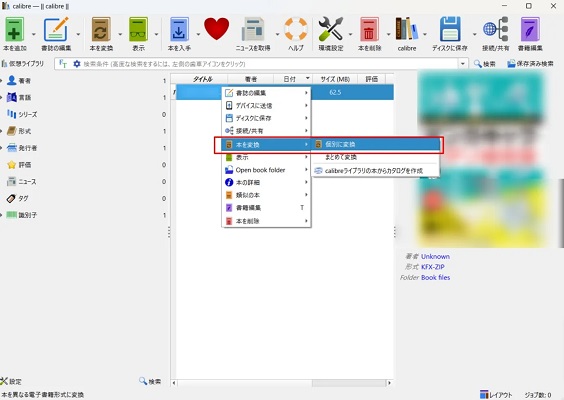
Calibreで電子書籍のDRMを解除
- Calibre公式サイトからソフトをダウンロードして、インストールします。
- Calibre自体はDRM解除機能を標準で備えていないため、DRM解除プラグインをインストールします。
- GitHubよりDEDRMをダウンロードしましょう。
- Calibreの「環境設定」>「プラグイン」をクリックします。「ファイルからプラグインを読み込む」をクリックし、ダウンロードフォルダにある「DeDRM_tools_10.0.3」をクリックして「開く」を押してください。
- DRM解除したい電子書籍(例えばKindleやAdobe Digital Editionsのファイル)をCalibreに追加します。
- 右クリックをして「本を変換」>「個別に変換」へ進みましょう。必要に応じて、DRM解除後にフォーマットを選び、EPUBやMOBI、PDFなど、他の形式に変換します。
- 変換後のファイルを保存し、任意のデバイスに転送します。
- メリット:
- 多機能な電子書籍管理
- Windows、Mac、Linuxだけでなく、Android、iOSも対応
- EPUB、MOBI、PDF、AZW3など、さまざまな電子書籍フォーマットに対応
- 完全に無料で提供される
- プラグインを追加することで、機能を自由にカスタマイズできる
- デメリット:
- DRM解除にはプラグインを追加する必要があり、初心者には少し手間がかかることがある
- Amazon KindleやAdobe Digital Editionsの最新のDRM技術には対応が遅れることがある
TOP 5. FairPlay DRM解除ソフト
MyFairTunesは、iTunesで購入したM4P形式の音楽ファイルからDRM保護を解除するための無料かつオープンソースのツールです。iTunesの音楽をMP3形式に変換し、DRMの制限なく自由に再生できるようにします。これにより、iTunes音楽を他のプレーヤーやデバイスで再生することが可能になります。
MyFairTunesの最大の特徴は、そのシンプルで直感的なインターフェースです。特別な技術や経験がなくても、誰でも簡単に使用できる設計となっています。ユーザーは、iTunesのM4Pファイルを選択し、出力形式としてMP3を選ぶだけで、すぐに変換が開始されます。
このソフトは、WindowsとmacOSの両方に対応しており、異なるプラットフォームを使用しているユーザーにも利用しやすいです。どちらのOSでも、同じように簡単にDRM解除が行えます。
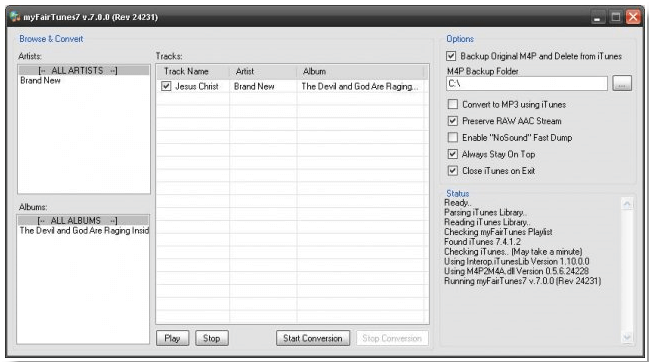
MyFairTunesでiTunesのDRMを解除
- 公式サイトからMyFairTunesをダウンロードし、インストールします。
- DRM解除したいiTunesのM4P音楽ファイルをソフトに読み込ませます。
- 「変換」ボタンをクリックして、DRM解除およびMP3へファイルの変換が開始されます。
- 完了後、変換されたMP3ファイルを保存し、他のデバイスで再生できます。
- メリット:
- インターフェースが直感的で、初心者でも簡単に操作できる
- WindowsとmacOS両対応
- 無料で利用可能
- MP3変換が簡単
- デメリット:
- iTunes専用
- 現在更新が停止されており、新しいiTunesバージョンや最新のDRM技術には対応していない
TOP 6. Requiem Apple Fairplay DRM解除ソフト
Requiemは、Apple FairPlay DRMによって保護された音楽、映画、TV番組などを解除するためのツールです。特に、iTunesで購入した音楽や動画のDRMを解除し、自由にフォーマット変換して再生できるようにするために開発されました。Requiemは、AppleのDRM技術であるFairPlayに対応しており、iTunesで購入したM4PやM4VファイルのDRMを解除するのに役立ちます。
このツールの特徴は、ユーザーにとって非常にシンプルで直感的である点です。インターフェースは分かりやすく、難しい設定なしで簡単に操作できます。また、DRM解除後に、M4P音楽ファイルをMP3形式に変換したり、動画ファイルを他の形式に変換したりすることが可能です。
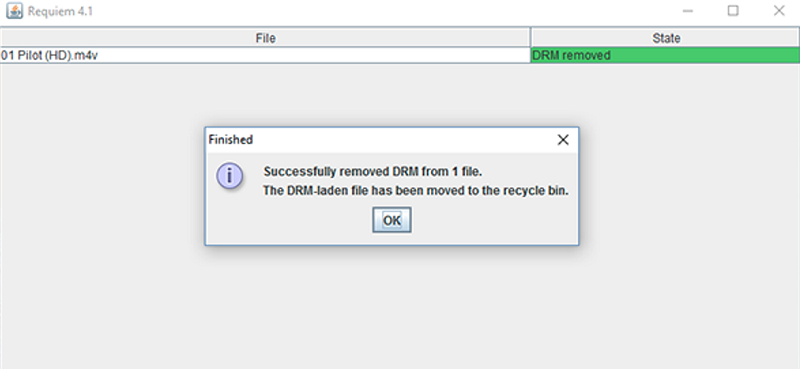
RequiemでApple Fairplay DRMを解除
- 公式ウェブサイトからRequiemをダウンロードし、インストールします。
- DRM解除したいiTunesのM4P音楽ファイルやM4V動画ファイルをiTunesにライブラリとして追加します。
- Requiemを起動し、iTunesライブラリからDRM解除したいファイルを選択します。
- 「開始」ボタンをクリックすると、DRM解除のプロセスが開始されます。変換が完了した後、ファイルはDRMなしの状態で保存されます。
- DRM解除後、ファイルを選んだフォーマット(MP3、MP4、MOVなど)で保存し、自由に再生できます。
- メリット:
- 古いiTunes専用
- シンプルなインターフェースで、初心者でも操作が簡単
- 無料で提供される
- デメリット:
- Appleの最新DRMに未対応
- Requiemは更新が停止しておる
TOP 7. HandBrake DVD DRM解除ソフト
HandBrakeは、DVDやBlu-rayの映像をデジタルフォーマットに変換するための無料のオープンソースソフトウェアですが、DRM解除にも利用できる強力なツールです。特に、DVDに施されたコピーガード(DRM)を解除し、動画を自由にバックアップや変換する際に非常に役立ちます。HandBrakeは、DVDからコンテンツを抽出し、MP4、MKV、AVIなど、さまざまなフォーマットに変換することができるため、映画やTV番組をさまざまなデバイスで再生できるようにします。
HandBrakeは、特にユーザーにとってシンプルで使いやすいインターフェースを提供しており、複雑な設定をせずにDVDを変換できる点が魅力です。さらに、変換後のビデオの品質をカスタマイズするオプションも豊富で、画質を保ちながら効率的に動画を変換できます。
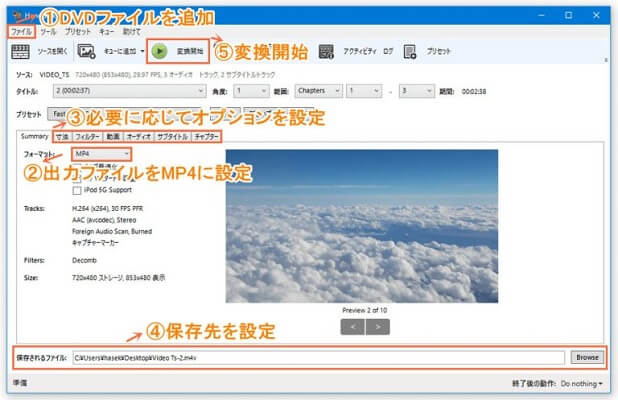
HandBrakeでDVDのDRMを解除
- 公式ウェブサイトからHandBrakeをダウンロードし、インストールします。
- HandBrakeを開き、DVDドライブを指定して変換したい映画やTV番組を読み込みます。DVDの内容が自動的に表示されます。
- MP4、MKV、またはAVIなど、希望する出力フォーマットを選択します。また、ビデオの解像度やビットレートをカスタマイズするオプションもあります。
- 「変換開始」ボタンを押して、DVDからDRM保護を解除し、選択したフォーマットで変換を開始します。これにより、DRM解除後のファイルを保存できます。
- 変換後、ビデオファイルを任意のデバイスに転送して、自由に再生できます。
- メリット:
- HandBrakeは完全に無料で利用でき、オープンソースのため、誰でも自由に使用できる
- 簡単な操作
- 出力フォーマットが豊富
- 解像度やビットレートなど、細かい設定を調整できる
- デメリット:
- Mac版のHandBrakeがマルウェアに感染する可能性がある
TOP 8. MuvAudio音声DRM解除ソフト
MuvAudioは、さまざまな音声フォーマットのDRM保護を解除することに特化したソフトウェアです。特に、iTunesのM4PファイルやWMAファイルを含む、DRM保護された音楽ファイルをMP3、WAV、FLACなどの一般的なフォーマットに変換するために広く使用されています。MuvAudioは、その高い変換能力と効率性で、DRM解除ツールの中でも人気があります。
MuvAudioの最大の特徴の一つは、バッチ変換機能です。この機能を使えば、複数の音声ファイルを一度に処理することができ、特に大きな音楽コレクションを持つユーザーにとっては、時間を大幅に節約できます。DRM解除後、ユーザーは音質を損なうことなく、様々なデバイスやプレーヤーで自由に音楽を再生できるようになります。
さらに、MuvAudioは高速処理を提供しており、大量の音楽ファイルを短時間で変換することができます。これにより、効率よく音楽を管理したいユーザーにとっては非常に便利なツールです。
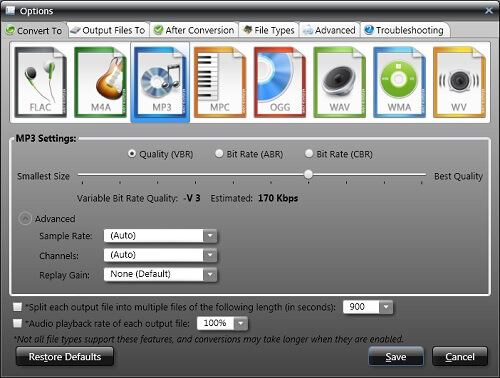
MuvAudioで音声ファイルのDRMを解除
- MuvAudioを公式サイトからダウンロードし、インストールします。
- iTunesのM4PファイルやWMAなど、DRM保護された音楽ファイルをソフトに追加します。
- 変換したい音楽ファイルの出力形式(MP3、WAV、FLACなど)を選びます。
- 複数のファイルを一度に処理したい場合、バッチ変換機能を使って、複数の音楽ファイルを同時に変換します。
- 「変換開始」ボタンを押すと、DRM解除が始まり、指定されたフォーマットで音楽ファイルが保存されます。
- 変換された音楽ファイルを任意のデバイスに転送し、オフラインで自由に再生できます。
- メリット:
- バッチ変換機能
- 幅広いフォーマット対応
- 高速処理
- 音質保持
- デメリット:
- 主にiTunes M4PやWMA形式に対応していますが、すべてのDRM形式に対応しているわけではない
- 無料版では、変換できる音楽ファイルの数や機能に制限がある
TOP 9. Tunebite Platinum DRM解除ソフト
Tunebite Platinumは、音楽や映画などさまざまなオーディオおよびビデオフォーマットからDRMを解除するための強力で多機能なツールです。このソフトは、iTunesで購入した音楽や映画、Windows Mediaファイル、さらには他の多くのDRM保護されたメディアコンテンツにも対応しています。Tunebite Platinumは、これらのコンテンツを複数のフォーマットに変換でき、MP4、AVI、MP3など、さまざまなデバイスやメディアプレーヤーで再生可能な形式に変換します。
Tunebite Platinumの最大の特徴は、高品質の出力を保ちながら、オリジナルの音声トラックや字幕、メタデータをそのまま維持する点です。これにより、DRMを解除しても、元のコンテンツの品質を損なうことなく変換できます。さらに、バッチ変換機能を搭載しており、複数のファイルを一度に処理できるため、大量のコンテンツを一度に変換することができ、非常に効率的です。
また、Tunebite Platinumはユーザーインターフェースが非常に直感的で使いやすく、初心者でも簡単に操作が可能です。すべての操作はわかりやすく整理されており、面倒な設定なしで簡単にDRM解除と変換ができます。
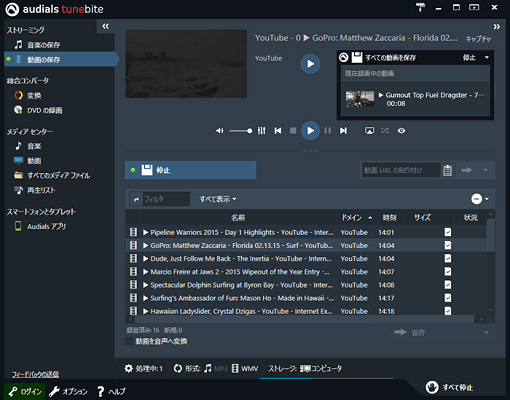
Tunebite PlatinumでDRMを解除
- 公式サイトからTunebite Platinumをダウンロードし、インストールします。
- iTunesやWindows Media、または他のDRM保護されたオーディオやビデオファイルをソフトに追加します。
- 変換したいフォーマット(MP4、AVI、MP3など)を選びます。
- 「変換」ボタンをクリックして、DRM解除を実行し、ファイルを選んだ形式で保存します。
- 複数のファイルを一度に処理するには、バッチ変換機能を使用して、効率よく変換を行います。
- 変換後のファイルを任意のデバイスに転送し、自由に再生できます。
- メリット:
- iTunes音楽や映画、Windows Media、その他のDRM保護されたコンテンツを幅広い形式に変換可能
- オリジナルの音質や映像品質、字幕、メタデータを保持したままDRM解除ができる
- 複数のファイルを同時に処理できる
- 直感的で使いやすいインターフェース
- デメリット:
- 有料ライセンスが必要
- 一部DRM形式に対応しきれない
パート 3. DRM解除ソフトTOP9を比較
| DRM解除ソフト | ViWizard ストリーミング音声録音ソフト | ViWizard Netflix 動画ダウンローダー | ViWizard Audible 変換ソフト | Calibre | MyFairTunes | Requiem | HandBrake | MuvAudio | Tunebite Platinum |
| 対応システム | Windows、Mac | Windows、Mac | Windows、Mac | Windows、Mac、Linux、Android、iOS | Windows、Mac | Windows | Windows、Mac | Windows、Mac | Windows、Mac |
| 対応のDRM | Spotify、Apple Music、Amazon Music、Tidal、Deezer、Pandora、SoundCloud、Qobuz、LINE Musicなど | Netflix | Audible | Kindle(電子書籍) | iTunes、WMA | iTunes(FairPlay DRM) | DVD、Blu-ray | iTunes、WMA | iTunes、Windows Media、その他 |
| 形式変換 | MP3、AIFF、M4A、M4B、WAV、FLAC | MP4、MKV | MP3、AIFF、M4A、M4B、WAV、FLAC | EPUB、MOBI、PDF、AZW3など | MP3 | MP3、WAV | MP3、WAV | MP3、WAV | |
| 一括変換 | √ | √ | √ | ✖ | ✖ | ✖ | 中 | 高速 | 高速 |
| 高速変換 | 高速 | 高速 | 高速 | 中 | 中 | 中 | 中 | 高速 | 高速 |
| 更新とサポート | 定期的なアップデートとサポート | 定期的なアップデートとサポート | 定期的なアップデートとサポート | 更新なし | 更新なし | 更新なし | 更新なし | 定期的なアップデート | 定期的なアップデート |
| 安定性 | ⭐⭐⭐⭐⭐ | ⭐⭐⭐⭐⭐ | ⭐⭐⭐⭐⭐ | ⭐⭐⭐ | ⭐⭐ | ⭐⭐ | ⭐⭐ | ⭐⭐ | ⭐⭐⭐ |
パート 4. DRM解除に関するFAQs
Apple MusicのDRMはどのように解除できますか?
上記で紹介したツールは、基本的に旧バージョンのiTunesと連携し、購入済みのiTunes楽曲をダウンロードできますが、Apple Musicの楽曲には対応していません。したがって、Apple MusicのDRMを解除するには、ViWizard Apple Music 変換ソフトのような専用のDRM解除ソフトを使用するのが効果的です。ViWizardを使うことで、Apple Musicから音楽をダウンロードし、DRMを解除してMP3やM4Aなどの形式で保存できます。これにより、インターネット接続なしで、Apple Musicの音楽を好きなデバイスで再生できるようになります。
DRM解除は違法になりますか?
DRM解除は、使用目的や地域の法律によって異なります。一般的に、コンテンツのDRMを解除すること自体が違法ではない場合もありますが、商業目的や無断で配布することは著作権侵害にあたります。個人利用の範囲内であれば問題ないことが多いですが、法律の範囲を超えて利用することは避けるべきです。
DRM解除後のファイルを他のデバイスで再生できますか?
DRM解除後のファイルは、通常の音楽や動画ファイルと同じように、どのデバイスでも再生できます。例えば、DRM解除したApple MusicやSpotifyの音楽ファイルは、MP3形式などの一般的なフォーマットに変換されるため、PC、スマートフォン、MP3プレーヤー、カーオーディオシステムなど、さまざまなデバイスで再生可能です。これにより、インターネット接続がなくても、オフラインで音楽を楽しむことができます。
DRM解除ツールを選ぶときのポイントは何ですか?
DRM解除ツールを選ぶ際のポイントは、まず対応しているプラットフォームやストリーミングサービスを確認することです。例えば、Apple Music、Spotify、Audibleなど、利用しているサービスに対応したツールを選ぶことが大切です。また、音質保持、出力形式なども考慮するべき要素です。
パート 5. まとめ
この記事では、DRM(デジタル著作権管理)について説明し、さまざまなDRMに対応する9つのDRM解除ソフトを詳しく紹介しました。これらのツールを使用することで、音楽や映画、オーディオブックなどのDRM保護されたコンテンツを自由に楽しむことができるようになります。
特におすすめなのがViWizardです。ViWizardは、音楽ストリーミングサービスやオーディオブック、映画など、さまざまなDRMに対応しており、簡単にDRMを解除して、自由にコンテンツを保存・再生できます。音質保持や一括変換機能も優れており、誰でも手軽に使用できるため、DRM解除をしたい方にとって非常に便利なツールです。ぜひViWizardをダウンロードして、より自由にコンテンツを楽しんでください。
活用例をもっと読む




桐山勝はViWizardのデジタルメディアの著者で、音楽のストリーミングサービスの研究と分析を行っています。彼は、主要なプラットフォームの操作モードや機能に詳しく、ユーザーに役立つアドバイスや実用的なヒントを提供することに力を入れています。読者がデジタル音楽をより楽しむためのサポートをしています。

コメントを残す (0)