








USBメモリに音楽を入れると、インターネットがなくても車などでお気に入りの曲を再生できます。私の車はBMWやテスラのようにSpotifyなどの音楽配信サービスと直接連携できないため、よくUSBに音楽を入れて聴きます。Bluetoothで毎回スマホをつなぐのは手間で、バッテリーも消費されるので不便だと思います。その点USBなら差し込むだけで再生できて、とても快適です。
とはいえ、パソコンから音楽をUSBに入れるのは比較的簡単ですが、スマホにはUSB端子がないことも多く、「どうやって転送すればいいの?」と迷う方も少なくありません。また、手元にあるCDの音楽をUSBに入れるというニーズもよくあります。そこで本記事では、パソコン・スマホ・CDからUSBメモリに音楽を入れる具体的な方法をわかりやすく解説します。
パート 1. なぜUSBに音楽を入れるのか?
USBメモリは、小型で持ち運びやすく、さまざまなデバイスに差し込むだけでデータを読み書きできる便利な記憶装置です。音楽ファイルも簡単に保存できるため、プレーヤーやカーオーディオ、テレビなど幅広い機器で再生できます。USBメモリに音楽を入れて再生する方法は、今でも多くの人に利用されています。その理由はシンプルで、便利さと汎用性の高さにあります。以下のような場面やニーズに応えてくれるのがUSBなのです。
- オフラインで再生できる
現在の音楽サービスが主にオンラインストリーミングと中心として、音楽をUSBに入れると、いつでもどこでも音楽を安心して楽しめます。 - スマホやPCの容量を節約できる
大量の音楽をスマホやパソコンに保存すると容量を圧迫しますが、USBに保存すれば端末のストレージを心配する必要がありません。 - 車での利用に便利
多くのカーオーディオがUSB再生に対応しており、Bluetooth接続の手間やスマホの電池消費を避けられます。 - 仕事や学習のBGMに
職場や学校のパソコンにUSBを差し込めば、すぐに作業用BGMとして利用できます。 - CD音源の整理に便利
CDの音楽を再生するにはちょっと難しいです。手持ちのCDから音楽をUSBにまとめれば、コンパクトに保管でき、いつでも手軽に再生できます。
このようにUSBに音楽を入れることで、日常から特別なシーンまで幅広く対応できるのが大きな魅力です。
パート 2. USBに音楽を入れる事前準備
実際に音楽をUSBに入れる前に、いくつかの準備を整えておきましょう。事前に確認しておくことで、スムーズに作業を進めることができます。
事前準備:
- USBメモリ: 8GB以上がお勧め、音楽用に使うなら FAT32または exFATでフォーマットしておく
- 利用するデバイス: パソコン、スマホ、または音楽CD
- USBメモリが対応している音楽ファイル形式: MP3/WAV/WMA /AAC/FLACなどの汎用形式
ところで、USBに入れる「音楽の元」になるのは何でしょうか?私の場合は普段よく使う音楽配信サービスから音楽を入れたいと思いました。そのために Apple Music や Spotify の有料会員に加入し、ダウンロードした曲をUSBに移そうとしたのですが……実際に再生してみるとまったく聴けませんでした。ネット上調べてみると、これらの音楽ストリーミングサービスで配信されている楽曲はDRMによって暗号化されており、専用アプリ以外では再生できない形式になっていたのです。ではどうすればいいのでしょうか?
解決策として便利なのが、DRM保護を解除して通常の音楽ファイルに変換できる専用ソフトを利用する方法です。私が実際に試した中で使いやすかったのが ViWizard ストリーミング音声録音ソフトです。
ViWizardは、初心者でも直感的に操作できるシンプルなインターフェースを備えており、数回のクリックだけで変換が完了します。ダウンロードされた音楽はMP3、AIFF、FLAC、WAV、W4A、W4Bに対応しています。変換後の曲は音質が劣化することなく保存できます。また、変換中に曲名などのID3タグを保持して、大量の音楽を保存しても整理が簡単です。さらに、対応している音楽サービスは Apple MusicやSpotifyだけでなく、Amazon Music、LINE MUSICなど主要なストリーミングにも幅広く対応しています。普段使っているサービスに合わせて利用できるのも安心です。
このように、ViWizard を使えば「ストリーミングでしか聴けない音楽」を制限なくUSBに入れるようになります。

- Spotifyをはじめとした9つの音楽ストリーミングサービスから曲をMP3、AIFF、WAVなど多様な形式に高速変換
- 曲名、アーティスト、アートワークなどのID3タグを完全保持
- プレイリスト全体を数分で一括変換できる高速バッチ処理に対応
- 広告やストリーミング制限を解除し、快適な再生を実現
Step 1出力形式などをカスタマイズ
まずはViWizardを起動し、USBに音楽を入れる前の基本設定を行います。出力形式は最も互換性の高いMP3を選ぶのがおすすめです。音質を重視する場合はWAVやFLACも選べます。ビットレートは256kbps以上、サンプリング周波数は44.1kHzにしておけば安定して高音質を楽しめます。また保存先フォルダを事前に指定することで、後でUSBに音楽をコピーする際に迷わず作業できます。

Step 2好きな音楽サービスを選択
次に、変換したい音楽が配信されているサービスをViWizard上で選びます。Apple MusicやSpotify、Amazon Music、LINE MUSICなど主要なサービスに対応しているので、自分が普段使っているサービスを選択してログインすれば準備は完了です。USBに入れたい音楽をアプリ内で問題なく再生できることを確認しておきましょう。
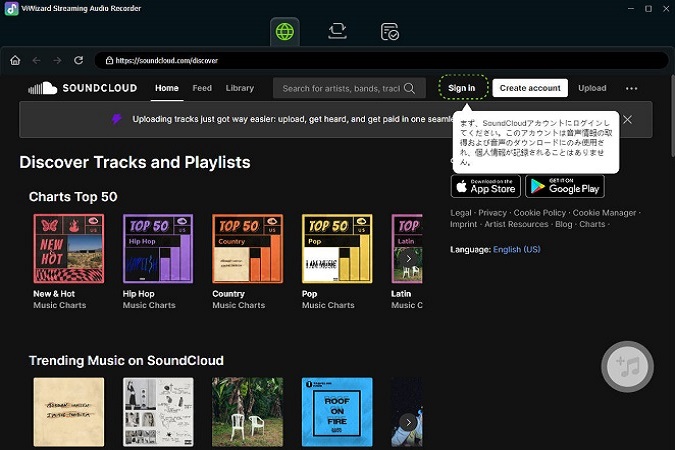
Step 3USBに入れたい音楽を変換リストに追加
ログインが完了したら、実際にUSBに入れたい曲やアルバム、プレイリストを開き、変換リストに追加します。詳細ページで右下にある「+」アイコンをタップし、音楽分析が始まります。分析が終わったら、曲をチェックして変換リストに追加します。
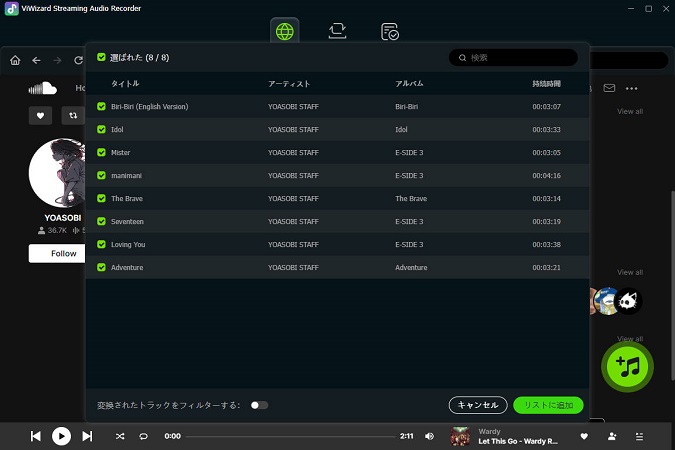
Step 4音楽をUSBに対応している形式で変換
リストを確認したら変換を開始します。設定した出力形式に従って高音質のまま音楽ファイルが作成されます。変換が終わったら保存先フォルダを開き、曲名やアーティスト名などのタグが正しく付与されているかチェックしておくと安心です。

既に音楽ファイルやUSBメモリといった必要な準備が整ったら、ここからは実際に音楽をUSBに入れる手順を一緒に見ていきましょう。
パート 3. パソコンから音楽をUSBに入れる方法
一般的にほとんどのパソコンにはUSBポートが搭載されているため、パソコンはUSBに音楽を入れる際に最も一般的で簡単な方法です。基本的には、パソコンに保存されている音楽ファイルをUSBメモリへコピーするだけで完了します。ただし、WindowsとMacでは操作画面が少し異なるため、それぞれの手順を紹介します。
Windowsの場合
Windows Media Playerを使う方法
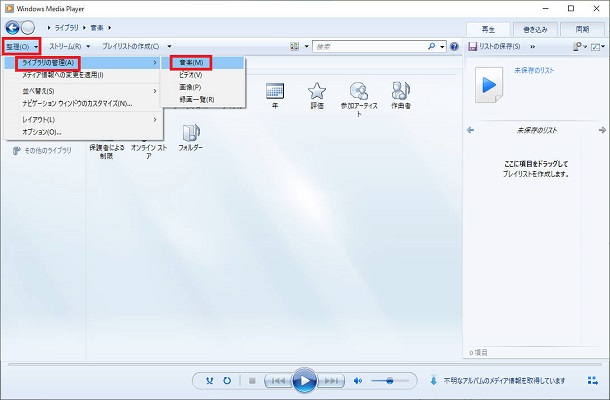
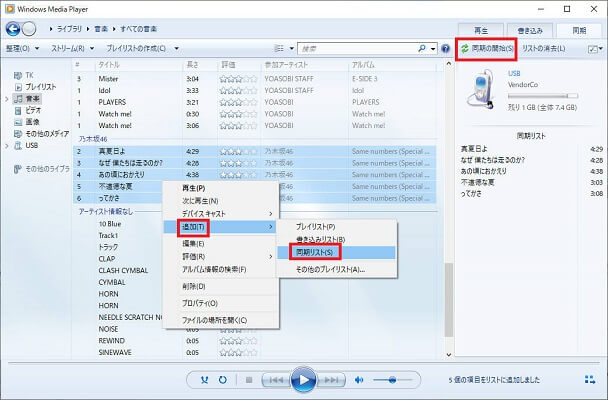
- Windows Media Playerを起動します。左上にある「整理」から「ライブラリの管理」>「音楽」の順に従って、USBに入れたい音楽を追加します。これでパソコンに保存してある音楽がWindows Media Playerに反映されます。
- USBメモリをパソコンに差し込みます。
- USBに入れたい曲やアルバムをライブラリから選択し、右クリックして「追加」>「同期リスト」の順にタップし、あるいは直接に画面右側の「同期」リストへドラッグ&ドロップします。
- 右上に表示される「同期の開始」ボタンをクリックすると、選んだ音楽が自動的にUSBにコピーされます。
直接コピーする方法(ドラッグ&ドロップ・コピー&ペースト)
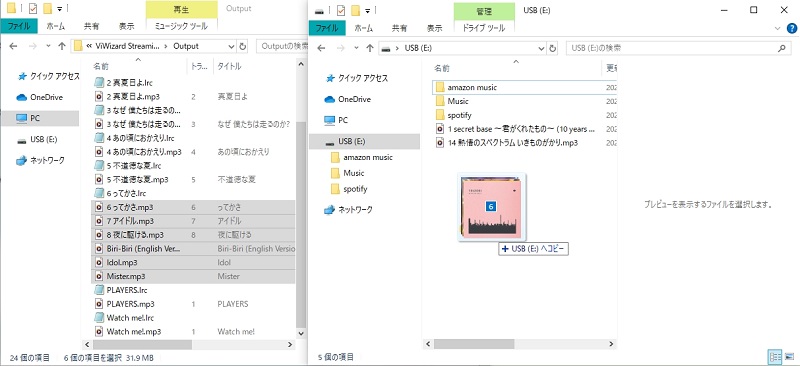
- USBメモリをパソコンに差し込んで開きます。
- エクスプローラーを開き、USBに入れたい音楽ファイルが保存されているフォルダを表示します。
- コピーしたい曲を選択し、USBにドラッグ&ドロップするか、右クリックで「コピー」をタップし、USBメモリ内で「貼り付け」を選びます。
- 転送が終わったら、エクスプローラーでUSBを右クリックし「取り出し」を実行してからUSBを外します。
Macの場合
iTunes・Finderを使う方法
- USBメモリをMacに接続します。するとデスクトップまたはFinderのサイドバーにUSBのアイコンが表示されます。
- iTunes・Finderを起動し、ライブラリに保存されていた音楽を確認します。
- USBに入れたい音楽やアルバムを選択し、右クリックで「Finderで表示」を選びます。これで実際の音楽ファイルの保存場所が開きます。
- FinderでUSBメモリを開き、先ほど表示された音楽ファイルをドラッグ&ドロップでUSBにコピーします。
- コピーが完了したら、USBアイコンを「ゴミ箱」にドラッグして安全に取り出してください。
この方法は音楽ファイルがどこに保存されているのか分からないという場合に便利です。もし音楽ファイルの保存場所が分かっているなら、Finderを経由せずに直接コピーできます。以下は詳しく紹介します。
直接コピーする方法(ドラッグ&ドロップ・コピー&ペースト)
- MacでUSBに入れたい音楽ファイルが保存されているフォルダを探します。
- パソコンから音楽をUSBに入れると、ファイルやフォルダを選んでUSBメモリのアイコンにドラッグ&ドロップします。または「コピー&ペースト」でも構いません。
- コピーしましたら、USBを安全に取り外してください。
パート 4. スマホから音楽をUSBに入れる方法
パソコンに比べると、スマホから直接USBに音楽を入れるのは少し複雑です。というのも、スマホ本体には基本的にUSBメモリ用のポートが備わっていないからです。そのため、専用のケーブルやアダプタを利用する必要があり、機種によってやり方も変わってきます。ここでは Androidスマホ と iPhone の場合に分けて、それぞれの方法を解説します。
Androidの場合
パソコン経由でUSBに音楽を入れる方法
- AndroidスマホをUSBケーブルでパソコンに接続します。
- スマホ画面に「ファイル転送」モードを選択します。
- パソコン側でスマホのフォルダが表示されるので、「Music」や「Download」などに保存されている音楽ファイルを確認します。
- USBメモリをパソコンに挿入し、スマホからコピーしたい音楽を選んでUSBにドラッグ&ドロップまたはコピー&ペーストします。
- 転送が終わったら、USBメモリとスマホの両方を安全に取り外します。
この方法は安定していて、大量の音楽をまとめてUSBに入れたいときに便利です。
OTGケーブルで直接USBに音楽を入れる方法(パソコンなし)
- OTG(On-The-Go)対応のケーブルやアダプタを用意し、Androidスマホに接続します。
- そこにUSBメモリを差し込むと、スマホの「ファイル」アプリやファイル管理アプリでUSBが外部ストレージとして認識されます。
- スマホ内の音楽ファイルを選び、USBメモリのフォルダに移動します。
iPhoneの場合
iPhoneはAndroidと違って、USBメモリをそのまま接続して音楽ファイルを転送することは基本的にできません。そのため、パソコンを経由してUSBに音楽を入れる方法が一般的です。
- iPhoneをUSBケーブルでパソコンに接続します。
- Windowsなら「iTunes」、Macなら「Finder」やミュージックアプリを使ってiPhone内の音楽を管理します。
- iPhoneに保存されている音楽をパソコンに取り込みます。
- パソコンにUSBメモリを挿入し、取り込んだ音楽ファイルをUSBにドラッグ&ドロップまたはコピー&ペーストします。
- 転送が完了したら、USBメモリを安全に取り外してください。
補足: 外付けUSBアダプタを使う方法
-
Lightning – USBカメラアダプタやUSB-C – USBアダプタを使えば、iPhoneに直接USBメモリを接続することも可能です。iPhoneの「ファイル」アプリを利用すれば、音楽ファイルをUSBに入れます。ただし、安定してUSBに音楽を入れたい場合は、やはりパソコン経由の方法がおすすめです。
パート 5. CDから音楽をUSBに入れる方法
昔から持っている音楽CDをUSBに入れて再生したい、というニーズも多いです。特に車載プレーヤーやステレオでCDをそのまま使えない場合、CDの音楽をパソコンに取り込み、USBにコピーする方法が便利です。
Windowsの場合(Windows Media Playerを利用)
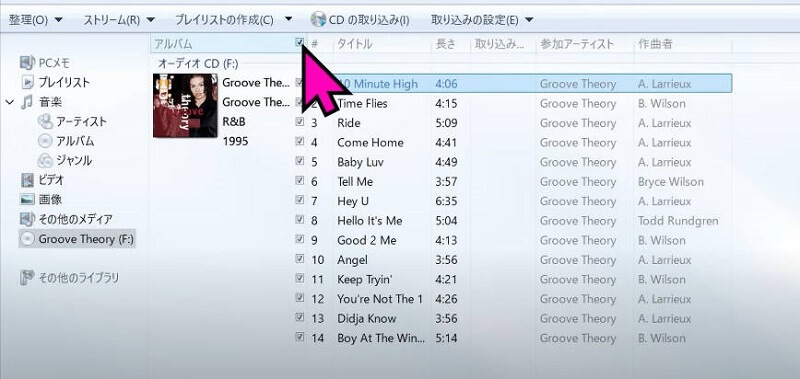
- パソコンに音楽CDを挿入すると、Windows Media Playerが起動します。
- 左側の「CD名」をタップして開きます。
- 取り込みたい曲にチェックを入れて、「CDの取り込み」タブを選択します。
- 取り込まれた音楽ファイルは「音楽」フォルダに保存されます。
- USBメモリを挿入し、保存先フォルダから必要な音楽ファイルを同期リストにドラッグ&ドロップしてUSBに移します。
Macの場合(ミュージック/iTunesアプリを利用)
- Macに音楽CDを挿入すると「ミュージック」アプリ(旧iTunes)が起動します。
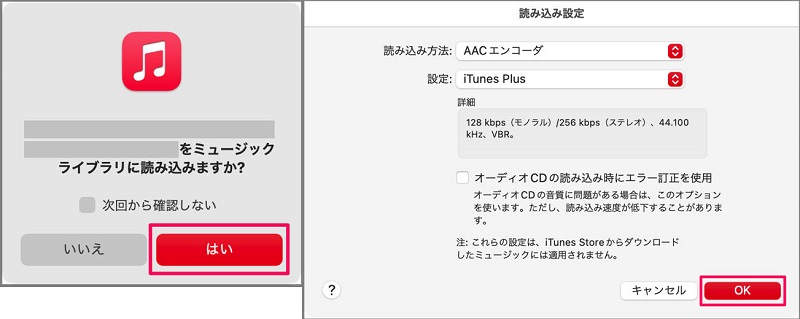
- iTunesにCDの読み込み開始の案内が出るので、案内に従って進めます。
- 「読み込み設定」で形式(例:MP3エンコーダ)を選択し、「OK」をクリックします。
- CDから読み込んだ音楽は「ミュージック」ライブラリに保存されます。
- Finderから保存された音楽ファイルを確認し、USBメモリを開いてドラッグ&ドロップでコピーします。
パート 6. 音楽をUSBに入れるときのよくあるトラブルと解決策
USBに音楽を入れる作業は一見シンプルですが、実際には音楽をUSBに入れるとき、思い通りに再生できないケースも少なくありません。そこでここでは、よくあるトラブルとその解決策を分かりやすく紹介します。
1. コピーできない・USBが認識されない場合
まず考えられるのは USBメモリ自体の故障です。長年使っていたり、頻繁に抜き差しを繰り返すと内部が劣化して、正しく認識されなくなることがあります。別のUSBを試して正常に動作するなら、故障の可能性が高いです。次に多いのがフォーマット形式の違いです。たとえば車載オーディオはFAT32にしか対応していないのに、USBをNTFSでフォーマットしていた場合、デバイス側で認識されません。
解決策:
- USBを一度 FAT32 または exFAT でフォーマットし直します。
- 再生機器のUSB対応容量や対応フォーマットをマニュアルで確認します。
- 他のUSBポートや別のUSBメモリで試してみます。
2. 音楽が再生できない・対応していない形式の場合
USBに音楽を入れても、いざ再生しようとすると「このファイルは再生できません」と表示され、まったく音が出ないことがあります。原因の多くは音楽ファイルの形式が再生機器に対応していないことです。
解決策:
- パソコンや専用ソフトで音楽をMP3やWAVなど汎用性の高い形式に変換してからUSBに入れます。
- ストリーミングサービスからダウンロードした曲の場合はDRM保護が原因の可能性が高いため、専用ツール(例:ViWizard)を使って変換します。
3. 音質が悪くなる場合
また、ストリーミングサービスからダウンロードした曲を変換してUSBに入れる場合も、変換時の出力設定を高音質にすることで音質低下を防げます。特に車やオーディオで再生する場合は、なるべく高ビットレートや無劣化形式で保存するのがおすすめです。
解決策:
- CDから取り込む際は、320kbpsのMP3または可逆圧縮(FLAC/WAV)を選びます。
- ストレージ容量に余裕がある場合は、できるだけ高音質の形式で保存します。
まとめ
お気に入りの音楽をUSBに入れておけば、インターネットがなくても車やステレオ、パソコンなどあらゆる場面で楽しむことができます。さらに、Apple MusicやSpotifyの曲もViWizard ストリーミング音声録音ソフトを使えば通常の音楽ファイルに変換できるので、USBに入れてどこでも聴けるようになります。ストリーミングの時代だからこそ、USBに音楽を入れて自由に持ち運ぶ楽しみをぜひ味わってみてください。
活用例をもっと読む



菅原雅美はViWizardのデジタルメディアスペシャリストで、オーディオやビデオの変換、ファイルの最適化、メディアの作業効率を向上させるなど、デジタルメディア管理の最適な解決策を提供しています。ユーザーが時間と手間を節約できる方法を提案しています。

コメントを残す (0)