








音楽好きの皆さん、高音質の音質を楽しめる有名なスピーカーSonosを知っていますか?また、ハイレゾ音源を提供しているが豊富な音楽配信サービスQobuz(コバズ)を使ったことがありますか?実は、SonosとQobuzを組み合わせて使えば、自宅にいながらまるでライブのような臨場感を味わうことができます。どちらもフランス発のブランドとして知られ、音質にこだわるユーザーから高く評価されています。そして嬉しいことに、Sonosは公式にQobuzのストリーミング再生に対応しており、アプリ連携もとても簡単です。
この記事では、最新の方法をもとに、SonosでQobuzを再生する手順から、高音質で楽しむためのコツまでを徹底解説します。ハイレゾ音源を最大限に活かして、ワンランク上の音楽体験を始めましょう。
パート 1. SonosでQobuzを使う魅力とは?
Sonosは2002年にアメリカで設立された、世界的に有名なスマートスピーカーブランドです。洗練されたデザインと高音質で、家庭用オーディオ市場をリードしています。特にマルチルーム機能や直感的なアプリ操作で、多くの音楽ファンから高く評価されています。
一方、Qobuz(コバズ)は2007年にフランスで誕生した音楽配信サービスで、特にハイレゾ音源の購入機能を提供することで注目されています。音質重視のリスナーから大きな支持を集め、現在では世界的に展開しています。
さらにこのQobuzは、Sonosが最初に正式対応したハイレゾ音楽ストリーミングサービスでもあります。音質へのこだわりが共通する両ブランドは非常に相性が良く、簡単な設定だけでSonosスピーカーからQobuzの高音質サウンドを存分に楽しめます。
Qobuz とSonosを連携すれば、
- 高解像度FLAC音源をそのままSonosにストリーム配信、CD以上の音質で楽しめる。
- Sonosアプリから直接Qobuzアカウントにログインでき、複雑な操作がいらない。
- Qobuzのプレイリストやお気に入りのアルバムをそのままSonosで再生可能。
- 家中のSonosスピーカーでQobuzの音楽を同時に再生、部屋ごとの音楽体験も可能。
- クラシックやジャズをはじめとする高音質ジャンルもQobuzなら充実。
- QobuzとSpotifyなど複数のサービスを一括管理、自由に切り替える。
パート 2. QobuzをSonosに追加して再生する
Qobuzは高音質な音楽ストリーミングサービスですが、利用できる国や地域が限られています。まずは、Sonosの公式サイトで、現在お住まいの地域が対象エリアか確認しましょう。2025年7月時点では、日本はQobuzに正式対応しており、Sonosでも快適にQobuzの音楽を楽しめます。ここでは、スマホとパソコン両方の手順をわかりやすく解説します。
スマホのSonosアプリでQobuzを追加する
- Sonosアプリを開き、設定メニューをタップします。
- 「コンテンツサービス」を選択します。
- 一覧から「Qobuz」を選び、「アカウントを追加」ボタンをタップします。
- Qobuzのアカウント情報(メールアドレスとパスワード)でログインすれば完了です。
- 追加されたら、ホームページのサービスセクションからQobuzの音楽を聴けます。
PCのSonos S1 ControllerアプリでQobuzを追加する
- パソコン版のSonosアプリを起動し、「音楽サービスを選択」をクリックします。
- 「音楽サービスを追加」をクリックします。
- 「Qobuz」を選択し、「アカウントを追加」をクリックします。
- ログイン画面が表示されるので、Qobuzアカウント情報を入力してサインインします。
- 接続完了後、Sonosアプリ内の「マイサービス」からすぐにQobuzの音楽が楽しめます。
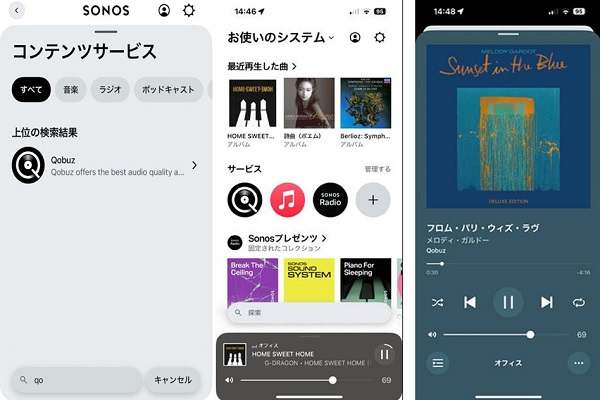
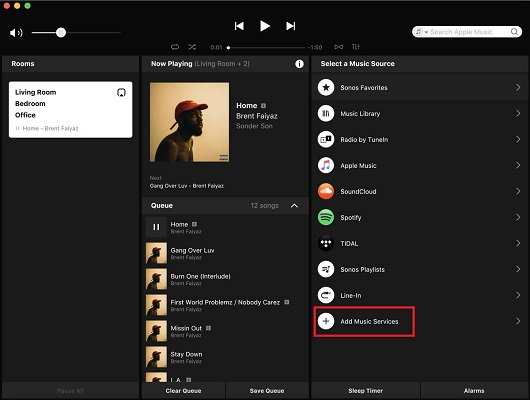
アプリ連携は一度設定すれば、以降はSonosアプリから簡単にQobuzのプレイリストやアルバムを操作できます。
パート 3. AirPlay対応SonosでQobuzをワイヤレス再生する
AirPlayはAppleが開発したワイヤレスストリーミング技術で、iPhoneやiPad、MacなどのApple製デバイスから音楽や動画を対応機器に転送して再生できます。Sonosの中でもAirPlay対応モデル(Sonos One、Sonos Beam、Sonos Move、Sonos Arcなど)なら、Qobuzアプリから直接Sonosスピーカーに高音質で音楽をワイヤレス再生できるのが大きなメリットです。
この方法の魅力は、SonosアプリをダウンロードなくてもQobuzのモバイルアプリやPCから簡単に音楽を再生することです。AirPlayはAppleの独自技術なので、遅延が少なく音質劣化もほぼありません。普段からApple製品を使っている方には特に使いやすい再生方法と言えます。
- AirPlay対応のSonosスピーカーをお使いのデバイスと同じWi-Fiネットワークに接続しておきます。
- iPhoneやiPadでQobuzアプリを起動し、再生したい楽曲を選択します。
- 再生画面の下部またはコントロールセンターから「AirPlay」アイコンをタップします。
- 表示されるデバイス一覧の中から、AirPlay対応Sonosスピーカーを選択します。
- 接続が完了すると、SonosスピーカーからQobuzの音楽がワイヤレスで再生されます。
パート 4. Qobuzの音楽をダウンロードしSonosでオフライン再生する方法
SonosとQobuzの連携のおかげで、自宅のSonosスピーカーで高音質なQobuzストリーミング再生が手軽に楽しめるようになりました。しかし、ストリーミング再生が基本のため、Sonosスピーカーでは常にインターネット接続が必要です。通信環境が不安定だったり、オフライン環境でもSonosでQobuz音楽を流したいと考える方には不便な点もあります。また、Qobuzのサブスクリプションを解約すると、お気に入りの楽曲も再生できなくなってしまいます。
そこでおすすめなのがViWizard Qobuz Music変換ソフトです。ViWizardは、Qobuzの音楽をより自由に楽しみたい方に最適なツールで、様々な便利機能を備えています。まず最大の特徴は、Qobuzの楽曲を高音質のままPCにダウンロードできることです。Qobuzのストリーミング音源をロスレス品質で変換可能で、オフラインでもCD以上の音質を楽しめます。ローカルフャイルのため、Qobuzのサブスクリプションを解約しても永遠に聴けます。また、出力形式のカスタマイズが非常に柔軟です。MP3、AIFF、FLAC、WAV、M4A、M4Bなど、Sonosをはじめ様々なデバイスに最適な形式を選べます。これにより、Sonosスピーカーはもちろん、スマホ、パソコン、USBドライブ、NASでも簡単に再生できます。さらに、曲名、アーティスト名、アルバム名、カバーアートなどのID3タグも自動保存され、コレクションの管理も楽々です。

- Qobuzなど9つの人気音楽サービスから楽曲をMP3、AIFF、WAVなど多様な形式に高速変換
- 曲名、アーティスト、アートワークなどのID3タグを完全保持
- プレイリスト全体を数分で一括変換できる高速バッチ処理に対応
- 広告やストリーミング制限を解除し、快適な再生を実現
Step 1ViWizardを起動して出力設定を設定
まず最初に、ViWizard Qobuz Music変換ソフトを起動したら、事前に出力設定を行いましょう。画面右上のメニューから「環境設定」を開き、出力フォーマット、音質、保存先フォルダーなどを細かく設定できます。Sonosで高音質再生を楽しみたい方にはFLACやWAV形式がおすすめです。また、必要に応じてビットレートやサンプルレートもカスタマイズできるので、用途に合わせた最適な音質で保存可能です。

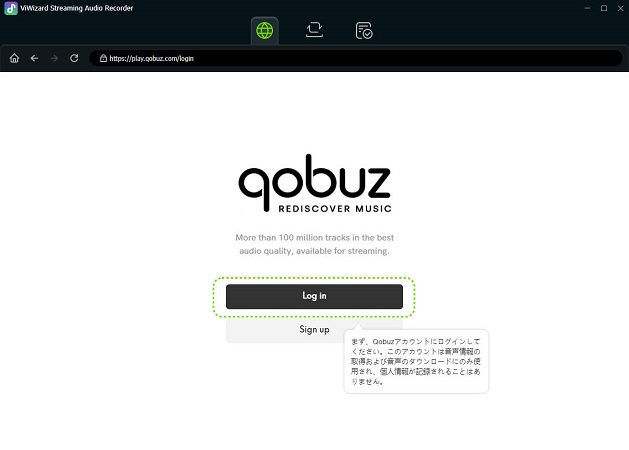
Step 2Qobuzを選択てログイン
次に、ViWizardホーム画面にあるQobuzアイコンをタップし、内蔵ウェブプレーヤーを開きます。Qobuzのアカウント情報を入力しログインします。公式ウェブプレーヤーと同じ操作感で簡単にログインでき、アカウントで保存しているプレイリストやお気に入りの曲もそのまま利用できます。特別な設定は不要で、いつも通りのQobuzアカウントでOKです。
Step 3Sonosで再生したいQobuz音楽を選択
ログインが完了したら、ViWizardの内蔵プレーヤーから直接Qobuzの楽曲、アルバム、プレイリストを自由に検索して選択します。検索バーでアーティスト名や曲名を入力するだけで簡単に探せます。Sonosで再生したいお気に入りの楽曲を見つけたら、開きます。右下にある「+」ボタンをクリックして変換リストに追加します。複数の曲やアルバムを一括選択することも可能です。
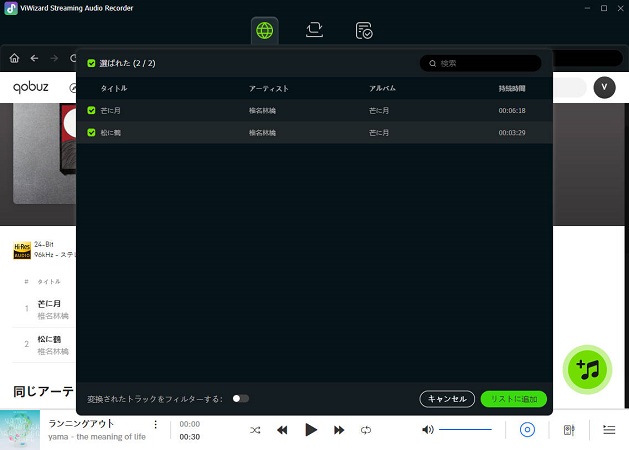
Step 4Qobuz音楽をローカルフャイルでダウンロード
最後に、画面右下の「変換」ボタンをクリックすると、ViWizardが選択したQobuz音楽を高音質のローカルファイルとしてダウンロード開始します。変換中は自動的にID3タグ情報(曲名、アーティスト、アルバム、カバー画像)も保存され、後からでも簡単に管理できます。ダウンロード完了後、Sonosの「ミュージックライブラリ」経由でスピーカーに取り込めば、オフラインでも高音質でQobuzを再生できるようになります。
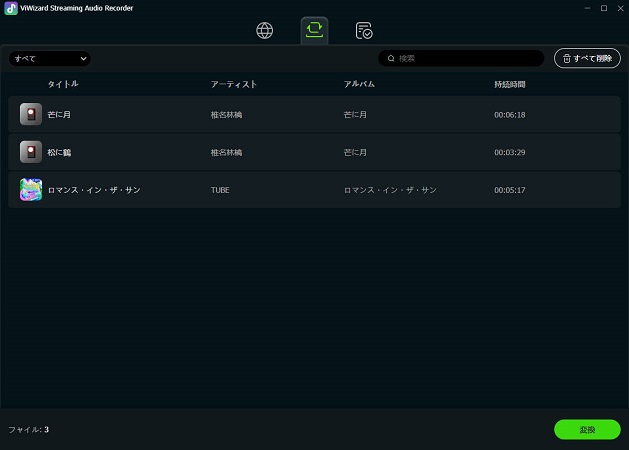
パート 5. QobuzファイルをSonosに共有して再生する方法
ViWizardでダウンロードしたQobuzの音楽ファイルは、ローカル保存機能がないため、直接Sonos本体に保存することはできません。Sonosはストリーミングスピーカーであり、音楽ファイルは共有されて再生する仕組みです。具体的には、ミュージックライブラリやNASを使って、Sonosからファイルにアクセスし再生します。ここでは、それぞれの再生方法と具体的な設定手順を紹介します。
方法1:Sonosミュージックライブラリに追加して再生
PCに保存したQobuz音楽ファイルをSonosアプリで共有フォルダーとして追加し、ネットワーク経由で再生する方法です。PCの電源がオンで、同じWi-Fiネットワークに接続されている必要があります。
- Qobuz音楽をPC内の専用フォルダーにまとめます。
- フォルダーを右クリックします。「プロパティ」>「共有」タブ >「共有」をクリックして、フォルダー共有を有効化にします。
- Sonosアプリを開き、「設定」>「システム」>「ミュージックライブラリの管理」>「フォルダーを追加」の順序に操作します。
- 共有したPCフォルダーのパスを入力します。
- Sonosアプリ内の「ミュージックライブラリ」>「フォルダー」から再生できます。
詳細ガイド : 音楽ライブラリをSonosに追加する
方法2:NASドライブを使って再生
NAS(ネットワークストレージ)は、ネットワークに常時接続して使用できるスタンドアロン型のハードドライブです。Qobuzからダウンロードした音楽ファイルをNASに保存すれば、パソコンの電源を入れる必要はありません。Sonosシステムが直接NAS内のミュージックライブラリにアクセスし、家中どこでも快適に音楽を再生できます。特に大量の音楽コレクションを管理したい方や、常に安定した再生環境を整えたい方に最適な方法です。
- NASにQobuz音楽ファイルをコピーし、共有フォルダーを作成します。
- Sonosアプリの「設定」>「システム」>「ミュージックライブラリの管理」>「フォルダーを追加」の順に従ってください。
- ネットワークパス(例:\NAS名\共有フォルダー名)を入力し認証情報(ユーザー名・パスワード)も設定します。
- SonosアプリのミュージックライブラリからNAS上のQobuz音楽をオフライン再生できます。
詳細ガイド : SonosでNASドライブを使用する
パート 6. まとめ
総じて言えば、Sonos公式アプリを通じてQobuzと直接連携できるため、ストリーミング再生はとても簡単で便利です。Wi-Fiさえあれば、高音質のQobuz楽曲を気軽に楽しめます。
しかし、ネット接続に依存せずオフラインでも自由にQobuzの音楽を再生したい方や、サブスクリプション終了後もお気に入りの楽曲をSonosで聴き続けたい方には、ViWizard Qobuz Music変換ソフトの活用がおすすめです。このソフトを使えば、Qobuzの音楽を高音質でローカル保存し、ミュージックライブラリ、NAS、などさまざまな方法でSonosスピーカーでいつでもオフライン再生が可能になります。以下のボタンをクリックしてViWizardを無料体験し、QobuzとSonosの高音質を最大限に楽しみましょう。
活用例をもっと読む





菅原雅美はViWizardのデジタルメディアスペシャリストで、オーディオやビデオの変換、ファイルの最適化、メディアの作業効率を向上させるなど、デジタルメディア管理の最適な解決策を提供しています。ユーザーが時間と手間を節約できる方法を提案しています。

コメントを残す (0)