








Discord(ディスコード)は、音声通話・ビデオ通話・テキストチャットなどを通じて、友人やコミュニティとつながるための人気プラットフォームです。Spotifyなどの音楽ストリーミングサービスと連携することで、プロフィールに再生中の音楽を表示したり、友達と一緒に音楽を楽しんだりすることもできます。
では、SoundCloudの場合はどうでしょうか?広告が少なく、インディーズから人気アーティストまで幅広い楽曲が提供しているSoundCloudは多くのファンに愛用されています。実は、5年ほど前からDiscordの公式フォーラムなどでもSoundCloudとの連携を求める声が上がっており、多くのユーザーがこの機能を待ち望んでいます。しかし2026年現在においても、DiscordとSoundCloudは公式には連携されておらず、Spotifyのような機能はそのままでは利用できません。
そこで本記事では、SoundCloudユーザーのニーズに応えで、DiscordでSoundCloudの楽曲を表示・共有・再生するための代替方法を、初心者にもわかりやすく解説していきます。
パート 1. なぜDiscordとSoundCloudを連携したいですか?
音楽は、人との間の距離を縮める機能があります。ゆったりとしたおしゃべりのところを作りたいときも、音楽ファンコミュニティ向けのDiscordサーバーを運営しているときも、または友達に自分の好きな曲を知ってもらいたいときも、SoundCloudとDiscordを組み合わせれば、その体験はさらに魅力的になります。具体的には次のようなメリットがあります。
- 今聴いている曲や気分をリアルタイムで共有でき、一緒にいる感覚を簡単に作れます。
- ボイスチャンネルでSoundCloudの音楽を流し、みんなと一緒に聴けます。離れた場所でも同じ体験を共有できます。
- 音楽制作者なら自分のSoundCloudの音楽を宣伝できます。新曲やリリース情報を広められます。
- 新しいアーティストやアンダーグラウンドな楽曲についての自分の感想などを自由に話し合うことができます。
こうした理由から、DiscordとSoundCloudの連携はコミュニケーションを豊かにしてくれます。
パート 2. Discordで再生しているSoundCloudの音楽を表示する
Spotifyのように、今聴いている音楽がDiscordのプロフィールやステータスに自動で表示されたら便利ですよね。共有できるだけでなく、共通の音楽の趣味をきっかけにした会話やつながりも生まれやすくなります。SoundCloudはDiscordと公式に連携していないため、DiscordでSpotifyのような「再生中」の自動表示機能はサポートされていません。それでも、工夫次第でSoundCloudの再生情報をステータスとして表示したり、プロフィールを通じて音楽を共有したりする方法はいくつかあります。このパートでは詳しく説明します。
PCでPreMiDを使ってSoundCloudの再生情報をDiscordに表示する
SoundCloudとDiscordを連携させる代表的な方法として、多くのユーザーに利用されているのがPreMiDという拡張機能です。これは、ブラウザで再生中のコンテンツ(YouTube、Netflix、SoundCloudなど)をDiscordの「アクティビティ」や「ステータス」に表示させることができる便利なツールです。特にPCユーザーにとっては設定もシンプルで、無料で利用可能なことから人気があります。
- まずは公式サイトにアクセスし、お使いのブラウザ(Google ChromeまたはMicrosoft Edgeなど)を選択します。
注意:以前は「Presence」アプリをPCにインストールする必要がありましたが、現在のPreMiDはブラウザ拡張機能だけで動作します。 - プレミッド拡張機能をダウンロードします。Chromeアプリストアに自動で開きます通常の拡張機能と同じように、「Chromeに追加」ボタンを押してインストールしてください。
- インストール時には、拡張機能に対していくつかのアクセス許可を求められることがあります。「許可」をクリックして、インストールを完了させましょう。
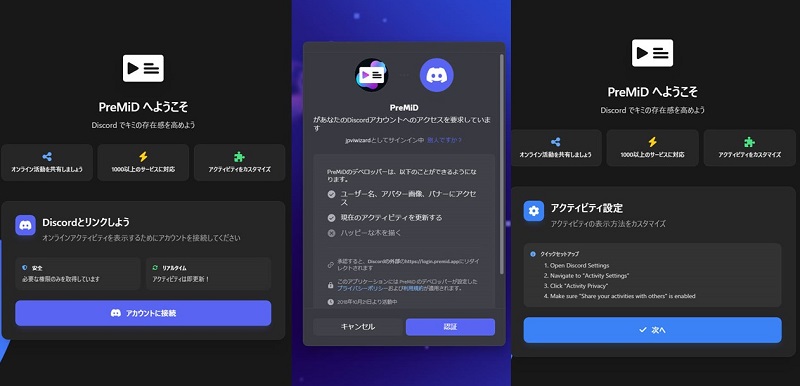
- インストールが終わったら、Discordとの連携ページが開きます。「アカウントに接続」をクリックし、利用規約に同意して「認証」、その後「次へ」を選択すれば連携完了です。
- Discordウェブプレーヤーを開きます。設定アイコンをタップします。左側のメニューから「アクティビティのプライバシー」に入ります。すべての共有項目をオンにします。
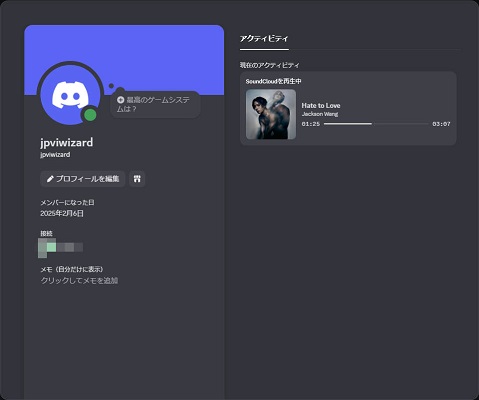
- SoundCloudを開いて楽曲を再生すると、自動的にDiscordのプロフィールに「SoundCloudで再生中」と表示されます。うまく表示されない場合は、「PreMiD」拡張機能を管理する画面で「ユーザースクリプトを許可する」をオンにしてください。
AndroidでKizzyを使ってSoundCloudの再生情報をDiscordに表示する
PCではPreMiDが便利ですが、Androidユーザー向けにはKizzyという無料アプリが活用できます。Kizzy はオープンソースで開発されているAndroid専用ツールで、SoundCloudやYouTube Musicなどの再生情報をDiscordのステータスとして表示できるのが特徴です。
事前準備:
- Android 8.1以上(Android 14でも動作しますが、一部機能で不安定な報告あり)
- Discordアカウント
- 少なくとも3GBのRAMが搭載されている
- GitHubのリポジトリから最新のKizzyリリースAPKをダウンロードし、端末にインストールします。Google Play非対応のため、「提供元不明のアプリのインストールを許可」する必要があります。
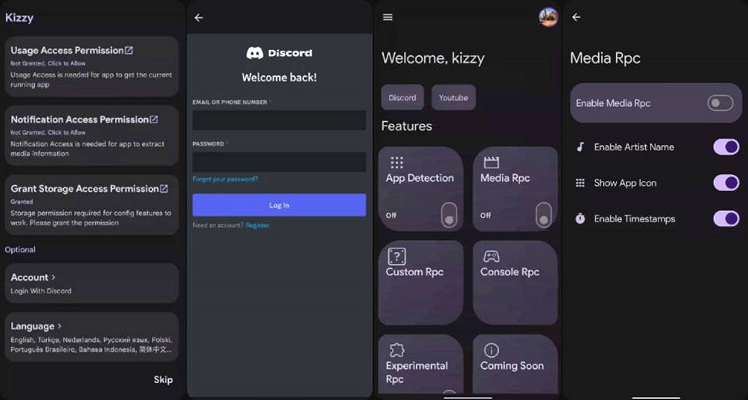
- Kizzyを開くと、使用状況アクセス・通知アクセス・ストレージアクセスなどの許可を求められます。指示に従って全て許可してください。それにより、アプリが現在再生中のアプリや曲を検出できるようになります。
- Kizzy内に「Login With Discord」というボタンがあるため、こちらからDiscordアカウントで認証します。これでRich Presence連携の準備が整います。
- Kizzyには異なるプレゼンス機能あります。SoundCloudの再生情報をDiscordに表示するには、「Media Rpc」を選択してください。
- 「Media Rpc」を有効にして、下にある「Enable Artist Name(現在再生中の曲のアーティスト名を表示)」、「Show App Icon(再生中のアプリのアイコンを表示)」、「Enable Timestamps(再生時間の経過を表示)」オプションも有効化します。
- これでMedia RPCが有効になり、再生中のメディア情報がDiscordに送信されます。
- SoundCloud アプリで楽曲を再生すると、Kizzy が再生情報を検知し、自動でDiscordに「SoundCloudを再生中」のような表示に更新されます。
パート 3. DiscordでSoundCloudの音楽を共有する
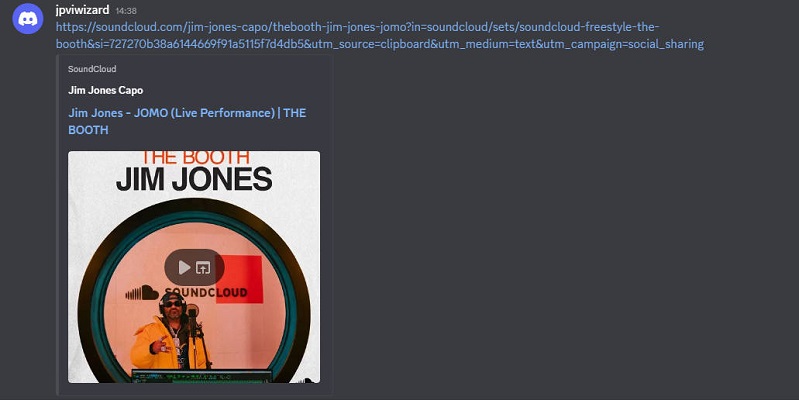
Discordでお気に入りのSoundCloud音楽をプロフィールに表示するだけでなく、友達やサーバーメンバーと直接共有することも、とても簡単に行えます。SoundCloudのURLをチャットに貼るだけでOKです。Discordはリンクを自動で認識し、アートワーク・曲名・再生ボタンがついた「リンクプレビュー」を表示してくれます。これにより、相手はそのまま楽曲をチェックしたり、SoundCloudで聴いたりすることが可能になります。
- PCやスマホではSoundCloud開きます。Discordで共有したい曲を選択した開きます。
- トラックの下にある「共有」ボタン(矢印アイコン)をタップして、リンクをコピーします。
- Discordで共有したいチャンネルにコピーしたURLをそのままペーストしましょう。
- 自動的に埋め込みカードが生成され、トラックのアートワーク、タイトル、アーティスト名、再生ボタンなどが表示されます。
- 相手は再生ボタンをタップし、直接再生できます。あるいは、隣にあるアイコンをタップしてSoundCloudに移動して再生することができます。
パート 4. 音楽Botを使ってDiscordでSoundCloudを再生する
単純にSoundCloudのリンクをDiscordに貼って共有する方法では、実際にみんなで同時に音楽を聴くことはできません。もし、ボイスチャンネルで友達とリアルタイムで同じ曲を一緒に聴きたい場合は、音楽Botがお勧めします。音楽Botを使えば、SoundCloudのトラックをボイスチャンネルで再生し、まるで同じ空間で音楽を流しているような体験が可能になります。ここでは、初心者でも扱いやすい「Listen Bot」を使って、SoundCloudの曲を再生する方法を紹介します。
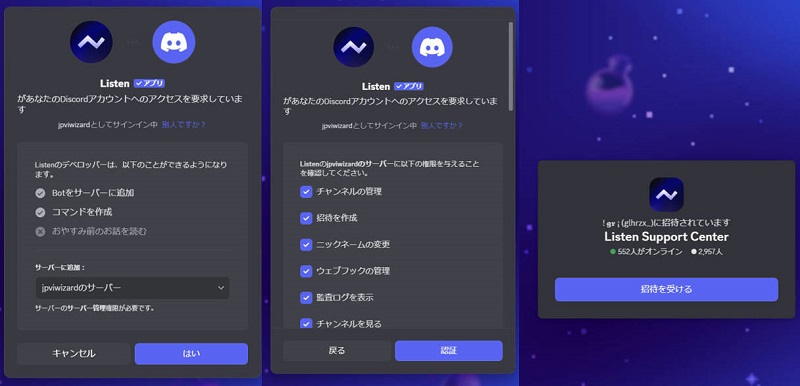
- 公式ウェブサイトにアクセスし、「Invite」ボタンをクリックして、Listen Botを自分のDiscordサーバーに追加します。
- 表示された画面で、Botに必要な権限(ボイスチャンネルへの接続、メッセージの表示など)をすべて許可し、「認証」をクリックします。
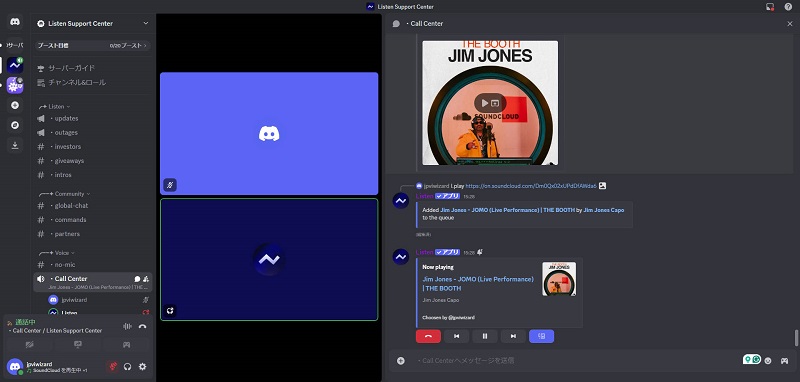
- 音楽を再生したいDiscordのボイスチャンネルに参加します。
- 任意のテキストチャンネルに「l.play」と入力し、続けてSoundCloudのURLまたは曲名を入力すると、Botが自動的にボイスチャンネルに参加して再生を始めます。
パート 5. ViWizardでSoundCloudの音楽を変換してDiscordで再生する
これまで紹介してきた方法は、基本的にSoundCloudのオンライン再生に依存しています。しかし、実際に使ってみると、音質が不安定になったり、無料ユーザーには広告が挿入されたりと、スムーズに楽しめない場面も少なくありません。そんな悩みを解決するのが、ViWizardストリーミング音声録音ソフトを活用したローカル保存の方法です。
ViWizardは、SoundCloudをはじめとするさまざまな音楽配信サイトから音源を抽出し、SoundCloudの曲をMP3などに変換・保存できる強力なツールです。変換速度が速く、操作もシンプルで、複数のトラックを一括でダウンロードすることが可能。さらに、オリジナルの音質やID3タグ(曲名・アーティスト・アルバム情報など)もそのまま保持されるのが大きな特徴です。
変換後のSoundCloud音楽ファイルは、ネット接続の有無にかかわらず再生できるため、Bot の制限やストリーミングの不安定さに左右されることなく、いつでもどこでも好きな音楽を高音質で再生・共有することができます。特に、自分の Discord サーバーでSoundCloudの BGM を流したい人や、仲間と一緒にオフラインで音楽を楽しみたいユーザーにとっては、ViWizard を活用することで柔軟で安定した音楽体験が実現可能になります。

- SoundCloudの楽曲をMP3、AIFF、WAVなど多様な形式に高速変換
- 曲名、アーティスト、アートワークなどのID3タグを完全保持
- プレイリスト全体を数分で一括変換できる高速バッチ処理に対応
- 広告やストリーミング制限を解除し、快適な再生を実現
Step 1出力設定をカスタマイズ
ViWizardを起動したら、画面右上の「メニュー」アイコンをクリックして「環境設定」に入ります。出力フォーマットや音質の設定を行いましょう。出力形式はMP3、WAVなどから選択可能で、ビットレートやサンプルレートも細かく調整できます。Discord用としては、MP3(320kbps)を選んでおくと、高音質で再生できておすすめです。保存先フォルダもここで設定できますので、必要に応じてカスタマイズしてください。

Step 2SoundCloudを選択してログイン
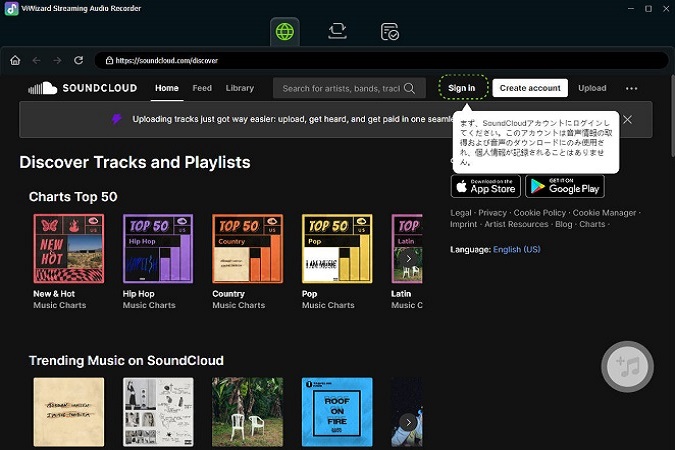
次に、ViWizardのメイン画面で音楽ソースとして「SoundCloud」を選択します。クリックすると内蔵ブラウザが開くので、自分のSoundCloudアカウントにログインしてください。ログイン後は、自分のお気に入りトラックやプレイリスト、再生履歴などにアクセスできるようになります。
Step 3Discordで再生したいSoundCloud音楽を選択
SoundCloud内で、Discordで使いたい曲やプレイリストを開きます。右下にある「+」アイコンをタップし、ViWizardはページ内の音源を検出して、変換の準備に入ります。必要であれば、複数の楽曲を一括で選択しておくことも可能です。
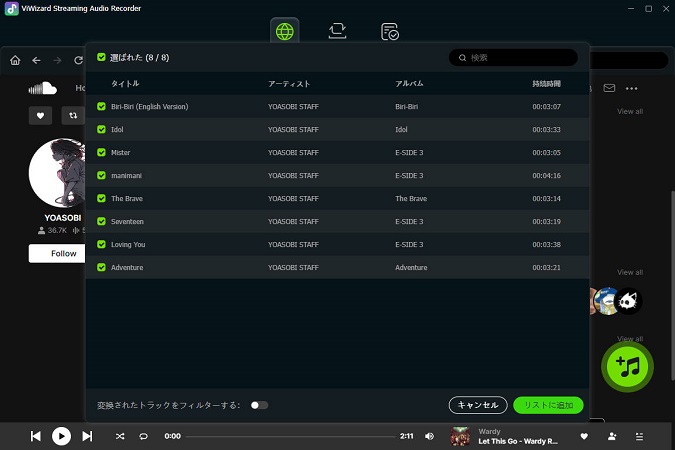
Step 4SoundCloud音楽をダウンロード
「変換」ボタンをクリックすると、ViWizardが音楽をMP3などの指定フォーマットに変換を行います。変換中は、トラック名・再生時間などが画面に表示され、進捗状況を確認できます。変換が完了したら、自動的に保存フォルダに書き出されます。

Step 5ダウンロードしたSoundCloudファイルをDiscordで再生
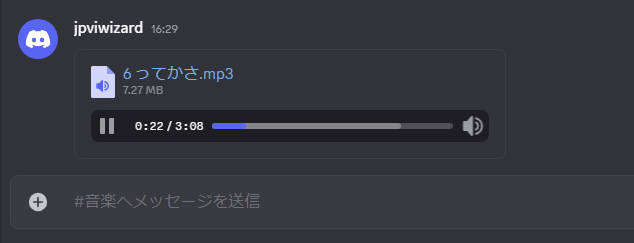
保存された音楽ファイルは、Discordボイスチャンネルやチャットで自由に再生・共有できます。たとえば、直接ファイルをチャットに添付して他のユーザーに送信することも可能です。オフライン環境でも途切れず、安定して再生できるので、より快適な音楽体験が実現できます。
パート 6. まとめ
この記事を読めば、たとえSoundCloudなどとDiscordが公式に連携していない音楽サービスても、誰でも簡単にお気に入りの音楽を表示・共有・再生する方法をマスターできたはずです。PreMiDやKizzyなどでRPCを実現したり、Botや音声共有を通じてリアルタイム再生を友達と楽しむこともできます。
さらに、ViWizardを活用すれば、SoundCloudの楽曲を高音質でローカル保存し、Discordで広告なくて安定に再生できます。DiscordでSoundCloud音楽を活かしたい方にとって、この記事の情報はきっと役に立つはずです。今すぐ自分に合った方法を試して、Discordでの音楽体験を向上させてみましょう!
活用例をもっと読む





菅原雅美はViWizardのデジタルメディアスペシャリストで、オーディオやビデオの変換、ファイルの最適化、メディアの作業効率を向上させるなど、デジタルメディア管理の最適な解決策を提供しています。ユーザーが時間と手間を節約できる方法を提案しています。

コメントを残す (0)