








Spotifyユーザーの皆さん、こんにちは。Spotifyをもっと便利に使いたいと思いませんか? 近ごろは「Spotifyの支払い方法を変更したい」「Spotifyの支払いに問題がある」といった疑問を持つ方が増えています。そこで本記事では、Spotifyの支払い方法に関する基本的な操作を分かりやすく解説します。具体的には、Spotifyの支払い方法と変更する方法をスマホとPCそれぞれの手順で紹介します。また、無料プランを利用中の方に向けて、ちょっとした裏技も紹介します。便利な変換ツールViWizardを活用すれば、有料プランを支払わなくてもプレミアムのような機能を体験できます。Spotifyをさらに快適に楽しむためのヒントとして、ぜひ最後までご覧ください。
パート 1. Spotifyの支払い方法は何ですか?
Spotifyでは、利用する国や地域によって選べる支払い方法が少し異なります。ここでは、日本のユーザーが利用できる主な支払い方法をまとめます。
- クレジットカード・デビットカード: JCB、Visa、MasterCard、アメリカン・エキスプレス、銀聯カード(ユニオンペイ)などの主要ブランドに対応しています。
- オンライン決済: Spotifyでは、クレジットカード以外にもオンライン決済サービスを利用することができます。対応しているのは PayPal、PayPay、LINE Pay の3種類です。これらのオンライン決済は、Standard、Duo、Family、Student のすべてのプランで利用可能です。
- PayPal:銀行口座やクレジットカードを登録して、安全に決済できる国際的なサービスです。定期課金に強く、カード情報を直接入力したくない方におすすめです。
- PayPay:日本で広く使われているQRコード決済サービスで、スマホだけで簡単に支払いができます。
- LINE Pay:LINEアプリに連携して支払えるサービスで、LINEポイントを活用できるのが特徴です。LINEを日常的に使う方には相性が良い方法です。
- 携帯キャリア決済: NTTドコモ、au、SoftBank など大手キャリアの利用料金と合算して支払うことができます。クレジットカードを持っていない方にも便利です。
- プリペイドカード:Visa、JCB、MasterCard、American Express 付きの国内発行プリペイドカードが対象です。無料体験中は利用できません。
- ギフトカード: コンビニや家電量販店で購入できるSpotifyギフトカードを使えば、定期課金が不要で一定期間分をチャージして利用可能です。Spotifyのギフトカードが利用できるのは、Premium Standardプランのみで無料体験には対応していません。またギフトカードの有効期限は、購入日から6ヶ月間です。
- コンビニで現金払い: ローソン、サークルK、ミニストップ、セイコーマート、ファミリーマートから支払うことが可能です。
プランを選択した後、アカウントの所在地に応じて利用可能な支払い方法が次のページに表示されます。支払い情報を入力して確定するまでは料金は発生しません。また、お住まいの国で特定の支払い方法がサポートされていない場合、そのリンクをクリックすると「404エラー」が表示されることがあります。
パート 2. Spotifyの支払い方法を変更する
Spotifyを長く使っていると、支払い方法を変更したいことがあります。例えば、クレジットカードの有効期限が切れて、あるいは引っ越しなどライフスタイルが変化した場合、別の支払い方法を使いたいです。あるいは「今まではクレジットカードを使っていたけど、これからはスマホ決済に切り替えたい」と考える方もいるでしょう。
前の部分からSpotifyはさまざまな支払い方法に対応していることをわかります。自分に合った支払い方法にいつでも変更できます。しかも操作はシンプルで、スマホやPCから数分で完了します。支払い方法をスムーズに管理すれば、音楽ライフを中断されることなく、安心してSpotifyを楽しめます。
注意点:
- 新しい支払い方法が有効で、正常に利用できる状態であることを確認してください。
- 支払い方法の変更は、通常次回の更新日から適用されます。
- 変更後は必ずアカウントページで確認し、正しく処理されたかチェックしましょう。
スマホでSpotifyの支払い方法を変更する
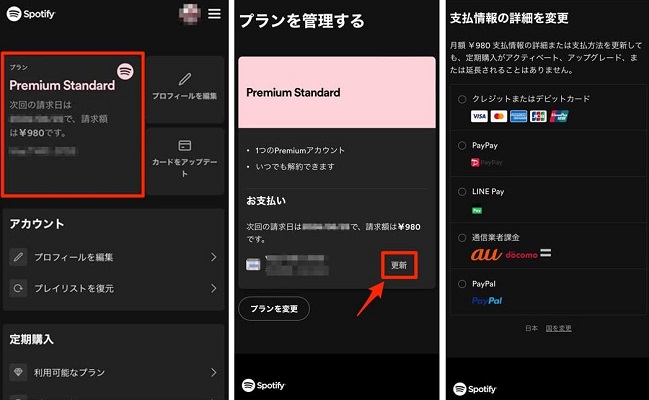
- スマホのブラウザでspotify.com/account にアクセスし、アカウントにログインします。
- 「アカウント情報」をタップします。
- 現在のプランをタップして確認します。
- お支払いタブの下に現在の支払い方法を確認できます。横にある「更新」をタップします。
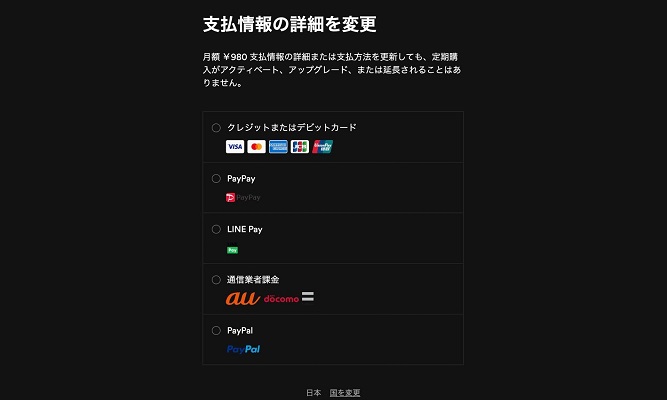
- 支払い方法を選択できる画面が表示されます。「クレジットカードまたはデビットカード」「PayPay」「LINE Pay」「PayPal」「通信業者課金」から変更したい支払い方法をタップしてください。
- 選択した後、「支払情報の詳細を変更」をクリックしてください。
PCでSpotifyの支払い方法を変更する
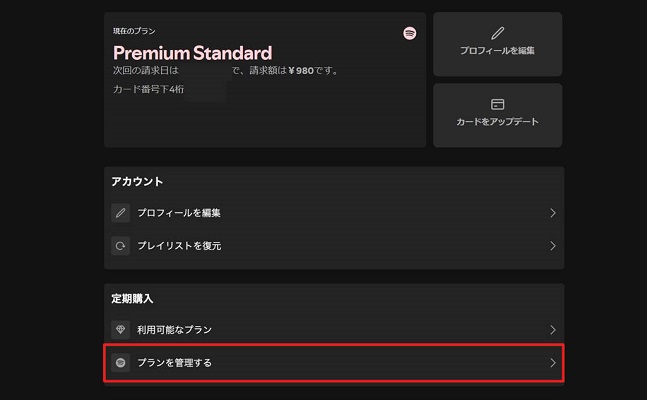
- Spotifyウェブプレーヤーまたはアプリを開きます。
- 右上にあるプロフィールアイコンから「アカウント」を選択してSpotifyアカウント管理ページに入ります。
- 契約中のSpotifyのプラン名をクリックします。あるいは下にある「プランを管理する」を選択します。
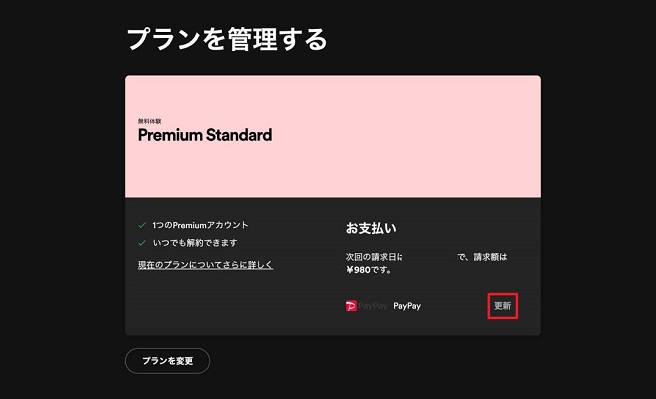
- お支払いの中にある「更新」をタップします。
- 支払い方法を選択できる画面が表示されます。支払い方法を選択したら、「支払情報の詳細を変更」をタップしてください。
パート 3. Spotifyの支払い方法を変更できない時に対処法
Spotifyの支払い方法を変更しようとしても「エラーが出る」「保存できない」などのトラブルに遭遇する場合があります。そんな時には以下の点を確認してみましょう。
1. カード情報の有効性を確認する
クレジットカードやデビットカードの番号、有効期限、セキュリティコードなどに間違いがないかを確認しましょう。カードが期限切れになっている場合は、Spotifyの支払い方法を変更しても反映されません。
2. 支払い国・地域が一致しているか確認する
Spotifyアカウントに登録されている国・地域と、利用しているカードやPayPalの発行国が一致していないと、支払い方法を変更できません。特に海外で発行したカードを使う場合は注意が必要です。
3. アプリではなくWebブラウザから試す
一般的には、スマホアプリからではSpotifyの支払い方法を変更できません。その場合は、SafariやChromeなどのWebブラウザからSpotify公式サイトにログインし、支払い方法を更新してみましょう。
4. キャッシュやブラウザを変更する
キャッシュが溜まっていたり、一部のブラウザでエラーが出ることがあります。ブラウザのキャッシュを削除するか、別のブラウザを使って「Spotify支払い方法の変更」を試すと解決する場合があります。
5. プランごとの支払い方法制限を確認する
実はSpotifyのプランによっては、利用できる支払い方法が限られています。
- 無料トライアル中:ギフトカード、プリペイドカード、コンビニ払い、銀行振込、オンラインバンキングは使えません。
- 学生プラン:PayPalでの支払いは非対応です。
このように、希望するSpotify支払い方法がそのプランに対応していないと、変更しても登録できない仕組みになっています。
パート 4. 支払わなくてもSpotifyの音楽をダウンロードする
Spotify Premiumの支払い方法を正確に変更したら、続けて広告なしでSpotify音楽を楽しんだり、オフライン再生したりするなど便利な機能を利用できます。しかし「お金を払わずにSpotifyの音楽をオフライン再生したい」という人も少なくないでしょう。そんな時に役立つのがViWizard ストリーミング音声変換ソフトです。
ViWizardを使えば、Spotifyの無料プランでも好きな曲、アルバム、プレイリストをMP3やWAVなどの形式でダウンロードできます。つまり、ダウンロード機能はもうPremiumユーザー専用の機能ではなくなるのです。ダウンロードした曲は通常ローカルファイルとしてパソコンに保存され、自由に他のデバイスに転送したり、Spotify無料プランの広告に邪魔されることなくオフラインで再生したりできます。
さらに、ViWizardは非常に専門的なツールで、ダウンロードした音楽にはID3タグがしっかり保存され、音質もオリジナルを維持し、最大320kbpsまで対応しています。操作もとても簡単で、複数の曲を一括ダウンロードでき、変換速度は最大15~20倍と非常に高速なので、大幅に時間を節約できます。そして、支払い方法に縛られる心配も一切ありません――なぜなら支払う必要がないからです。

- Spotifyなど9つの人気音楽サービスから楽曲をMP3、AIFF、WAVなど多様な形式に高速変換
- 曲名、アーティスト、アートワークなどのID3タグを完全保持
- プレイリスト全体を数分で一括変換できる高速バッチ処理に対応
- 広告やストリーミング制限を解除し、快適な再生を実現
Step 1出力設定などをカスタマイズ
まずViWizardをインストールして起動します。右上のメニューから「環境設定」を開き、「変換設定」タブに移動してください。ここで出力形式(MP3、M4A、WAVなど)、音質(ビットレートやサンプルレート)を自由に設定できます。特にMP3は多くのデバイスで使えるのでおすすめです。また、「出力設定」タブで保存先フォルダを指定できます。

Step 2Spotifyを選択してログイン
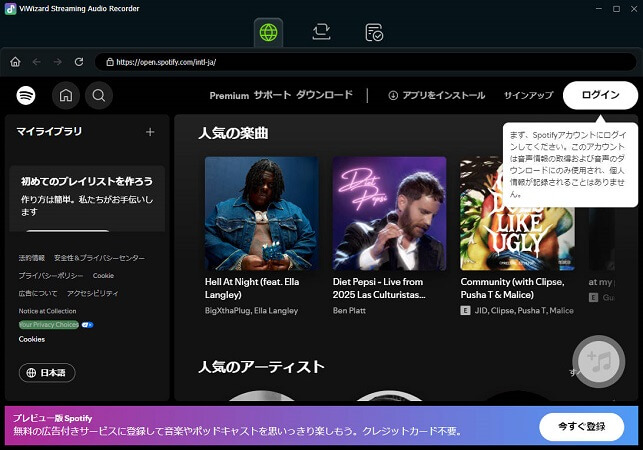
ホーム画面にあるSpotifyのアイコンをクリックすると、内蔵ウェブサイトに入りが開きます。そこから自分のSpotifyアカウントにログインしてください。無料アカウントでも利用できます。
Step 3ダウンロードしたいSpotifyの曲を変換リストに追加
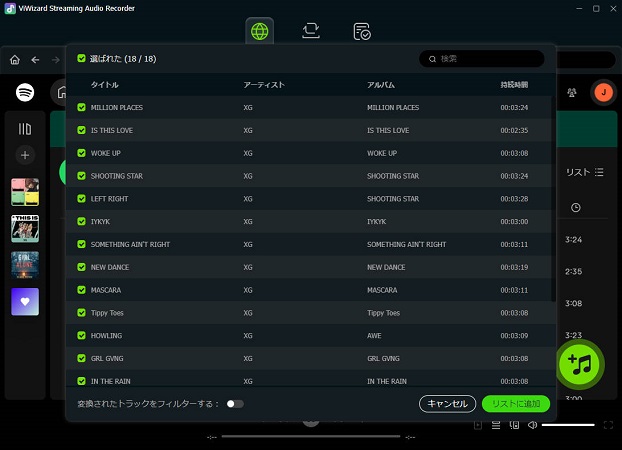
ログイン後、Spotifyのプレイリスト、アルバム、または個別の曲を検索して開きます。詳細ページの右下にある「+」アイコンをタップし、ダウンロードしたい曲のチェックボックスにチェックを入れて「変換リストに追加」ボタンを押すと、変換リストに入ります。複数の曲やアルバムもまとめて追加できます。
Step 4Spotifyの曲をダウンロード
リストに入った曲を確認したら、右下の「変換」ボタンをクリックしてください。変換が始まり、Spotifyの曲が指定した形式でパソコンに保存されます。変換が終わると「変換済み」タブからファイルを確認できます。これでSpotifyの音楽をオフラインでも自由に楽しめます。

パート 5. Spotifyの支払い方法に関するよくある質問
Spotifyで支払いに失敗した場合、どうすればよいですか?
Spotifyの支払いが遅れたときに影響はありますか?
クレジットカードの有効期限が切れた場合、Spotifyの支払いはどうなりますか?
学生プランで支払い方法を変更するにはどうすればよいですか?
まとめ
Spotifyの支払い方法を変更する手順は非常に簡単で、スマホでもPCでも数分で完了します。しかし、クレジットカードの有効期限やアカウントの国設定、プランごとの制限など、いくつか注意すべきポイントがあります。また、変更時にエラーが出る場合は、支払い方法の確認やブラウザの切り替えなどで対処できます。
ささらに、「Spotifyを支払わずに音楽をオフラインで楽しみたい」という場合は、ViWizardストリーミング音声録音ソフトが便利です。無料プランでも曲やプレイリストをMP3などで保存でき、ID3タグや音質も保持されます。操作も簡単で、一括ダウンロードや高速変換が可能なため、Spotifyの音楽を自由に楽しみたい方におすすめです。
活用例をもっと読む




桐山勝はViWizardのデジタルメディアの著者で、音楽のストリーミングサービスの研究と分析を行っています。彼は、主要なプラットフォームの操作モードや機能に詳しく、ユーザーに役立つアドバイスや実用的なヒントを提供することに力を入れています。読者がデジタル音楽をより楽しむためのサポートをしています。

コメントを残す (0)