








今や音楽ストリーミングサービスの競争が激しくなり、多くのサービスが定額制を採用し、無料プランでは曲の一部しか聴けないことが一般的になっています。そんな中、Spotifyは今でも無料プランを提供している数少ないサービスのひとつです。そのため、豊富な楽曲を楽しみつつ、できるだけコストを抑えたいという人にとって、Spotifyは人気の選択肢となっています。ですが、Spotify無料プランを使っていると不便に感じることはありませんか?例えば、曲の途中でスキップできない広告が入ったり、曲のスキップ回数が制限されていたり、オフライン再生ができなかったりといった制約があります。
この記事では、Spotifyを長年愛用している筆者が、無料プランでももっと快適に楽しむためのちょっとした裏ワザを紹介します。特別なツールや設定のコツ、ちょっとした使い方の工夫まで、知っておくだけで音楽ライフがもっと楽しくなるポイントをまとめています。
パート 1. Spotify無料プランとは?
まずはSpotify無料プランの基本を簡単に紹介します。なぜSpotifyは今でも無料で音楽を聴くことができるのでしょうか?その理由と、無料プランで実際に使える機能についてまとめました。
なぜSpotifyは無料で使える?
「なぜSpotifyが無料ですか?」と不思議に思ったことはありませんか?実は、Spotifyの無料プランは広告のおかげで存在できます。仕組みはシンプルで、Spotifyは音楽の間に流れる音声広告や画面に表示されるバナー広告からお金を稼いでいます。つまり、ユーザーはお金を払わない代わりに、ちょっと広告を我慢することで好きな音楽を聴けます。Spotifyは、まず無料プランでたくさんの人に使ってもらい、その中の一部の人が「もっと便利に使いたい」と思ったらプレミアムプランに移行してくれることを狙っています。
無料プランで使える機能一覧
- 世界1億曲以上の楽曲がフルで聴ける
- 人気アーティストの最新曲もすぐ聴ける
- Spotifyが厳選したプレイリストも使える
- 自分好みのプレイリストを自由に作成できる
- スマホ、パソコン、タブレット、ウェブブラウザでも利用可能
- ポッドキャストもフルで聴ける
- ローカルフャイルをインポートできる
- 好きな曲に「いいね」を付けて自分のライブラリを作れる
パート 2. Spotify無料プランが使いにくい
無料プランでもたくさんの音楽が楽しめるSpotifyですが、実際に使ってみると「使いにくいだな」と感じることもありますよね。特に毎日Spotifyで音楽を聴く人には、いくつかの使いづらさがあります。ここでは、Spotify無料プランの主な制限について詳しく見ていきます。
-

1. 曲を自由に聴けない
Spotify無料プランの一番大きな制限は、好きな曲を自由に選んで再生できないことです。基本的にほとんどのプレイリストやアルバムはシャッフル再生になり、聴きたくない曲も流れてしまいます。また、スキップできる回数も制限があり、1時間あたり最大6回までしか飛ばせません。さらに、再生モードの自由度も低く、リピート再生ができません。
-
2. オフライン再生ができない
Spotify無料プランでは、楽曲を端末にダウンロードしてオフラインで聴くことができません。Wi-Fiのない場所では常にモバイルデータ通信が必要になるため、外出先で音楽を聴くと通信量がすぐに消費されます。通信制限を気にしながらのSpotify音楽鑑賞は少しストレスになることもあります。また、地下鉄や電波の悪い場所では途切れてしまうのもデメリットです。
-
3. 再生時に広告が多すぎる
無料プランでは定期的に広告が流れます。大体数曲再生するごとに30秒ほどの音声広告が入り、スキップすることはできません。また、画面上にもバナー広告が表示され、再生体験が中断されることもあります。作業用BGMとして使っていても、突然広告が流れると集中力が切れることもあります。
-
4. 音質に対して不満足
音質の選択肢にも制限があります。無料プランで選べるのは「高音質(最大160kbps)」までで、プレミアムプラン限定の「最高音質(最大320kbps)」は利用できません。普段はあまり気にならないかもしれませんが、イヤホンやスピーカーの音質にこだわりがある人は、音のクリアさや迫力に物足りなさを感じる場面もあります。
-
5. 他のデバイスとの連携性が低い
無料プランでは、Spotifyを他のデバイスと連携して使う際にも色々な制限があります。たとえば、スマートウォッチで制限があります。Apple WatchやWear OSのスマートウォッチでは、プレミアムユーザーならウォッチ単体でSpotifyを操作したりオフライン再生が可能ですが、無料プランだと単なるリモコン機能しか使えません。
パート 3. Spotify無料プランを快適に使う裏ワザ9選
ここまで、Spotify無料プランで使える機能や気になる制限について詳しく紹介してきました。そこで次は、Spotify無料プランをもっと便利に、もっと楽しく使うためのおすすめ裏ワザをまとめて紹介します。無料プランユーザーなら知っておいて損はない便利テクニックばかりなので、ぜひ最後までチェックして活用してみてください!
裏ワザ 1: 音質を最大に設定する
Spotify無料プランでは最高音質(320kbps)は使えませんが、それでも設定を少し工夫するだけで、今より音質を良くすることができます。
まずは、Spotifyの設定から音質を「高(160kbps)」に変更しましょう。デフォルト設定のままだと音質が「自動」になっていて、通信状況によって勝手に下げられてしまうことがあります。アプリの「設定」>「音質」で、Wi-Fi・モバイルデータの両方とも「高」に設定すると、無料でも最大限クリアな音で楽しめます。さらに、Spotifyイコライザー機能を活用するのもおすすめです。低音を強調したり、高音をクリアにしたりと、自分好みに音質をカスタマイズできます。
詳しくはこちら : Spotify音質を徹底解説:設定方法・音質違い・向上コツ
裏ワザ 2: Spotify Connectを活用
Spotify無料プランでも、Spotify Connect機能はしっかり使えます。スマホのSpotifyアプリから、PCやタブレット、スマートスピーカー、テレビなど別のデバイスに簡単に接続して音楽を再生できます。
たとえば、スマホでSpotifyを操作しつつ、大画面のテレビや高音質スピーカーから音楽を流すことが可能です。使い方は簡単で、再生画面の下にあるデバイスアイコンをタップするだけで、接続先デバイスが一覧で表示されます。Wi-Fiにつながっていれば、すぐに切り替えられます。
裏ワザ 3: PC版Spotifyを活用
前のパートで紹介したスキップ制限やシャッフル再生、リピート再生などの再生制限は、主にスマホやタブレットの無料プランであります。実は、PC版(パソコン版)Spotifyでは、これらの制限が比較的ゆるく、より自由に音楽を聴ける場合が多いのです。
具体的には、PC版Spotifyでは好きな曲を選んで再生できたり、スキップ回数の制限が緩和されたり、リピート再生も使えたりします。もちろん、広告は流れますが、スマホ版より自由度が高いので、無料プランでも快適に聴きたい人はぜひパソコンから利用してみてください。もし普段スマホ中心の利用が多い場合でも、パソコンを使える環境ならPC版Spotifyを使うだけで、だいぶストレスなく音楽を楽しめます。自宅や職場など、パソコンが使えるときはぜひ活用しましょう。
PC版Spotifyでシャッフルを解除
- SpotifyをPCのアプリまたはブラウザで開き、聴きたい曲やプレイリストを再生します。
- 画面下部の再生コントロールにある「シャッフル」アイコン(左右に交差した矢印)をクリックし、アイコンが灰色になればシャッフルが解除された状態です。
PC版Spotifyでリピート再生
- SpotifyをPCのアプリまたはブラウザで開き。好きな曲やプレイリストを再生します。
- 画面下部の再生コントロールにある「リピート」アイコンをクリックします。1回クリックでプレイリストやアルバムのリピート、2回クリックで曲のリピートです。
裏ワザ 4: 広告を減らす
Spotify無料プランの一番のストレスは広告の多さですよね。完全に広告を消すことは難しいですが、パソコンやスマホで使える広告ブロックツールを活用すれば、かなり広告を減らせます。以下は主要なOSや環境別のおすすめ広告ブロックツールです。
- Windows:Ezblocker
Windowsユーザーなら「Ezblocker」という無料ソフトがおすすめ。Spotifyアプリの広告音声を自動で検知してミュートしてくれます。設定も簡単で、インストール後は裏で動かすだけで効果を発揮します。 - Mac:StopAD
Macユーザー向けの広告ブロックツール「StopAD」も人気です。こちらもSpotifyの広告を検知して自動的に音を消してくれます。 - Android:AdGuard
Android端末では「AdGuard」というアプリが広告ブロックに強力です。Spotifyだけでなく他のアプリやブラウザの広告もカット可能です。 - iPhone:ADLock
iPhoneユーザーには「ADLock」がおすすめです。Webブラウザだけでなく、ゲームやメッセンジャーなどのアプリ上にも広告が表示されなくなります。 - Google Chrome拡張機能
PCのChromeブラウザでSpotify Webプレーヤーを使っている場合は、広告ブロックの拡張機能(例:Adblock for Spotifyなど)を導入すると広告の表示を減らせます。
これらのツールを使うことで、無料プランの広告をブロックでき、より快適に音楽を楽しめます。ただし、Spotifyの利用規約に違反する可能性もあるため、自己責任で利用してください。
詳しくはこちら : 超詳細!無料ユーザー向けのSpotify広告をブロックする方法五つ
裏ワザ 5: Spotifyを目覚まし時計・着信音に設定
Spotifyを毎日の目覚まし時計や着信音に設定すれば、自分の好きな曲を使えたら気分も上がりますよね。Spotifyにはお気に入りの曲がたくさんあるので、これをスマホの目覚ましや着信音に設定できたら、音楽をもっと身近に楽しめます。ただし、Spotifyの曲は通常はストリーミング再生専用で、そのまま着信音や目覚まし音に設定するのは簡単ではありません。特にスマホのOSによってできることが違います。
Androidの場合
AndroidはSpotifyと直接連携できる機種が多く、無料プランでも設定から簡単にSpotifyの曲を目覚ましや着信音に設定できる場合があります。機種によって違いますが、公式の目覚ましアプリや一部のサードパーティ製アプリでSpotify曲を選択できることが多いです。
iPhoneの場合
iPhoneはシステムの制限でSpotifyの曲を直接着信音や目覚ましに設定できません。そのため、一度曲をダウンロードし、着信音用の形式(m4rなど)に変換する必要があります。ここで便利なのがViWizard Spotify Music変換ソフトなどの変換ソフトです。Spotifyの曲をダウンロード&変換すれば、iPhoneの着信音として使えるようになります。
このSpotify無料プラン裏ワザを使えば、毎日使うスマホの音をお気に入りのSpotify曲に変えて、日常をもっと楽しく彩ることができます。ぜひ試してみてください。
裏ワザ 6: スリープタイマーを使って自動停止
Spotify音楽を聴きながらリラックスしたい時や、寝る前に好きな曲を流してゆっくりしたい時、Spotifyはとても便利です。ただ、「気づいたら朝まで音楽が流れっぱなしだった」「バッテリーが無駄に減ってしまった」という経験はありませんか?
そんな時に活躍するのがSpotifyのスリープタイマー機能です。この機能は無料プランでも有料プランでも使える便利な標準機能で、設定した時間が経つと自動的に再生が停止します。寝落ち音楽や睡眠導入のBGMにもぴったりで、手軽に使えるのが魅力です。
- Spotifyアプリで好きな曲やプレイリストを再生します。
- 再生画面の右上にある「︙(その他)」メニューをタップします。
- 「スリープタイマー」を選択します。
- 「5分」「10分」「15分」「1時間」または「曲の終わりまで」から時間を選びます。
設定はたったこれだけで完了です。設定時間になるとSpotify音楽は自動で停止し、心地よい気分のまま安心して眠ることができます。ぜひ日常のリラックスタイムに活用してみてください。
裏ワザ 7: 再生スピードを調整
Spotify無料プランで普段の音楽鑑賞にちょっと変化を加えたいとき、Spotify再生スピードの調整はとても便利な裏ワザです。お気に入りの曲をゆっくり楽しんだり、逆にテンポアップして気分を上げたり、いつもとは違う聴き方ができるのが魅力です。ただし、Spotifyアプリの標準機能では曲の再生速度の変更は対応していません。でも、ちょっとした工夫で無料プランでもスピード調整が可能になります。
PCブラウザで「Spotify Playback Speed」を使う
PCのWeb版Spotifyを使うなら、Google Chromeの拡張機能「Spotify Playback Speed」がおすすめ。これをインストールすれば、再生バーに音楽変換アイコンが表現され、ブラウザで再生中のSpotifyの曲を自由に速度調整できます。
ローカルファイル+任意の音楽アプリで再生
ViWizard Spotify Music 変換ソフトを使ってSpotifyの音楽をダウンロードしてMP3などに変換し、ViWizard 内蔵プレーヤー、VLC、Audipo(iOS・Android対応)などの速度調整対応プレイヤーに取り込めば、快適に速度調整が楽しめます。ポッドキャスト感覚で聴きたい方にもおすすめです。このように、少し工夫するだけでSpotify無料プランでスピード調整が可能です。楽器練習・語学学習にも役立ちますので、ぜひ活用してみてください。
裏ワザ 8: 歌詞表示で楽しむ
Spotify無料プランでも実は歌詞機能は制限なしで楽しめます。プレミアムに入らなくても、好きな曲を聴きながらリアルタイムで歌詞が自動スクロールされます。また、パソコンでは歌詞をタップするだけでそのフレーズから再生することも可能です。特にサビだけ聴きたい時や、気になる歌詞の部分だけを繰り返し聴きたい時にも活躍します。
スマホの場合
- Spotifyアプリで曲を再生します。
- 再生画面を下にスワイプすると歌詞が表示され、「歌詞を表示する」を選択します。
- 歌詞全体を見つけます。歌詞は自動でスクロールしますが、歌詞の任意の部分をタップしても再生位置は変わりません。
パソコンの場合
- SpotifyのWebプレイヤーまたはデスクトップアプリで曲を再生します。
- 再生バーの右下にある「マイクアイコン」をクリックすると歌詞が表示されます。
- 歌詞の任意の場所をクリックすると、その部分から再生が可能です。
詳しくはこちら : Spotifyの歌詞を表示する方法と表示されない時の対処法
パート 4. 最高な裏ワザ: ViWizardを活用してダウンロード
「広告がうるさい」「聴きたい曲が選べない」「スキップ制限が面倒」「オフライン再生もできない」――Spotify無料プランを使っていると、こんなストレスを感じたことはありませんか?そんな悩みを一気に解決してくれるのが、ViWizard Spotify Music 変換ソフトです。
このツールなら、Spotify無料プランでも好きな曲を簡単にパソコンに保存できます。しかも、最高音質を320kbpsに設定でき、歌詞とID3タグ情報もそのまま保存できるので、プレミアムに入らなくても快適に音楽が楽しめます。
また、保存した曲はMP3などの汎用形式で、PC、ウォークマン、カーステレオ、スマートウォッチなど、どんな端末でも自由に再生できます。再生時には広告は一切なし、好きな順番で再生可能、スキップも無制限、オフライン再生も可能と、無料プラン特有の制限から完全に解放されます。また、高機能音楽プレイヤーにインポートすれば、リピート再生、シャッフル解除、倍速再生、イコライザー調整など細かいカスタマイズ再生もできます。Spotify無料プランのまま快適さを追求したい方には、ViWizardが最も効率的で実用的な裏ワザです。
- Spotifyの曲、アルバム、プレイリスト、ポッドキャストなどをダウンロード
- ロスレスでSpotifyの音楽をMP3、FLAC、WAV、M4A、M4Bに変換
- オフラインでSpotify音楽をいつでもどのデバイスでも再生可能
- WindowsとmacOS、そして最新のSpotifyに対応
Step 1ViWizardでSpotifyをログイン
まずはパソコンにViWizardをインストールし、起動します。内蔵のSpotifyウェブプレイヤーからSpotifyアカウントにログインします。無料プランのアカウントでも問題ありません。
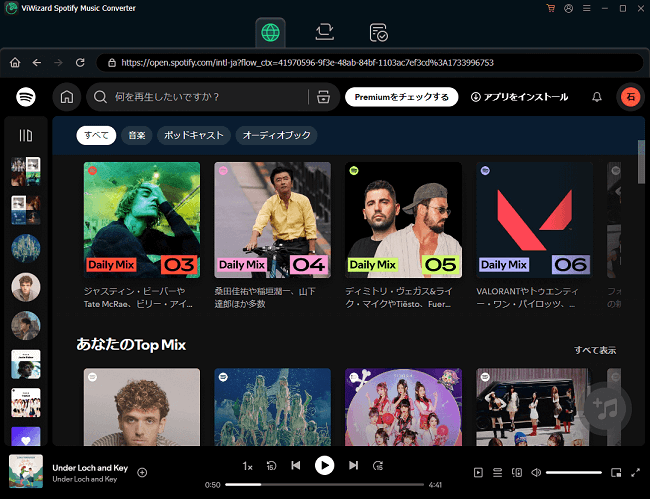
Step 2出力設定や変換設定などをカスタマイズ
次に、出力設定や変換設定などをカスタマイズします。右上にあるメニューアイコンから「環境設定」を選択し、MP3やWAVなど好きな形式を選べるほか、音質も最大320kbpsに設定できます。また、ビートレート、サンプルレートなども音質向上できます。「歌詞を保存する」もチェックしてください。また、「出力設定」タブで保存先、変換する曲の命名ルールも設定できます。
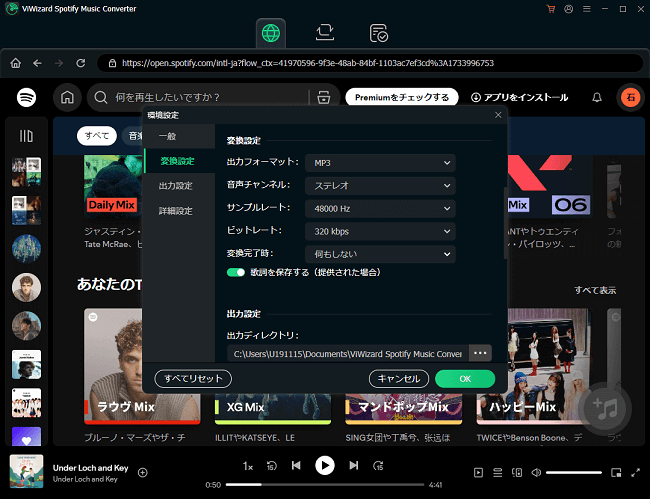
Step 3お気に入りのSpotify曲を全部変換リストに追加
内蔵のSpotifyウェブプレイヤーに戻り、聴きたい曲やプレイリスト、アルバムをそのまま開いてください。右下にある「+」アイコンをタップし、リンク分析が終わったら、変換リストに追加できます。複数のプレイリストをダウンロードしたい場合、その動作をもう一度行ってください。無料プランでもシャッフル制限など関係なく、お気に入りの曲を全て選択できます。
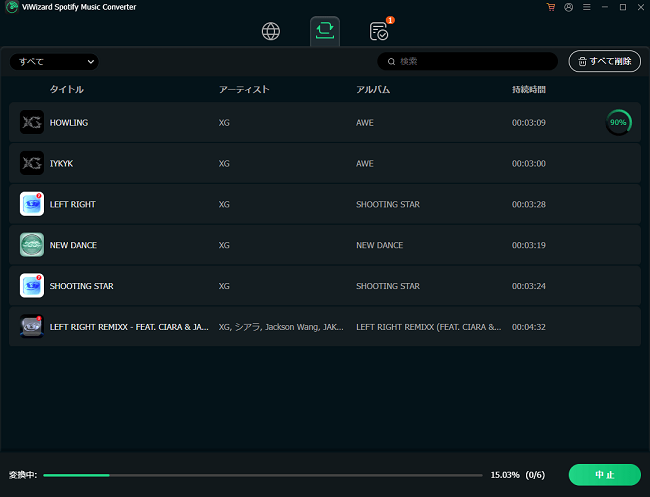
Step 4無料プランでSpotifyの曲をダウンロード
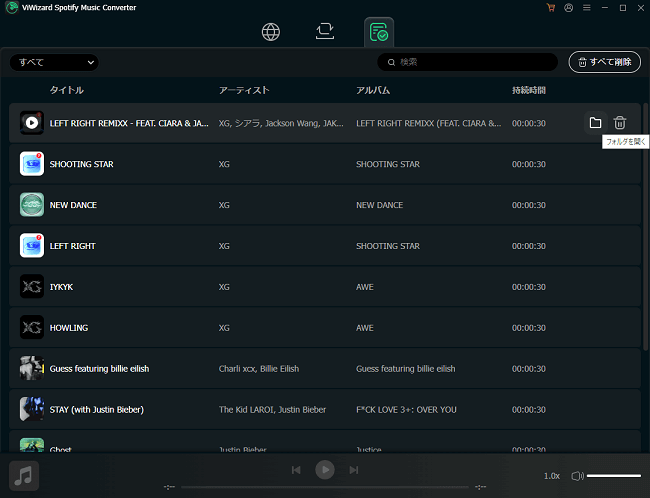
最後に「変換」ボタンをクリックすると、Spotifyの曲が高速で広告なし・スキップ無制限・オフライン再生可能な音楽ファイルとして保存されます。これで、Spotify無料プランでもストレスフリーな音楽生活が簡単に手に入ります。
まとめ
この記事では、Spotify無料プランをもっと快適に使うためのさまざまな裏ワザを紹介しました。以前わからない隠れた機能、音質向上、広告ブロックなど、より快適にSpotifyを楽しめます。さらに、ViWizard Spotify Music 変換ソフトを使えば、無料プランでも好きな曲を高音質でダウンロードし、広告なし・オフラインでも自由に再生できる環境が簡単に手に入ります。もっと快適な音楽ライフを実現できます。気になる方はぜひ試してみてください。
活用例をもっと読む




桐山勝はViWizardのデジタルメディアの著者で、音楽のストリーミングサービスの研究と分析を行っています。彼は、主要なプラットフォームの操作モードや機能に詳しく、ユーザーに役立つアドバイスや実用的なヒントを提供することに力を入れています。読者がデジタル音楽をより楽しむためのサポートをしています。

コメントを残す (0)