








音楽好きの間で人気のオーディオシステム「MusicCast」をご存じでしょうか?MusicCastは、Yamaha(ヤマハ)が展開するマルチルーム対応の音楽配信システムです。ひとつのスピーカーからだけでなく、家中どこでも高音質の音楽を再生できるのが大きな魅力です。さらに、スマホのアプリひとつで操作できる手軽さも、多くの音楽ファンに支持されています。
特に人気なのが、世界中の音楽が楽しめるSpotifyをMusicCastで再生する使い方です。しかし、「どのようにYamaha MusicCastでSpotifyを再生できますか?」と困っている方も意外と多いです。せっかくのSpotifyプレミアムも、MusicCastと連携できないと十分に活用できず、もったいないと感じたことはありませんか?
そこで今回は、初心者でも簡単にできるMusicCastとSpotifyの接続方法を、わかりやすく5つの方法で紹介します。これを読めば、家中どこでもお気に入りのSpotify音楽を快適に楽しめます。
パート 1. MusicCast ControllerアプリでSpotifyを再生する
Yamaha MusicCastでSpotifyを再生する最も手軽な方法は、MusicCast公式アプリ「MusicCast Controller」を使うことです。YamahaのスピーカーやAVレシーバーなどのMusicCast対応機器を持っているなら、スマホから簡単にSpotifyの音楽を流せます。
MusicCast ControllerアプリにはスマホのSpotifyアプリと連携するだけで、スピーカーから直接Spotifyの音楽を再生できます。わざわざBluetooth接続をしなくても、Wi-Fi経由で安定した高音質の音楽再生が可能です。特にこんな方におすすめ:
- スマホのバッテリーを気にせず音楽を楽しみたい
- 家中のスピーカーをまとめて操作したい
- Bluetoothよりも音質を重視したい
- お使いのスマートフォンまたはタブレットに「MusicCast Controller」アプリをダウンロードしてインストールします。iOSならApp Store、AndroidならGoogle Playから簡単に入手できます。
- スマホをYamahaのスピーカーやレシーバーと同じWi-Fiネットワークに接続します。これができていないと、アプリがMusicCastデバイスを認識できません。
- 「MusicCast Controller」アプリを開いたら、画面の案内に沿ってYamaha機器を登録します。対象のスピーカーやレシーバーの電源が入っていれば、すぐに検出されるはずです。
- 複数のMusicCast対応機器を使っている場合は、まず音楽を再生したい部屋を選択します。一つの部屋でも、複数の部屋でもOKです。
- 画面下のメニューから「Services」をタップし、リストの中から「Spotify」を選びます。Spotifyアカウントにログインすると、MusicCast経由でSpotifyの全コンテンツが再生できるようになります。
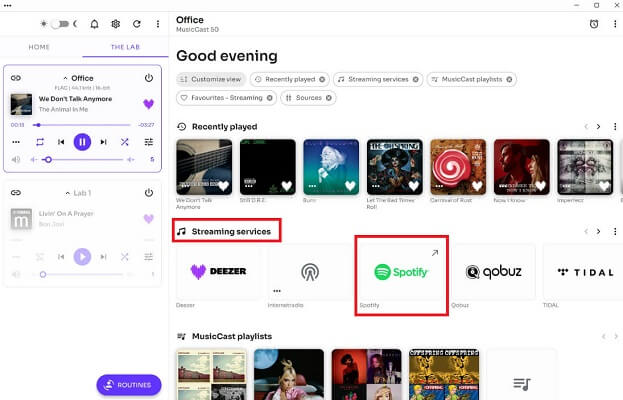
この方法なら、スマホのバッテリーを節約しつつ、高音質でSpotifyの音楽を家中どこでも楽しめます。また、MusicCastなら複数の部屋をリンク再生したり、部屋ごとに音楽を切り替えたりも自由です。
パート 2. AirPlay 2経由でMusicCast対応スピーカーでSpotifyを再生
iPhoneやiPadを使っている方におすすめなのが、AirPlay 2を活用してMusicCast対応スピーカーでSpotify再生するということです。MusicCast対応スピーカーの多くはAirPlay 2に対応しており、アプリの切り替えなしで簡単にSpotifyの音楽をスピーカーから流すことができます。
MusicCastアプリの操作が面倒と考えている方でも、AirPlay 2なら特別な設定は必要がありません。iOSの標準機能で、タップ一つですぐに高音質の音楽再生が可能です。特にAppleユーザーなら、普段の操作感そのままで気軽にMusicCastとSpotifyの組み合わせを楽しめます。
- YamahaのMusicCastスピーカーやAVレシーバーの電源をオンにし、Wi-Fiに接続しておきます。AirPlay 2を使用するためには、スピーカーがネットワーク上で認識される必要があります。
- 普段通りにSpotifyアプリを起動し、再生したい楽曲やプレイリストを選んで再生します。
- 画面の右上から下へスワイプして「コントロールセンター」を開きます。
- AirPlayアイコンをタップし、再生中のオーディオ出力先を選ぶ画面が表示されます。
- リストの中からお使いのMusicCast対応スピーカーをタップすれば、Spotifyの音楽がスピーカーから再生されます。
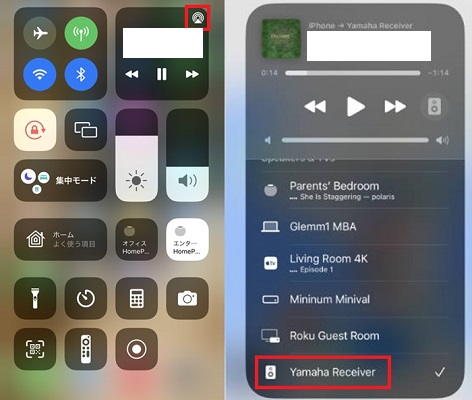
AirPlay 2を使えば、Spotifyに限らずYouTubeやApple Musicなども同様に再生できるため、Appleユーザーには特に便利な方法です。
パート 3. Spotify Connect経由でMusicCast対応スピーカーでSpotifyを再生
MusicCast対応スピーカーの魅力のひとつが、Spotify Connectにも対応している点です。Spotify Connectを使えば、スマホやタブレットのSpotifyアプリからワンタップでスピーカーに音楽を転送でき、音質をキープしたままスムーズに再生できます。
特に便利なのが、スマホは単なるリモコンとして使われるため、音楽は直接MusicCastスピーカー側からストリーミングされることです。再生中もスマホのバッテリー消費を気にする必要がなく、着信や通知で音楽が止まる心配もありません。ただし、この方法を利用する前に、Spotifyプレミアムアカウントを持っていることを確認してください。
- まずは、YamahaのMusicCast対応スピーカーやAVレシーバーの電源を入れ、自宅のスマホと同じWi-Fiに接続します。
- iOSでもAndroidでもSpotifyアプリを起動し、聴きたい楽曲やプレイリストを選びます。
- 再生画面の下にあるスピーカーのアイコン(デバイス接続アイコン)をタップします。
- Wi-Fiネットワーク上にあるMusicCastスピーカーが「MusicCast〇〇」などの名前で表示されます。これをタップすれば接続完了です。
- 選択後、音楽はスマホではなくスピーカー本体から直接再生されます。再生やスキップ、音量調整などはそのままSpotifyアプリで操作できます。
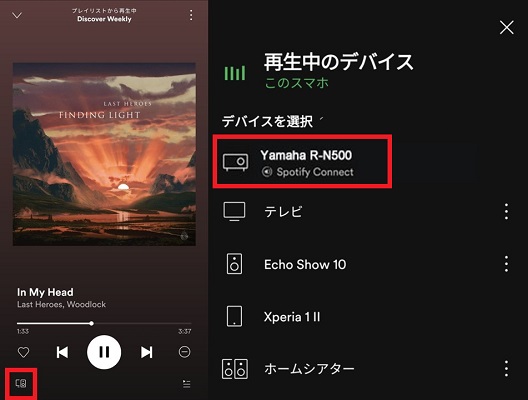
Spotify Connectは音質劣化がなく、安定したストリーミングが可能なため、特にプレミアムユーザーに人気の方法です。
パート 4. Bluetooth経由でMusicCast対応スピーカーでSpotifyを再生
もしお使いのMusicCast対応スピーカーがBluetooth機能が搭載されていれば、Bluetooth経由でMusicCast対応スピーカーでSpotifyもできます。特に、Wi-Fi環境が不安定な場合や、スマホからSpotifyを流したい時にもBluetoothは便利です。Spotify 無料ユーザーでも問題なく利用できるのもポイントです。
- MusicCastスピーカーでBluetooth接続モードに切り替えます。多くの機種は「Bluetooth」ボタンが本体にあるので、押すだけでペアリング待機モードになります。
- スマートフォンのBluetooth設定画面を開き、接続可能なデバイス一覧からMusicCastスピーカー(例:「Yamaha MusicCast」や「RX-V〇〇」など)を選びます。
- 表示されたMusicCast機器をタップし、接続します。一度ペアリングしておけば、次回は自動接続が可能です。
- 接続が完了したら、Spotifyアプリを開いていつも通り楽曲を再生します。スマホからの音声がそのままMusicCastスピーカーで再生されます。
- Bluetooth接続の場合も、音量調整や曲送りなどの操作はスマホから簡単に行えます。
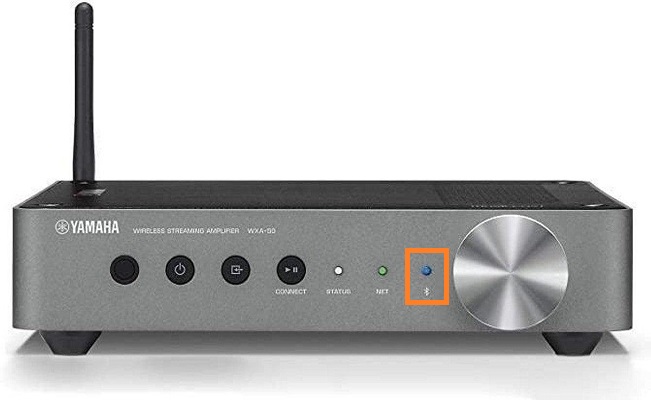
Bluetooth接続はとても手軽ですが、Wi-Fi経由(Spotify ConnectやAirPlay 2)と比べると少し音質が劣る場合もあります。それでも今すぐ聴きたい時や誰でも簡単に使いたい時には一番便利な方法です。
パート 5. USB経由でMusicCast対応スピーカーでSpotifyを再生
ここまで紹介した方法は、いずれもスマホやWi-Fi環境に依存したワイヤレス再生が中心でした。しかし、こうした方法にはいくつかのデメリットもあります。例えば、Bluetooth接続は音質が劣化しやすく、Spotify Freeプランではスキップ制限や広告も気になるものです。また、Wi-Fiが不安定だと再生が途切れてしまうことも少なくありません。
そこでおすすめなのが、Spotifyの音楽をあらかじめ高音質でダウンロードし、USBメモリに保存してMusicCast機器で直接再生する方法です。この方法なら、ネット環境に左右されず、広告なし&オフラインでも快適にSpotifyの音楽を楽しめます。
その時に活躍するのが「ViWizard Spotify Music 変換ソフト」です。ViWizardなら、Spotifyの曲やプレイリストをMP3やWAV、FLAC形式で簡単に変換・保存でき、USBに転送できます。そして、MusicCastのUSBポート経由で手軽に再生が可能になります。特に、Spotifyのプレミアムプランだけでなく無料プランでも広告なしで楽曲を保存できる点です。また、音質の劣化もなく、最大15倍速の高速変換ができるため、大量の曲も短時間でまとめてダウンロードできます。アーティスト名やアルバム情報、カバー画像といったタグ情報もそのまま保存されるので、USB経由でも曲の管理がとても簡単です。ネット環境に左右されず、安定した音質でSpotifyを楽しみたい方に最適な方法です。
- Spotifyの楽曲、プレイリスト、ポッドキャスト、オーディオブックを最大15倍速で超高速ダウンロード
- Spotifyの音楽をMP3、FLAC、WAV、AIFF、M4A、M4B形式にロセレス変換
- Spotifyの曲をあらゆるデバイスで制限なしにオフライン再生可能
- Windows&macOSに対応し、内蔵のSpotifyウェブプレーヤーとシームレスに連携
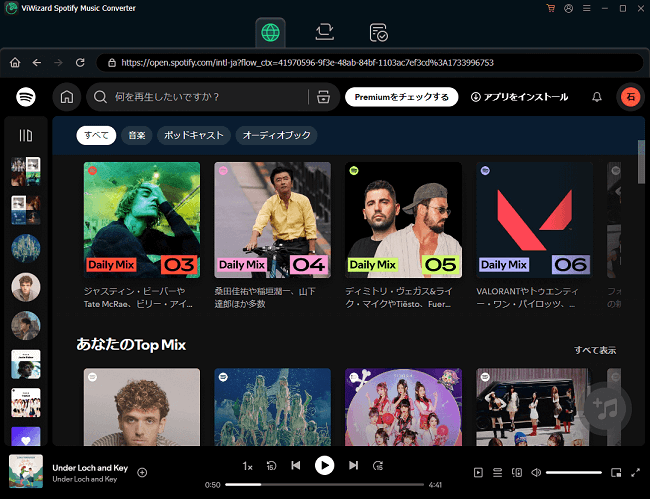
Step 1Spotifyアカウントでログイン
まずはパソコンでViWizard Spotify Music変換ソフトを起動し、内蔵のSpotifyウェブプレーヤーにログインします。アプリ不要でそのままSpotifyの楽曲にアクセスできます。
Step 2出力設定を行う
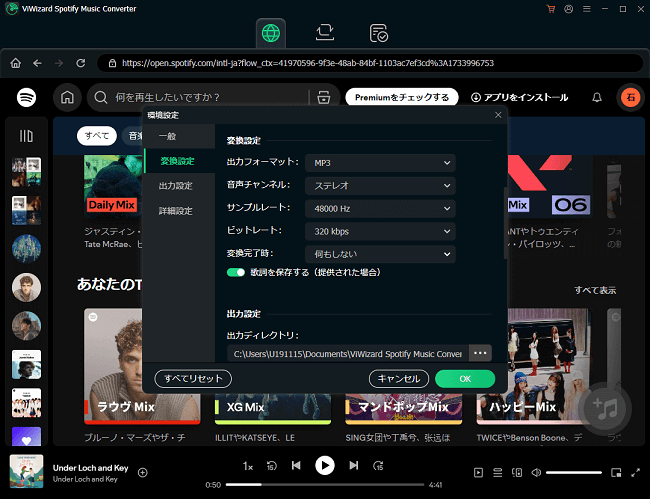
ログイン後は、画面右上のメニューから「環境設定」を開きます。出力形式をMP3、WAV、FLACなどMusicCast対応スピーカーで再生できるフォーマットに変更します。音質は320kbpsまで選べるので高音質のまま保存可能です。保存先フォルダーもUSBに移動しやすいようにデスクトップなどわかりやすい場所を指定しておきましょう。
Step 3MusicCast対応スピーカーで再生したいSpotify曲を選択
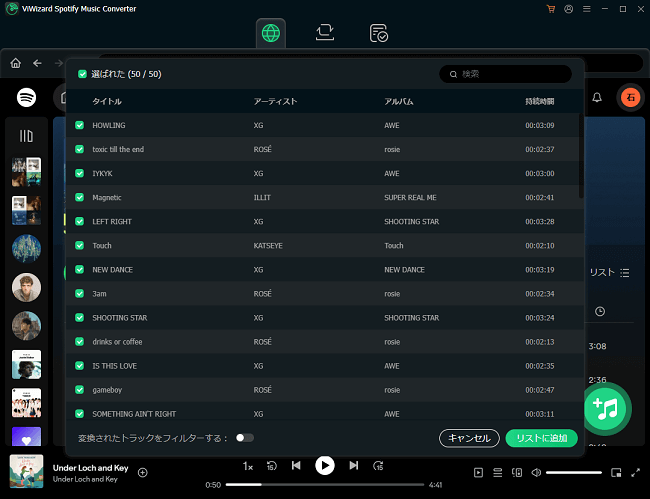
次に、ダウンロードしたいSpotifyの楽曲・アルバム・プレイリストを検索し、「+」アイコンをクリックして変換リストに追加します。好きな曲をまとめて一括で選択することも可能なので、MusicCastスピーカーで流したいSpotify曲を自由に選べます。
Step 4Spotify曲をダウンロード
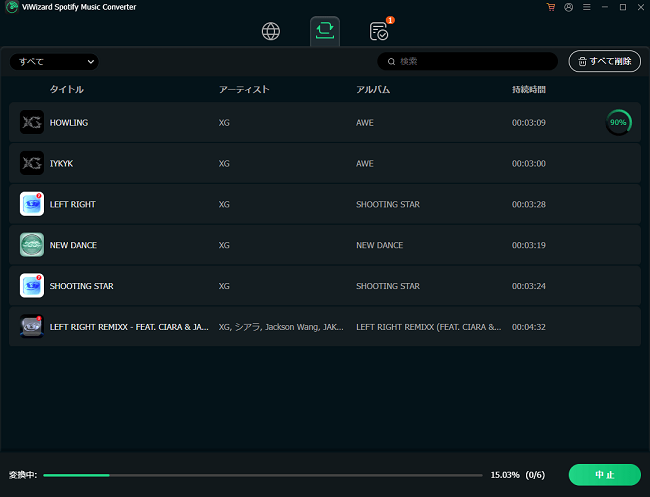
準備が整ったら、右下の「変換」ボタンをクリックします。ViWizardがSpotifyの音楽を自動で高速ダウンロード・変換し、指定のフォルダーに保存してくれます。変換中はインターネット接続が安定していれば放置してOKです。
Step 5USB経由でMusicCast対応スピーカーでSpotifyを再生
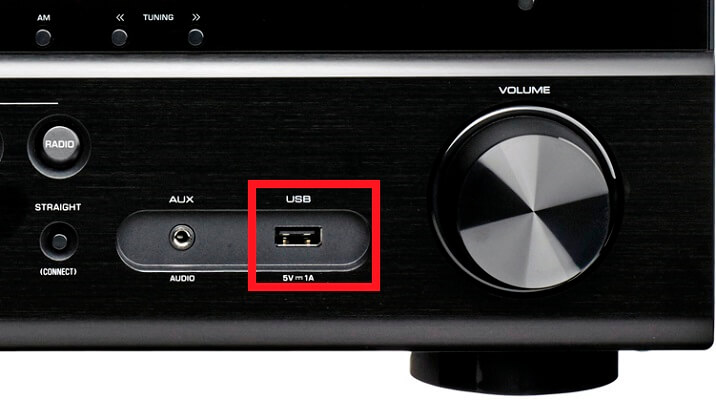
変換が完了したら、保存した音楽ファイルをUSBメモリにコピーし、MusicCast対応スピーカーやAVレシーバーのUSBポートに挿入します。本体やリモコンの「USB」入力を選択すれば、Spotifyの曲を高音質&オフラインでスピーカーから再生できます。ネットが不安定な時やスマホ不要で音楽を楽しみたい時にもぴったりの方法です。
まとめ
この記事では、MusicCast対応スピーカーでSpotifyを再生する5つの方法を紹介しました。Spotify ConnectやAirPlay 2、MusicCastアプリ、Bluetooth接続など、様々な方法がありますが、それぞれにメリット・デメリットがあり、使用するスピーカーの機種や自分のSpotifyアカウントのプランによって最適な選択肢は異なります。
特に、流暢な再生体験、高音質などを追及しているユーザーには、ViWizard Spotify Music 変換ソフトの活用がおすすめです。ViWizardを使えば無料でSpotifyの音楽をUSBに保存でき、MusicCastスピーカーでいつでも手軽にオフライン再生できます。ぜひ一度ViWizardを試して、Spotifyの音楽をもっと自由に楽しんでみてください。
活用例をもっと読む




桐山勝はViWizardのデジタルメディアの著者で、音楽のストリーミングサービスの研究と分析を行っています。彼は、主要なプラットフォームの操作モードや機能に詳しく、ユーザーに役立つアドバイスや実用的なヒントを提供することに力を入れています。読者がデジタル音楽をより楽しむためのサポートをしています。

コメントを残す (0)