








デジタル音楽が日常生活に欠かせない今、音楽フォーマットを選ぶことも重要になっています。音楽をどのフォーマットでダウンロードするかによって、音質や再生機器の互換性に大きな影響を与えます。よく見られる音楽フォーマットはMP3とWAVです。MP3は広く使用されており、WAVは圧縮されていないため、非常に高音質です。それに加えて、特にAppleユーザーに人気のあるM4Aフォーマットもよく使われています。例えば、iPhoneでの着信音作成に使われることが多いですね。
Spotifyを利用している方なら、Spotifyの音楽をM4A形式で保存する方法に興味があるかもしれません。そこで今回は、Spotifyの曲をM4A形式に変換するための3つの方法を紹介します。どれも簡単に実行できるので、自分に合った方法を選んで、音楽をさらに楽しんでください。
パート 1. Spotifyの曲をM4A形式に変換できますか?
M4A形式とは?
M4Aは、Appleが開発した音楽ファイル形式で、主にAAC(Advanced Audio Codec)圧縮方式を使用しています。このフォーマットは、MP3よりも高音質で、ファイルサイズが小さいです。2000年代初頭に登場し、Apple製品(iPhone、iPad、iTunes)で主に利用されていますが、WindowsやAndroidでも再生可能です。音質と圧縮率のバランスが良いため、音楽の品質を保ちながら、ストレージの節約にもなります。
Spotifyの曲をM4A形式に変換できますか?
SpotifyではPremiumユーザーに限り、音楽をダウンロードしてオフラインで聴くことができますが、そのダウンロードされたファイルはDRM(デジタル著作権管理)で保護されています。これにより、ダウンロードされた音楽は「.ogg」形式で保存され、Spotifyアプリ内でのみ再生できます。他のプレイヤーやデバイスでは再生できません。
そのため、Spotifyの曲をM4A形式に変換するには、SpotifyのDRM保護を解除する必要があります。これにより、Spotifyの音楽をM4A形式で保存し、より広範なデバイスで再生できるようにすることができます。これから詳しく紹介します。
この記事で最新かつ最も効果的なSpotify DRM 解除ツールや手順を詳しく説明し、どんなデバイスでもSpotifyの曲を制限なく楽しめるようになります。
パート 2. 専用ソフトを使ってSpotifyの曲をM4A形式にダウンロード
Spotifyの曲をM4A形式に変換してダウンロードするためにおすすめするのは、ViWizard ストリーミング音声録音ソフトという専用の音楽ダウンローダーです。このソフトは、Spotifyアカウントにログインするだけで、簡単に曲をブラウズし、選んで変換することができます。操作も非常に簡単で、直感的に使えるため、初心者でも安心して利用できます。
ViWizardは、WindowsとMacの両方のシステムに対応しており、Spotifyをはじめ、Apple MusicやAmazon Musicなど、複数の音楽ストリーミングサービスから音楽をダウンロードすることが可能です。このソフトは、M4A、MP3、AIFF、WAV、M4B、FLACなど、最も一般的な6つの音楽フォーマットに対応しています。そのため、ViWizardを使用することで、Spotifyの曲の音質を損なうことなくM4Aでダウンロードできます。さらに、ViWizardは最大15倍の速さで変換でき、ID3タグや歌詞などの情報も完全に保持するため、音楽ライブラリを整理する際にも役立ちます。
そして何より、Spotify Premiumに加入していなくても、このソフトを使えば誰でもSpotifyの曲をM4A形式でダウンロードすることができ、オフラインで自由に楽しむことができます。

- Spotifyなど9つの人気音楽サービスから楽曲をMP3、AIFF、WAVなど多様な形式に高速変換
- 曲名、アーティスト、アートワークなどのID3タグを完全保持
- プレイリスト全体を数分で一括変換できる高速バッチ処理に対応
- 広告やストリーミング制限を解除し、快適な再生を実現
Step 1出力フォーマットをM4Aに設定
まず右上にあるメニューアイコンから「環境設定」を選択します。「変換設定」タブでの出力フォーマットをM4Aに設定します。また、音質をできるだけ保持するには、ビートレートとサンプルレートを最大値に調整したほうがいいです。

Step 2Spotifyを選択してログイン
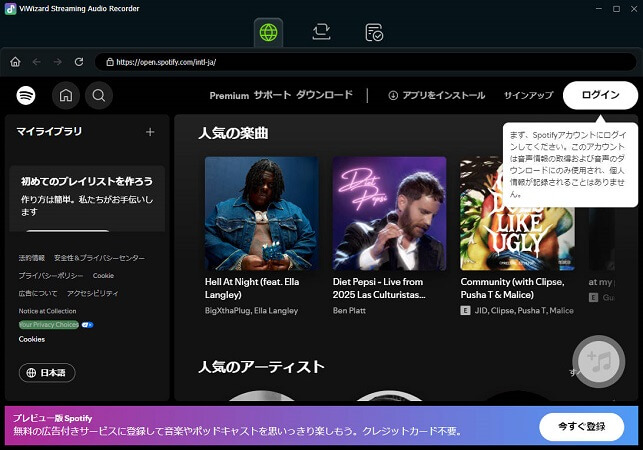
ホームページに戻り、一番目のSpotifyアイコンをクリックします。内蔵Spotifyウェブプレーヤーが自動的に開きます。普通のように右上の「ログイン」ボタンをクリックして自分のアカウントでログインしてください。無料アカウントでも完全に問題ではありません。
Step 3M4Aに変換したい曲を変換リストに追加
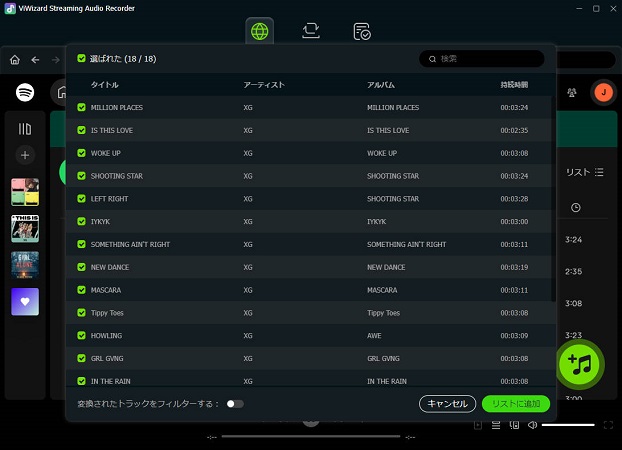
ログインした後、Spotifyライブラリを自由にブラウズしたり、曲を検索して再生したりすることができます。ダウンロードしたい曲、アルバム、プレイリストを見つけたら、詳細ページを開きます。そういう時、右下にある「+」アイコンが緑にあります。それをクリして曲をチェックして変換リストに追加できます。
Step 4SpotifyをM4Aに変換
曲を追加したら、画面右下の「変換」ボタンをクリックします。ViWizardが自動的にSpotifyの曲をM4A形式でダウンロードし、保存します。変換が完了すると、指定したフォルダにM4A形式の音楽ファイルが保存されます。これで、Spotifyの音楽をM4A形式でオフラインでも楽しめるようになります。

パート 3. オンラインツールでSpotifyの曲をM4A形式に変換
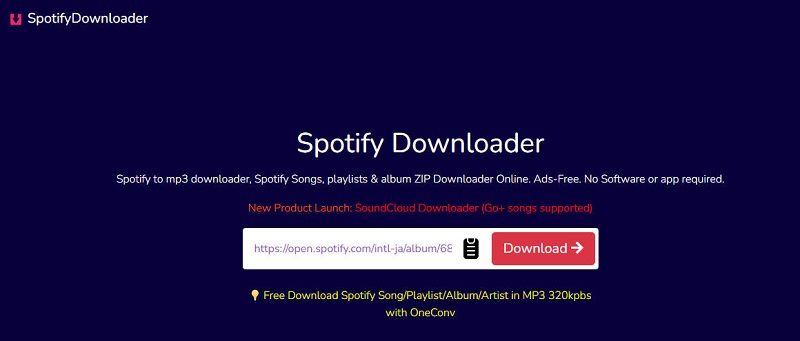
Spotifyの音楽をM4A形式でダウンロードする方法の一つは、オンラインツールを利用することです。以前、Spotifyの音楽をMP3形式でダウンロードできるサイトを紹介したことがありますが、その中で一つのサイトがM4A形式にも対応していることを発見しました。SpotifyDownloaderというツールです。
SpotifyDownloaderは、MP3形式だけでなく、M4A形式でもSpotifyの音楽をダウンロードできる珍しいオンラインツールです。このサイトを使うと、Spotifyの単曲はもちろん、アルバムやプレイリストを一括でダウンロードすることもできます。さらに、ダウンロードしたアルバムやプレイリストをZIP形式でまとめてダウンロードできるので、非常に便利です。
ただし、注意すべき点として、M4A形式の音質は少し低めで、ダウンロードした曲のビットレートは通常約260kbps程度です。これはMP3形式の最高ビットレート(320kbps)には及ばないため、音質を重視する方には少し物足りなく感じるかもしれません。しかし、音質にあまりこだわりがなく、手軽に音楽を保存したい場合は十分に便利なツールと言えるでしょう。
- SpotifyDownloaderの公式サイトに入り、Spotifyからコピーしたリンクを入力欄にペースしてください。
- 「Download」ボタンをクリックしてリンク分析が始まります。
- 分析した後、新しく表現された画面でプレイリストあるいは曲などの詳細情報を確認します。
- 「Generate Download Links(ダウンロードリンクを生成)」をクリックし、M4A形式に設定してダウンロードが始まります。
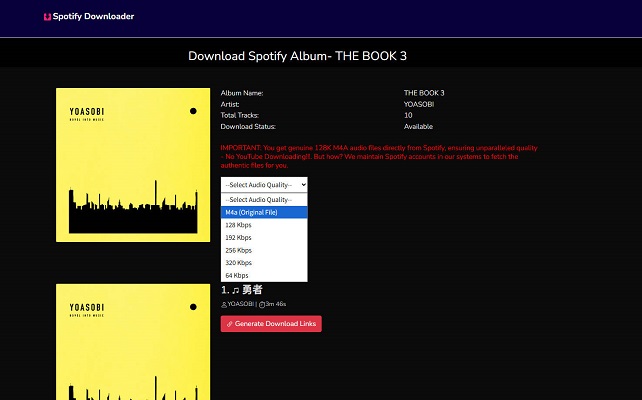
SpotifyDownloaderは、Spotifyのプレイリストやアルバムをダウンロードできますが、最初の2曲しかダウンロードできません。また、M4A形式の音質は、MP3の320kbpsに比べて少し劣ることがあります。そのため、高音質でM4A形式の音楽を一括ダウンロードしたい場合は、ViWizard ストリーミング音声録音ソフトを使用するのがより適していると言えます。
パート 4. 録音ソフトでSpotifyの曲をM4A形式に出力
Spotifyの音楽をM4A形式で保存したい場合、ダウンロードツールだけでなく、音声録音ツールも有効な選択肢です。レコーダーを使えば、Spotifyの曲をリアルタイムで録音してM4A形式で保存することができます。ただし、M4A形式に対応したレコーダーもあまり多くありません。そこで今回は、強力な録音ソフトの一つであるAudacityを紹介します。Audacityは、無料でオープンソースの音声編集および録音ソフトウェアで、Windows、Mac、LinuxでSpotifyの曲をM4A形式に出力できます。
- まず、Audacity公式サイトからAudacityをダウンロードし、インストールします。
- Audacityを開いたら、録音デバイスとして「ステレオミキサー」または「システムオーディオ」など、PCの音声を録音できるデバイスを選択します。これにより、Spotifyで流れる音楽を録音することができます。
- Audacityで「録音」ボタンをクリックして、Spotifyを開き、録音したい曲を再生します。リアルタイムでSpotifyの曲が録音されます。
- 曲が終了したら、Audacityで「停止」ボタンを押して録音を終了します。
- その後、「ファイル」>「オーディオをエクスポート」>「形式」で「M4A」を選択し、保存場所を指定して音楽を保存します。
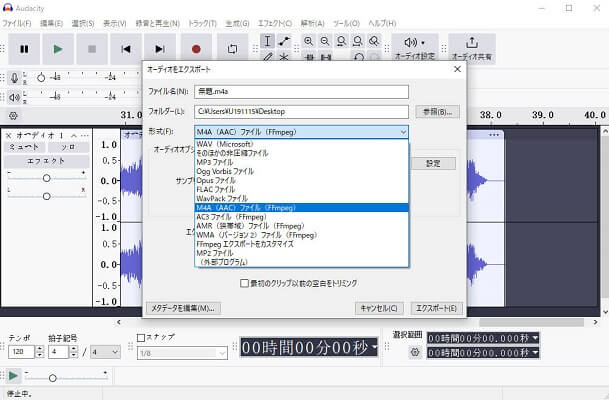
Audacityは非常に便利な録音ツールで、例えば、録音ボタンを先に押しても、Spotifyで曲が再生されるまで録音を開始しないため、無音部分を録音することはありません。また、録音後はそのまま音声を編集したり、修正したりできるため、非常に強力な機能を持っています。ID3タグを自動で保存する機能はありませんが、手動でタグを編集することができるので、音楽のメタデータも自由に管理できます。ただし、リアルタイム録音は少し遅く、特に多くの曲を一度に録音する場合、時間がかかるという欠点があります。
パート 5. Spotifyの音声形式に関するよくある質問
Spotifyの音声ファイル形式は何ですか?
SpotifyでM4Aローカルファイルを取り込むことはできますか?
AndroidでSpotifyの曲をM4A形式に変換する方法はありますか?
PCでSpotifyの曲をM4A形式に変換することはできますか?
M4AとMP3、どちらが優れているのか?
M4A: 一般的に、同じビットレートで比較すると、MP3よりも音質が優れているとされています。Apple製品との互換性が高く、iTunesやApple Musicでよく使用されます。
MP3: 最も広く使用されている音声フォーマットで、互換性が非常に高いですが、音質はM4Aに比べて少し劣ることがあります。しかし、MP3はほとんどすべてのデバイスやソフトウェアで再生できます。
音質を重視する場合はM4Aが有利ですが、互換性を重視する場合はMP3が優れています。
まとめ
本文では、Spotifyの音楽をM4A形式で保存するための3つの方法:専門のダウンロードツール、オンライン変換サイト、録音ソフトを紹介しました。それぞれに特徴がありますが、私の個人的な使用経験から言うと、複数の曲を一度にダウンロードしたい場合や音質を重視する場合、やはり専用のViWizard ストリーミング音声録音ソフトが最適だと感じています。下のダウンロードボタンから無料でお試しいただくのが一番です。
活用例をもっと読む




菅原雅美はViWizardのデジタルメディアスペシャリストで、オーディオやビデオの変換、ファイルの最適化、メディアの作業効率を向上させるなど、デジタルメディア管理の最適な解決策を提供しています。ユーザーが時間と手間を節約できる方法を提案しています。

コメントを残す (0)