








Spotifyの曲を手軽に保存したいと考えたとき、便利なのがSpotifyをMP3に変換できるサイトです。オンライン上で利用できるサービスなら、好きな楽曲やプレイリストを直接MP3として保存できるように見えます。ですが、実際にはどのサイトが本当に使えるのか、選ぶのが難しいと感じる人も多いでしょう。
私自身がいくつかのSpotify音楽をMP3に変換できるサイトを試したところ、サイトによって対応できる音質やフォーマットがはっきり書かれていなかったり、できない機能を宣伝したりしているケースもありました。そのため、注意しなければなりません。
一方で、オンラインサイトだけでなく、専用ソフトを使えばより安定してSpotifyの音楽をMP3に変換できます。コストを抑えつつ高音質で保存できるツールも多く、用途や予算に合わせて選べるのが魅力です。本記事では、私が実際にテストした中から、効果的で比較的安全に使えるSpotifyをMP3に変換できるサイトを9つ紹介します。
SpotifyをMP3に変換できるサイト一覧表
| ダウンロードできるコンテンツ | 出力形式 | 一括ダウンロード | 音質 | 変換速度 | アップデートとサポート | 使いやつさ | |
|---|---|---|---|---|---|---|---|
| Spotdownloader | トラック、プレイリスト、アルバム | MP3 | 可能 | 128kbps | 遅い | なし | ★★★ |
| SpotiDownloader | トラック、プレイリスト、アルバム | MP3 | 可能 | 高い | 速い | なし | ★★★★ |
| SpotifyDownloader | トラック | MP3 | 2曲まで | 高い | 速い | なし | ★★★★ |
| SpotiDown | トラック、プレイリスト、アルバム | MP3 | 3曲まで | 高い | 速い | なし | ★★★★ |
| SpotMate | トラック | MP3 | 不可能 | 低い | 速い | なし | ★★★★ |
| SpotifyMate | トラック | MP3 | 不可能 | 高い | 速い | なし | ★★★★ |
| Downloaderize | トラック | MP3 | 不可能 | 128kbps | 速い | なし | ★★★★ |
| Soundloaders | トラック | MP3 | 不可能 | 高い | 速い | なし | ★★★★ |
| ViWizard | トラック、プレイリスト、アルバム、オーディオブック、ポッドキャスト | MP3、M4A、M4B、AIFF、AIFF、FLAC | 可能 | 最大320kbps | 最大15倍 | あり | ★★★★★ |
1. Spotdownloader
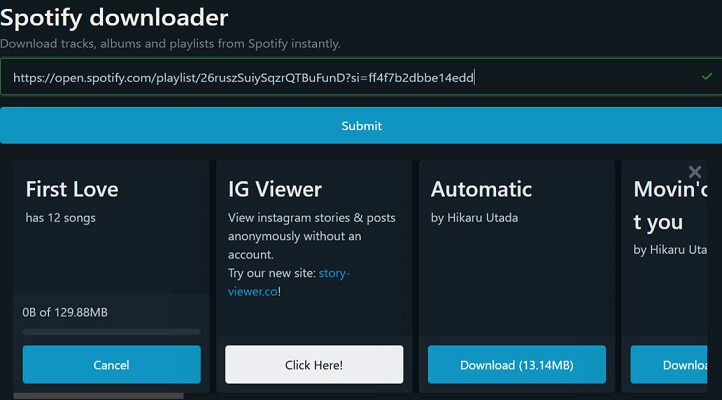
もしインストール不要で、手軽にSpotifyの音楽をMP3に変換したいならSpotDownloaderが便利です。オンラインで使えるSpotify MP3 変換サイトのひとつで、ソフトを導入する必要がなく、ブラウザ上からすぐに利用できます。
音質は最高レベルというわけではありませんが、シンプルで分かりやすい操作画面と、いくつかのユニークな機能を持っているのが特徴です。例えば、Spotifyの単曲だけでなく、アルバムやプレイリスト全体を一括してZIPファイルにまとめてダウンロードできます。ページ構成もシンプルなので、初めての方でも迷わず使えるでしょう。
- メリット
- 単曲だけでなく、プレイリストをZIPファイルとしてまとめて保存できます。
- ダウンロード前にファイルサイズの目安が表示されるので安心です。
- ソフトをインストールする必要がなく、リンクを貼り付けるだけですぐ利用できます。
- ID3タグとカバーを完全に保持でき、後の音楽整理が簡単になります。
- デメリット
- 標準では128kbpsでのダウンロードとなるため、高音質を求める人には物足りないかもしれません。
- ダウンロード速度が不安定でやや遅いです。
SpotdownloaderでSpotifyをMP3に変換:
- SpotDownloader公式サイトにアクセスします。
- Spotifyのプレイリストリンク、または特定の曲のリンクを入力欄に貼り付けます。
- フルアルバムやプレイリストをダウンロードしたいの場合は「Download ZIP」、単曲の下にある「Download」ボタンをクリックすると、Spotifyの音楽がMP3として保存されます。
2. SpotiDownloader
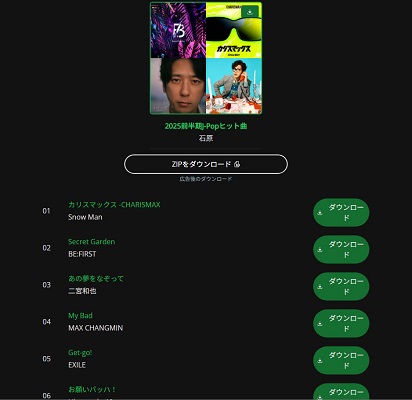
SpotiDownloaderは、SpotifyのアルバムやプレイリストをまるごとMP3に変換して保存できるオンラインツールです。特別なソフトをインストールする必要がなく、シンプルな操作で使える点が特徴です。ページデザインもわかりやすく、日本語にも対応しているため、初めて利用する方でも安心して試せます。さらに、他のツールのようにアルバムやプレイリストの最初のいくつかの曲しかダウンロードできない制限はなく、実際に全アルバムを一括保存することができます。音質も比較的高く、最大320kbpsまで対応しているため、十分満足できるレベルで音楽を楽しむことができます。
- メリット
- アルバムやプレイリスト全体を一括でダウンロードできるため効率的です。
- Webベースのため、Windows・Mac・スマホなど幅広いデバイスから利用できます。
- シンプルなUIで操作が直感的にでき、初心者でも迷いにくいです。
- デメリット
- 安定したインターネット接続が必須で、回線が不安定だと途中で失敗する可能性があります。
- ZIP形式で一括保存する場合、約10秒間の広告を視聴する必要があります。
SpotiDownloaderでSpotifyをMP3に変換:
- SpotifyアプリまたはWebプレイヤーからコピーしたURLを入力ボックスに貼り付け、「ダウンロード」ボタンをクリックします。
- 解析が完了すると、プレイリストと各楽曲の情報とダウンロードオプションが表示されます。
- 単曲を保存する場合は、曲ごとの「ダウンロード」をクリックし、音質(最大320kbps)を選択して保存します。
- アルバムやプレイリスト全体を保存する場合は「ZIPをダウンロード」をクリックします。ダウンロード開始前に約10秒間の広告が流れるので、それを確認した後に変換進捗状況が表示され、終わったらZIPファイルが生成されます。
- ダウンロードしたZIPファイルを解凍すると、中にMP3ファイルがまとめて保存されています。
3. SpotifyDownloader
SpotifyDownloaderは、Spotifyの音楽を自分の好みに合わせて管理しながらMP3に変換できるオンラインサイトです。操作はシンプルですが、個別の曲やアルバムをダウンロードする際に柔軟性があるのが特徴です。特に、音質を自分で選びたい方に向いているSpotify MP3 変換サイトといえます。
一番の魅力は一括ダウンロード機能で、複数の楽曲をまとめて保存できるため、時間を大幅に節約できます。また、音質を選択でき、最大320kbpsで保存できるのも嬉しいポイントです。さらに、ウェブベースで動作するため、WindowsやMacはもちろん、スマホからでも利用できる汎用性があります。
- メリット
- 複数の曲をまとめて保存できる一括ダウンロード機能があり、効率的に利用できます。
- 音質を自分で選べるため、320kbpsで高音質に保存することができます。
- デメリット
- 無料アカウントでは、プレイリストの最初の2曲しかダウンロードできない制限があります。
SpotifyDownloaderでSpotifyをMP3に変換:
- ブラウザからSpotifyDownloaderを開きます。インストール不要で利用できるので、Windows・Mac・スマホいずれからでもアクセス可能です。
- SpotifyアプリまたはWebプレイヤーで、ダウンロードしたい楽曲・アルバム・プレイリストのリンクをコピーします。
- コピーしたURLをSpotifyDownloaderの入力ボックスに貼り付けて、「Download」ボタンをクリックします。
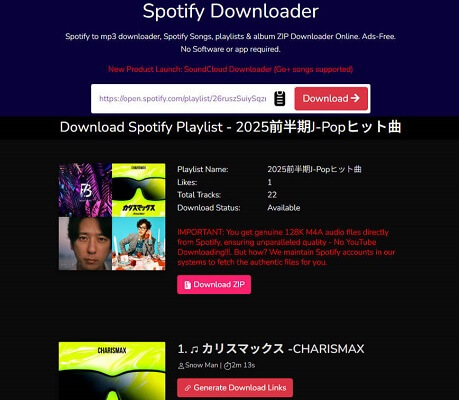
- そして、プレイリストと単曲ごとの詳細情報が解析されます。
- プルプレイリストをダウンロードしたい場合、「Download ZIP」をクリックし、音質を選択した後ダウンロードが始まります。
- 単曲をダウンロードしたい場合は、ます「Generatre Download Links」をタップし、音質を選んで保存できます。
4. SpotiDown
SpotiDownは、SpotifyのプレイリストやアルバムをMP3として変換できるオンラインサイトです。広告表示も少なく、画面も分かりやすいため、誰でも直感的に扱えます。無料版には制限があり、アルバムやプレイリストからダウンロードできるのは最大3曲までとなっています。そのため、ちょっとした保存用途であれば十分ですが、大量の楽曲をダウンロードするには向いていません。音質については、最大320kbpsに対応しているため、無料ツールの中では比較的高音質で利用できる点は評価できます。
- メリット
- 広告が少なく、サイトのデザインもシンプルなので快適に利用できます。
- 無料でも最大320kbpsの音質で保存できるため、音質にこだわる方にも満足度が高いです。
- 単曲、3曲までの無料アルバムやプレイリストをダウンロードできるのでコストパフォーマンスが良いです。
- デメリット
- アルバム全体や長いプレイリストを保存する場合は有料会員登録(月額20ドル)が必要になります。
- サイトの表示は英語のみで、日本語には対応していません。
SpotiDownでSpotifyをMP3に変換:
- SpotiDown公式サイトにアクセスします。
- Spotifyの単曲、アルバムまたはプレイリストのリンクを入力欄に貼り付けます。
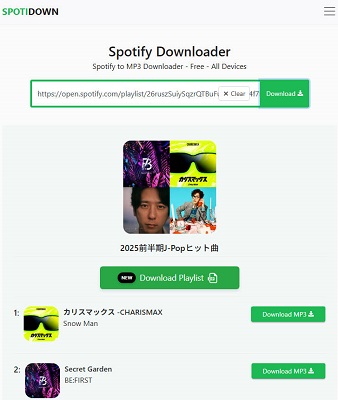
- 解析が完了すると楽曲が表示されます。
- 「Download Playlist」をクリックすると、プレイリストの最初の3曲を無料で保存できます。
- 単曲の横にある「Download MP3」を選択してダウンロードできます。
5. SpotMate
SpotMateは、SpotifyのプレイリストをMP3に変換できると紹介されているオンラインツールです。インストール不要で利用できる点は魅力的ですが、実際に使ってみるといくつか制限があることがわかりました。
プレイリストをMP3に変換できるとされていますが、実際にはリスト内の曲を解析して、1曲ずつ個別にダウンロードする形になります。そのため、アルバムやプレイリストを丸ごと保存したい人にとってはやや不便です。また、ダウンロードに成功する曲と失敗する曲があり、動作が安定していません。さらに、音質も曲によってばらつきがあり、中には112kbpsというかなり低いビットレートで保存されるケースも確認しました。
- メリット
- インストール不要でブラウザからすぐ利用できます。
- 曲単位でSpotifyの音楽をMP3に変換できます。
- 操作はシンプルでリンクを貼るだけなので初心者でも使いやすいです。
- デメリット
- アルバムやプレイリストを一括でダウンロードできません。
- 成功する曲と失敗する曲があり、ちょっと不安定です。
- 音質が低く、112kbps程度しか出ないこともあります。
SpotMateでSpotifyをMP3に変換:
- SpotMate公式サイトにアクセスします。
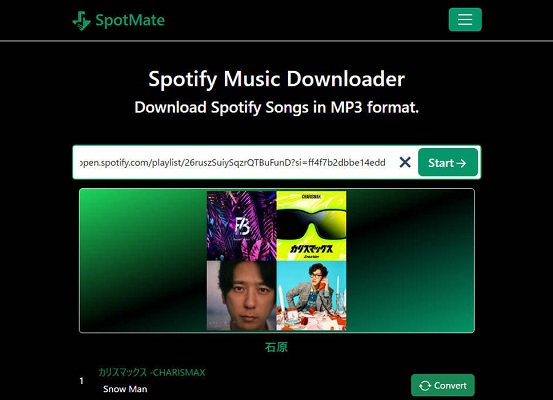
- Spotifyの曲またはプレイリストリンクを入力欄に貼り付けて、「Start」をクリックしてリンクの分析が始まります。
- 解析が完了すると、プレイリストカバーと曲ごとにダウンロードリンクが表示されます。
- 「Convert」ボタンをクリックし、「Download」になると、これをタップして1曲ずつ保存します。
6. SpotifyMate
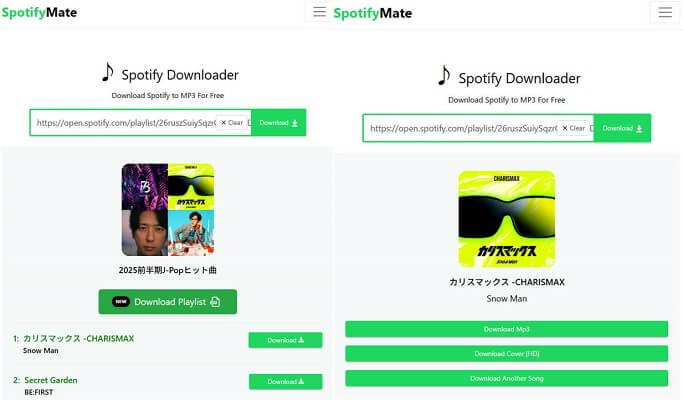
SpotifyMateは、Spotifyのプレイリストや楽曲を手軽にMP3に変換できるオンラインツールです。操作方法はシンプルで、特別なソフトをインストールする必要もなく、ブラウザからすぐに利用できます。特に便利なのは、楽曲のMP3ファイルだけでなく、HD画質のカバー画像も一緒にダウンロードできる点です。音楽ライブラリをきれいに整理したい方にとっては大きな魅力だと思います。ただし、プレイリストは一括ではなく、曲ごとに個別リンクへ分解されるため、やや手間がかかる印象でした。
- メリット
- MP3に加えて、カバーアート画像(HD対応)を同時に保存できます。
- 楽曲ごとの詳細情報を取得できるため、曲管理に役立ちます。
- Webベースなので、Windows・Mac・スマホなど幅広い環境で利用できます。
- デメリット
- プレイリストをダウンロードしようとするとSpotidownにリダイレクトさます。
- 「Download MP3」をクリックすると広告ページが表示され、閉じたあとに再度クリックする必要があります。
SpotifyMateでSpotifyをMP3に変換:
- SpotifyMate公式サイトにアクセスします。
- SpotifyアプリやWebプレイヤーからコピーしたURLを、入力フォームに貼り付けます。
- 「Download」ボタンをクリックして、変換プロセスを開始します。
- 表示されたオプションから「Download MP3 (320kbps)」を選び、音楽ファイルを保存します。
7. Downloaderize
Downloaderizeはシンプルな画面構成で操作も直感的に行えるSpotify MP3変換サイトです。広告表示はあるもののページ下部に配置されており、誤ってクリックしてしまう可能性は低いと感じました。ただし実際に使ってみたところ、サイト上で説明されているアルバムやプレイリストのダウンロード機能はありません。プレイリストのリンクを貼り付けても「正しいリンクを入力してください」提示が表示され、最終的にダウンロードできたのは単曲のみでした。
- メリット
- サイトデザインがシンプルで、操作に迷うことがありません。
- 広告はページ下部にあるため、誤クリックのリスクが少ないです。
- 単曲のダウンロードであればスムーズに利用できます。
- デメリット
- アルバムやプレイリストを変換できません。
- 音質は128kbpsに限られており、高音質で楽しみたい方には物足りなく感じます。
- 機能面がサイトの説明通りではありません。
DownloaderizeでSpotifyをMP3に変換:
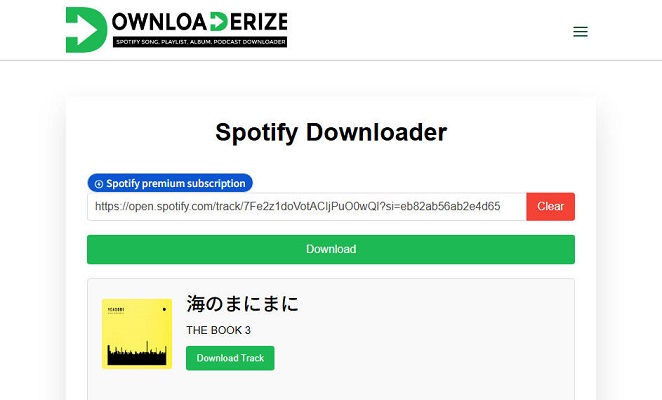
- DownloaderizeでSpotifyトラックのリンクを貼り付けます。「https://open.spotify.com/track/...」が必要です。
- 「Download」ボタンをクリックすると解析が始まります。
- 解析が完了すると、該当曲の情報とダウンロードオプションが表示されます。
- 「Download Track」ボタンを選択してダウンロードが始まります。
8. Soundloaders
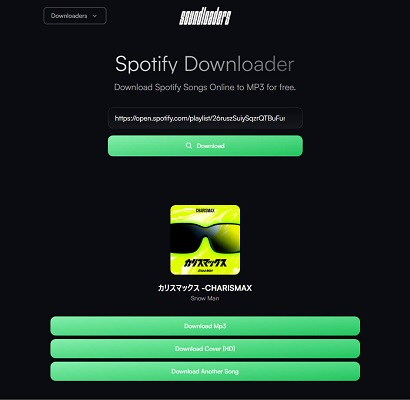
Soundloaders Spotify DownloaderはSpotifyの楽曲をオンラインで手軽にMP3に変換できるツールです。画面左上から「Spotify」「アルバム」「プレイリスト」を選択でき、リンクを貼り付けると対象の楽曲が解析されます。ただし実際に試してみると、アルバムやプレイリストのリンクを入力してもすべての曲は表示されるものの、一括でダウンロードすることはできず、結局1曲ずつ保存する必要がありました。
- メリット
- ダウンロード速度が速く、待ち時間がほとんどありません。
- 音質も高く、最大320kbpsで保存できるため、音源をきれいに楽しめます。
- インストール不要でブラウザからすぐ利用できる点も便利です。
- HDアルバムアート(カバー画像)を個別にダウンロードできるのも便利です。
- デメリット
- 初回に「Download」をクリックすると、avg_secure_browser_setup.exe のような不要なファイルが落ちてくることがあり、実際に音楽を保存するには2回目のクリックが必要です。
- アルバムやプレイリストを解析はできても、一括ダウンロードができず1曲ずつ保存する必要があります。
SoundloadersでSpotifyをMP3に変換:
- Soundloaders公式サイトにアクセスします。
- SpotifyアプリやWebプレイヤーで、コピーしたURLを入力ボックスに貼り付けます。
- 「Download」ボタンをクリックすると、解析が始まり対象の楽曲リストが表示されます。
- ダウンロードしたい曲を選んで再度「Download」をクリックします。
- 初回のクリックで不要なファイルが落ちる場合があるので注意が必要です。もう一度クリックすると実際に音楽ファイル(MP3)が保存されます。
- 保存したMP3は自動的に端末にダウンロードされ、高音質(最大320kbps)で再生できます。
9. ViWizard
Spotify Premiumアカウントを持っていなくても、Spotifyの音楽を簡単かつ確実にダウンロードしたい場合は、ViWizard Spotify Music 変換ソフトがとてもおすすめです。多くのオンラインダウンローダーは不安定で使いにくいことがありますが、ViWizardはシームレスに利用でき、信頼性の高いソフトです。
ViWizardを使えば、MP3、WAV、M4A、FLAC、AIFFなどさまざまな形式でSpotifyの音楽を最大320kbpsでダウンロードすることができます。また、音楽だけでなくオーディオブックやポッドキャストなどのコンテンツも簡単に保存できます。さらに、変換済みの曲を自動的に整理し、カスタムフォルダに保存できるので、ライブラリの管理にかかる手間を省くことができます。
- メリット
- シンプルなインターフェースなので、初めてでも簡単に使えます。
- MP3、WAV、FLACなど複数の形式を選択して保存することができます。
- ビットレートやサンプルレートを調整して、音質をカスタマイズすることが可能です。
- アルバムやプレイリストをまとめて一括ダウンロードすることができます。
- アーティストやアルバムごとに変換後の曲を自動的に整理してくれるので、管理がとても楽になります。
- 定期的なアップデートと即時サポートが提供されています。
- デメリット
- デスクトップ専用アプリであり、サイトで利用できません。
- Spotifyの音楽にしか対応していないため、他の音楽配信サービスからのダウンロードはできません。
ViWizardでSpotifyをMP3に変換:
- ViWizard Spotify Music 変換ソフトをパソコンにダウンロードしてインストールします。
- インストールが完了したら、プログラムを起動し、Spotifyのアカウントにログインします(PremiumでもFreeでも利用可能です)。
- 画面右上のメニューアイコンをクリックし、「環境設定」を選択します。
- 「変換設定」タブで、出力形式を選びます。MP3、M4A、M4B、AIFF、AIFF、FLACの中から必要なフォーマットを設定できます。
- ダウンロードしたい楽曲、プレイリスト、またはアルバムをSpotifyで開き、右下にある「+」アイコンをタップして変換リストに追加できます。
- 画面右下の「変換」ボタンを押すと、変換が始まります。
- 変換が完了すると、選択した保存先フォルダに音楽ファイルが保存されます。これで好きな形式の音楽をパソコンに保存でき、オフラインでも自由に楽しめます。
Spotify MP3変換サイトに関するよくある質問
オンラインのSpotify MP3変換サイトはどうやって動作しますか?
Spotify MP3変換サイトは完全無料ですか?
Spotify MP3変換サイトは違法ですか?
まとめ
Spotify MP3変換サイトの様々な選択肢の中から、ViWizard Spotify Music 変換ソフトで体験をさらに高めてみませんか。期待を超えるツールが、汎用性、安全性、カスタマイズ性を提供します。Spotify音楽を簡単にオフラインで楽しむ準備はできていますか?今すぐViWizardをお試しいただき、音楽コレクションの可能性を解き放ちましょう。
活用例をもっと読む




松井和彦はViWizardのIT技術専門家で、ソフトの最適化や問題解決、セキュリティ対策を専門にしています。技術的な問題を解決し、ネットワークやシステムのパフォーマンス向上をサポートしています。また、安全なオンライン環境を維持するための実用的なアドバイスも提供しています。

コメントを残す (0)