










長時間の仕事や勉強に疲れたとき、ちょっと音楽でも聴いてリラックスしたい。そんなとき、多くの人が頼りにしているのがSpotifyですよね。Spotifyを開いて、曲を再生してみたら……あれ?音が出ない?再生バーは動いてるのに、スピーカーやイヤホンからSpotifyの声が全然聞こえません。そんな「Spotifyの音が出ない」トラブルに、あなたも困ったことはありませんか?
実はこの問題、最近ネット上でも「Spotify出突然音が出なくなる」といった声が増えてきています。スマホの設定ミスやBluetooth機器の不具合、アプリ側のバグなど、原因はさまざまです。けれども、落ち着いて一つずつ確認すれば、自分で解決できます。この記事では、異なるデバイスでSpotifyで音が出なくなる原因をわかりやすく整理し、今すぐ試せる対処法を詳しく紹介します。音楽を快適に楽しむために、ぜひ参考にしてみてください。
パート 1. Spotifyで音が出ない主な原因
Spotifyで音が出ないトラブルは、実は誰にでも起こり得る身近な問題です。最初は「あれ?イヤホン壊れた?」と、自分の耳やイヤホンを疑ってみたり、スピーカーを何度もつなぎ直してみたり……それでも一向に音が出ないと、不安になりますよね。「アプリの不具合かな?」「設定がおかしいのかも?」といろいろ考えてしまいますが、実際のところ、原因は意外と単純なケースが多いんです。
たとえば、音量がゼロになっていたり、出力先が別のデバイスに切り替わっていたり、Bluetoothの接続が切れていたり。あるいは、アプリやスマホの一時的なエラー、通信環境の不安定が影響していることもあります。そこでこのパートでは、Spotifyで音が出ない時によくある原因を一覧でまとめました。対処法を試す前に、思い当たるポイントがないかをチェックしてみましょう。
- ネットワーク不安定・通信エラー
- 音量やミュート設定のミス
- 出力先(スピーカー・Bluetooth)の誤設定
- Spotifyアプリの一時的なバグ
- アプリやOSのバージョンが古い
- デバイス(スマホ・PC・テレビ・車)の接続不良
- バックグラウンド再生や省電力モードの影響
- 他のアプリとの音声邪魔
- 複数端末での再生制限
パート 2. Spotifyの音が出ない時の対処法【Spotifyアプリ】
Spotifyアプリで音が出ない場合、まずはアプリ内の設定やキャッシュの問題を確認することが重要です。また、音楽をストリーミングで再生するSpotifyは、ネットワーク環境の影響も大きく受けます。通信が不安定だったり速度が遅いと、音が途切れたりまったく出なくなることもあるため、ネットワークの状態もあわせてチェックしましょう。
1. ネットワーク接続を確認
Spotifyの音が出ない時は、まずお使いのデバイスが安定したインターネットに接続されているか確認します。Wi-Fiの電波が弱かったり、モバイルデータ通信が不安定だと再生が途中で止まったり、音が出ないことがあります。地下やトンネル、通信制限中のエリアでは特に注意が必要です。
2. 音量設定を確認

まずはSpotifyアプリ内の音量設定をチェックしましょう。スマホやPCの音量とは別に、デスクトップ版Spotifyアプリ内とSpotifyウェブプレーヤーにも音量調整アイコンがあります。アプリの再生バーやプレイヤー画面にある音量バーがミュートになっていたり、非常に低くなっている場合は、音が出ない原因になります。しっかり音量が上がっているかどうかを確認してください。
3. Spotifyアプリのキャッシュを削除
Spotifyアプリの動作が重くなったり、音が出なくなる場合は、キャッシュの削除が効果的です。キャッシュはSpotifyが保存している一時的なデータで、これが溜まりすぎると不具合を起こすことがあります。
- Spotifyアプリの「設定」メニューを開きます。
- 「ストレージ」項目を探します。
- 「キャッシュを削除」をタップします。
- Spotifyアプリを再起動して曲の音を確認します。
さらに詳しい : 解決!Spotifyのキャッシュを完全に削除する「iOS/Android/PC」
4. Spotifyアプリを再起動
一時的なバグや動作不良が原因でSpotify音が出ない場合、アプリの再起動が有効です。一度Spotifyアプリを完全に終了し、再度起動してみましょう。バックグラウンドでアプリが残っている場合もあるので、タスクマネージャーやアプリスイッチャーから完全に終了することが重要です。
5. Spotifyアプリを最新バージョンにアップデート
古いバージョンのSpotifyアプリを使用していると、不具合や互換性の問題で音が出なくなることがあります。App StoreやGoogle Playなどでアプリの更新があるか確認し、最新バージョンにアップデートしましょう。最新の修正パッチや機能改善が適用されることで、問題が解消されることがあります。
6. アカウントから一度ログアウトして再ログイン
Spotifyでは、同じアカウントを複数のデバイスで同時に再生することができません。もし他の端末で同じアカウントを使って再生していた場合、現在使用中のデバイスで音が出なくなることがあります。そのような時は、いったんSpotifyからログアウトし、再度ログインすることで再生が正常に戻ることがあります。複数アカウントを使い分けている方や、家族とアカウントを共有している場合は、利用状況を確認してみましょう。
7. アプリをアンインストールして再インストール
アプリ自体に何らかの不具合がある場合は、アンインストールして再インストールするのが最も確実な対処法です。この方法では、古いデータが完全に削除され、新たにクリーンな状態でアプリをインストールできます。
- お使いのデバイスからSpotifyアプリをアンインストールします。
- App StoreやGoogle Play、あるいは公式ウェブサイトから最新のSpotifyアプリを再ダウンロードします。
- 再度ログインして、Spotifyアプリで音が正常に出るか確認します。
8. Spotify Connectデバイスを確認
Spotify Connect機能を使って外部スピーカーや他のデバイスで再生していると、スマホやパソコン本体から音が出ないことがあります。Spotifyアプリの再生画面下部に表示される「接続先」アイコンをタップし、再生中のデバイスが意図したものかどうかを確認しましょう。誤って他の機器に接続されている場合は、「このデバイスで再生」を選んで切り替えることで、音声が正常に出る可能性があります。
パート 3. iPhone・AndroidでSpotifyの音が出ない時の対処法【スマホ】
以上では、Spotifyアプリ内部の設定や操作による対処法を紹介しました。ここからは、使用している端末ごとにSpotifyの音が出ない場合の対処法を紹介していきます。 まず取り上げるのはスマホです。音楽ストリーミングサービスとして、Spotifyを利用する際に最も多いのがスマートフォンではないでしょうか。そのため、スマホで音が出ない場合の原因と対策について、詳しく見ていきましょう。
1. スマホのサウンド設定を確認
Spotifyで音が出ないと感じたら、まずは意外と見落としがちなスマホ本体のサウンド設定を疑ってみましょう。普段サイレントモードを使っていたり、通知音量を下げていたりすると、Spotifyの音楽が再生されていても音が聞こえないことがあります。スマホの「サイレントモード」がオンになっていたり、音の音量がゼロになっていると、Spotifyアプリから音が出なくなることがあります。これはSpotifyアプリ自体の問題ではなく、iOSの仕様によるものなので、一度設定を見直してみましょう。
- iPhoneの場合:本体左側のサイレントスイッチが「オン」になっていないか確認しましょう。また、「設定」>「サウンドと触覚」から音量バーをチェックし、メディアの音量がゼロになっていないかも確認します。
- Androidの場合:「設定」>「音」または「通知」から、スマホが「マナーモード」「サイレントモード」になっていないか確認しましょう。メディア音量がオフになっている場合もあります。
2. Androidのバックグラウンド制限を解除
Androidスマートフォンを使ってSpotifyを再生していると、突然音が出なくなったり、途中で止まってしまうことがあります。特に、画面をオフにしたり、別のアプリを使い始めたタイミングで音が切れる場合は、バックグラウンド制限の設定が原因かもしれません。Spotifyアプリがバックグラウンドでの動作を制限されていると、音楽が正しく再生されなくなります。以下の手順で、この制限を解除しましょう。
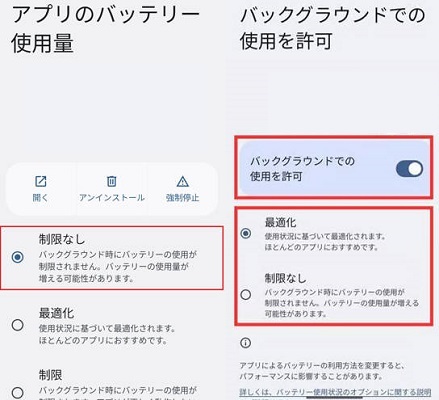
- スマートフォンの「設定」アプリを開きます。
- 「アプリと通知」または「アプリ」に入り、「Spotify」を選択します。
- 「バッテリー」または「バッテリー使用状況」の項目をタップします。
- 「バックグラウンドでの使用の許可」や「バッテリー最適化」を確認します。
- 「制限なし」や「最適化しない」に設定を変更します。
さらに詳しい : 完全ガイド!スポティファイをバックグラウンドで止まらずに再生
3. Bluetooth接続を解除して再接続
スマホでBluetoothイヤホンやスピーカー経由でSpotifyを再生していると、突然音が出なくなることがあります。再生は進んでいるのに音が聞こえない場合、Bluetooth機器との接続トラブルが原因かもしれません。また、イヤホンやスピーカーのバッテリーが切れているケースも考えられます。特に通勤中や運動中にワイヤレスで使っている方にとって、よくある問題です。
こうした場合は、Bluetooth接続を一度解除し、再度ペアリングすることで改善する可能性があります。接続がリセットされ、正しく音声が出力されるようになります。まずは、Bluetoothイヤホンやスピーカーの電源が入っていて、十分なバッテリーがあることを確認しましょう。そのうえで、以下の手順を試してみてください:
- スマートフォンの「設定」アプリを開きます。
- 「Bluetooth」メニューをタップし、接続中のイヤホンやスピーカーを選択します。
- 「接続解除」または「ペア設定を解除」を実行します。
- 数秒後に、再び同じデバイスと接続します。
- Spotifyアプリを起動し、音声が正常に出力されるか確認します。
4. iPhone・Android端末を再起動
Spotifyアプリで音が出ないとき、スマホ本体の一時的な不具合が原因になっていることもあります。アプリやシステムがバックグラウンドで不安定になっていると、正常に音声が再生されないことがあります。こうした場合、スマホを一度再起動することで、多くの問題が解消される可能性があります。キャッシュのクリアや動作のリフレッシュにもつながるため、音が出ないトラブルへの基本的な対処法として有効です。
5. 省電力モード・おやすみモードをオフ
スマホの省電力モードやおやすみモードが有効になっていると、Spotifyの音声出力やバックグラウンド再生に影響を与える場合があります。特に省電力モードでは、アプリの動作制限やバックグラウンド通信の抑制が行われるため、Spotifyアプリで音が出なくなったり再生が止まったりすることがあります。また、おやすみモードがオンになっていると通知音や一部の音声出力が制限されるため、イヤホンやスピーカーでの音声が聞こえづらくなることもあります。
- iPhoneの場合:
- 「設定」アプリを開き、「バッテリー」から「低電力モード」がオンになっていないか確認してください。オンの場合はタップしてオフに切り替えます。
- 「設定」から「集中モード」を開き、「おやすみモード」が有効になっている場合はオフにしてください。
- Androidの場合:「設定」アプリの「バッテリー」や「電池」メニューを開き、「省電力モード」をオフに切り替え、さらに画面上部の通知パネルで「おやすみモード」や「サイレントモード」の設定もオフにしてください。
パート 4. Windows・MacでSpotifyの音が出ない時の対処法【PC】
スマホだけでなく、WindowsやMacのパソコンでSpotifyを使っているときにも、突然音が出なくなることがあります。システム設定など、PCならではの原因も考えられます。ここでは、PCでSpotifyの音が出ないときに試すべき具体的な対処法を紹介します。
1. Windows/Macの音声出力設定を確認
Spotifyで音が出ない原因として、パソコンの音声出力先が正しく設定されていない場合があります。パソコンには、内蔵スピーカーのほかにBluetoothイヤホンや外部スピーカー、モニターのスピーカーなど複数の出力先が同時に連携できます。Spotifyで音楽を聴きたい前に、まず設定から出力デバイスを選択してください。意図しない出力先が選ばれていると、音が聞こえなくなる場合があります。
2. Windowsでオーディオドライバーを更新
Spotifyで急に音が出なくなった場合、よく考えられないのが「オーディオドライバー」の問題です。オーディオドライバーとは、パソコンが音声を正しく出力するために必要なソフトウェアのことで、これが古かったり壊れていたりすると、スピーカーやイヤホンが正常に機能しなくなることがあります。特にWindowsでは、定期的なアップデートをしていないと、気づかないうちにドライバーが不具合を起こすこともあります。以下の手順で、ドライバーが正常に動作しているか確認し、必要であれば更新してみましょう。
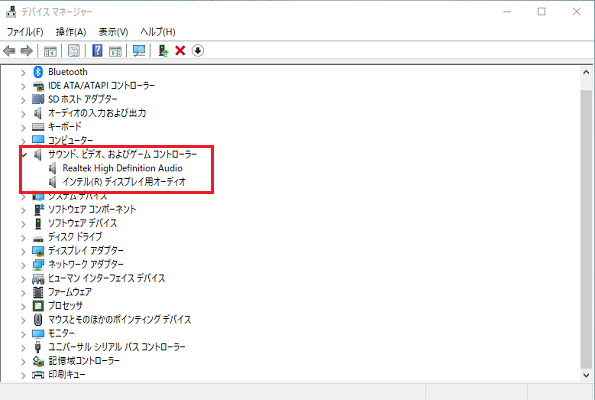
- 画面左下のスタートボタンを右クリックし、「デバイスマネージャー」を選びます。
- 「サウンド、ビデオ、およびゲームコントローラー」という項目をクリックして展開し、現在使っている音声出力デバイス(例:Realtek Audioなど)を探します。
- デバイス名を右クリックし、「ドライバーの更新」を選択します。次に「ドライバーを自動的に検索」をクリックすると、Windowsがインターネット上から最新のドライバーを探してくれます。
3. サウンドミキサーでSpotifyがミュートされていないか確認
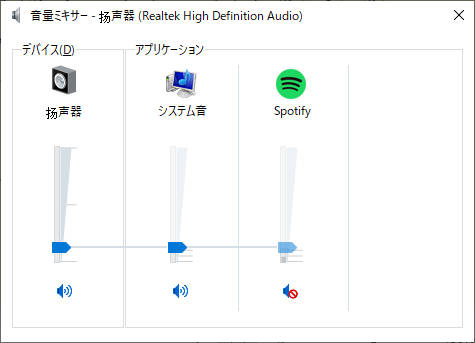
Windowsでは、アプリごとに音量を別々に調整できる「サウンドミキサー」という機能が搭載されており、システム音、音楽アプリなどの音量を個別にコントロールできます。そのため、全体の音量が正常であっても、特定のアプリだけ音が出ないという現象が起きることがあります。特にSpotifyはバックグラウンドで起動することが多く、気づかないうちにミュートされているケースもあります。Spotifyの音が出ないと感じたら、まずはこの設定を確認してみましょう。
- 画面右下のスピーカーのマークを右クリックし、「音量ミキサーを開く」を選択します。
- 「アプリ」欄に表示されているSpotifyの音量がミュート(禁止マーク)になっていないか、または非常に低く設定されていないか確認します。
- ミュートになっていた場合はクリックして解除し、音量バーを上にスライドして適切な音量に調整します。
4. 外部スピーカー使用時の設定確認(HDMIやUSB)
HDMIやUSB経由でスピーカーやモニターを接続している場合、パソコンが自動的にそちらを音声出力先として認識することがあります。特にHDMI接続では、モニター側に音声が送られてしまい、内蔵スピーカーや外付けスピーカーから音が出なくなるケースもあります。また、USBスピーカーを使っている場合、専用のドライバーや初期設定が必要です。こうした外部機器を使っている際は、それぞれの接続方法に合わせた設定もチェックしましょう。
パート 5. スマートテレビでSpotifyの音が出ない時の対処法【テレビ】
SpotifyはApple TVやAndroid TV、Fire TVなど、多くのスマートテレビやストリーミングデバイスに対応している便利な音楽ストリーミングサービスです。これらのデバイスを使ってテレビで音楽を楽しむ方も多いでしょう。しかし、環境や接続の問題で音が出ない場合もあります。ここではスマートテレビでSpotifyの音が出ない場合に役立つ対処法を紹介します。
1. HDMIや音声出力設定を確認
スマートテレビでSpotifyの音が出ない場合、まずはHDMIや音声出力の設定を見直しましょう。テレビは複数の音声出力を持っていることが多く、たとえばHDMI経由で音声をほかの機器に送る設定になっていると、内蔵スピーカーから音が出なくなることがあります。設定メニューから音声出力の設定を確認し、正しい出力先が選ばれているかチェックしてください。
2. 外部スピーカー・サウンドバーの接続設定を確認
外部スピーカーやサウンドバーを使っている場合は、接続方法や設定も見直しましょう。ケーブルの抜けや接続不良がないか確認し、テレビ側の音声出力が外部スピーカーに正しく向いているかをチェックしてください。Bluetooth接続の場合も、ペアリング状況を確認し、必要に応じて再接続を試みましょう。
3. テレビ本体を再起動
スマートテレビでSpotifyを再生しているときに音が出ない場合、機器の一時的な不具合やアプリの動作不良が原因となっていることがあります。特に、長時間使用した後やアプリのアップデート後に問題が起こるケースが多いです。こうした場合は、テレビの電源を一度切り、数十秒間待ってから再起動することで、多くのトラブルが解消されます。再起動によってメモリがリセットされ、アプリやシステムの状態が正常に戻るため、Spotifyの音が正常に再生されます。
パート 6. 車でSpotifyの音が出ない時の対処法【車】
車でSpotifyを聴くのは通勤やドライブの楽しみのひとつですが、突然音が出なくなってしまうと困ってしまいます。車内のブルートゥース接続やCarPlay、Android Autoの設定が原因で音が出ないことが多いため、正しい接続状態や設定を確認することが大切です。ここでは、車でSpotifyの音が出ない場合に試してほしい対処法を紹介します。
1. Bluetoothペアリングを解除して再接続
車とスマホがブルートゥースでつながっていても、接続が不安定だったり一時的な不具合でSpotifyの音が出なくなることがあります。そんなときは、一度スマホと車のBluetoothペアリングを解除してから、もう一度ペアリングし直すのがおすすめです。ペアリングをやり直すことで通信状態がリフレッシュされ、音声が正常に再生されるようになることが多いです。
2. CarPlay/Android Autoのオーディオソースを切り替える
Apple CarPlayやAndroid AutoでSpotifyを聴いている場合、車のオーディオ入力が正しく設定されていないと音が聞こえません。車のオーディオ画面やコントローラーで、現在のオーディオソースがCarPlayやAndroid Autoになっているか必ず確認しましょう。別の入力やラジオなどに切り替わっていると、スマホからの音声がスピーカーに届かないので注意が必要です。
3. 車載オーディオの入力設定を確認
ブルートゥースのほかにAuxケーブルやUSB接続でSpotifyを聴いている場合もありますよね。その場合は、車のオーディオシステムで正しい入力ソースが選ばれているかを必ずチェックしてください。たとえばAuxにケーブルを差していても、車の設定がCDやラジオになっていると音は流れません。入力切替ボタンやメニューで、しっかりとSpotifyを再生している接続方法を選択します。
4. スマホのサウンド設定・ミュート解除を確認
普通ではスマホと車の連携でSpotifyを再生するため、スマホの音量がゼロになっていたり、マナーモードやおやすみモードで音声出力が制限されていると、車のスピーカーに音が届きません。車の音量だけでなく、スマホの音量設定をチェックしてください。
パート 7.【裏技】Spotifyの音が出ない問題を直らない時の代替手段
ここまで、Spotifyで音が出ない場合の共通対処法や、スマホ・パソコン・テレビ・車など各デバイスごとの解決策を紹介しました。しかし、それでも問題が解消しないこともありますよね。そんな時におすすめしたいのが、ViWizard Spotify Music 変換ソフトです。
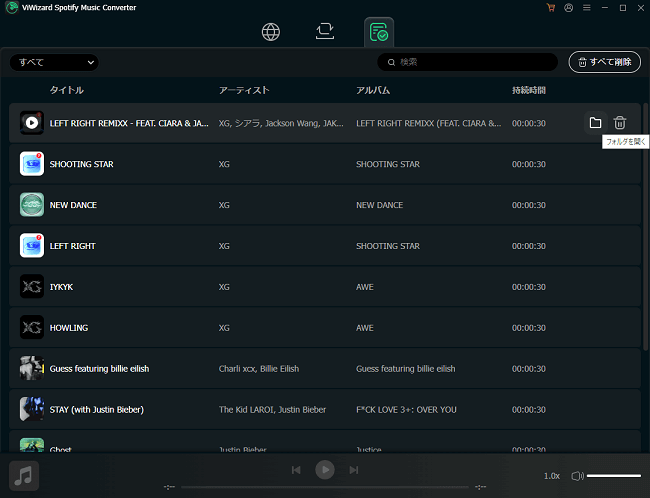
ViWizardはSpotifyの音楽を丸ごとダウンロードし、MP3などの一般的な音声ファイルに変換できるソフトです。これにより、Spotifyアプリや再生デバイス、さらにはネットワークの制限を気にせず、いつでもどこでも好きな音楽をオフラインで楽しめます。音量設定やデバイスの問題に左右されることがなく、完全なローカルファイルとして保存されるため、「Spotifyで音が出ない」トラブルを根本から回避可能です。さらに、変換後のファイルは編集や他のプレーヤーでの再生も自由です。Spotifyの音が出ない問題で悩んでいる方は、ぜひViWizardを試してみてはいかがでしょうか。
- Spotifyの曲、アルバム、プレイリスト、ポッドキャストなどをダウンロード
- ロスレスでSpotifyの音楽をMP3、FLAC、WAV、M4A、M4Bに変換
- オフラインでSpotify音楽をいつでもどのデバイスでも再生可能
- WindowsとmacOS、そして最新のSpotifyに対応
Step 1ViWizardでSpotifyをログイン
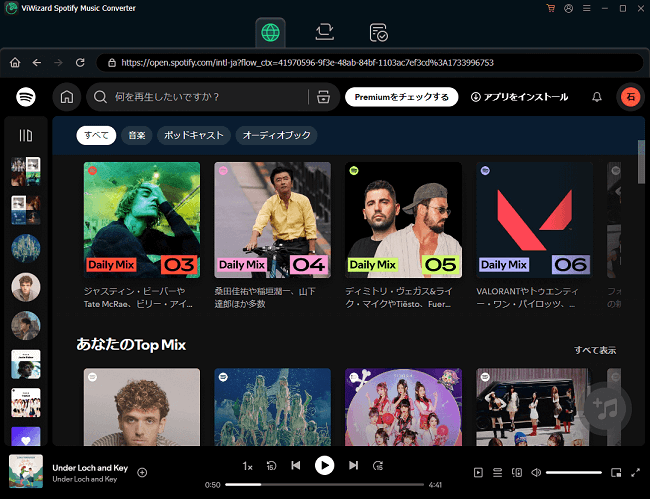
まずはViWizardのソフトを起動し、内蔵Spotifyウェブプレーヤーでログインします。これにより、普段使っているSpotifyのプレイリストやお気に入りの楽曲にアクセスできるようになります。ログインするだけで、面倒な設定なしに自分の音楽ライブラリを取り込めます。
Step 2出力設定をカスタマイズ
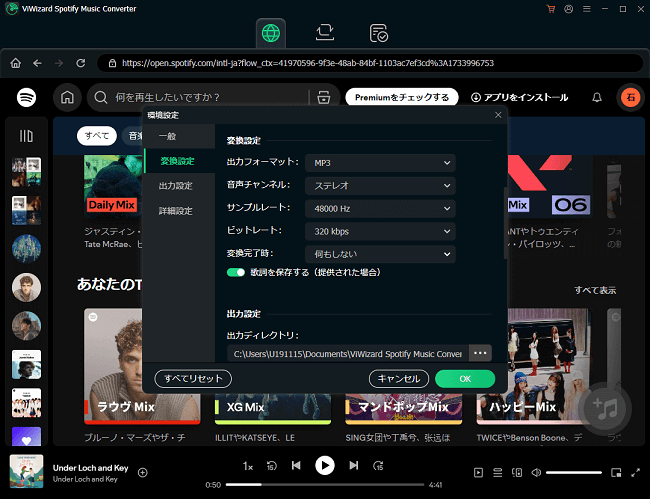
次に、音楽ファイルの出力形式や保存先を設定します。MP3やFLACなど、用途に合わせて選べるほか、ビットレートやサンプルレートなども細かくカスタマイズ可能です。これで好みの音質で保存でき、様々なデバイスで快適に再生できます。
Step 3ダウンロードしたいSpotify音楽を選択
ログイン後は、内蔵Spotifyウェブプレーヤーで変換したい楽曲やアルバム、プレイリストを選びます。操作は直感的で簡単、右下にある「+」アイコンをクリックするだけで変換リストに追加されます。まとめて選んで、一括で処理できるのも便利なポイントです。
Step 4Spotify音楽ファイルを入手
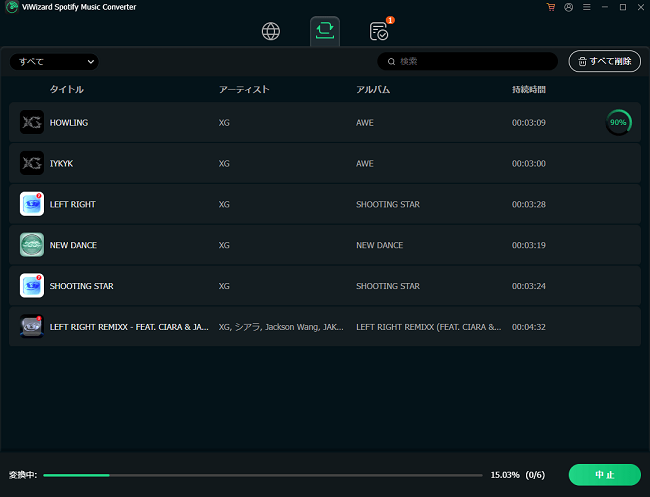
最後に「変換」ボタンを押せば、選んだSpotify音楽が指定の形式で高速に変換され、パソコンに保存されます。これでオフラインでも自由に再生可能になり、Spotifyアプリのトラブルやネットワークの影響を受けずに音楽を楽しめます。
まとめ
今回はSpotifyで音が出ない時によくある原因と、それぞれのデバイス別に試せる対処法を紹介しました。音量設定や出力先の確認、アプリの再起動やアップデート、ネットワーク環境のチェックなど、基本的なポイントを順に確認することが大切です。それでも問題が解決しない場合は、ViWizard Spotify Music 変換ソフトを活用するのも有効な手段です。Spotifyの音楽をローカルファイルとして保存できるため、アプリやデバイス、通信環境に左右されずに快適に音楽を楽しめます。今回の内容を参考に、快適なSpotifyライフを取り戻してくださいね。
活用例をもっと読む





松井和彦はViWizardのIT技術専門家で、ソフトの最適化や問題解決、セキュリティ対策を専門にしています。技術的な問題を解決し、ネットワークやシステムのパフォーマンス向上をサポートしています。また、安全なオンライン環境を維持するための実用的なアドバイスも提供しています。

コメントを残す (0)