








手軽にSpotifyの音楽を楽しむとき、多くの人はスマホやPCにSpotifyアプリをインストールして利用しています。これは移動中や通勤中の時には確かに便利です。しかし実は、アプリを使わずにブラウザから直接再生できるSpotifyウェブプレーヤーがあるのを知っていますか?インストールしなくても簡単に使えます。普段パソコンで作業する人や、余計なアプリをダウンロードしてストレージを圧迫したくないユーザーにもぴったりです。
本記事では、Spotifyウェブプレーヤーの基本情報からアプリとの違い、さらに利用時によくあるトラブルとその対策まで詳しく解説します。Spotifyウェブプレーヤーを使いこなしましょう。
パート 1. Spotify ウェブプレーヤーとは?
Spotifyウェブプレーヤーとは、PCやスマホにSpotifyアプリをインストールしなくても、ブラウザ上で直接Spotifyの音楽を再生できるサービスです。Spotifyの公式サイトにアクセスしてログインするだけで、すべてのプレイリストやアルバムをすぐに楽しめるのが大きな特徴です。
専用アプリとの違い
| Spotify ウェブプレーヤー | PC版のSpotifyアプリ | モバイル版のSpotifyアプリ | |
|---|---|---|---|
| 最大音質 | 無料プラン:128 kbps プレミアム:256kbps |
無料プラン:160 kbps プレミアム:320kbps |
無料プラン:160 kbps プレミアム:320kbps |
| 音楽ダウンロード | ❌ | ✅ | ✅ |
| 音声広告 | 無料プラン:あり プレミアム:なし |
無料プラン:あり プレミアム:なし |
無料プラン:あり プレミアム:なし |
| シャッフル再生 | 曲順で再生できる | 曲順で再生できる | 無料プラン:スキップ制限あり プレミアム:スキップ制限なし |
| ローカルファイル再生 | ❌ | ✅ | ✅ |
| 音質設定 | ✅ | ✅ | ✅ |
| ミニプレーヤー | ✅ | ✅ | ✅ウィジェット対応 |
表を見ればわかるように、PC版のSpotifyアプリやウェブプレーヤーなら、Spotifyスマホ版で無料ユーザーにかかる「スキップ制限」や「シャッフル再生の強制」を気にせず音楽を楽しめます。ただし、Spotifyウェブプレーヤーの音質はアプリに比べて音質がちょっと低いです。それにローカルファイル再生も使えないので、機能面では少し物足りないかもしれません。でも「とりあえずSpotifyの曲が聴ければOK」という人には十分です。
しかもこっそり教えると、Google ChromeでSpotifyウェブプレーヤーを使うときにいくつかの拡張機能と一緒に使うと、Spotify広告をブロックし、さらにSpotifyの再生速度も変換できます。知っていると意外と使い方の幅が広がりますよ。
対応しているブラウザ
Spotifyウェブプレーヤーは、主要なブラウザで利用できます。ただし、快適に動作させるためにはバージョンに注意が必要です。古いブラウザだと再生が不安定になったり、一部機能が正しく使えない場合があります。
- Google Chrome:Windows/Mac/Android/iOSで利用可能。最新版での使用が推奨されており、Spotify公式でももっとも安定すると案内されています。
- Microsoft Edge:Chromium版Edgeに対応。Windowsユーザーでの利用がスムーズです。
- Firefox:バージョン60以降に対応。Windows、Mac、Androidでも利用できます。
- Safari:macOSやiOSに標準搭載されているSafariでも利用できますが、できるだけ最新バージョンにアップデートしておく必要があります。
- Opera:WindowsやMacで利用可能。Chromeと同じく最新版を使うのがおすすめです。
- Samsung Internet:Android端末で利用可能。こちらも最新版を利用することで快適に動作します。
パート 2. Spotify ウェブプレーヤーの使い方
Spotifyウェブプレーヤーはとてもシンプルで、初めてでもすぐに使いこなせます。ここでは基本的な操作を紹介します。
1. Spotify ウェブプレーヤーにアクセスする
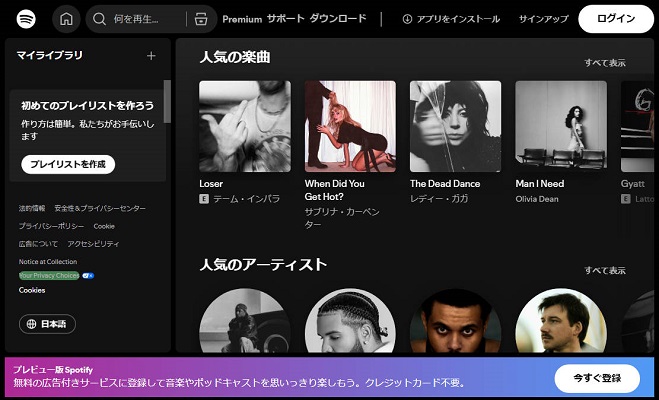
Spotifyウェブプレーヤーは公式サイトから利用できます。毎回アドレスを入力するのが面倒だと思っている時、ブラウザのブックマークに登録しておくのがおすすめです。さらに、PCならショートカットをデスクトップに作成しておけば、アイコンをクリックするだけでSpotifyウェブプレーヤーをすぐに起動できます。
2. Spotifyアカウントでログインする
Spotifyウェブプレーヤーを使うには、まず自分のSpotifyアカウントでログインする必要があります。
- 公式サイトのSpotifyウェブプレーヤーにアクセスすると、画面右上の「ログイン」ボタンが表示されます。
- 登録済みのメールアドレスとパスワード、もしくはGoogleやFacebook、Apple IDでログインできます。
- まだアカウントを持っていない場合は、その場で無料登録することも可能です。
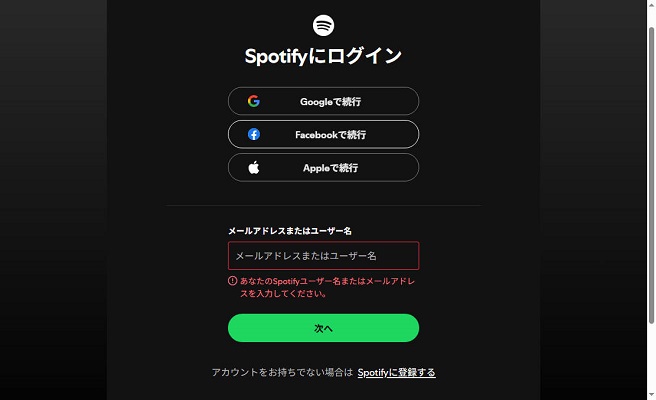
- ログインしてしまえば、普段スマホやアプリで使っているプレイリストやライブラリがそのまま同期されて、すぐに再生できます。別の端末からでも同じアカウントで入れるので、わざわざ曲を探し直す必要がないのも便利です。
- もしアカウントを持っていない場合は、ログイン画面の下にある「Spotifyに登録する」リンクから新規登録できます。無料プランからでもすぐに始められます。
3. Spotify曲を検索する
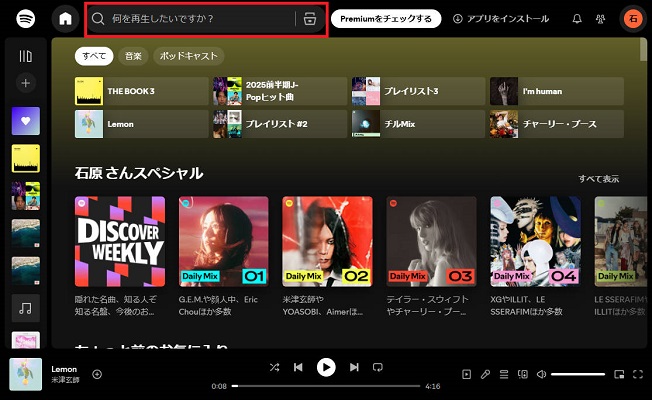
ログインすると、Spotifyウェブプレーヤーのホーム画面が表現されます。ここでは、あなたの再生履歴やよく聴くジャンルに基づいて、おすすめのプレイリストやアルバムがずらっと並んでいます。スクロールして気になるものをクリックすれば、そのまま再生できます。
もちろん、聴きたい曲がはっきり決まっている場合は、画面上部にある検索バーを使いましょう。アーティスト名、アルバム名、曲名などを入力すればすぐに候補が出てきます。検索バー右側にある「ブラウズ」アイコンを押すと、ジャンルやムードごとにまとめられた音楽を一覧で探すこともできます。
4. Spotify曲を再生・コントロールする
Spotifyウェブプレーヤーで曲を再生するのはとても簡単です。検索やホーム画面から聴きたい曲をクリックすると、すぐに再生が始まります。アルバムやプレイリストの場合は、曲ごとに再生することも、まとめてシャッフル再生することもできます。再生が始まると、画面下部に「コントロールバー」が表示されます。ここから曲の操作ができます。
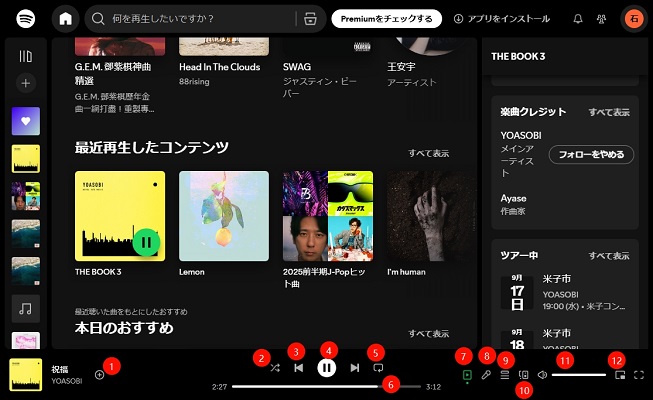
- ① 曲名の横にある「+」アイコン:気に入った曲をライブラリやプレイリストに追加できます。
- ② シャッフルボタン:曲をランダムに再生する機能です。オンにするとアイコンが緑になります。
- ③ 前の曲/次の曲:再生ボタンの左右にある矢印アイコンで、前の曲に戻ったり次の曲に進めたりします。
- ④ 再生/一時停止ボタン:中央の大きなボタンをクリックすると再生と一時停止を切り替えられます。
- ⑤ リピートボタン:1回押すとプレイリスト全体を繰り返し、2回押すと小さな数字「1」が表示され、1曲だけリピートされます。
- ⑥ 再生バー(シークバー):曲の進行状況を示すバーで、好きな場所にドラッグすればその位置から再生できます。
- ⑦ 再生中レビュー:再生している曲の詳細情報やCanvasを確認できます。
- ⑧ 歌詞:曲によっては歌詞を表示できます。
- ⑨ 次に再生:再生キューを確認・編集でき、次に再生する曲を自由に設定できます。
- ⑩ デバイス接続:アイコンをクリックすると、スマホやスピーカーなど他のデバイスに再生を切り替えられます。
- ⑪ 音量調整:右下のスピーカーアイコンから音量を上げ下げ可能。ミュートもできます。
- ⑫ ミニプレーヤー:画面を縮小しても再生を継続できるモードです。
5. Spotifyプレイリストを管理する
Spotifyウェブプレーヤーでは、自分のプレイリストを簡単に作成・管理できます。
- 新しいプレイリストを作る:画面左側の「プレイリストを作成」ボタンをクリックして名前を入力できます。
- 曲を追加:気に入った曲の横にある「+」アイコンを押すと、作成済みのプレイリストに追加できます。
- 並び替えや削除:プレイリスト内の曲はドラッグで順番を変更したり、不要な曲を削除したり可能です。
- 共有:作ったプレイリストはリンクをコピーして友達と共有できます。
パート 3. ギガを使わないでSpotifyを自由に再生する
Spotifyウェブプレーヤーは、アプリをインストールせずにブラウザから直接音楽を楽しめる便利なサービスです。しかし、メリットとデメリットを理解しておくと、自分に合った使い方ができます。
👍メリット
- インストール不要で手軽に使える
ウェブブラウザさえあればすぐに利用できるので、パソコンのストレージを圧迫しません。 - PCでの操作が簡単
ホーム画面や検索バーからすぐに曲を再生でき、プレイリスト管理も直感的に操作できます。アプリ版とほぼ同じ感覚で音楽を楽しめます。 - 無料ユーザーでも制限が少ない
モバイル版で無料ユーザーにある「スキップ回数制限」や「強制シャッフル再生」がウェブ版ではかかりません。より自由に曲を選んで再生できます。 - 拡張機能で便利に使える
Google Chromeなどでウェブプレーヤーを利用すると、広告ブロックや再生速度の調整など、アプリにはない便利な機能を追加できる場合があります。
👎デメリット
- 音質はアプリに劣る
ウェブプレーヤーでは音質設定ができず、最高音質もアプリよりやや低めです。 - オフライン再生ができない
ブラウザ上でストリーミング再生するため、インターネット環境がないと音楽を聴けません。出先や通信制限のある環境では不便です。 - 一部ブラウザや古いバージョンで不安定
最新版のChromeやEdge、Firefox、Safariなどでの利用が推奨されており、古いブラウザでは操作がスムーズでないことがあります。
パート 4. Spotify ウェブプレーヤーで音楽を再生できない時の対処法
Spotify ウェブプレーヤーはChrome、Safari、Firefoxなどのブラウザから、アプリをインストールせずに曲やプレイリストを楽しめる便利なサービスです。しかし、便利な反面、ウェブプレーヤーならではのトラブルも起こることがあります。もしSpotifyウェブプレーヤーが突然再生できなくなった場合は、以下の方法を試してみましょう。
1. ネット接続環境を確認する
Spotify ウェブプレーヤーはブラウザ上で音楽をストリーミング再生するため、安定したインターネット接続が必要です。Wi-Fiや有線LANの接続が不安定だったり、通信制限がかかっていると、曲が途中で止まったり再生できない場合があります。また、喫茶店や会社などの公共ネットワークでは、一部のウェブサイトへのアクセスが制限されている場合もありますもし再生に問題がある場合は、まずネット接続環境を確認してみましょう。別のWi-Fiに切り替える、または有線接続に切り替えるだけで、Spotify ウェブプレーヤーの再生がスムーズになることがあります。
2. ブラウザを最新バージョンにアップデートする
Spotify ウェブプレーヤーが異なるブラウザで機能できますが、ブラウザのバージョンが古いと正常に動作しないできません。曲が再生されなかったり、コントロールバーの操作がスムーズでなかったりすることがあります。このような問題を避けるために、ブラウザは常に最新バージョンにアップデートしておくことをおすすめします。
3. ブラウザのキャッシュ・クッキーをクリアする
Spotify ウェブプレーヤーで曲が再生されない場合、ブラウザのキャッシュやクッキーが原因になっていることがあります。長期間ブラウザを使用していると、古いデータが溜まり、再生やログイン、検索などの動作に影響を与えることがあります。この場合は、ブラウザの設定からSpotifyのキャッシュとクッキーを削除してみましょう。削除後に再度Spotify ウェブプレーヤーにログインすると、多くの不具合が解消されます。
4. 他のブラウザで試す
Spotify ウェブプレーヤーはChrome、Edge、Firefox、Safariなど主要なブラウザで利用できます。もし現在使用しているブラウザで音楽が再生できない場合は、別のブラウザでSpotify ウェブプレーヤーを開いて試してみましょう。例えば、Chromeで問題が起きたときは、EdgeやFirefoxでアクセスするだけで解決することがあります。
5. ブラウザの拡張機能を一時的に無効化する
Spotify ウェブプレーヤーで広告ブロックなど規則違反可能性があるブラウザ拡張機能を使うと、再生やログイン、操作に干渉する場合があります。このような問題が発生した場合は、まずブラウザの拡張機能を一時的に無効化してから、Spotifyウェブプレーヤーを再度開いてみましょう。多くの場合、これだけで再生がスムーズに戻り、操作も正常に行えるようになります。
6. Spotifyアカウントでログインし直す
Spotify ウェブプレーヤーで曲が再生されない場合、ログイン情報の不具合が原因になっていることがあります。このようなときは、一度Spotify ウェブプレーヤーからログアウトして、再度ログインし直してみましょう。ログインし直すことでセッションが更新され、多くの再生トラブルや操作不具合が解消されることが期待できます。
7. ブラウザやPCを再起動する
ブラウザやPC自体の一時的な不具合がある場合、Spotify ウェブプレーヤーで再生や操作がうまくできません。再起動で問題が解消されることがあります。まずはブラウザを完全に閉じてから再度開き、それでも解決しない場合はPC自体を再起動してみましょう。再起動後にSpotify ウェブプレーヤーを開けば、曲の再生や操作がスムーズに戻ることが多く、簡単にトラブルを解決できます。
8. 他のデバイスの再生を止まる
別のデバイスでSpotifyを再生すると、Spotify ウェブプレーヤーで曲を再生できません。Spotifyは同じアカウントで複数デバイスを同時に再生できないため、他の端末で再生が始まっているとウェブプレーヤーでは再生されません。画面下部に「他のデバイスで再生中」と表示されている場合は、まずそのデバイスでの再生を停止しましょう。スマホやタブレット、他のPCでの再生を止めれば、Spotify ウェブプレーヤーで問題なく曲を再生できるようになります。
パート 5. Spotify ウェブプレーヤーでも曲をダウンロードする
前述のように、Spotify ウェブプレーヤーでは曲を直接ダウンロードすることはできません。オフライン再生は、プレミアムプランであってもアプリ版でしか対応していないため、無料ユーザーやブラウザ中心の利用者にとっては不便です。
しかし、ViWizard ストリーミング音声変換ソフトを使えば、この制限を簡単に突破できます。ViWizardには内蔵のSpotify ウェブプレーヤーが搭載されており、Spotifyアプリをインストールせずに直接曲を汎用形式に変換して保存できます。しかも、Spotify無料プランのアカウントでも利用できます。ViWizardでは、変換する際にMP3、M4A、WAV、FLACなど幅広い出力形式に対応しており、ほとんどのデバイスで再生できます。高速変換が可能で、オリジナルの音質を損なわずに保存でき、音質を重視するユーザーにも安心です。また、ダウンロードした曲はPCに保存して、オフライン環境でも再生できるので、外出先やネット環境のない場所でも音楽を楽しむことができます。という便利なツールがおすすめです。
このように、Spotify ウェブプレーヤー単体ではできない曲のダウンロードも、ViWizardを使えば簡単に実現できます。特に無料プランのユーザーでも、MP3形式で曲を保存して自分のライブラリとして管理できるのは大きなメリットです。

- Spotifyなど9つの人気音楽サービスから楽曲をMP3、AIFF、WAVなど多様な形式に高速変換
- 曲名、アーティスト、アートワークなどのID3タグを完全保持
- プレイリスト全体を数分で一括変換できる高速バッチ処理に対応
- 広告やストリーミング制限を解除し、快適な再生を実現
Step 1出力設定を行う
まずViWizardを起動したら、最初に出力設定を確認しましょう。画面右上メニューアイコンの「環境設定」から、保存形式や音質、出力先フォルダを指定できます。MP3やM4A、WAV、FLACなど、再生環境に合わせて選択可能です。ビットレートやサンプルレートも設定できるので、音質にこだわりたい場合はここで調整しておきましょう。設定が終わったら「OK」をクリックして準備完了です。

Step 2内蔵Spotifyウェブプレーヤーを起動してログイン
ViWizardのホームページからSpotifyアイコンをタップします。内蔵のSpotify ウェブプレーヤーが起動します。外部のブラウザやアプリを使う必要はありません。内蔵ウェブプレーヤーを開いたら、Spotifyのアカウント情報を入力してログインします。無料プランでも問題がありません。ログイン後、通常のウェブプレーヤーと同じようにホーム画面や検索、プレイリストの閲覧が可能です。
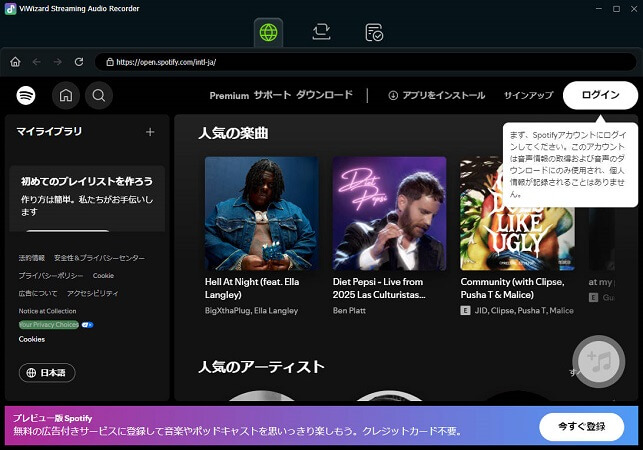
Step 3ダウンロードしたいSpotifyの音楽を選択
ログイン後、ダウンロードしたい曲やアルバム、プレイリストを検索します。検索結果から曲の横にある「+」ボタンをタップし、ポップアップウィンドウで曲のチェックボックスをクリックして変換リストに追加します。まとめて追加することもできるため、多くの曲を一括でダウンロードする場合も簡単です。必要に応じて曲順を確認し、不要な曲はリストから削除して調整しましょう。
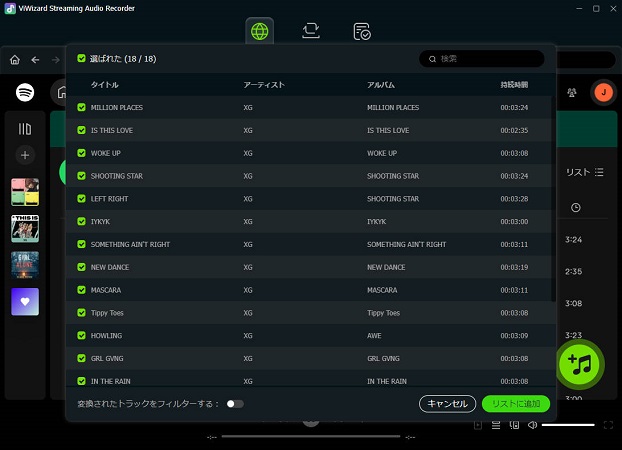
Step 4Spotifyウェブプレーヤーでも曲をダウンロード
曲の選択が終わったら、画面下部の「変換」ボタンをクリックします。ViWizardが自動的に曲をMP3など指定した形式に変換し、指定した出力フォルダに保存します。ダウンロード完了後は、PCやスマホでオフライン再生できるので、インターネット接続がなくてもお気に入りの曲を楽しむことができます。

活用例をもっと読む




菅原雅美はViWizardのデジタルメディアスペシャリストで、オーディオやビデオの変換、ファイルの最適化、メディアの作業効率を向上させるなど、デジタルメディア管理の最適な解決策を提供しています。ユーザーが時間と手間を節約できる方法を提案しています。

コメントを残す (0)