








Spotifyの音楽トラックをバックアップする方法はたくさんあります。SDカードに十分な容量があるので、その中で最も一般的な方法の一つは、Spotifyの音楽をSDカードに保存することです。Androidデバイスを使用している場合、Spotifyを直接SDカードに移動することができます。しかし、他のデバイスを使用している場合、SpotifyをSDカードに移動することはできません。さらに悪いことに、インターネットやSpotifyコミュニティをブラウズすると、オフラインのSpotifyトラックをSDカードに同期する際にダウンロードの問題を経験したプレミアムユーザーがまだたくさんいることがわかります。
今日は、AndroidでSpotifyをSDカードに保存する方法を紹介します。Spotifyの無料ユーザーでも有料ユーザーでも、数クリックでSpotifyの音楽をSDカードにダウンロードできます。2つ目の方法はiOSとAndroidユーザーの両方に使えます。
Spotifyの音楽をSDカードにダウンロードできますか?
次の紹介に入る前に、SDカードに音楽をダウンロードするには、Spotifyプレミアムサブスクリプションが必要であることに注意してください。まだお持ちでない方は、プレミアムサブスクリプションを必要とせずに、Spotify音楽をMP3などの利用可能なオーディオフォーマットに直接ダウンロードすることを考えてみてください。弊社の製品 ViWizard Spotify Music 変換ソフトをお使いいただければ幸いです。Spotifyの音楽をSDカードに変換した後、スマートフォンやタブレットで広告のない聞く体験をシームレスに楽しむことができます。
パート 1. SpotifyをSDカードに保存する方法
Androidデバイスの貴重なスペースを節約したい場合、またはSpotifyの音楽をSDカードに保存したい場合、Spotifyの保存場所をSDカードに変更することができます。ただし、確認すべき重要な点がいくつかあります。
前提条件:
- SDカードに少なくとも1GBの空き容量があることを確認してください。
- SDカードにアクセスでき、デバイスのストレージオプションとして使用できることを確認してください。
Spotifyのストレージの場所をSDカードに変更:
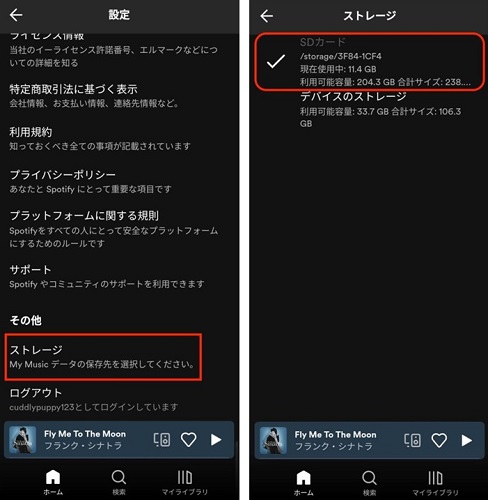
- Androidデバイスで、Spotifyアプリを開きます。
- ホームページで、右上の歯車アイコン「設定」をタップします。
- 「設定」メニューで、「ストレージ」オプションを見つけるまで下にスクロールします。続けるには、それをクリックします。
- ストレージ設定の中で、「デバイスのストレージ」オプションを見つけます。タップすると、利用可能なストレージオプションが出ています。
- 利用可能なストレージオプションからSDカードを選択します。音楽を保存するのに十分な空き容量があることを確認してください。
- SDカードを選択すると、音楽データをSDカードに転送することを承認するポップアップメッセージが出る場合があります。続行するには、「OK」をタップします。
パート 2. Spotifyの音楽をSDカードにダウンロードする方法
これで、Spotifyの保存場所をSDカードに切り替えることに成功したので、オフラインで聞くためにお気に入りの音楽をダウンロードし始めることができます。
Spotifyの音楽をSDカードにダウンロードする:
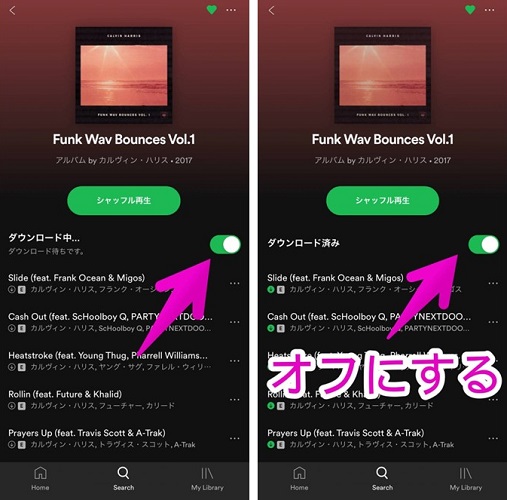
- Androidデバイスで、Spotifyアプリが最新バージョンにアップデートされていることを確認し、アプリを開きます。
- Spotifyライブラリをブラウズして、ダウンロードしたい音楽を見つけます。お気に入りのプレイリストやアルバムをダウンロードすることができます。
- ダウンロードしたいプレイリストまたはアルバムを開くと、「ダウンロード」トグルがあります。トグルをオンにすると、プレイリストまたはアルバム全体のダウンロードが始まります。
- ダウンロード後、インターネットに接続しなくてもダウンロードした音楽を聞くことができます。ダウンロードした音楽にアクセスするには、「ライブラリ」セクションに移動し、「ダウンロード済み」を選択します。
パート 3. SpotifyでSDカードが使えないのを直す方法
SpotifyでSDカードを使用することは、ストレージスペースを拡大し、音楽ライブラリを楽しむための素晴らしい方法ですが、使用するときに一般的な問題がいくつかあります。 これらの問題は、アプリがSDカードを認識しない、または音楽のダウンロードプロセス中にエラーが発生する可能性があります。
このセクションでは、このような問題について説明し、ステップバイステップで解決策を提供します。「データを移動できません。SDカードに問題がある可能性があります。アクセス許可を確認してもう一度やり直してください。」という通知を受け取った場合でも、SDカードに関連するその他の問題が発生した場合でも、これらの方法は問題を解決するのに役立ちます。
まず、Spotifyアプリが外付けSDカードにアクセスするために必要なパーミッションを与える方法について説明します。その後、Spotify と SD カードをスムーズに使用するための、その他の解決策の手順を説明します。
問題1:SpotifyがSDカードにデータを移動できない
- Androidデバイスのホームページに戻り、「設定」に進みます。
- 下にスクロールし、「アプリとアプリケーション」またはお使いのデバイスの設定に基づく同様のオプションを選択します。
- 「アプリケーションを管理」または「アプリ」を探し、タップします。
- インストールされたアプリのリストから「Spotify」を探し、選択します。
- Spotifyアプリの設定の中で、「ストレージ」を探し、タップします。
- 「ストレージ」設定で、Spotifyアプリが外部SDカードにデータを読み書きする許可を与えていることを確認してください。許可していない場合は、このオプションを有効にします。
- 「ストレージ」設定に戻り、「変更」をタップします。
- SDカードを優先ストレージとして選択します。
- Spotifyアプリをもう一度開き、通常通り音楽のダウンロードを試みます。
問題2:SDカードがSpotifyに認識されない
- SDカードがデバイスに正しく挿入されているか確認してください。挿入されていない場合は、デバイスの電源を切り、SDカードを正しく挿入し、再起動してください。
- 可能であれば、別のアプリやデバイスでテストして、SDカードが正しく機能していることを確認します。
- SDカードが正しくフォーマットされ、お使いのデバイスと互換性があることを確認します。
- SDカードがロックまたは書き込み保護されていないことを確認します。一部のSDカードには、データの書き込みを防止する物理的なロックやスイッチがあります。
他の提案:
- Google Playストア(Android)で定期的にアップデートをチェックし、Spotifyアプリを常に最新の状態に保ってください。
- デバイスのオペレーティングシステムのアップデートを定期的にチェックしてください。アップデートにはSDカードの使用に関するバグ修正が含まれている場合があります。
これらのトラブルシューティングのステップで問題が解決しない場合、Spotifyの無料版を使っていても、Spotifyの音楽をSDカードにダウンロードする別の方法を探すことができます。次のセクションで詳しく説明します。
パート 4. Spotifyの音楽をダウンロードしてSDカードに移動する方法
Spotifyは音楽をダウンロードするための独自の方法を提供していますが、ユーザーによってはViWizard Spotify Music へんkのようなサードパーティツールを使用して、音楽ファイルをよりコントロールしたり、SDカードに直接保存したりすることを好むかもしれません。ここでは、そのようなツールを責任を持って使用する方法を探ります。
なぜViWizard Spotify Music 変換ソフトを選ぶのですか?
ViWizard Spotify Music変換ソフトを使用すると、Spotifyの音楽を暗号化されたトラックではなく、標準的な音楽ファイル( MP3など)としてダウンロードできるため、SDカードストレージをサポートする幅広いデバイスやメディアプレーヤーとの互換性が向上します。Spotifyの公式方法とは異なり、ViWizardは無料ユーザーでもプレミアムなしで音楽をダウンロードしてオフラインで聴くことができます。任意の曲、プレイリスト、アルバム、アーティスト、ポッドキャスト、オーディオブックを選択することができます。ダウンロードした音楽ファイルはSDカードに直接転送することができ、デバイスのストレージスペースを節約し、どこでも簡単にアクセスすることができます。

- Spotifyなど9つの人気音楽サービスから楽曲をMP3、AIFF、WAVなど多様な形式に高速変換
- 曲名、アーティスト、アートワークなどのID3タグを完全保持
- プレイリスト全体を数分で一括変換できる高速バッチ処理に対応
- 広告やストリーミング制限を解除し、快適な再生を実現
ViWizardでSpotifyの音楽をダウンロードする:
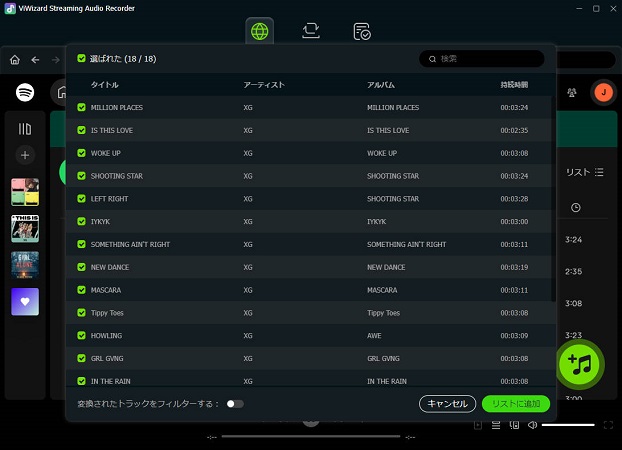
Step 1Spotifyの曲/プレイリストをViWizardに追加する
まず、ViWizard Spotify Music 変換ソフトを開きます。そうすると、自動的にSpotifyウェブプレーヤーが起動します。Spotifyから任意のトラック、アルバムまたはプレイリストを下にある「+」アイコンにドラッグします。音楽を読み込むこともできます。
Step 2出力形式を設定する
ViWizard Spotify Music 変換ソフトのデフォルト出力フォーマットはMP3に設定されています。他のフォーマットを選択したい場合は、「メニューバー」>「環境設定」をクリックしてください。現在、MP3、AIFF、WAV、FLAC、M4A、M4B出力形式を完全にサポートしています。また、自分でオーディオのビットレート、チャンネル、サンプルレートを設定できます。

Step 3SpotifyをSDカードに変換し始める
今変換ボタンをクリックして、フォーマットの制限を解除し、倍速でSpotify音楽トラックをMP3または他のフォーマットに変換します。

ダウンロードしたSpotifyの音楽をSDカードに移動する:
- SDカードをコンピュータのカードスロットに挿入するか、SDカードリーダーを使用します。
- コンピュータでSpotify音楽ファイルを見つけます。「ダウンロード」フォルダまたは変換中に指定した場所にあるかもしれません。
- 転送したい Spotify 音楽ファイルをハイライトして、右クリックし、「コピー」を選択します。
- SDカードのフォルダを開き、その中で右クリックし、「貼り付け」を選択して音楽ファイルをSDカードにコピーします。
- ファイルがSDカードにコピーされるまで、しばらく時間をおいてください。
- お使いのオペレーティングシステムに適した方法で、SDカードをコンピュータから安全に取り出してください(例えば、Windowsの場合、右クリックして 「取り出し」)
- コンピュータまたはカードリーダーからSDカードを慎重に取り出してください。
Spotifyの音楽ファイルがSDカードに保存され、モバイルデバイスで使用できるようになりました。
まとめ
AndroidユーザーでSpotifyユーザーなら、1つ目の方法で、Spotifyアプリの保存場所をSDカードに簡単に切り替えることができます。2つ目の方法はより汎用性が高く、Spotifyの無料版を使用している方を含め、誰でも使用することができます。Spotifyの音楽を音楽ファイルとしてダウンロードし、SDカードに転送するにはViWizard Spotify Music変換ソフトが必要です。これは、Spotify音楽を標準のオーディオファイルとして利用したい場合や、プレミアムサブスクリプションなしでオフラインアクセスが必要な場合に適したオプションです。
活用例をもっと読む




桐山勝はViWizardのデジタルメディアの著者で、音楽のストリーミングサービスの研究と分析を行っています。彼は、主要なプラットフォームの操作モードや機能に詳しく、ユーザーに役立つアドバイスや実用的なヒントを提供することに力を入れています。読者がデジタル音楽をより楽しむためのサポートをしています。

コメントを残す (0)