







Spotifyをご利用の皆さん、自分がどれほど音楽を楽しんできたか、気になったことはありませんか?Spotifyでの聴いた時間を振り返りながら、自分の好きな曲やアーティストを確認するのは、とても楽しい体験です。そんなリスナーの期待に応えるため、Spotifyは毎年年末に「Spotifyまとめ」を発表し、1年間の音楽の旅を振り返る機会を提供しています。
しかし、年末のSpotifyまとめだけでは物足りない!普段から自分の聴いた時間やランキングを把握したい場合、どのようにすればよいのでしょうか?この記事では、外部ツールを活用してSpotifyの再生時間やランキングを簡単に確認する方法も紹介します。また、年末に発表されるSpotifyまとめをより一層楽しむためのヒントもお届けします!
方法 1. SpotifyまとめからSpotifyの聴いた時間とランキングを確認
Spotifyまとめは、1年間の音楽視聴データをもとに、Spotifyでの聴いた時間やランキング、最も聴いた曲やアーティスト、ジャンルなどをビジュアルでわかりやすく表示してくれる機能です。また、自動生成されたプレイリストを通じて、あなたの音楽旅を再現します。これは公式なもので、最も権威のある正確なデータだとされています。
-
ウェブでSpotifyまとめを見つける
Spotifyまとめをウェブで確認する方法は簡単です。直接PCやモバイルブラウザでSpotifyまとめ公式ウェブサイトに入ってSpotifyまとめをチェックしましょう。
-
Windows・MacでSpotifyまとめを見つける
- 最新のSpotifyアプリをPCにインストールし、開きます。
- Spotifyアプリ内でアカウントにログインします。
- ホームページにある「あなたのSpotifyまとめ」タブに表示されました、これをクリックして、プレイリストや統計情報を確認します。
-
iPhone・AndroidでSpotifyまとめを見つける
- iPhoneまたはAndroidにインストールされたSpotifyアプリを開きます。
- アプリ内で自分のアカウントにログインします。
- アプリの「ホーム」タブを開き、上にある「Spotifyまとめ」アイコンをクリックしてください。
- 「あなたのSpotifyまとめ」をクリックして、ユーザーが聴いた時間、再生回数やアーティスト数など、1年分のリスニング記録をグラフや数値で可視化してくれます。
この部分を通して、Spotify まとめの使い方がよく理解できたかと思います。もし必要があれば、これらのプレイリストをダウンロードしてオフライン再生できます。しかし、Spotify まとめは年に一度しか公開されないため、「普段から自分の音楽の聴いた時間やランキングを知りたい場合はどうすればいいの?」と疑問を持つ方もいるでしょう。ご安心ください!ここからは、非公式ながら多くの人に支持されている8つの方法をご紹介します。
方法 2. Last.fmからSpotifyの聴いた時間とランキングを確認
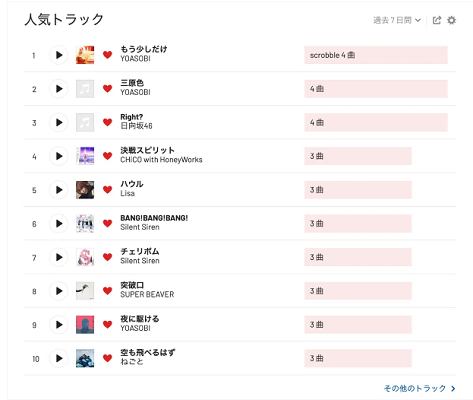
Last.fmは、Spotifyの再生履歴を記録し、聴いた時間やアーティスト・曲のランキングを提供する便利なツールです。Spotifyと連携することで、より詳しい音楽データを確認できます。以下に具体的な手順を説明します。
- Last.fm公式サイトにアクセスします。まだアカウントを持っていない場合は、無料で登録します。既にアカウントを持っている場合はログインしてください。
- Last.fmの設定画面に移動し、「アプリケーション」の項目を見つけます。「SpotifyでScrobble」を選択し、「接続」ボタンをクリックします。Spotifyアカウントへのアクセスを許可してください。
- 連携が成功すると、「プロフィール」セクションに入って、「概要」や「レポート」からSpotifyの再生状況をチェックできます。最近のトラック、トップアーティスト、人気アルバムが順番に表示されています。ランキングの期間は自分で設定できます。
方法 3. Stats for SpotifyからSpotifyの聴いた時間とランキングを確認
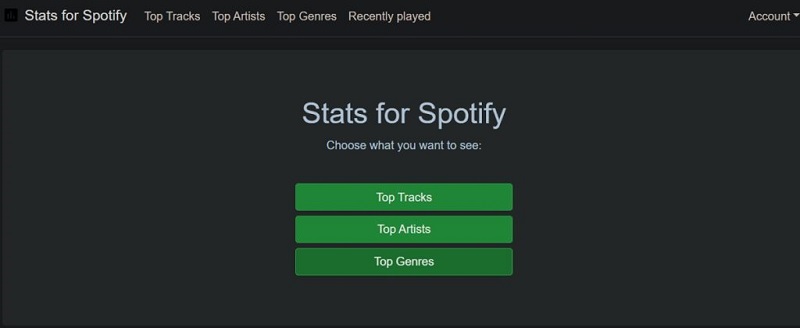
Stats for Spotifyは、ウェブブラウザで利用できる無料の非公式ツールです。Spotifyの再生データを簡単に分析し、自分の音楽の好みを詳しく知ることができます。
- ブラウザでStats for Spotifyを開きます。画面の「Log in with Spotify」をクリックします。Spotifyの認証ページが表示されるので、アカウント情報を入力してログインします。
- Stats for Spotifyが再生データを取得するために必要なアクセス権限を確認します。問題がなければ「同意する」または「許可」をクリックします。
- ログイン後、トップアーティスト、トップトラック、トップジャンルの3つのカテゴリが表示されます。画面上部のタブから期間(4週間、6か月、全期間)を切り替えて分析結果を確認します。
- 気に入った曲を選んでSpotify上でプレイリストを作成できます。「Spotifyに追加」ボタンをクリックして手軽にプレイリストを作成しましょう。
方法 4. Spotistats for SpotifyからSpotifyの聴いた時間とランキングを確認
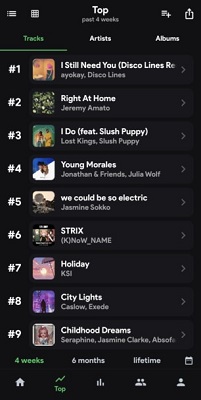
Spotistats for Spotify(旧称Stats.fm)は、Spotifyユーザーに人気のあるアプリで、自分の再生データを詳しく分析できます。このアプリを使えば、以下のことが簡単に確認できます。
- まず、スマホのアプリケーションストアから「Spotistats for Spotify」を無料ダウンロードします。
- アプリを起動したら、緑色のボタンをタップしてください。許可するボタンが出たら、「許可」や「続ける」を選択して次へ進みます。
- Spotifyのアカウントでログインします。
- Spotifyでのログインが完了したら、画面下にある「Top」からランキングを確認できます。過去4週間、6ヶ月、全期間の3つのタイプで自分の再生ランキングが確認できます。
方法 5. Volt.fmからSpotifyの聴いた時間とランキングを確認
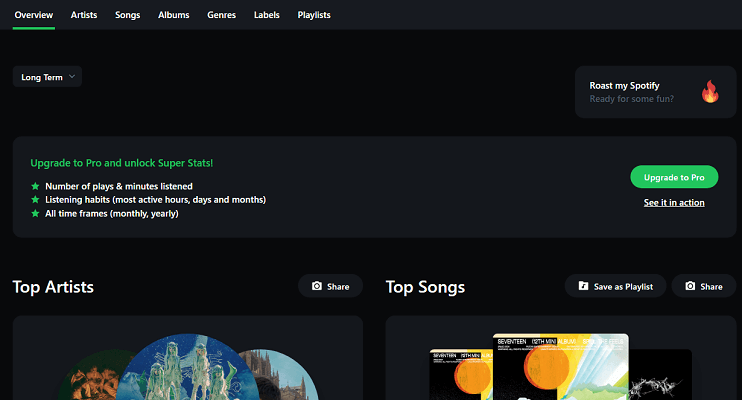
Volt.fm は、Spotifyのリスニングデータを視覚的に分析し、ランキングなどを簡単に確認できる便利なウェブサービスです。トップアーティストやトラック、アルバムのランキングだけでなく、好みのテイストを把握できるのが特徴です。個人用のプロフィールページを作成して、音楽の好みを友人と共有することもできます。
- ブラウザでVolt.fmの公式サイトを開きます。
- サイトのトップページに「Spotifyでログイン」というボタンがあります。これをクリックします。Spotifyアカウントで認証を行い、Volt.fmへのアクセス権を付与します。
- ログイン後、自分のプロフィールが表示されます。ここで以下の情報が確認できます:
- Spotifyでの聞いた時間(Volt.fmプロのみ)
- Spotifyでアーティストや楽曲、アルバムのランキング(例えば、トップアーティスト、トップトラックなど)
方法 6. ObscurifyからSpotifyの聴いた時間とランキングを確認
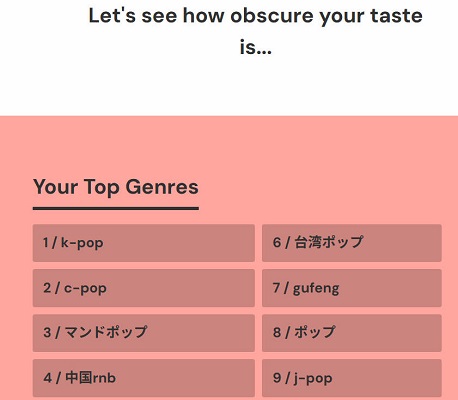
Obscurifyは、あなたの音楽の趣味が他のSpotifyユーザーと比べてどれだけ珍しいかを測定します。あなたのリスニング履歴を分析し、トップアーティストやジャンル、気分も表示します。これは、あなたの音楽の趣味がどれだけニッチであるかを楽しげに示すための、ソーシャルな遊びのようなものです。精密な再生回数の分析を目的としたものではありませんが、その新しさとシェアしやすさが人気です。
- Obscurifyのウェブサイトにアクセスし、Spotifyアカウントでログインします。
- サイトがあなたのオブスキュリティスコアを計算し、トップアーティストやジャンル、他のユーザーとの比較を表示します。
- 結果を確認し、自分のリスニングがどれほどニッチまたはメインストリームであるかをチェックできます。
- 最後の部分では、あなたのリスニング習慣に基づいておすすめの曲が表示され、それらを直接Spotifyのプレイリストに追加することができます。
方法 7. TrackifyからSpotifyの聴いた時間とランキングを確認
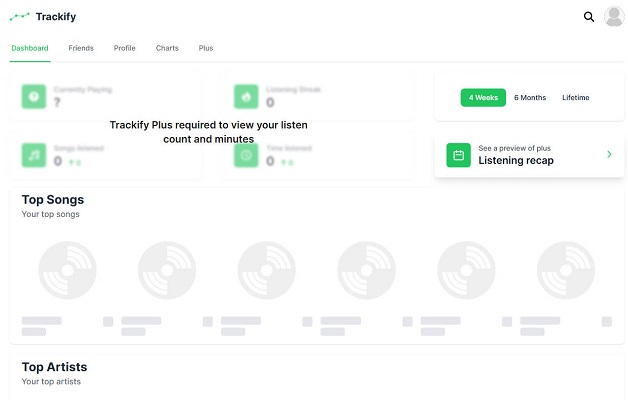
Trackifyは年間のまとめとして自分をアピールしています。具体的な再生回数や聴取時間、過去の履歴をどの期間でも確認できるサービスです。特定の曲を何回再生したか気になったことがあるなら、Trackifyがその答えを教えてくれます。ただし、無料プランではトップアーティストやトップソング、再生履歴だけをチェックできます。
- Trackifyのウェブサイトを開き、Spotifyアカウントを接続します。
- Trackifyがあなたの聴取履歴を取り込み、再生回数や聴取時間などの詳細を表示します。ダッシュボードで、トータルの聴取時間や曲ごとの再生回数を確認できます。
方法 8. MusicalystからSpotifyの聴いた時間とランキングを確認
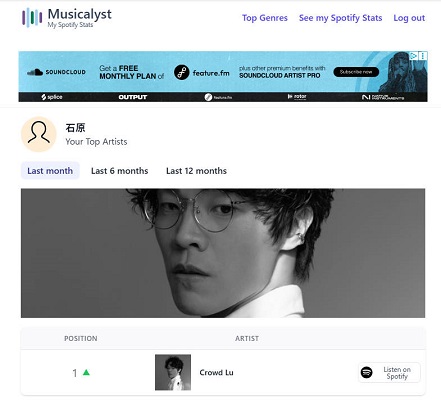
Musicalystは毎日更新される統計と簡単にシェアできる機能を提供します。シンプルで直感的な要約が好まれ、更新が頻繁で、埋め込みやスクリーンショットも簡単にできます。カジュアルに日々の音楽データを追跡するのにぴったりです。
- Musicalyst.comにアクセスし、サインインしてSpotifyアカウントを接続します。
- サイトがあなたの聴取データを取得し、毎日更新します。
- Spotifyのトップ曲、アーティスト、ジャンルのランキングを確認でき、簡単にシェアすることができます。ただし、再生時間などの詳細なデータは表示されません。
方法 9. IcebergifyからSpotifyの聴いた時間とランキングを確認
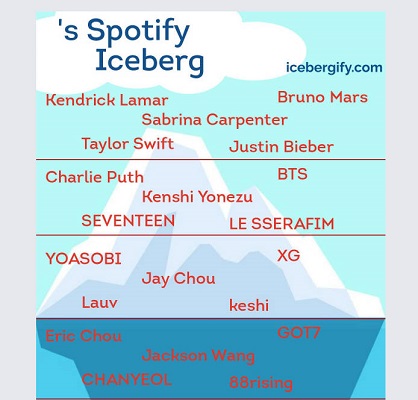
Icebergifyは、あなたのトップアーティストを氷山のチャートに変換します。メインストリームのアーティストが氷山の上に、より深い音楽は下に隠れて表示されます。これは、自分の音楽の趣味がどれほど深いかを見せる楽しい方法です。オンラインで他の人がシェアしているチャートを見て、興味を持ってIcebergifyを使いたくなるかもしれません。
- Icebergifyにアクセスし、Spotifyでログインします。
- アクセス権を付与し、氷山チャートの生成を待ちます。
- チャートは、メインストリームのアーティストが水面上に、深い音楽は水面下に表示されます。画像をダウンロードしたりシェアしたりでき、ここでは詳細な再生データよりもビジュアルのインパクトとリスニングの深さを強調しています。
裏技: Spotifyのトップソング・プレイリストを永遠保存する
上記の方法で自分の「トップソング」などの人気プレイリストをライブラリに追加できますが、これらのプレイリストを永久に保存したい場合は、さらに一歩進んだ方法が必要です。Spotifyのプレミアムユーザーはプレイリストをダウンロードしてオフラインで聴くことができますが、無料ユーザーはオフライン再生機能が利用できない場合があります。
ご安心ください、すべてのユーザーはViWizard Spotify Music 変換ソフトを使って、Spotifyから自分のトップソング・プレイリスをMP3などの一般的なフォーマットでダウンロードできます。ダウンロードした後は、年に一度だけリリースされるSpotifyまとめが消えてもアクセスでき、ネットワーク接続なしでいつでもどこでもお気に入りの音楽を楽しむことができます。
まとめ
この記事では、Spotify公式のSpotifyまとめだけでなく、Spotifyと連携する他の4つのデータ記録ツールも紹介しています。これらのツールを使うことで、自分の音楽の好みや聴き方をより深く理解することができます。また、この記事では、お気に入りの曲やプレイリストを永遠に保存する方法も提案しています。もし、あなたのトップソングを失いたくないのであれば、ViWizard Spotify Music 変換ソフトを使ってMP3形式でダウンロードすることをお勧めします。
活用例をもっと読む





菅原雅美はViWizardのデジタルメディアスペシャリストで、オーディオやビデオの変換、ファイルの最適化、メディアの作業効率を向上させるなど、デジタルメディア管理の最適な解決策を提供しています。ユーザーが時間と手間を節約できる方法を提案しています。

コメントを残す (0)