








Spotifyでお気に入りのプレイリストをもっと自由に楽しみたいと思ったことはありませんか?「SpotDL」は、そんな音楽ファンのニーズに応える強力なツールです。Spotifyの楽曲を簡単にMP3形式でダウンロードし、オフラインでも簡単に再生できるようにしてくれます。
懐かしの名曲から最新の人気曲まで、プレイリストやアルバムを丸ごと保存できます。さらに、SpotDLはアルバムアートや曲名、アーティスト名などのメタデータも自動で保存してくれるため、音楽ライブラリも手軽に管理できます。この記事では、SpotDLの基本的な使い方、安全性のチェックポイント、そしてより簡単で便利な代替ツールについても詳しく紹介します。
パート 1. SpotDLとは何ですか?
SpotDLは、Spotifyユーザー向けに開発された強力な音楽ダウンロードツールです。Spotifyの楽曲やアルバム、プレイリストをオフラインで楽しみたい方に最適で、高速かつ効率的にYouTubeから音源を取得し、MP3ファイルに変換します。これは、Spotifyの著作権や配信制限を回避するために、Spotifyアプリの音源自体ではなく、YouTubeプラットフォームから対応する楽曲を収集してダウンロードする仕組みになっているためです。この方法により、Spotifyの制限に縛られずにお気に入りの曲を手軽に保存できます。
元々GitHubでオープンソースプロジェクトとして始まり、現在はMITライセンスのもとで公開されています。Pythonで動作します、専門知識が必要です。技術に詳しくないユーザーにとってやや難しいです。また、SpotifyのAPIと連携しており、単曲からプレイリスト全体まで自由に選んでダウンロードできます。スピードと柔軟性を兼ね備えているため、音楽ライブラリを自分好みにカスタマイズし、いつでもどこでもオフラインで音楽を楽しみたい方にぴったりのツールです。
パート 2. SpotDLの主な機能と特徴
SpotDLは、Windows・macOS・Linuxのすべての主要OSに対応した、シンプルかつ高機能な音楽ダウンローダーです。プラットフォームを問わず、Spotifyの楽曲を簡単な操作でMP3形式に保存できるため、多くの音楽ファンから支持されています。
このツールはPythonで動作するため、使用するにはPythonやFFmpeg、Visual C++など、いくつかの追加ソフトウェアが必要です。ただし、公式のGitHubページにはインストール方法や必要なファイル、設定手順がすべて丁寧に掲載されており、安心して導入できます。
SpotDL基本情報まとめ:
- 料金: 完全無料(オープンソースとして公開)
- 動作環境: Windows/macOS/Linux(クロスプラットフォーム対応)
- 必要ソフト: Python/FFmpeg/Visual C++
- ネットワーク連携: Spotify APIと連携し、トラック・アルバム・プレイリストの取得が可能
- 配布: GitHubにて公開中のオープンソースプロジェクト
- パフォーマンス: 高速なダウンロードスピードと安定した動作を確認済み
- 対応出力形式: MP3、M4A、OPUSなど複数の音声フォーマットをサポート
SpotDLは、高速かつ柔軟な音楽ダウンロード機能を備えたツールで、特にコマンドライン操作に慣れているユーザーにとって非常に便利です。ただし、音質や著作権の観点からいくつかの注意点もあります。
- メリット
- 非常に高速なダウンロード性能
- アルバムやプレイリストの一括ダウンロードに対応
- コマンドラインに慣れていればシンプルで使いやすい
- オープンソースで完全無料
- 楽曲、アルバム、プレイリストを自由に選んで保存可能
- デメリット
- YouTubeから音源を取得するため、音質やバージョンにばらつきがある
- GUIがなく、初心者には操作が難しい
- 著作権に関するリスクがあり、法的にグレーな面もある
- Spotify Premiumと比べると音質の選択肢が限定的
- 定期的なサポートや更新がない
パート 3. SpotDLの安全性と合法性について
以上でSpotDLの主な機能や特徴をご紹介しましたが、実際に使用する前に「このツールは本当に安全なのか」「法的に問題はないのか」と不安に思う方も多いでしょう。このパートでは、SpotDLの安全性や合法性について詳しく解説し、使用前に知っておくべき注意点もあわせてご紹介します。
安全性: SpotDLはオープンソースのツールで、YouTubeから音源を取得してSpotifyの音楽を保存できる仕組みです。GitHubなどの公式ソースからダウンロードすれば基本的に安全ですが、信頼できない第三者サイトから入手すると、ウイルスやマルウェアのリスクがあるため注意が必要です。
合法性: SpotDL自体は音楽をホストしているわけではありませんが、YouTube上の著作権付き音源をダウンロードできるため、SpotifyやYouTubeの利用規約に違反する可能性があります。国や地域によっては著作権法に触れるケースもあるため、利用前に必ず現地の法律を確認することをおすすめします。
音質: SpotDLではMP3やM4Aなど複数のフォーマットと音質が設定可能ですが、音源がYouTubeから取得されるため、Spotifyのストリーミング音質(最大320kbps)と比べると劣る場合があります。一般ユーザーは最大128kbps、YouTube Premiumユーザーは256kbps程度です。
使いやすさ: SpotDLはコマンドライン形式で操作するツールです。プログラミングやターミナル操作に慣れていない初心者にとっては、少しハードルが高く感じられるかもしれません。GUI(画面操作)のない点も難しいです。
楽曲バージョンの違い: SpotDLはYouTube上の音源を使うため、時には「クリーンバージョン」の楽曲が保存されることもあります。これは、YouTubeにアップされている楽曲の内容に差異があることが原因です。
ユーザーの評価とおすすめ代替ツール: potDLはその高速性や一括ダウンロード機能で高評価を得ている一方、音質の不安定さやバージョンの違いについて不満の声もあります。そのため、より安定した音質と使いやすさを求める方には、ViWizard Spotify Music変換ソフトがおすすめです。ViWizardはSpotify ウェブプレーヤーと直接連携し、MP3、WAV、AIFF、FLAC、M4A、M4Bなど多彩な形式に対応しています。初心者でも簡単に使えます。
Spotifyから曲、アルバム、プレイリストをMP3、FLAC、WAV、AIFF、M4A、M4Bに高速で変換できるツール
パート 4. SpotDLの使い方
SpotDLはコマンドラインで動作するツールです。このパートでは、Windowsを例にして、SpotDLの導入から実際にSpotifyの楽曲をダウンロードするまでの操作手順をわかりやすく紹介します。
事前準備:
- Python(バージョン3.7以上)
- FFmpeg(バージョン4.2以上)
- Visual C++ 2019 再頒布可能パッケージ(Windowsのみ)
Step 1PythonのインストールとPATH設定
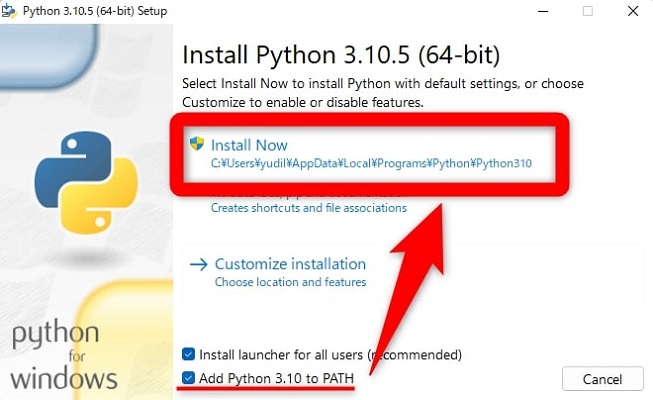
- Python 公式サイトにアクセスします。
- 「Download Python 3.13.5」をクリックしてインストーラーをダウンロードします。
- インストーラーを開き、「Add Python to PATH」にチェックを入れてから続けます。
- インストール完了後、cmd(コマンドプロンプト)を開いて以下を入力して、バージョンが表示されればOKです。

Step 2FFmpegのインストールとPATH設定
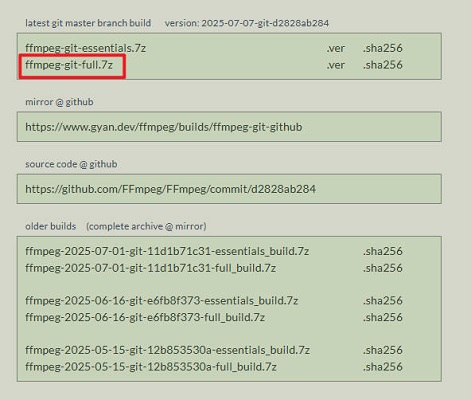
- FFmpeg公式サイトにアクセスします。
- Windows用のビルド(例:gyan.devなど)からZIPファイルをダウンロードします。
- ダウンロードしたzipのファイルを解凍します。
- その中にある「bin」のフォルダを開きます。C:\ffmpeg\binフォルダのパスをコピーします。
- 「スタート」>「システム」>「詳細情報」>「システムの詳細設定」を選択して、「環境変数」ボタンをクリックし、「Path」を選択して、コピーしたパスを追加します。
Step 3VisualC++2019再頒布パッケージのインストール
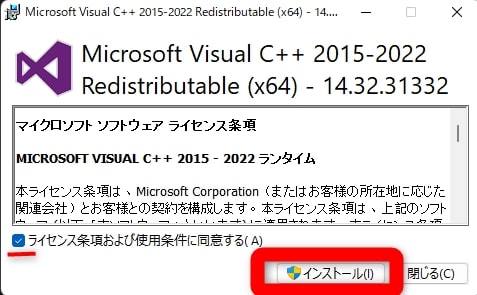
- Microsoftの公式ページにアクセスします。
- x64(64bit)のインストーラーをダウンロードして実行します。
- インストールが完了すればOKです。
Step 4SpotDLのインストール
- コマンドラインツール(Windowsの場合は「コマンドプロンプト」、macOS/Linuxの場合は「ターミナル」)を開き、以下のコマンドを実行します:
Step 5SpotDLでSpotifyの楽曲をダウンロード
- ダウンロードしたいSpotifyのURLをコピーし、以下のようにコマンドを実行します:
<SpotifyのURL>の部分には、曲・アルバム・プレイリストのリンクを貼り付けます。SpotDLはYouTubeから対応する音源を取得し、MP3ファイルとして保存します。

一見すると操作が難しそうに思えるかもしれませんが、実際には事前に必要な3つのソフト(Python・FFmpeg・Visual C++)をインストールして設定するだけでOKです。手順通りに進めれば、特別な専門知識がなくても問題なく使えます。SpotDL本体をインストールしてしまえば、あとはSpotifyのリンクをコピーしてコマンドを実行するだけという、シンプルな使い方です。慣れてしまえば、数クリックでお気に入りの音楽を簡単に保存できるようになります。
パート 5. SpotDLのおすすめ代替案
もしmacOSを使用していたり、高音質を追求したり、SpotDLの導入や操作に少しでもストレスを感じている場合は、より簡単で高機能な代替ツールとしてViWizard Spotify Music 変換ソフトの使用を強くおすすめします。このソフトは、Spotifyの無料プラン・有料プランの両方に対応しており、内蔵Spotifyウェブプレーヤーから直接音楽をダウンロードできるように設計されています。
ViWizardを使って、楽曲・プレイリスト・アルバム・ポッドキャスト・オーディオブックまでを一括で高音質のまま保存できます。MP3、M4A、WAV、FLACなど多彩な出力形式に対応し、ID3タグやジャケット画像もそのまま保持されるため、整理されたライブラリを簡単に構築できます。面倒な操作は不要で、初心者でも安心して使える上に、ダウンロードした音楽はあらゆる端末でオフライン再生が可能です。
| 特徴 | ViWizard Spotify Music変換ソフト | SpotDL |
|---|---|---|
| 対応OS | Windows / macOS | Windows / macOS / Linux |
| 操作方法 | GUI(画面操作)で簡単 | コマンドライン操作 |
| インストール | インストーラーで簡単導入 | Python・FFmpegなどの事前準備が必要 |
| 音源の取得元 | Spotify公式プレイヤーから直接 | YouTubeから音源を取得 |
| 音質 | 無劣化、高音質(最大320kbps) | YouTube音源に依存(128~256kbps) |
| 対応形式 | MP3, M4A, M4B, WAV, FLAC, AIFF | MP3 |
| メタデータの保持 | 曲名・アーティスト・ジャケット・歌詞すべて対応 | 曲名・アートワークはあるが不安定 |
| メンテナンス | 定期的なアップデート・サポートあり | GitHubベースのオープンソース、定期的なアップデートがなし |
| 安全性 | 公式サイトからのインストールで安全性高 | ソースが複数、入手元によってリスクあり |
| 対象ユーザー | 初心者~上級者まで幅広く対応 | コマンドに慣れた中級者以上向け |
- Spotifyの楽曲、プレイリスト、ポッドキャスト、オーディオブックを最大15倍速でダウンロード
- Spotifyの音楽を無劣化でMP3、FLAC、WAV、AIFF、M4A、M4B形式に変換可能
- あらゆるデバイスで制限なくSpotify音楽をオフライン再生できる
- WindowsとmacOSに完全対応し、内蔵のSpotify Webプレイヤーと連携してスムーズに動作
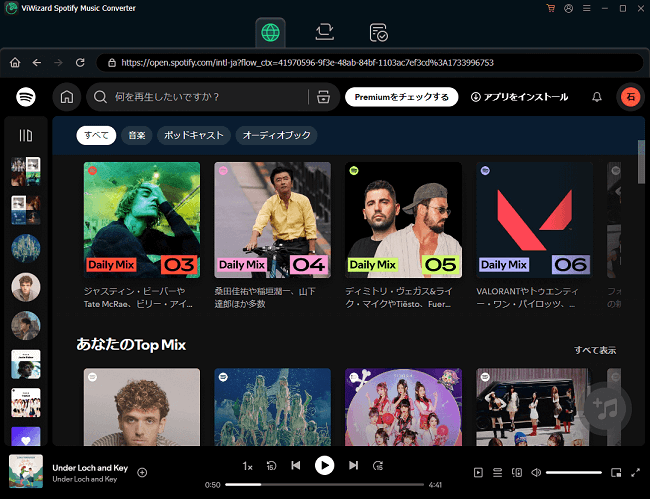
Step 1内蔵Spotifyウェブプレーヤーでログイン
ViWizard Spotify Music変換ソフトを起動すると、内蔵されたSpotifyウェブプレーヤーが表示されます。画面の指示に従って、Spotifyアカウントでログインしましょう。無料プランでもプレミアムプランでも使用可能です。
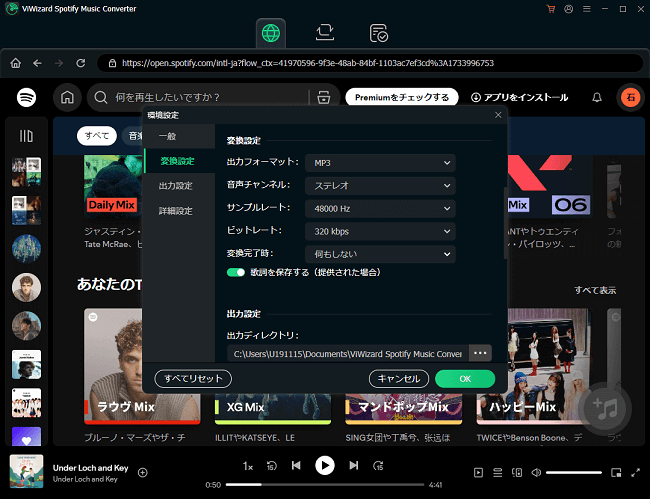
Step 2出力設定をカスタマイズ
右上のメニューから「環境設定」を開きます。「変換設定」で出力形式(MP3、WAV、FLACなど)を設定できます。また、ビートレート、サンプルレートなども自由に設定できます。歌詞を保存したい場合、「歌詞を保存する(提供する場合)」をオンにすることを忘れないでください。そのほか、「出力設定」で保存先フォルダなどを指定できます。
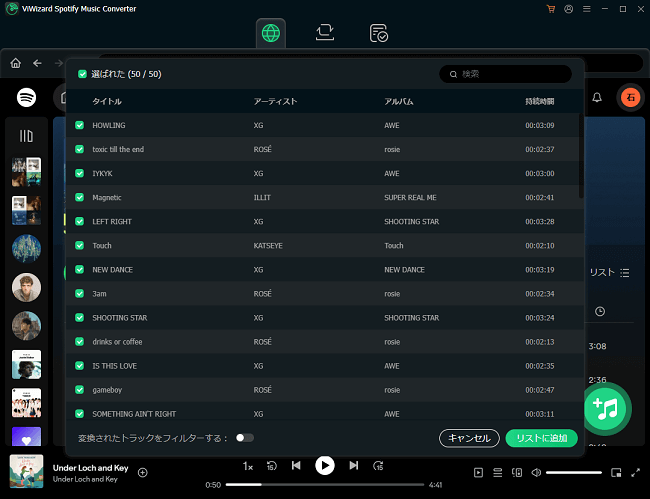
Step 3ダウンロードしたい曲を選択
Spotifyウェブプレーヤー上で、ダウンロードしたい楽曲、アルバム、プレイリストを検索して開きます。また、右下にある「+」をクリックして簡単に変換リストに追加できます。複数のプレイリストや曲をダウンロードしたい場合でも便利です。
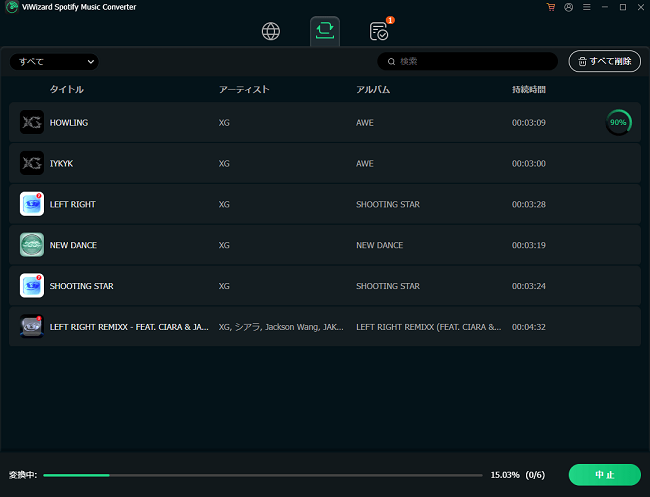
Step 4Spotify音楽を安全で高速でダウンロード
すべての設定が完了したら、「変換」ボタンをクリックしてダウンロードを開始しましょう。最大15倍速の高速処理で、Spotifyの音楽がロスレス音質のまま保存されます。DRM保護も自動で解除され、どのデバイスでも自由に再生可能になります。
まとめ
SpotDLは人気ですが、コマンド操作や音源の品質、安定性の面でまだ問題があります。特に初心者にとっては導入や設定が難しく感じられることもあるでしょう。その点、ViWizard Spotify Music 変換ソフトは、インストールも操作もシンプルで、Spotifyの音楽を高音質のまま安全に保存できる優れた代替ツールです。Webプレイヤーを内蔵しているため、普段Spotifyで音楽を聴く感覚でそのまま楽曲を選んでダウンロードできます。Spotifyの音楽をもっと自由に楽しみたい方は、ぜひ一度ViWizardを試してみてください!
活用例をもっと読む





松井和彦はViWizardのIT技術専門家で、ソフトの最適化や問題解決、セキュリティ対策を専門にしています。技術的な問題を解決し、ネットワークやシステムのパフォーマンス向上をサポートしています。また、安全なオンライン環境を維持するための実用的なアドバイスも提供しています。

コメントを残す (0)