








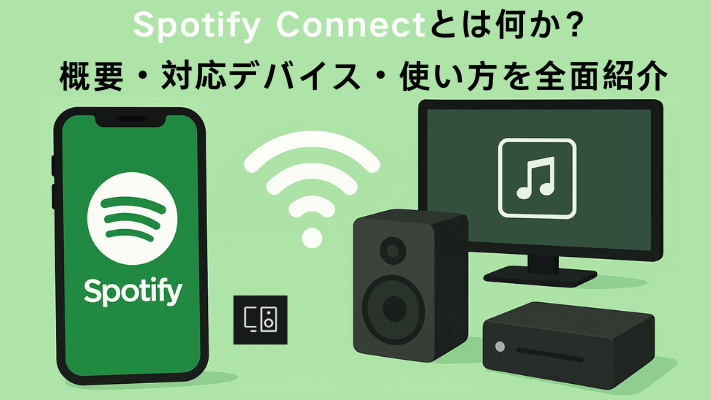
自宅でスマートスピーカーやスマートテレビを使っているとき、「Spotifyの音楽をこの機器で再生できないかな?」と思ったことはありませんか? 実は、SpotifyにはそんなユーザーのためにSpotify Connectと呼ばれる便利な機能が提供されています。この機能を使えば、特別なケーブルやBluetooth接続を準備する必要がなく、同じWi-Fiネットワークに接続されているデバイス間でSpotifyの音楽を簡単に再生できます。スマホで操作しながら、スピーカーやテレビから高音質で音楽を楽しむことができます。
Spotify Connectをまだ試したことがない方、あるいは設定方法がわからない方のために、このガイドではその機能、仕組み、そして今日から使い始める方法を説明します。
パート 1. Spotify Connectとは何か?
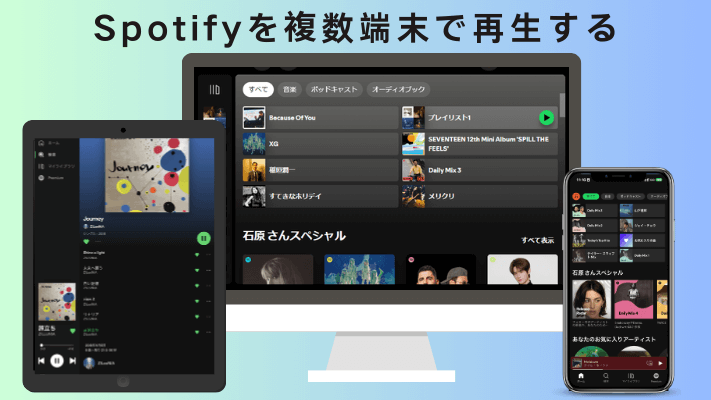
Spotify Connect(スポティファイ・コネクト)とは、Spotifyの音楽を複数のデバイスでシームレスに再生できる便利な機能です。スマートフォンやパソコンをリモコンのように操作して、再生デバイスでの再生を自由に切り替えることができます。
Spotify Connectはアプリ内に標準搭載されており、無料プランとプレミアムプランの両方で利用可能です(ただし、一部の外部デバイスではプレミアムが必要な場合があります)。スマートフォンやタブレットだけでなく、スマートテレビやPlayStationなど、さまざまなデバイスに対応しています。iPhoneでもAndroidでも、WindowsパソコンやSonosスピーカーでも、Spotify Connectなら問題なく動作します。
また、普段からデバイスを切り替えて音楽を聴く人にも最適です。たとえば、通勤中にスマホでSpotifyポッドキャストを聴き、家に帰るとスピーカーでSpotify音楽を再開する――そんな使い方もワンタップで実現します。Spotify Connectがあれば、音楽はあなたの生活の流れに自然に寄り添い、デバイスの切り替えもストレスなく行えます。
パート 2. Spotify Connectはどのように機能するか?
Spotify Connectは、BluetoothやiOSデバイスのAirPlayとはまったく異なる仕組みで動作します。音声をスマートフォン経由で送るのではなく、Wi-Fiを使ってSpotifyのサーバーから直接音楽をストリーミングすることが素晴らしいです。そのため、音質が高く、再生が途切れにくいだけでなく、スマホのバッテリー消費も抑えられます。
スマートフォンやタブレット、パソコンはあくまでリモコンの役割を果たします。音量の調整や曲送り、プレイリストの変更なども自由に行えますが、音楽の再生自体はデバイス(例:スピーカーやテレビ)で行われます。そのため、他のアプリを開いたり電話をかけたりしても、接続デバイスでの音楽が中断されることはありません。
Spotify Connectを使えば、常に音楽とつながりながらも、どのデバイスにも縛られずに自由に楽しむことができます。ただし、スムーズにSpotify Connect機能を使いたいなら、いくつかの事前準備をしておきましょう。
事前準備
- Spotifyアカウント: Spotifyのプレミアムプランまたは無料プランのどちらでも利用できます。ただし、一部の外部デバイスではプレミアムが必要になる場合があります。
- 安定したWi-Fiインターネット接続: 安定したWi-Fiネットワーク環境が必要です。接続が不安定だと、再生が途切れることがあります。
- 操作用デバイス(コントロールデバイス): Spotifyアプリをインストールしたスマートフォン、タブレット、またはパソコンを使用します。これがリモコンのような役割を果たします。
- 再生用デバイス(再生先): 再生先として利用するデバイスは、Spotify Connectに対応していることが必要です。対応していない機器の場合、Spotifyアプリで「デバイス」アイコンをタップしても、一覧に表示されません。もしお使いのスピーカーやテレビなどがSpotify Connectに対応しているか分からない場合は、公式リンクから対応機種を確認してみてください。
パート 3. Spotify Connectを使いこなす方法
前文で紹介した準備が整ったら、いよいよ実際にSpotify Connectを使ってみましょう。ここでは、誰でもスムーズに操作できるように、4つのステップに分けて分かりやすく説明します。以下の手順に従って一緒に操作してみてください。
1. デバイスを同じWi-Fiに接続する
まず、操作するデバイス(スマホやPC)と再生先のデバイス(スピーカーやテレビなど)を同じWi-Fiネットワークに接続してください。それぞれの機器の設定画面を開き、同じネットワーク名に接続されているか確認します。Spotify Connectは同一Wi-Fi環境下でのみ正常に動作します。
2. 両方でSpotifyアプリをインストールする
次に、Spotifyアプリを両方のデバイスにインストールします。スマートフォンやタブレットの場合は、App StoreまたはGoogle Playからダウンロードしてログインします。再生用のデバイス(スマートスピーカー、テレビ、ゲーム機など)にアプリが入っていない場合は、各デバイスのアプリストアからSpotifyをインストールし、同じアカウントでログインしてください。
3. 「利用可能なデバイス」機能を使用する
アプリの準備ができたら、Spotifyで好きな曲やプレイリストを再生してみましょう。「利用可能なデバイス」ボタンをタップすると、近くのSpotify Connect対応デバイスの一覧が表示されます。接続したい機器を選ぶと、再生中の音楽が瞬時にそのデバイスへ切り替わります。Bluetoothのように再ペアリングする必要はありません。
パソコンの場合:
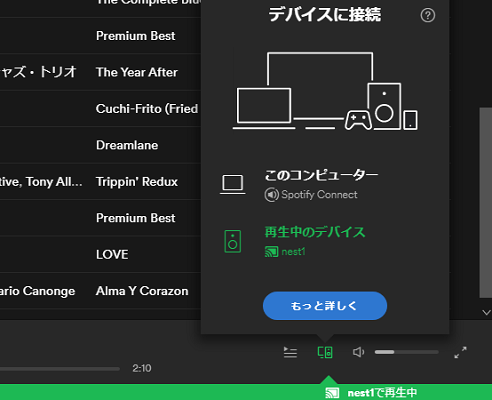
- Spotifyアプリを開き、ログインします。
- 曲またはプレイリストを再生します。
- 左下にある「デバイス」アイコン(スピーカーのマーク)をクリックします。
- 再生したいデバイスを一覧から選択します。
スマートフォン・タブレットの場合:
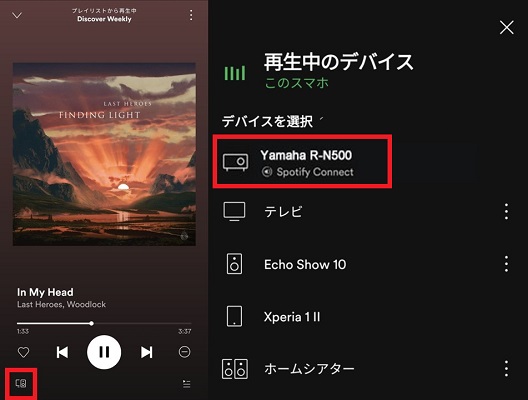
- Spotifyアプリを開いてログインします。
- 曲やプレイリストを再生します。
- 下部の再生バー、または「再生中」画面にある「利用可能なデバイス」アイコンをタップします。
- 接続したいデバイスを選びます。
4. 接続したデバイスでの再生を調整する
デバイスを選択すると、Spotifyが自動的にそのデバイスでの再生に切り替わります。スマホやパソコンからは引き続き、再生・一時停止、音量調整、プレイリスト変更などの操作が可能です。
パート 4. Spotify Connectなくてもあらゆる端末でSpotifyを聴く方法
ご存じのとおり、すべてのデバイスがSpotify Connectに対応しているわけではありません。また、この機能を利用するには安定したWi-Fi環境が必要です。これらの条件がそろわない場合、思うように音楽を再生できずに困った経験がある方も多いのではないでしょうか。
しかし心配しないでください。Spotify Connectを使わなくても、ほかのデバイスでSpotifyの音楽をオフラインで自由に再生する方法があります。それが、ViWizard Spotify Music 変換ソフトという専用ツールを使う方法です。このソフトを使えば、Spotifyの楽曲をMP3などの汎用フォーマットに変換してダウンロードでき、音質を損なうことなく保存できます。
また、Spotify無料プランでも利用可能なのが大きな特徴です。変換して保存した音楽ファイルは、スマートフォンやタブレット、パソコンはもちろん、ウォークマンなどのポータブルプレーヤーにも自由に転送できます。つまり、Wi-Fi環境やSpotify Connectデバイスの制限を気にせず、好きなデバイスでSpotifyの音楽を楽しめます。

- Spotifyなど9つの人気音楽サービスから楽曲をMP3、AIFF、WAVなど多様な形式に高速変換
- 曲名、アーティスト、アートワークなどのID3タグを完全保持
- プレイリスト全体を数分で一括変換できる高速バッチ処理に対応
- 広告やストリーミング制限を解除し、快適な再生を実現
Step 1出力設定を行う
ViWizardをパソコンでインストールして開きます。まず右上にあるメニューアイコンから「環境設定」を選択します。設定ウィンドウズの左側から「変換設定」を選択し、出力フォーマット、ビートレート、サンプルレートを設定します。「出力設定」から出力保存先、出力フォルダの分類も指定できます。

Step 2Spotifyを選択してログイン
次に、ViWizard内でSpotifyを選択し、Spotifyアカウントにログインします。Spotifyの無料プラン・プレミアムプランどちらでも使用でき、ログイン後はSpotifyの公式ライブラリにアクセスできるようになります。
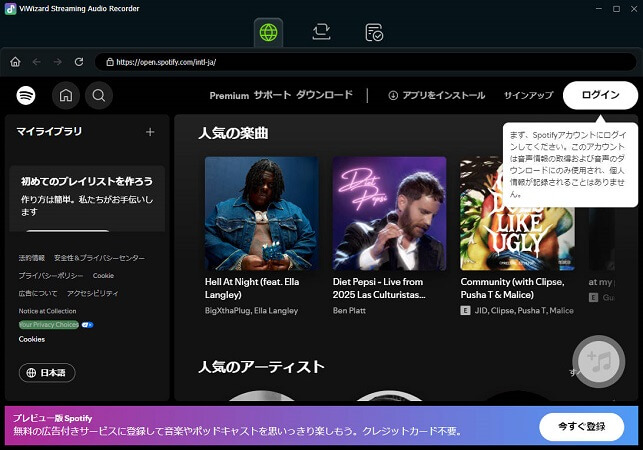
Step 3ほかのデバイスで再生したい音楽を変換リストに追加
Spotify内でダウンロードしたい曲やプレイリスト、アルバムを選択して開きます。右下にある緑色の「+」アイコンをタップします。選択した音楽がViWizardの変換リストに追加されます。リストに追加された後は、曲名やアーティスト情報を確認します。
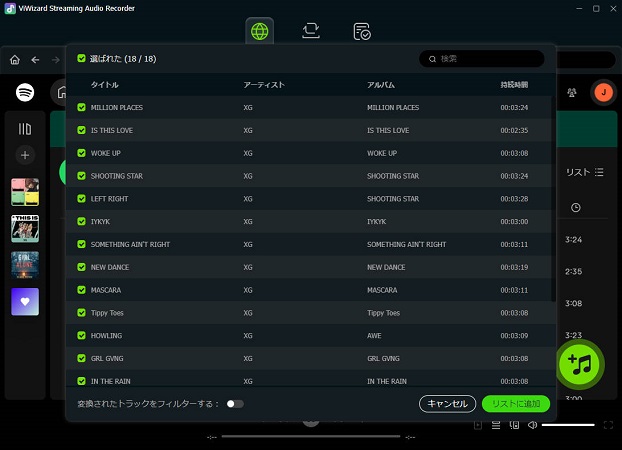
Step 4Spotify音楽をローカルファイルとして変換
準備ができたら、「変換」ボタンをクリックします。ViWizardが自動的にSpotifyの音楽を指定したフォーマットに変換し、パソコンに保存します。変換後のファイルはWi-Fiやアプリの制限を受けずに、スマートフォン、USBメモリ、ウォークマンなどあらゆる端末へ自由に転送して再生できます。

パート 5. Spotify Connectに関するよくある質問
無料プランでもSpotify Connectを利用できますか?
Spotify Connectに接続できないのはなぜですか?
Spotify Connect対応のおすすめスピーカーはありますか?
まとめ
Spotify Connectを使えば、さまざまなデバイス間で音楽をシームレスに再生できます。最大の魅力は、同じWi-Fi環境にさえいれば簡単に操作できる点です。
ただし、すべてのデバイスがSpotify Connectに対応しているわけではなく、Wi-Fiの通信環境によっては再生が途切れることもあります。そんなときにおすすめなのがViWizard Spotify Music 変換ソフトです。ViWizardなら、Spotifyの音楽をMP3などの形式でダウンロードし、どんなデバイスでも自由に再生できます。接続の制限が少なく、より自由で快適な音楽ライフを楽しむことができます。興味のある方は、ぜひ下のボタンから無料で試してみてください。
活用例をもっと読む




菅原雅美はViWizardのデジタルメディアスペシャリストで、オーディオやビデオの変換、ファイルの最適化、メディアの作業効率を向上させるなど、デジタルメディア管理の最適な解決策を提供しています。ユーザーが時間と手間を節約できる方法を提案しています。

コメントを残す (0)