










Spotifyの曲をダウンロードしたいと思ったとき、まずどんな方法をしていますか。プレミアムに加入して公式アプリのダウンロード機能を使うことが一般的ですが、無料プランのまま音楽を保存したい人もたくさんいます。そのニーズに合わせて、Spotifyの楽曲をMP3形式で保存できるオンラインツールが数多く登場しています。その中でもよく名前が挙がるのがSpotMateというサイトです。
ただし、「SpotMateが安全に使えるのか分からない」、「SpotMateの使い方がよく分からない」など、不安や疑問を持っているユーザーも多いのではないでしょうか。もしあなたも同じ悩みを抱えているなら、この記事がお役に立ちます。ここではSpotMateの安全性、使い方、注意点、そして安心して利用できる代替サービスまで、分かりやすく解説していきます。
パート 1. SpotMateの基本情報
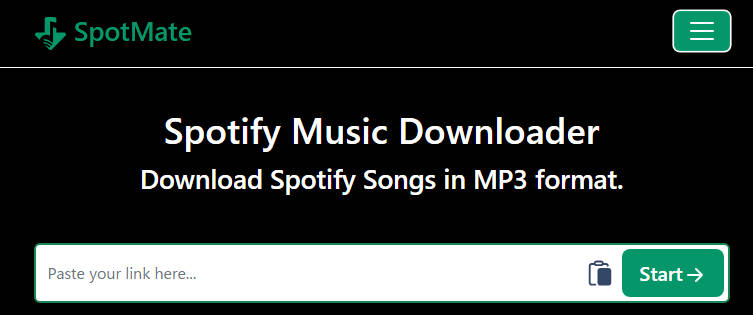
SpotMateは、Spotifyの曲、アルバム、プレイリストをMP3形式でダウンロードできるオンラインツールです。ブラウザからそのままアクセスして使えるため、Windows・Mac・iPhone・Android など、デバイスを選ばず利用できることが特徴です。アカウント登録も不要で、曲のURLを入力するだけで変換が行えます。
また、最近はAndroid向けのアプリ版も公開されており、オンラインツールに慣れていない人でも、アプリを使うことで手順を少なく利用できる点がメリットとされています。
SpotMateの主な特徴:
- プレイリスト・アルバム・単曲のダウンロードに対応: URLを貼り付けるだけで、好きな曲だけでなく、プレイリストやアルバム全体もまとめて保存できます。
- 高音質のMP3 で変換・保存が可能: Spotifyの音源を MP3 形式でダウンロードでき、オフライン再生用にすぐ利用できます。
- ダウンロード回数は無制限: 回数制限がなく、何曲でも変換できます。
- 比較的速いダウンロード速度: 変換がスムーズに行えるため、短時間で複数の曲を保存できます。
- ブラウザだけで使える手軽さ: インストールなしで使えるため、PC・スマホ・タブレットなどどのデバイスでもすぐ利用可能です。
- Android アプリ版も利用可能: 最近はアプリ版も公開されており、スマホでより簡単にダウンロード作業ができるようになっています。
SpotMateのメリットとデメリット
- メリット
- 完全無料でSpotifyを変換できる
- 操作が非常に簡単
- ログインがいらなくて個人情報の入寮が必要ない
- 変換速度が比較的高速
- 単曲だけでなく、3曲までの一括ダウンロードにも対応
- ブラウザだけで操作するのでデバイス容量を省く
- デメリット
- 広告が表示されるので誤クリックのリスクもある
- 非公式の無料ツールのため、アップデートやサポートがあまり期待できない
- 一括ダウンロードは最大3曲まで、たくさんの曲をまとめて保存したい人には不便に感じる
- 出力形式がMP3のみ
- ID3 タグ(タイトル・アーティスト情報)が正しく保存されないことがある
- 日本語版のサイトがなく、英語がわからない人は操作に戸惑うことがある
パート 2. SpotMate経由でSpotify音楽をMP3で変換
SpotMateには、ブラウザで使えるオンラインツール版と、Android向けのアプリ版があります。SpotifyのURLを入力すればMP3形式の音声ファイルとして保存できる仕組みになっています。それぞれの特徴や使い方の流れを以下で紹介します。
オンラインツール版
お使いのデバイスでSpotMateの公式サイトにアクセスします。
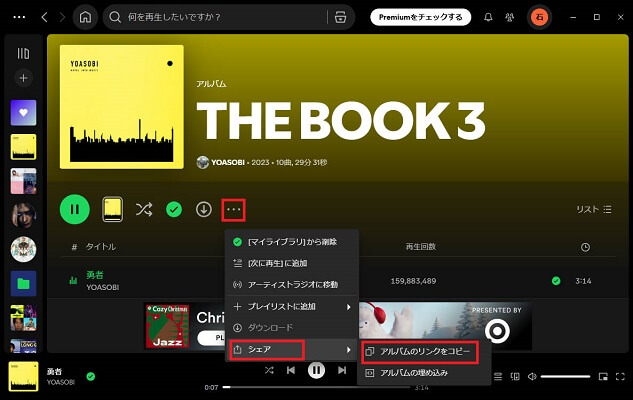
SpotifyアプリまたはWeb Playerで、変換したい曲・アルバム・プレイリストを開きます。
詳細ページの「…」をクリックして、「シェア」を選択して、「曲/アルバム/プレイリストのリンクをコピー」を選択してください。
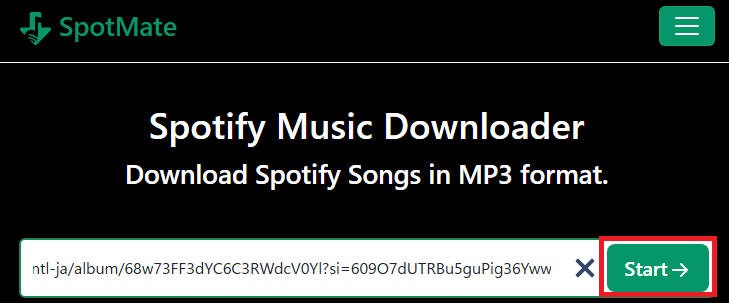
SpotMateの入力欄に先コピーしたリンクを貼り付けます。
入力欄の右にある「Start」ボタンを押すと、サーバー側で処理が始まります。
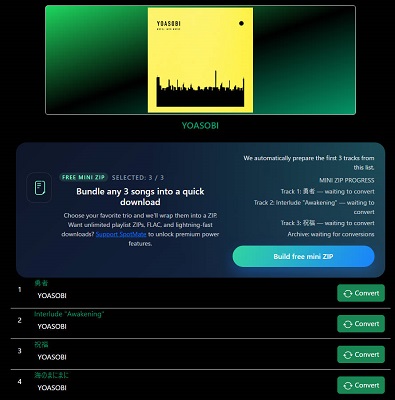
数秒〜数十秒ほど待つと、Spotify音楽のカバー、アーティストと曲のリストが下に表示されます。
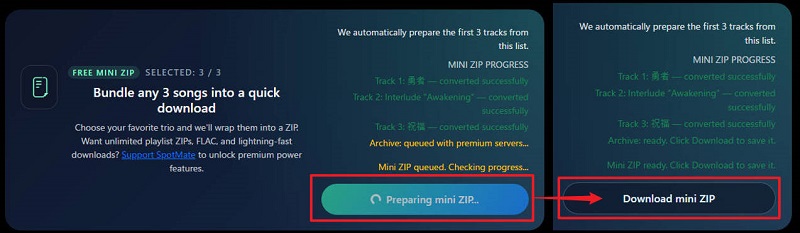
アルバムやプレイリストをコピーした場合、カバー画像の下に一括ダウンロードボックスが表示されます。「Download mini ZIP」をクリックすると、最大3曲までをZIPで一括保存できます。
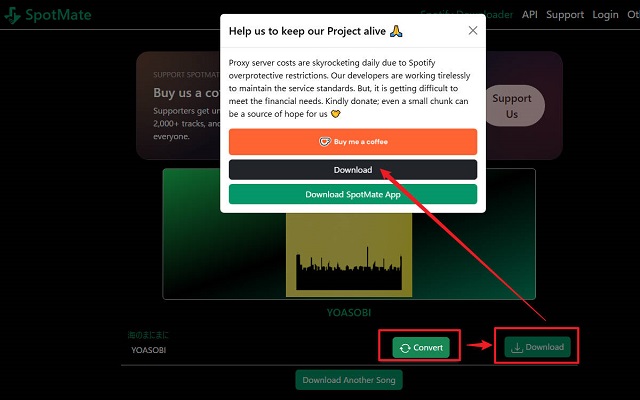
単曲をダウンロードしたい場合、各曲名の右端にある「Convert」ボタンをタップすると「Download」に切り替わります。その後、「Download」ボタンを押すと広告のポップアップが表示されるので、ポップアップ内の2つ目の「Download」ボタンをタップすると保存が開始されます。
Androidアプリ版
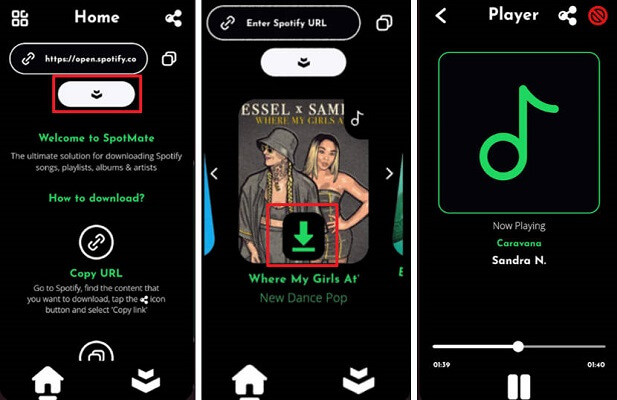
Google PlayストアからSpotMateのAndroid アプリをダウンロードしてインストールします。公式サイトや提供元のページから APKを取得する形式の場合は、インストール前に提供元の安全性を必ず確認します。
アプリを開くと、URL を貼り付けるだけのシンプルなホーム画面が表示されます。
Spotify アプリで、変換したい曲・アルバム・プレイリストを開きます。
画面右上の「…」>「シェア」をタップし、「リンクをコピー」を選択します。
SpotMateアプリに戻り、コピーしたリンクを貼り付けて、下向きの矢印ボタンをタップします。
サーバー側で変換処理が始まり、数秒〜数十秒ほど待つと結果が表示されます。処理が完了すると、カバー画像・曲名の一覧が表示されます。
保存したい曲のカバーにあるダウンロードアイコンをタップします。
ダウンロードが完了すると、SpotMateアプリ内のプレイヤーでそのまま再生できます。
パート 3. SpotMateの安全性と合法性について
SpotMateは完全無料で利用できるサービスであるため、便利な一方で注意すべきリスクも存在します。一般的に、無料のオンライン変換サイトは広告で収入しています。そのため、利用中にポップアップ広告や外部サイトへの誘導が表示されることが多く、誤クリックによるリスクが発生しやすいのが実情です。
安全性:広告リスクと運営の不透明さ
- ポップアップ広告が頻繁に表示される可能性がある
無料サイトでは避けられない部分で、広告の中には安全とはいえないものも含まれる場合があります。 - 偽のダウンロードボタンが紛れていることもある
正しいボタンがどれか分かりにくく、初心者は誤クリックしがちです。 - ウイルスや不審アプリへの誘導リスク
広告経由で別のアプリを勧められる場合があり、不要なアプリをインストールしてしまう危険があります。
合法性:Spotifyの利用規約に違反する可能性
SpotMateを使ってSpotifyの音楽をMP3として保存する行為は、Spotifyの利用規約に抵触する可能性があります。そのため、個人利用であっても、SpotMateを使用したダウンロードは規約違反とみなされる場合があります。
SpotMateをどうしても使う場合は、次の点に注意することでリスクを減らせます。
- 広告やポップアップをクリックしない
- 個人情報を入力しない
- 不要なアプリのインストールを求められたら中断する
- セキュリティソフトを最新にしておく
- ダウンロードしたファイルは念のためウイルスチェックする
パート 4. SpotMateの安心で使える代替サービス
SpotMateを使って簡単にSpotifyの音楽をMP3出ダウンロードできますが、広告の多さや安全性の不安、変換が安定しないケースなどを考えると、長期的に使うには少し心配な面もあります。「もっと安全に、高音質で、確実に保存したい」という人には、専用のパソコン向け変換ソフトを利用する方法もあります。
ここでは、SpotMateの代わりとして安心して利用できる代替サービスとしてViWizard Spotify Music 変換ソフトを紹介します。
ViWizard Spotify Music 変換ソフトとは?
ViWizard Spotify Music 変換ソフトは、Windows・Mac の両方に対応して、Spotify の曲・アルバム・プレイリストを PC 上で 高音質のままMP3/ M4A / WAV/ M4B /FLAC /AIFFなどの形式に変換できるツールです。オンラインサイトや無料アプリと違い、広告がなく、変換の安定性が高く、音質の劣化やセキュリティ面の心配がほとんどありません。
ViWizardを使って最大320kbpsの高音質で保存できるほか、曲名・アーティスト名・アルバム名などのID3タグも自動で保持してくれるため、整理もしやすく使い勝手が非常に良いです。また、複数の曲を一度に変換できます、ダウンロードできる曲数にも制限がありません。さらに、ViWizardは内蔵されたSpotify公式Webプレイヤーから楽曲データを読み込む仕組みになっているため、変換の成功率が高く、日常的に安心して利用できます。SpotMateでは不安な人や、より安定した環境で音楽を保存したい人に最適な選択肢です。

- Spotifyの曲、アルバム、プレイリスト、ポッドキャストなどをダウンロード
- ロスレスでSpotifyの音楽をMP3、FLAC、WAV、M4A、M4Bに変換
- オフラインでSpotify音楽をいつでもどのデバイスでも再生可能
- WindowsとmacOS、そして最新のSpotifyに対応
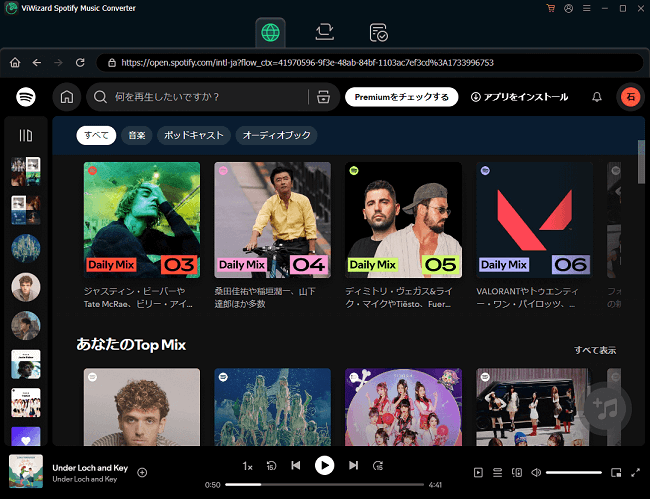
Step 1Spotifyアカウントを使ってログイン
ソフトを起動すると、内蔵されているSpotify公式Webプレイヤーが表示されます。案内に沿ってSpotifyアカウントでログインします。
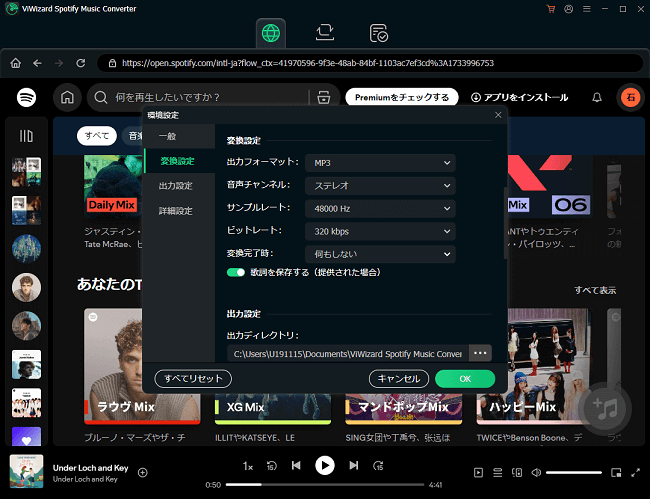
Step 2出力設定をカスタマイズ
画面右上のメニューから「環境設定」を開き、保存したい形式(MP3 / M4A / WAV など)やビットレート、サンプルレートなどを設定します。音質を重視したい場合は、320kbpsを選択します。
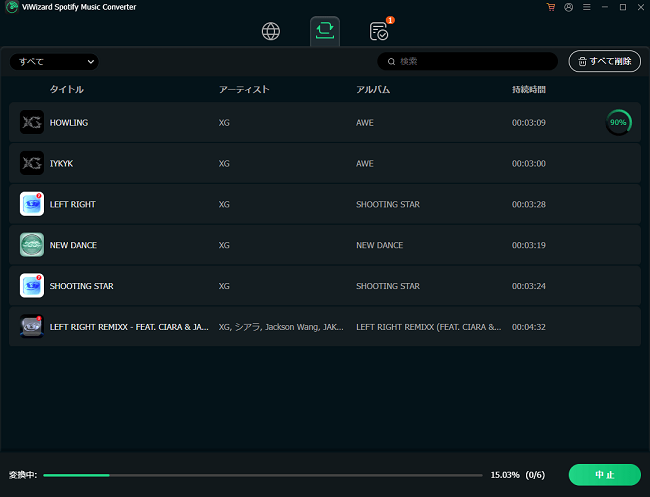
Step 3ダウンロードしたい音楽を変換リストに追加
Spotify内蔵プレイヤーで保存したい曲・アルバム・プレイリストを開き、詳細ページにある「+」アイコンをクリックしてリンクが分析されます。分析が終わったら、曲をちぇくして変換リストに追加できます。
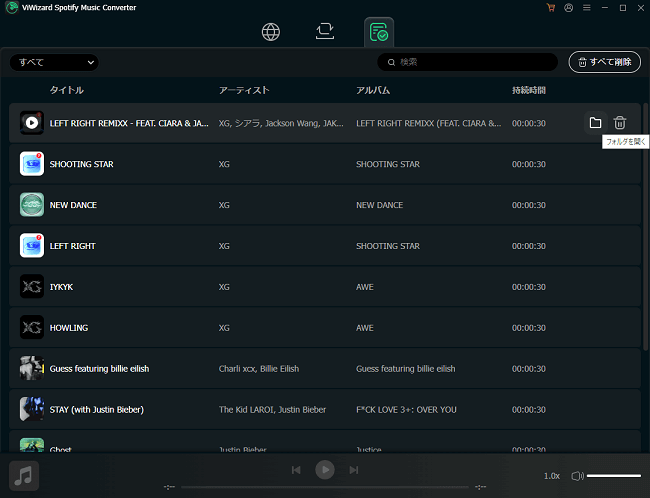
Step 4Spotify音楽を変換
すべての設定が完了したら「変換」ボタンをクリックします。ViWizardが自動で処理を行い、数分後には指定したフォルダに高音質の音楽ファイルが保存されます。
パート 5. まとめ
| 特徴 | SpotMate | ViWizard Spotify Music 変換ソフト |
|---|---|---|
| 料金 | 完全無料 | 有料プラン(無料体験できる) |
| 対応システム | ブラウザ対応(PC・スマホ)/Androidアプリ | Windows/Mac |
| 変換できるコンテンツ | 曲・アルバム・プレイリスト(最大3曲まで同時) | 曲・アルバム・プレイリスト・ポッドキャスト(制限なし) |
| 出力形式 | MP3のみ | MP3/M4A/WAV/FLAC/M4B/AIFF |
| 音質 | 最大320kbps(不安定なこともある) | ロスレス音質にも対応 |
| 一括ダウンロード | 最大3曲まで | 曲数無制限で一括変換可能 |
| 広告 | 多い(ポップアップあり) | なし |
| ID3タグ保存 | 不完全な場合がある | カバー・曲名・アルバム名・アーティストなどを自動保持 |
| 歌詞保存 | 非対応 | 対応 |
| サポートとアップデート | ほぼなし | 定期アップデートあり・即時サポート対応 |
| 変換速度 | 高速 | 最大15X |
SpotMateは手軽にSpotify音楽をMP3で保存できる便利なサイトですが、広告や安定性の面で不安が残ります。安全性を重視するなら、広告なしで高音質・高成功率で変換できるViWizard Spotify Music 変換ソフトの方が安心して使えます。
活用例をもっと読む





松井和彦はViWizardのIT技術専門家で、ソフトの最適化や問題解決、セキュリティ対策を専門にしています。技術的な問題を解決し、ネットワークやシステムのパフォーマンス向上をサポートしています。また、安全なオンライン環境を維持するための実用的なアドバイスも提供しています。

コメントを残す (0)