








アップルミュージックで高音質な音楽を楽しむことが素晴らしいい体験でしょう。ただし、音質はすでにかなり高いのに、低音や高音の部分が少しおかしいと感じたり、ボーカルが十分にクリアではなかったりするように思えます。そういう時役に立つのがアップルミュージックのイコライザ機能です。
イコライザー(EQ)を使えば、さまざまな音の周波数を調整して、耳に最適なバランスを実現できます。ヘッドフォン、スピーカー、カーオーディオなど、どのデバイスを使っても、どんなジャンルの音楽を聴いても、アップルミュージックなら好みに合わせて音を簡単に調整できます。
アップルミュージックのイコライザ機能がどこにある?ご安心ください。この記事では、どのデバイス向け、アップルミュージックイコライザの使い方を詳しく説明します。
パート 1. アップルミュージックにイコライザ機能がある?
Spotifyなどの音楽ストリーミングサービスと同じように、アップルミュージックもイコライザ機能があります。違いなのはイコライザの設定場所です。Spotifyは直接アプリの設定からイコライザを調整できます。しかし、スマホでのアップルミュージックのイコライザ機能がやや隠れています。iPhoneの設定アプリから調整する必要があります。
アップルミュージックのイコライザ機能とは何?
イコライザは、音楽の低音、中音、高音といった周波数のバランスを調整できます。これらの周波数はジャンルごとの特徴を最大限に引き出すことができます。例えば、低音は深みを加え、中音はボーカルや楽器を際立たせ、高音は明瞭さを高めます。
アップルミュージックのイコライザがどのように機能している?
Spotifyはプリセットイコライザとカスタマイズできるイコライザの両方を提供し、ユーザーが周波数を手動で調整できるようにしています。それに対して、iOSでアップルミュージックのイコライザは、あらかじめ設定されたプリセットに限定されています。これらのプリセットを使えば、個々の周波数帯域を細かく調整する必要なく、手軽に選択できます。
多くのリスナーにとって、アップルミュージックのイコライザは最小限の手間で音質を向上させるのに十分機能します。ただし、詳細なオーディオ調整を好むユーザーにとっては、カスタムイコライザの面で制限に感じられるかもしれません。
本質的に、アップルミュージックのイコライザは音楽再生を改善する手軽な手段を提供します。他サービスほどのカスタマイズ性は高くないものの、日常的なリスニングニーズにとって十分です。
パート 2. アップルミュージックでイコライザを使用する
アップルミュージックにはいくつかのイコライザモードが提供されて、ユーザーのリスニング体験を向上できます。
注意:
-
イコライザが「オフ」に設定されている場合、オーディオ出力には一切の調整が適用されていなく、音楽は元の状態のまま再生されます。
iOSでアップルミュージックのイコライザを設定
iPhone・iPadでアップルミュージックのイコライザを設定したい場合は、Apple Musicアプリ内ではなく、本体の「設定」アプリから行います。
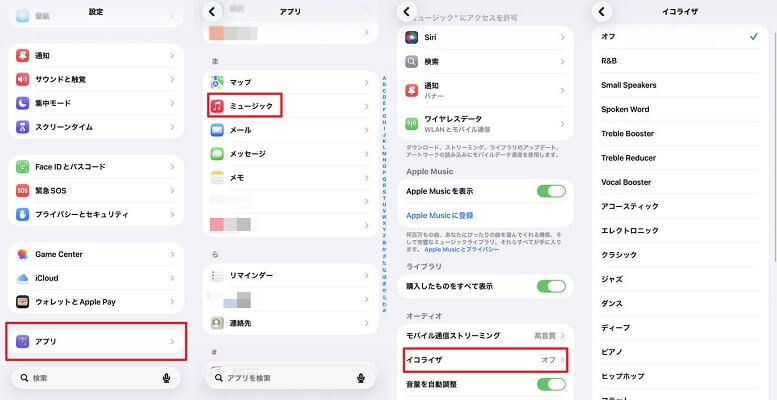
iPhone・iPadで「設定」アプリを開きます。
一番下にある「アプリ」を選択します。
アプリ一覧からミュージックアプリを見つけてタップします。
「オーディオ」セクションの下にある「イコライザ」をタップし、表示されるイコライザプレセットから好きなものを選択すれば設定が完了します。
Androidでアップルミュージックのイコライザを設定
Android端末でアップルミュージックの音質を調整するには、アプリ内で簡単にイコライザを設定できます。
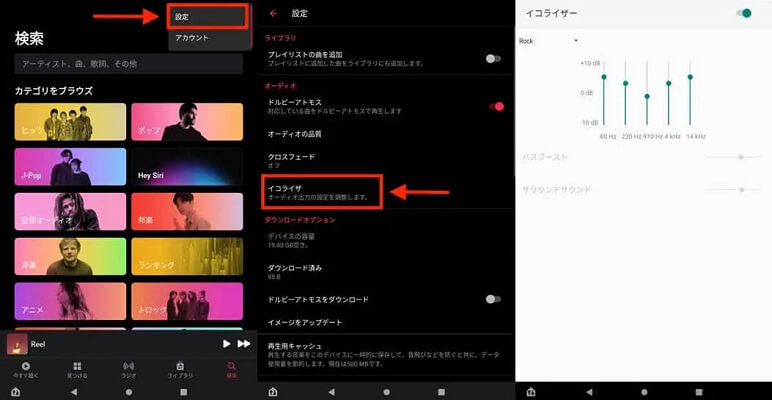
アップルミュージックアプリを開き、画面右上にある「︙」を選択します。
「設定」をタップし、「イコライザ」を選択します。
「イコライザ」をオンにし、好きなプリセットを選択できますし、バーを上下させてカスタマイズすることもできます。
Macでアップルミュージックのイコライザを設定
iOS版のアップルミュージックと異なり、Macでアップルミュージック内蔵イコライザを使って設定できます。
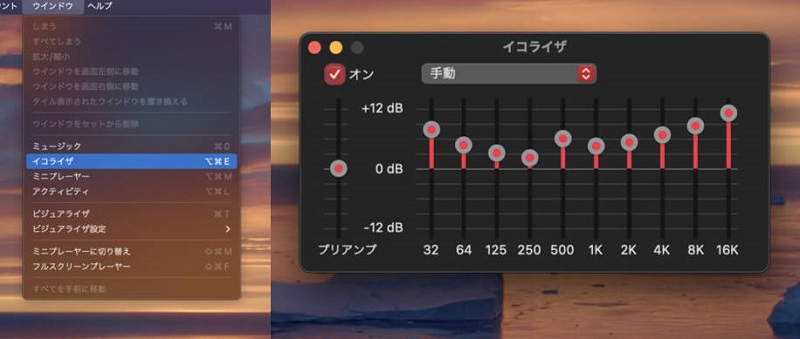
Macでアップルミュージックを開きます。
メニューバーに表示され、「ウインドウ」をクリックします。「イコライザ」と選択します。
手動で調整できますが、好きなプレセットも選択できます。
設定が終わったら、左上にある「オン」をクリックしてチェックを入れます。
Winsでアップルミュージックのイコライザを設定
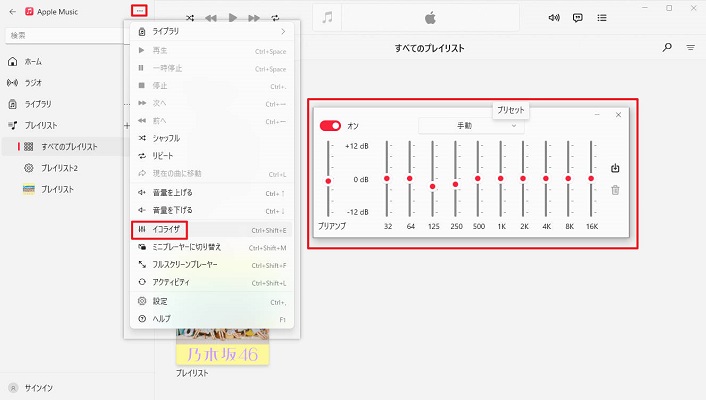
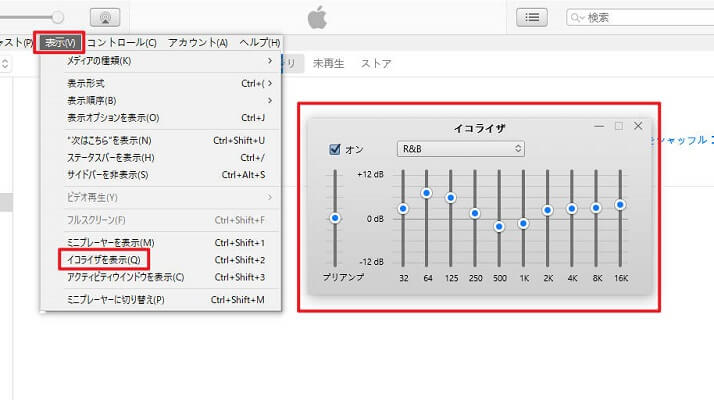
Windows のApple MusicアプリとiTunesでイコライザを設定できます。設定方法が少し異なりますのでここでは図解で説明します。
-
Apple Musicアプリから
 01
01Apple Musicアプリを開き、画面上部の「…」メニューをクリックします。
02「イコライザ」を見つけて選択します。
03好きなプリセットを選ぶか、自分好みにカスタマイズします。
-
iTunesから
 01
01iTunesを開き、画面上部の「表示」メニューから「イコライザを表示」を選びます。
02プリセットリストから選ぶか、カスタマイズして音質を調整します。
03iTunesでは自分だけのイコライザプリセットも作成できます。
パート 3. アップルミュージックのおすすめイコライザ設定
全てのデバイスからアップルミュージックのイコライザを設定できます。ただし、どんなプリセットが最適ですか?どのようにスライダをドラッグすればいいですか?というような疑問を持っているユーザーが少なくありませんね。そこでこの部分ではアップルミュージックのおすすめイコライザ設定を完全に説明します。
選択できるイコライザプリセット
| イコライザプリセット | 特徴 | 適した音楽ジャンル |
|---|---|---|
| R&B | 滑らかな低音と高音を強調 | R&B、ソウル |
| Small Speakers | 小型スピーカーに最適化 | ポータブル音楽機器 |
| Spoken Word | 音声をクリアに強調 | ポッドキャスト、オーディオブック |
| Treble Booster | 高音を強調 | ボーカル重視の曲 |
| Treble Reducer | 高音を抑える | 低音重視の音楽 |
| アコースティック | 自然で温かみのある音 | アコースティック、フォーク |
| エレクトロニック | ビートと低音を強調 | エレクトロニカ、テクノ |
| クラシック | バランスの取れた音質 | クラシック、オーケストラ |
| ジャズ | リッチで暖かみのある音 | ジャズ、ボサノヴァ |
| ダンス | 重低音を強調 | ダンス、EDM |
| ディープ | 低音を強調 | ディープハウス、トランス |
| ピアノ | ピアノ音がクリア | クラシック、ジャズピアノ |
| ヒップホップ | 低音強調、パワフルなビート | ヒップホップ、ラップ |
| フラット | 音質が自然でバランスが取れている | どんな音楽でも対応 |
| ポップ | バランスの取れた音質 | ポップ、ロック、アイドル |
| ラウドネス | 音量が強調された音 | ロック、パンク、ハードな音楽 |
| ラウンジ | リラックスした音質 | ラウンジ、ダウンテンポ |
| ラテン | リズムと低音を強調 | ラテン、サルサ |
| ロック | ギターとドラムを強調 | ロック、ハードロック |
| 低音を増やす | 低音を強調 | EDM、ヒップホップ、ロック |
| 低音を減らす | 低音を抑えて高音を強調 | クラシック、ジャズ |
カスタマイズできるイコライザ設定
各周波数帯のdB(デシベル)を調整することで、音質を細かく変更する方法です。各スライダは特定の周波数帯域を制御し、音の強さや特徴を調整します。このイコライザにおける各スライダの意味は次の通りです:
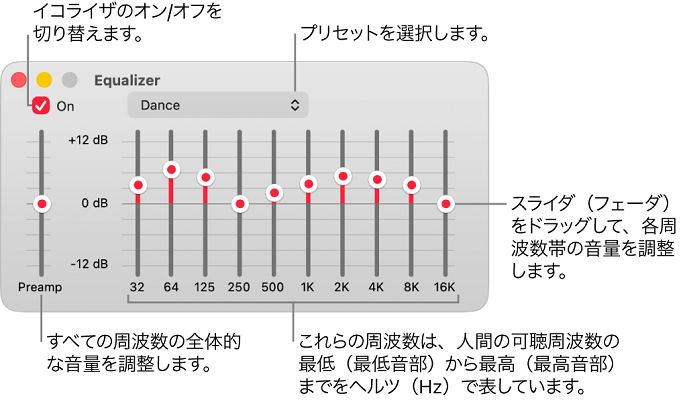
- 32Hz(サブバス):非常に低い音で、深い低音を調整。
- 64Hz(低音):低音の中でもさらに重低音を調整。
- 125Hz(低音):一般的な低音域を調整し、音の厚みや迫力に影響。
- 250Hz(中低音):低音と中音の間に位置し、音の温かさや深みを調整。
- 500Hz(中音):音楽の中心となる部分で、ボーカルや楽器の音が含まれる。
- 1kHz(中音):人間の声が含まれる周波数帯域で、音の明瞭さや力強さに影響。
- 2kHz(中高音):ギターやピアノの音に影響を与える帯域。
- 4kHz(高音):シンバルや高音域の楽器が含まれる帯域。
- 8kHz(高音):音のシャープさやクリアさを強調。
- 16kHz(超高音):非常に高い音域で、音の広がりや空間感を調整。
例えば、32Hzのスライダを上げると、非常に低い重低音が強調され、音に深みや迫力を与えます。一方、16kHzのスライダを上げると、高音が強調され、音がクリアでシャープに聞こえます。逆に、500Hzや125Hzのスライダを下げることで、音のこもりを抑え、クリアな音質を得ることができます。このように、各周波数帯のdBを調整することで、音楽やジャンルに合わせた最適な音質を作り出すことができます。
パート 4. アップルミュージックを使用できるイコライザアプリ
アップルミュージックの音質を改善するためには、自体のイコライザ設定のほか、デバイスに最適なイコライザアプリも重要です。WindowsとmacOSでは、システム全体に適用されるイコライザがあり、すべてのアプリで音質を向上させることができます。また、ほとんどのAndroidスマホには内蔵イコライザが搭載されていますが、iOSではアップルミュージックなど特定のアプリ内でしか調整できません。
また、たくさんのヘッドフォンには、専用アプリが搭載されており、イコライザ機能を使って音質を調整できます。例えば、ソニーのヘッドフォンは、「Headphones Connect」アプリを使って音質をカスタマイズできます。もし、こうしたアプリがヘッドフォンに付属していれば、iOSでもシステム全体の音質を調整できる良い代替手段となります。
ここでは、アップルミュージックと組み合わせて音質をさらにコントロールできるおすすめのイコライザアプリを紹介します。
Boom: Music Player & Equalizer

Boomは、アップルミュージックに対応したカスタマイズ可能なイコライザアプリです。8バンドまたは16バンドで音質を調整でき、3Dサラウンドサウンドも搭載されています。どのデバイスでも没入感のある音楽体験を提供します。
特徴:
- 8バンドまたは16バンドのカスタマイズ可能なイコライザ
- 3Dサラウンドサウンドで豊かな体験
- 低音強化機能
- シンプルで使いやすいインターフェース
- ヘッドフォンとスピーカー両方で使用可能
必要準備:
- iOSデバイス、Apple Music
- App Storeからダウンロード
- 基本機能はサブスクリプションなしで利用可能
- iPhone、iPad、iPod touchに対応
Boomは、深い低音を好む方や、アップルミュージックの音質を細かく調整したい方に最適です。
Equalizer Fx: Bass Booster App
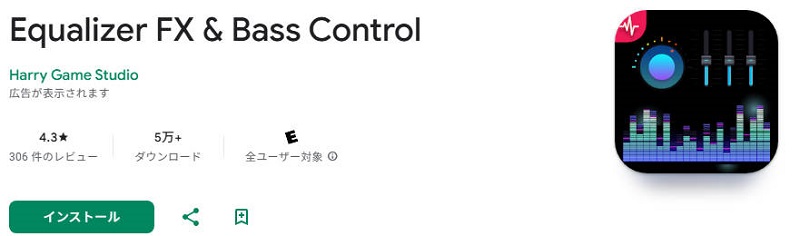
Equalizer Fxは、シンプルなイコライザアプリで、アップルミュージックとの相性も抜群です。7バンドのイコライザに加えて、バスブースターやバーチャライザーを搭載し、音の改善が簡単にできます。
特徴:
- 7バンドイコライザ
- 低音強化機能
- バーチャライザーで空間効果を追加
- 直感的なインターフェース
- Apple Musicとのスムーズな統合
必要準備:
- iOSまたはAndroidデバイス
- Apple Musicとの統合
- 無料、アプリ内購入あり
- iPhone、iPad、Androidスマートフォンに対応
Equalizer Fxは、簡単に音質を改善したい方、特に低音重視の音楽を楽しむ方にぴったりです。
Equalizer+ HD Music Player
Equalizer+は、10バンドイコライザ、バスブースター、ビジュアライザー効果を備えたプレミアムアプリです。細かい音質調整が可能で、10種類のプリセットサウンドプロファイルで簡単に変更できます。
特徴:
- 10バンドイコライザで詳細な音質調整
- バスブースターで低音強化
- ビジュアライザー効果で音楽体験を向上
- 10のプリセット音質プロファイル
必要準備:
- iOSデバイス、Apple Music
- プレミアム版:¥880から
- App Storeからダウンロード
- iPhone、iPad、iPod touchに対応
Equalizer+は、音質のカスタマイズにこだわり、深い調整ができるアプリを求めるオーディオファイルに最適です。
パート 5. アップルミュージックのイコライザをあらゆるデバイスで調整する
先に紹介したイコライザアプリはすべて問題なく動作しますが、アップルミュージックの権限に関する問題があります。多くの場合、ユーザーは「アップルミュージックの曲は保護されているため、このイコライザが適用できない」という警告が出る場合があります。このエラーを解決するためには、ViWizard Apple Music 変換ソフトのようなソフトウェアが役立ちます。
ViWizard Apple Music変換ソフトは、アップルミュージックの曲からDRM保護を解除し、MP3形式に変換するためのスマートなツールです。元の音質をそのまま保持し、音楽のビットレート、サンプリングレート、チャネル設定などを変更せずに、高音質な状態で変換できます。また、変換後も、元の音楽ファイルのID3タグ(アーティスト名、アルバム名、曲名などの情報)を保持しますので、音楽ライブラリの整理や管理が簡単になります。
アップルミュージックを変換した後、どんなデバイスに転送でき、どんなイコライザアプリにインポートしてイコライザを自由に調整できます。

- Apple Musicなど10つサービスから楽曲をMP3、AIFF、WAVなど多様な形式に高速変換
- 曲名、アーティスト、アートワークなどのID3タグを完全保持
- プレイリスト全体を数分で一括変換できる高速バッチ処理に対応
- 広告やストリーミング制限を解除し、快適な再生を実現
Step 1出力形式などをカスタマイズ
まず、ViWizard Apple Music変換ソフトを起動し、メニューアイコンから「環境設定」を選択し、変換したい出力形式(MP3、FLACなど)を選択します。さらに、音質やビットレート、サンプリングレートなども設定可能です。これにより、変換後の音楽ファイルが最適な形式で保存されます。

Step 2Apple Musicアカウントでログイン
次に、ViWizardにApple Musicを選択して内蔵ウェブプレーヤーを開きます。自分のApple Musicアカウントでログインします。これにより、アップルミュージックの曲にアクセスできるようになり、必要な音楽を選択してダウンロード準備が整います。

Step 3ダウンロードしたい音楽を追加
ログイン後、ダウンロードしたい音楽をViWizardに追加します。曲、アルバム、プレイリストを開き、右下にある「+」アイコンをクリックしてください。リンク分析が終わったら、曲をチェックして変換リストに追加します。複数の曲を一度に選択して処理することも可能です。

Step 4Apple Musicをローカルファイルとして変換
最後に、「変換」ボタンをクリックし、アップルミュージックの曲をローカルファイルとして変換します。このプロセスが完了すると、変換された音楽ファイルを任意のデバイスに転送したり、イコライザアプリにインポートしたりして自由に調整できます。

パート 6. まとめ
この記事を読めば、簡単にアップルミュージックのイコライザ機能を活用する方法がわかります。さらに、ViWizard Apple Music変換ソフトを使えば、DRM保護を解除し、MP3などの形式で音楽を保存して、あらゆるデバイスで自由にイコライザを調整できます。音楽の楽しみ方をさらに広げるために、これらの方法を試してみてください。
活用例をもっと読む








菅原雅美はViWizardのデジタルメディアスペシャリストで、オーディオやビデオの変換、ファイルの最適化、メディアの作業効率を向上させるなど、デジタルメディア管理の最適な解決策を提供しています。ユーザーが時間と手間を節約できる方法を提案しています。

コメントを残す (0)