








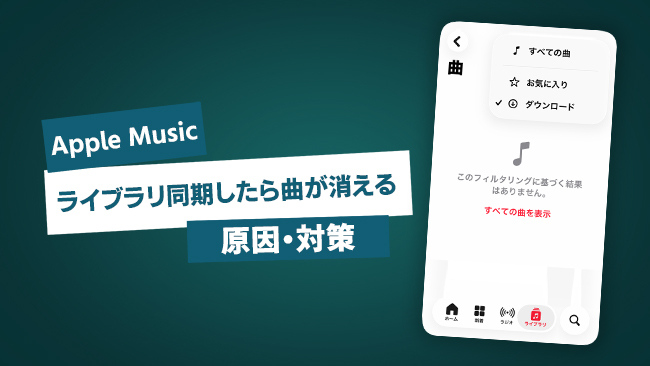
Apple Musicでお気に入りの音楽を楽しんでいる最中、突然「Apple Musicの曲が消えた」と焦った経験はありませんか?ご安心ください。このようにライブラリ同期の不具合で一時的に曲が聞けない状態に陥っても、多くの場合、楽曲データそのものが完全に削除されたわけではありません。
この記事では、Apple Musicのライブラリ同期で曲が消える主な原因から、手元のデバイスで今すぐ試せる解決策までをわかりやすく解説します。
パート 1. 今すぐ試す!Apple Musicから消えた曲を復元する基本的な手順
ライブラリの同期をやり直す
最もシンプルで効果的な方法は、ライブラリの同期情報をクラウドから再取得することです。通信環境が安定している場所で、デバイスの同期状態を更新しましょう。
STEP1:デバイスをWi-Fiなどの安定したネットワークに接続します。
STEP2:ミュージックアプリを開き、ライブラリの更新が自動的に始まるか数分間待機します。
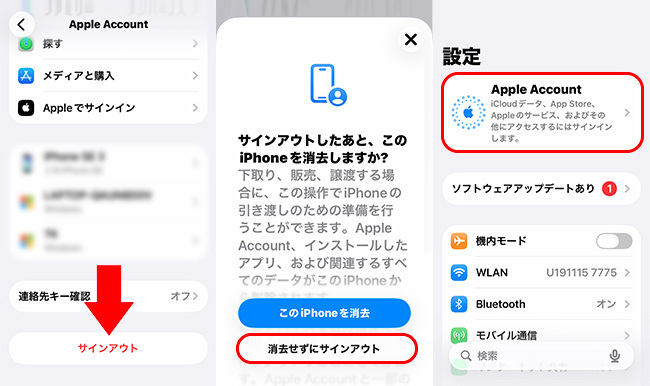
Apple IDに再サインインしてみる
Appleアカウントの認証に一時的なエラーが起きていると、購入した音楽やApple Musicの楽曲リストが正しく表示されないことがあります。このような場合は、一度サインアウトしてから、再度サインインし直すと解決することが多いです。
また、サインインしているAppleアカウントが、Apple Musicのサブスクリプション(定額プラン)に登録していない別のアカウントになっているケースも考えられます。
STEP1:「設定」アプリを開き、最上部にある自分の名前(Appleアカウント)をタップして、一番下にある「サインアウト」を選択します。
STEP2:「消去せずにサインアウト」ボタンを押して、Appleアカウントのパスワードを入力してサインアウト」を完了します。
STEP3:サインアウト完了後、再び「設定」アプリのトップから、正しいAppleアカウントとパスワードを使ってサインインし直します。
「ライブラリを同期」の設定をオン・オフする
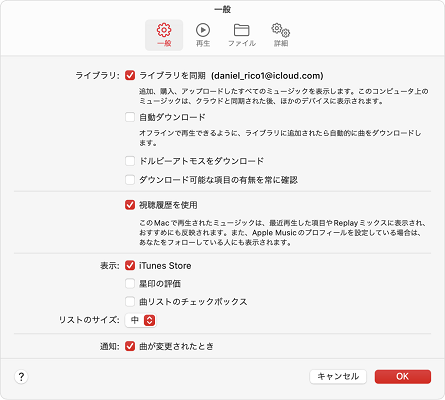
iOSのアップデート後などに、意図せず「ライブラリを同期」機能がオフになってしまうことがあります。このスイッチを切り替えることで、Appleのサーバーとの接続が強制的にリフレッシュされます。
Windows/Macの場合
STEP1:Apple Musicアプリを開き、メニューまたは設定(歯車アイコン)から「設定」画面を開きます。
STEP2:「一般」タブを選択し、「ライブラリを同期」のチェックを一度外してから、再びチェックを入れ直します。
iPhone・iPadの場合
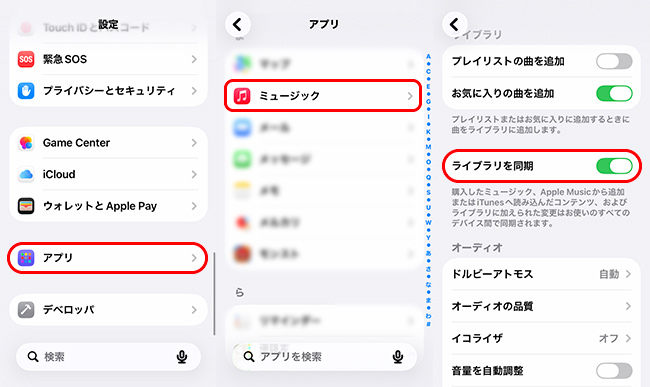
STEP1:「設定」アプリを開き、画面を下にスクロールして「アプリ」をタップします。
STEP2:インストールされているアプリ一覧から「ミュージック」を選択します。
STEP3:「ライブラリを同期」のスイッチを一度オフにして、再度オンに切り替えます。
ミュージックアプリの表示フィルターを確認する
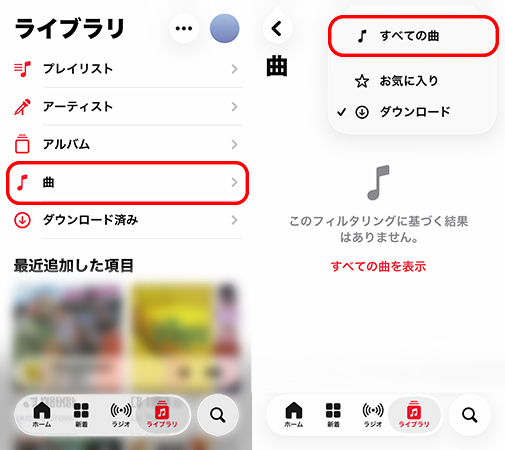
実は曲が消えたわけではなく、単に画面の表示設定によって隠れているだけのケースも少なくありません。特に「ダウンロード済み」の項目だけを表示する設定になっていると、クラウド上に保存されている曲が見えなくなってしまいます。
STEP1:ミュージックアプリの「ライブラリ」タブを開きます。
STEP2:画面右上の横三本線メニューのアイコンをタップし、表示項目を確認します。「ダウンロード済み」の項目だけが選択されている場合は、他の項目にもチェックを入れて制限を解除します。
Apple Musicのアプリを再インストールする
アプリ自体のキャッシュファイルが破損している場合、表示バグを引き起こすことがあります。アプリを一度削除して再インストールすることで、クリーンな状態から同期を再開できます。
STEP1:ホーム画面で「ミュージック」アプリアイコンを長押しし、「アプリを削除」を選択します。
STEP2:App Storeを開き、「ミュージック」を検索して再ダウンロードします。
消えた曲を手動で再追加する
特定の楽曲やアルバムだけがどうしても戻らない場合、一時的なカタログのリンク切れが起きている可能性があります。ライブラリから消えた曲・アルバムが少ない場合は、Apple Musicの検索機能から対象の楽曲を探し直し、手動でライブラリへ追加し直すのが確実です。
パート 2. なぜライブラリ同期で曲は突然消えるのか?主な原因を解説
復元手順を試して無事に曲が戻ったとしても、「なぜ突然消えたのか」を理解しておかなければ、再び同じトラブルに見舞われる可能性があります。ここでは、ライブラリ同期で曲が消える代表的な原因を解説します。
Apple Music配信サービス側のシステム障害
Appleのサーバー障害により、ライブラリ情報が正常に読み込めないケースがあります。この場合、ライブラリの同期にタイムラグが発生しがちです。
通信環境の良い場所に移動する、あるいはミュージックアプリを再起動するといった簡単な操作で解決することがほとんどです。
サインインしているApple IDのバグ・間違い
複数のApple IDを所有している場合、App Storeやミュージックアプリで本来とは別のIDでサインインしてしまうミスが起こり得ます。
Apple MusicのライブラリはIDごとに完全に独立しているため、アカウントが異なると曲は一切表示されません。
Apple Musicサブスクリプションの有効期限切れ
Apple Musicは月額制のサービスであり、クレジットカードの有効期限切れや支払いエラーでサブスクリプションが解約状態になると、ライブラリから曲が利用できなくなります。一定期間が経過すると、クラウド上のデータ自体が完全にリセットされるリスクがあります。
配信元によるアーティスト名や登録情報の変更
レコード会社側の都合でアルバム情報や楽曲データが更新されると、ライブラリに登録していた古いデータがリンク切れを起こし、曲がグレーアウトしたり削除されたりします。
特に洋楽は、システム変更に伴いアーティスト名が英語・ローマ字・カタカナの間で切り替わりがちです。これにより、登録していた曲が突然ライブラリから消えるケースが多々あります。
楽曲の配信停止、または国・地域による制限
ライセンス契約の終了などが原因で、Apple Music上での楽曲配信自体が停止されるケースは少なくありません。配信が停止されると、クラウド同期に依存しているユーザーのライブラリからも強制的に楽曲が削除されてしまいます。
パート 3. おまけ:ViWizardを使った確実なローカル保存と恒久対策
ここまで解説した通り、Apple Musicのクラウド同期は一時的なキャッシュに過ぎず、完璧なバックアップ手段ではありません。
配信停止による強制削除や、サブスクリプション解約後のデータ消失、さらには曲の保存制限といった課題を根本的に解決するには、DRM(デジタル著作権管理)の制限を受けない「ローカル環境への実データ保存」が不可欠です。
そこで、長期的な音楽資産の保護として「ViWizard Apple Music 変換ソフト」の導入を推奨します。
ViWizardは、Apple Musicの楽曲を高品質なままMP3、M4A、FLACといった汎用的な音声フォーマットに変換し、パソコンのローカルストレージへ直接保存できる専門ソフトウェアです。

Apple Musicの音楽をまとめてローカルへ保存。クラウド同期のエラーやバグによる楽曲消失を未然に防ぎ、確実にバックアップできます。
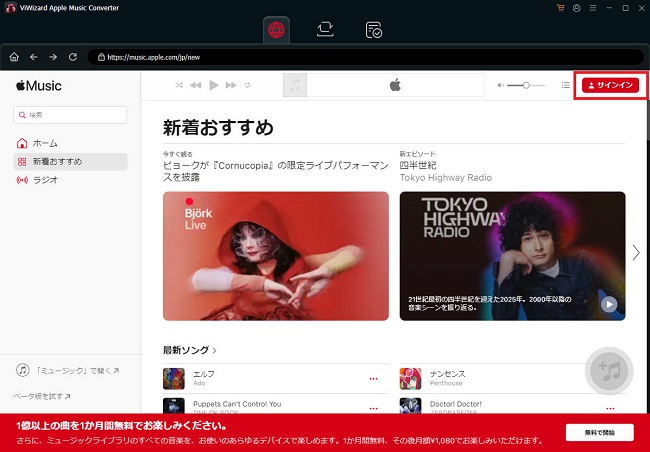
Step 1ツール内でApple Musicにサインインする
まず、ViWizard Apple Music変換ソフトをダウンロードして起動します。すると、Apple MusicのWebプレイヤー画面が表示されます。この画面から、お使いのApple Accountでサインインしてください。
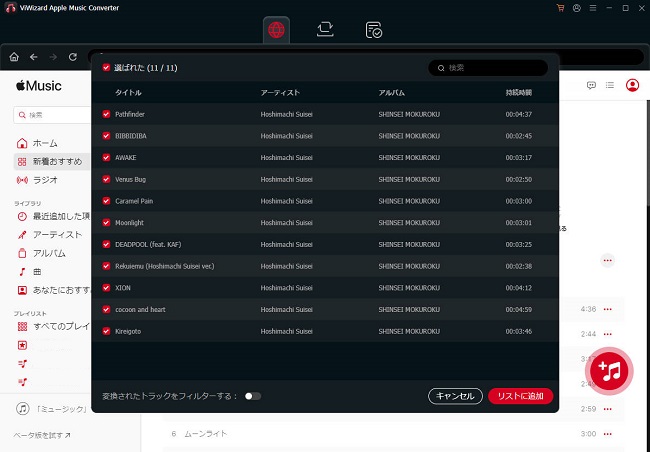
Step 2Apple Musicの楽曲をローカルにバックアップする
サインイン後、ダウンロードしたい曲を選択し、画面右下にある「+」ボタンをクリックして変換リストに追加します。ViWizardはバックグラウンドでの一括処理に対応しているため、保存したい曲をすべてリストに入れてから変換(録音)を開始しましょう。音楽がパソコン(ローカル)に保存されれば、ライブラリの不具合によって突然曲が消えてしまう心配もありません。
パート 4. まとめ
Apple Musicのライブラリから曲が消えた場合でも、まずは落ち着いてネットワークの接続状況やミュージックアプリの設定を見直してみてください。多くの場合、設定のオン・オフやApple IDの再サインインといった簡単な手順で、元のライブラリを無事に復元させることができます。
活用例をもっと読む



桐山勝はViWizardのデジタルメディアの著者で、音楽のストリーミングサービスの研究と分析を行っています。彼は、主要なプラットフォームの操作モードや機能に詳しく、ユーザーに役立つアドバイスや実用的なヒントを提供することに力を入れています。読者がデジタル音楽をより楽しむためのサポートをしています。

コメントを残す (0)