










高いユーザー体験が提供されているApple Musicは最も人気のある音楽ストリーミングサービスの一つです。Apple Musicのプレミアムユーザーになると、すべてのサービスを利用できるようになり、複数のデバイス間でApple Musicライブラリの同期も簡単に行えます。複数のデバイスを持っている人にとって、非常に便利な機能です。個別のデバイスでもう一度プレイリストを作成する必要がありません。
しかし、Apple Musicのライブラリ同期ができないことがあります。プレイリストが同期されなかったり、一部の曲が抜けてしまったりすることもあるため、非常にストレスを感じるかもしれません。こういったトラブルに直面すると、どのように対処すればよいのか分からないこともあるでしょう。しかし、安心してください。本記事では、Apple Musicのライブラリ同期ができない問題を解消するための簡単な方法をいくつか紹介します。
パート 1. Apple Musicライブラリが同期できないのはなぜ?
サブスクリプションが期限切れ: Apple Musicのサブスクリプションが期限切れになると、ライブラリの同期が正常に動作しなくなります。Apple Musicライブラリの同期がプレミアム限定の機能です。また、音楽ライブラリは、すべてのデバイスから削除されてしまいます。アカウントの状態を確認するには、Apple Musicの「アカウント設定」にアクセスするか、アプリストアのサブスクリプション管理で確認できます。
インターネット接続が不安定: Wi-Fiの信号が弱かったり、モバイルデータのサービスが不安定したりしている場合、Apple Musicライブラリ同期に影響を及ぼすことがあります。接続状況を再確認し、すべてのデバイスで安定した接続が確保されていることを確認してください。これにより、途切れることなく音楽を同期することができます。
ライブラリが大きすぎる: 何年もかけて多くの音楽をライブラリに追加している場合、ライブラリが非常に大きいです。その場合、同期には少し時間がかかることがあります。Apple Musicはすべてのコンテンツを処理して同期する必要があるため、少し待ってみてください。
間違ったApple IDを使用している: 異なるApple IDを持っている場合、間違ったIDでサインインしてしまうことがあります。すべてのデバイスで同じApple IDにサインインしているか確認し、音楽ライブラリが同期されているか確認しましょう。Apple Musicアプリ内の「アカウント設定」でアカウントの詳細(メールアドレスなど)を確認できます。
ライブラリを同期設定が無効になっている:「ライブラリを同期」設定がオフになっていると、音楽はデバイス間で同期されません。「設定」から「ライブラリを同期」を手動でオンに切り替えてください。これで、お気に入りの曲やプレイリストが、どのデバイスでも簡単にアクセスできるようになります。
パート 2. Apple Musicライブラリが同期できない時の対処法
Apple Musicライブラリが同期できない場合、非常にイライラするものです。ここでは、Apple Musicライブラリが同期できない問題を解決し、パフォーマンスを向上させるための簡単な解決策を紹介します。
方法 1: Apple IDと有効なApple Musicサブスクリプションを確認する
同期できない問題は、Apple IDが正しくサインインされていない場合や、サブスクリプションが期限切れになっている場合に発生することがあります。Apple IDとサブスクリプションが正しく設定されれば、ライブラリは同期可能な状態になります。
Windows/Mac/Androidの場合:
iPhone/iPadの場合:
1. ミュージックアプリを開きます。
2. メニューバーの「アカウント」をクリックします。
3.「アカウントを表示」を選択し、プロンプトが表示されたらサインインします。
4.「設定」の下にある「サブスクリプション」オプションの横にある「管理」をクリックします。
5. Apple Musicのサブスクリプションが有効であることを確認してください。期限切れまたは無効と表示されている場合は更新してください。
1. 設定アプリを開きます。
2. 画面上部のApple IDをタップします。
3.「サブスクリプション」をタップします。
4. Apple Musicが有効として表示されていることを確認します。
5. 無効の場合は、画面の指示に従ってサブスクリプションを更新または再有効化してください。
方法 2: インターネット接続を確認する
インターネット接続は見落としがちですが、先ほど説明した通り、安定したインターネット接続はApple Musicの同期には欠かせません。接続が弱かったり不安定だったりすると、同期に影響を与えることがあります。以下の方法で接続を確認してみましょう。
- Wi-Fiとモバイルデータを切り替える:Wi-Fi接続とモバイルデータを切り替えてみてください。接続が不安定な場合、これだけで問題が解決することがあります。
- 機内モードをオン・オフにする:機内モードをオンにしてから、約30秒後にオフにしてください。この操作は、接続をリセットする効果があります。
接続がリセットされたら、Apple Musicライブラリが正常に更新されるかどうかを確認してください。
方法 3: 全デバイスでライブラリの同期を有効にする
Apple Musicは、デバイス間でコンテンツを最新の状態に保つために「ライブラリを同期」の設定があります。「設定」>「ミュージック」に移動し、「ライブラリを同期」がオンになっていることを確認してください。すでにオンになっている場合は、オフにし、数秒待ってから再度オンに切り替えてください。この簡単な更新操作で、Apple Musicライブラリが同期できない問題が解決することがよくあります。
Macの場合:
Windowsの場合:
iPhone/iPadの場合:
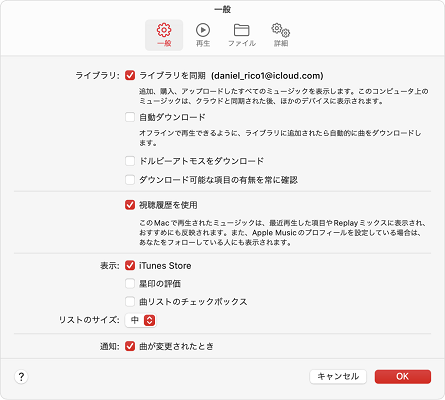
1. Musicアプリを開きます。
2. 画面上部の「Music」メニューから「設定」を選択します。
3.「一般」タブで「ライブラリの同期」がオンになっているか確認します。オフの場合は、チェックを入れてオンにします。
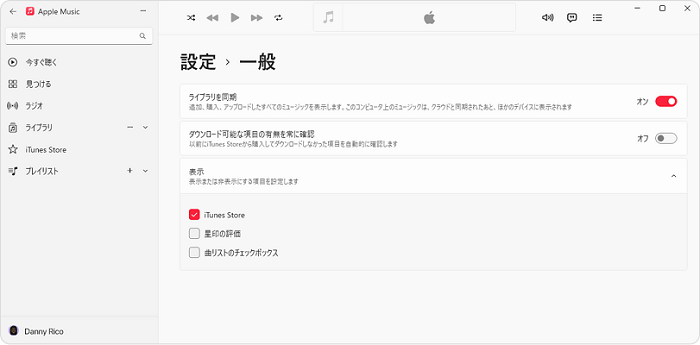
1. Apple Musicアプリを開きます。
2. サイドバーの上部で、サイドバーアクション「…」をクリックします。
3.「設定」>「一般」をクリックします。
4.「ライブラリを同期」をオンにします。
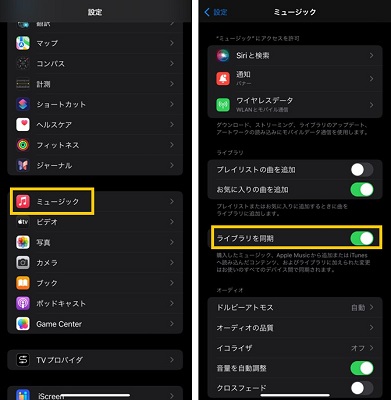
1. 設定アプリを開きます。
2.「アプリ」から「Apple Music」を選択します。
3.「ライブラリの同期」がオンになっていることを確認します。もしオフになっている場合は、オンに切り替えます。
これらの手順を実行することで、すべてのデバイスでApple Musicライブラリの同期が有効になり、どのデバイスでも同じ音楽ライブラリにアクセスできるようになります。
方法 4: Apple MusicアプリとデバイスのOSを更新する
Apple Musicの同期に問題が続く場合、ソフトウェアのアップデートが必要かもしれません。iOSまたはiPadOS、そしてApple Musicアプリを最新バージョンに更新することで、多くのバグ修正や同期の改善が期待できます。以下の手順で、デバイスとアプリを最新の状態に保ちましょう。
iPhoneの場合:
- iPhoneのOSを更新する
- Apple Musicアプリを更新する
Mac/Windowsの場合:
- macOSまたはWindows OSを更新する
- Macの場合:画面左上のAppleメニューをクリックし、「システム環境設定」を選択します。ソフトウェアアップデートをクリックして、利用可能なmacOSのアップデートを確認し、インストールします。
- Windowsの場合:「設定」>「更新とセキュリティ」>「Windows Update」に移動します。「更新プログラムの確認」をクリックし、利用可能なアップデートをインストールします。
- MusicアプリまたはiTunesを更新する
1. 設定アプリ>「一般」をタップします。
2.「ソフトウェアアップデート」を選択します。
3.利用可能なアップデートがあれば、「今すぐインストール」をタップし、画面の指示に従ってアップデートを完了させます。アップデート中はWi-Fiに接続し、電源に接続しておくことを忘れないでください。
1. App Storeを開きます。
2. 画面右上のプロフィールアイコンをタップします。
3. 下にスクロールして、「利用可能なアップデート」にあるApple Musicのアップデートを確認します。
4. Apple Musicがリストにある場合は、「更新」をタップします。リストにない場合、すでに最新のバージョンです。
1. Apple Music公式ウェブサイトにアクセスします。
2. ページで「ダウンロード」ボタンをクリックし、Musicアプリの最新版をダウンロードします。
3. ダウンロードしたインストーラを開き、画面に表示される指示に従ってインストールを完了させます。
方法 5: Apple Music内の現在の同期プロセスを確認する
Apple Musicの同期に関する問題が解決しない場合、現在進行中の同期プロセスを確認することが有効です。これにより、同期がどこで止まっているのか、または進行状況を確認できる場合があります。以下の手順で確認しましょう。
Mac/Windowsの場合:
- 進行中の同期が遅い場合、アプリ内で何か問題が発生している可能性があります。この状態でアプリを閉じたり、インターネット接続を再確認したりすることをお勧めします。
- 同期が止まっている場合は、ネットワーク接続やアプリの再起動を試みると良いでしょう。
iPhone/iPadの場合:
1. Musicアプリを開きます。
2. 画面右上または左上に、同期の進行状況が表示される場合があります。例えば、同期中の曲数や進行状況バーが表示されることがあります。
1. ミュージックアプリを開きます。
2. ライブラリから曲またはプレイリストに移動します。
3. ライブラリが更新されるまでしばらくお待ちください。最近の変更は自動的に表示されるはずです。
方法 6: iPhone、iPad、またはMacを再起動する
Apple Musicライブラリの同期ができない場合、デバイスを再起動することで問題が解決することがあります。再起動により、デバイスの一時的な不具合がリセットされ、同期が正常に行われることがあります。以下の手順で、デバイスを再起動してみましょう。
iPhone/iPadの場合:
Macの場合:
Windowsの場合:
1. iPhoneまたはiPadの電源ボタンを長押しします。Face ID対応モデルでは、右側のボタンと音量ボタンの両方を長押しします。
2. 画面に「スライドで電源オフ」のスライダーが表示されます。それを右にスライドさせて、デバイスの電源を切ります。
3. 電源が完全に切れたら、数秒後に電源ボタンを長押ししてデバイスを再起動します。
1. 画面左上のAppleメニューをクリックし、「再起動」を選択します。
2. ポップアップウィンドウが表示されたら、「再起動」をクリックして、Macを再起動します。
1. 画面左下のスタートボタンをクリックします。
2. スタートメニューから「電源」を選択し、「再起動」をクリックします。
方法 7: Apple IDからサインアウトし、再度サインインする
Apple Musicの同期に問題が続く場合、Apple IDからサインアウトして再サインインすることで、問題が解決することがあります。この操作により、Apple MusicとApple IDの接続がリセットされ、同期に関する不具合が解消されることがあります。以下の手順でサインアウトと再サインインを試してみましょう。
iPhone/iPadの場合:
Macの場合:
Windowsの場合:
1. ホーム画面で設定アプリを開きます。
2. 設定画面の一番上に表示されているApple ID(自分の名前)をタップします。
3. Apple IDの設定画面にスクロールダウンして、「サインアウト」を選択します。パスワードを入力して、サインアウトを完了させます。
4. サインアウトが完了したら、再度Apple IDでサインインします。画面上に表示される指示に従ってサインインしてください。
1. 画面左上のAppleメニューをクリックします。
2.「システム設定」を選択します。
3.「Apple ID」セクションに移動し、左側のリストからサインアウトを選択します。
4. サインアウト後、再度Apple IDでサインインします。必要に応じてパスワードや認証コードを入力してください。
1. Apple Musicアプリを開きます。
2. 左下にあるプロフィールアイコンをクリックします。
3. そこから「サインアウト」を選択します。
4. サインアウト後、再度プロフィールアイコンをクリックして「サインイン」を選択し、Apple IDとパスワードを入力してサインインします。
方法 8: Apple MusicとiCloudのシステムステータスを確認する
同期されているApple Musicが依然として表示されない場合、Apple MusicアプリやiTunesをで曲の隣にあるクラウドアイコンを確認してみてください。いくつかの曲にクラウドアイコンと感嘆符(!)が表示されている場合、それはアップロードまたは同期に問題があることを意味します。待機中のマークがついている場合は、その曲が同期待ちであり、他のデバイスには表示されません。
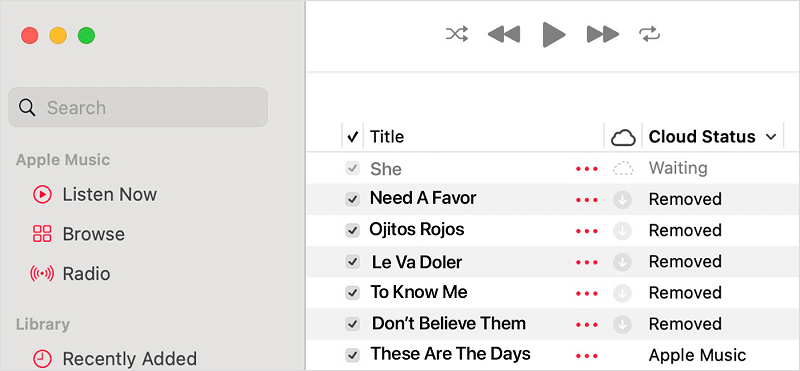
1. iTunes(Windows)またはMusicアプリ(Mac)を開きます。
2. メニューまたはサイドバーから「ライブラリ」をクリックします。
3. iCloudステータスの列が表示されていることを確認します。もし表示されていない場合は、列のヘッダーを右クリックして、「iCloudステータス」または「iCloudダウンロード」を選んで追加します。
ヒント:
- 待機中のクラウドアイコン: このアイコンは、その曲がiCloudと同期中で、まだ処理が完了していないことを示します。iCloudミュージックライブラリを更新して同期をリフレッシュします。
- 感嘆符付きのクラウドアイコン: このアイコンは、アップロードまたは同期に問題があることを示しています。曲の横にある感嘆符をクリックし、「ファイルの場所を探す」を選択して、曲が保存されているローカルストレージの場所を指示して再追加します。
- 削除マーク付きのクラウドアイコン: これは、ライブラリ同期が有効になっている他のデバイスで曲が削除されたことを示します。これらの曲は、他のデバイスから削除されました。もしローカルにファイルが存在する場合、それを再度ライブラリに追加します。
方法 9: 手動でApple Musicライブラリを同期する
Apple Musicのライブラリを手動的に同期したい場合は、以下の手順を試してみてください。さらに、iPhoneをUSBケーブルでコンピュータに接続し、iTunesまたはFinderを使って手動で同期する方法もあります。これにより、新たに追加された曲や削除されたトラックなどの変更が確実に反映されます。
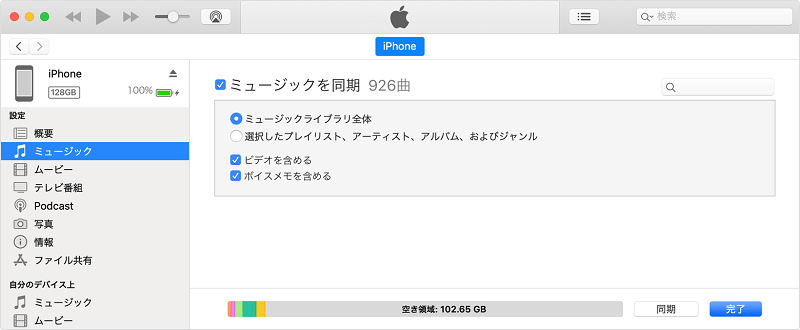
1. iTunes(Windows)またはMusicアプリ(Mac)を開きます。
2. USBケーブルを使って、iPhoneまたはiPadをコンピュータに接続します。接続後、iTunesの左上にあるデバイスアイコンが表示されるので、これをクリックします。
3. デバイス画面が表示されたら、左側のメニューから「ミュージック」を選択します。ここで、iTunesライブラリやApple Musicライブラリの同期設定を確認できます。
4.「ミュージックの同期」チェックボックスをオンにして、同期したい音楽の選択を行います。
5. 同期したい音楽を選んだら、画面右下にある「適用」または「同期」ボタンをクリックします。iTunesが音楽をデバイスに同期し始めます。
6. 同期が完了するまで待ちます。同期が終わったら、iPhoneやiPadで音楽が正しく同期されているか確認してください。
方法 10: 問題が解決しない場合はAppleサポートに連絡する
もし、これまで紹介した解決策で問題が解決しない場合は、Appleサポートに連絡することをお勧めします。チャット、電話、またはAppleサポートアプリから連絡できます。Apple ID、デバイス情報、サブスクリプションの詳細、問題についてのスクリーンショットなどを準備しておいてください。連絡が取れたら、サポートの指示に従ってください。そうすればライブラリの同期問題が解決されるはずです。
パート 3. Apple Musicライブラリをどこでも同期する最高な方法
Apple MusicライブラリをMP3形式に変換することで、いくつかの利点があります。特に、Apple Musicライブラリ同期できない問題を根本的に防ぐことができます。MP3ファイルに変換すれば、ライブラリをどこでも手動で同期でき、サブスクリプションが切れた後でも、認証されていないデバイスでも再生可能になります。これをサポートするツールの一つが、ViWizard Apple Music 変換ソフトです。
なぜViWizard Apple Music 変換ソフトなのか?
ViWizard Apple Music 変換ソフトは、Apple MusicをMP3、WAV、AIFF、FLACなどの汎用形式に変換するための専門的なツールです。このツールはDRM保護を回避し、Apple Musicをどのデバイスでも制限なしで再生できるようにします。そのため、変換されたApple Musicを簡単にほかのデバイスに転送して同期できます。また、ViWizardを使えば、元の音質、曲のID3タグと歌詞などを完全に保持でき、変換後のプレイリスト管理が非常に簡単になります。さらに、一括ダウンロードできるので、大量のApple Musicを同期したい場合は時間を省くことができます。

- Apple Musicなど10つサービスから楽曲をMP3、AIFF、WAVなど多様な形式に高速変換
- 曲名、アーティスト、アートワークなどのID3タグを完全保持
- プレイリスト全体を数分で一括変換できる高速バッチ処理に対応
- 広告やストリーミング制限を解除し、快適な再生を実現
Step 1出力形式などを設定
まず、ViWizardを起動し、出力形式を設定します。画面上部のメニューから「環境設定」を開きます。「出力設定」セクションからMP3、WAV、AIFF、FLACなどの希望するフォーマットを選択します。必要に応じて、出力品質やビットレートなども調整できます。これにより、変換後の音楽が希望の形式で保存されます。

Step 2Apple Musicを選択してログイン
ViWizardのインターフェース内で、Apple Musicのアイコンを選択し、ポップアップウィンドウが表示されたら、Apple IDとパスワードを入力してサインインします。これで、ViWizardがApple Musicライブラリにアクセスできるようになります。

Step 3同期したいApple Musicを追加
ログイン後、Apple Musicライブラリから、変換したい曲やプレイリストを選択します。ViWizardの画面に表示されるライブラリから、「追加」ボタンをクリックして、同期したい音楽を選びます。選択した音楽がリストに追加され、次のステップで変換できます。

Step 4Apple MusicをMP3に変換してあらゆるデバイスに同期
Apple Musicを選択した後、「変換」ボタンをクリックして、選んだ曲をMP3などの希望するフォーマットに変換します。変換が完了すると、MP3ファイルはコンピュータに保存されます。このMP3ファイルは、USBケーブルを使って任意のデバイスに同期したり、無制限に再生したりすることができます。

パート 4. まとめ
Apple Musicライブラリが同期されない問題を解決するために10つの方法を検証しました。最も一般的な原因はネットワークです。すべてのデバイスが有効なネットワークに接続されていることを確認してください。ViWizard Apple Music 変換ソフトはApple Musicファイルを解放する強力なツールです。下記のダウンロードボタンをクリックし、自由にApple Musicをお楽しみください。
活用例をもっと読む







松井和彦はViWizardのIT技術専門家で、ソフトの最適化や問題解決、セキュリティ対策を専門にしています。技術的な問題を解決し、ネットワークやシステムのパフォーマンス向上をサポートしています。また、安全なオンライン環境を維持するための実用的なアドバイスも提供しています。

コメントを残す (0)